Autobeskjering
Skjer automatisk rundt personar med eitt tastetrykk eller via API-et.
 0:41
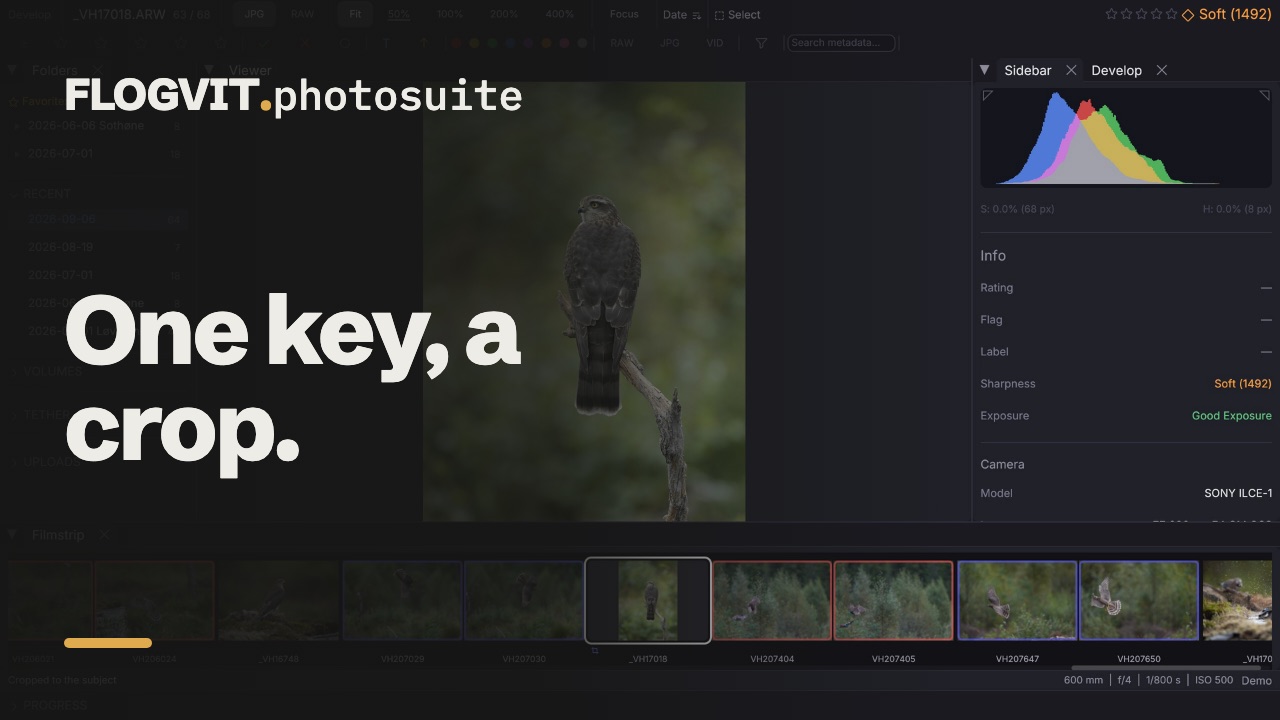
0:41Autobeskjering legg ei beskjering på eit bilete med éin tast: rundt personane i det, eller dyret når det ikkje er nokon personar. Ho lærer av beskjeringane du gjer, så forslaga rører seg mot måten du skjer på.
Skjere eitt bilete#
I Develop trykkjer du Shift+R (Transform → Auto Crop). Beskjeringa blir lagd på og lagra i XMP-sidefila.
- Eitt motiv: biletet blir skore.
- Fleire personar: du får ein virtuell kopi for kvar person og éin for alle saman.
- Trykk Shift+R igjen på eit beskore bilete for å ta bort beskjeringa.
I beskjeringsverktøyet legg Auto Crop i verktøylinja forslaget i ramma, og ‹ › går gjennom forslaga for kvart motiv.
Skjere mange bilete#
Utanfor Develop skjer Shift+R dei valde bileta (eller det i fokus) i ein bunke. Framdriftspanelet viser kor langt ho har kome.
Kva ho skjer til#
Autobeskjering finn motiva med detektoren og klassane som er valde under Settings → Transform:
- Personane i biletet, utan tilskodarar som er kutta av i overkanten og langt ute av fokus bak hovudmotivet.
- Utan personar: dyra.
- Utan nokon av dei: kva anna detektoren fann, unnateke ballar, racketar og andre ting folk held.
Ein ball eller ein racket blir likevel lesen. Han fortel beskjeringa kva veg biletet vender.
Beskjeringa ho legg på#
Beskjeringa blir plassert av ein modell trena på dei eigne beskjeringane til ein fotograf, og deretter av det ho har lært av dine. I Free får ho forma ein fotograf gjev henne. Med eit fast sideforhold veks ho til det forholdet rundt motivet.
Når denne installasjonen ikkje har nokon beskjeringsmodell, brukar autobeskjering berre regelen (motiva med litt luft rundt, aldri meir kvadratisk enn 4:3) og seier det i meldinga etter beskjeringa.
Komposisjonsreglane#
Rundt den beskjeringa prøver auto-beskjering andre, større og mindre og flytte kvar veg, og lèt komposisjonsreglane velje mellom dei: kvar motivet står (tredjedelar, phi-rutenettet, den gylne spiralen, diagonalane, dynamisk symmetri, augelinja, horisonten), rommet rundt det (rom framfor, hovudrom, negativt rom, kor mykje av biletet det fyller), linjer (leiande linjer, kurver, eit forsvinningspunkt), symmetri og gjentaking, ei ramme i ramma, ein roleg bakgrunn, og kantane (lyse hjørne, tangentar, eit kutt gjennom eit kne eller ein hals, ein halv person i kanten).
Verktøylinja i beskjeringsverktøyet seier kva reglar forslaget følgjer. Klikk tredjedelar, phi-rutenettet, den gylne spiralen eller diagonalane der for å vise den hjelpelinja over beskjeringa.
Kor mykje kvar regel tel, lærer ho av beskjeringane dine, éin gong for kvar slags bilete: portrett, grupper, sport, dyreliv, landskap, arkitektur. Ein fotograf som sentrerer, får ikkje tredjedelar tredde ned over seg. Det ein ny brukar startar med, er tilpassa ein fotografs eigne beskjeringar, der beskjeringa modellen lærte av dei, tel mest.
Ho lærer av beskjeringane dine#
Kvar beskjering du legg på i beskjeringsverktøyet, blir eit døme, og det gjer òg kvar beskjering sett over API-et. Å ta bort ei beskjering fjernar dømet. Beskjeringar autobeskjering har laga sjølv, er ikkje døme.
Settings → Transform → Learning from Your Crops viser:
- beskjeringsmodellen som blir brukt;
- kor mange av beskjeringane dine ho har lært av;
- kor godt forslaga stemmer med beskjeringane dine: gjennomsnittleg overlapp med beskjeringa di (1 er same rektangelet), målt på kvar beskjering før ho vart lært av, ved sida av modellen åleine.
Med ei handfull beskjeringar held forslaga seg nær modellen sine; med hundrevis følgjer dei dine. Beskjeringane dine ligg i databasen til biblioteket, med ein liten kopi av kvart bilete, så dei er med i kvar tryggingskopi av biblioteket. Dei forlèt aldri maskina di.
Når ein ny modell kjem#
Ei oppdatering kan ha med ein betre beskjeringsmodell. Appen les då beskjeringane dine på nytt med den nye modellen, av seg sjølv, medan den gamle framleis svarar:
- Infolinja seier kor langt ho har kome: Learning your crops on the new model: 340 / 1 200.
- Pause stoppar henne til du trykkjer Resume, også etter ein omstart. Å avslutte mistar ingenting: neste start held fram der ho var.
- Når ho er ferdig, seier infolinja korleis det gjekk, til du lukkar meldinga. Stemmer den nye modellen dårlegare med dei siste beskjeringane dine enn den du hadde, blir den du hadde halden på, og den nye blir ikkje prøvd igjen.
Innstillingar#
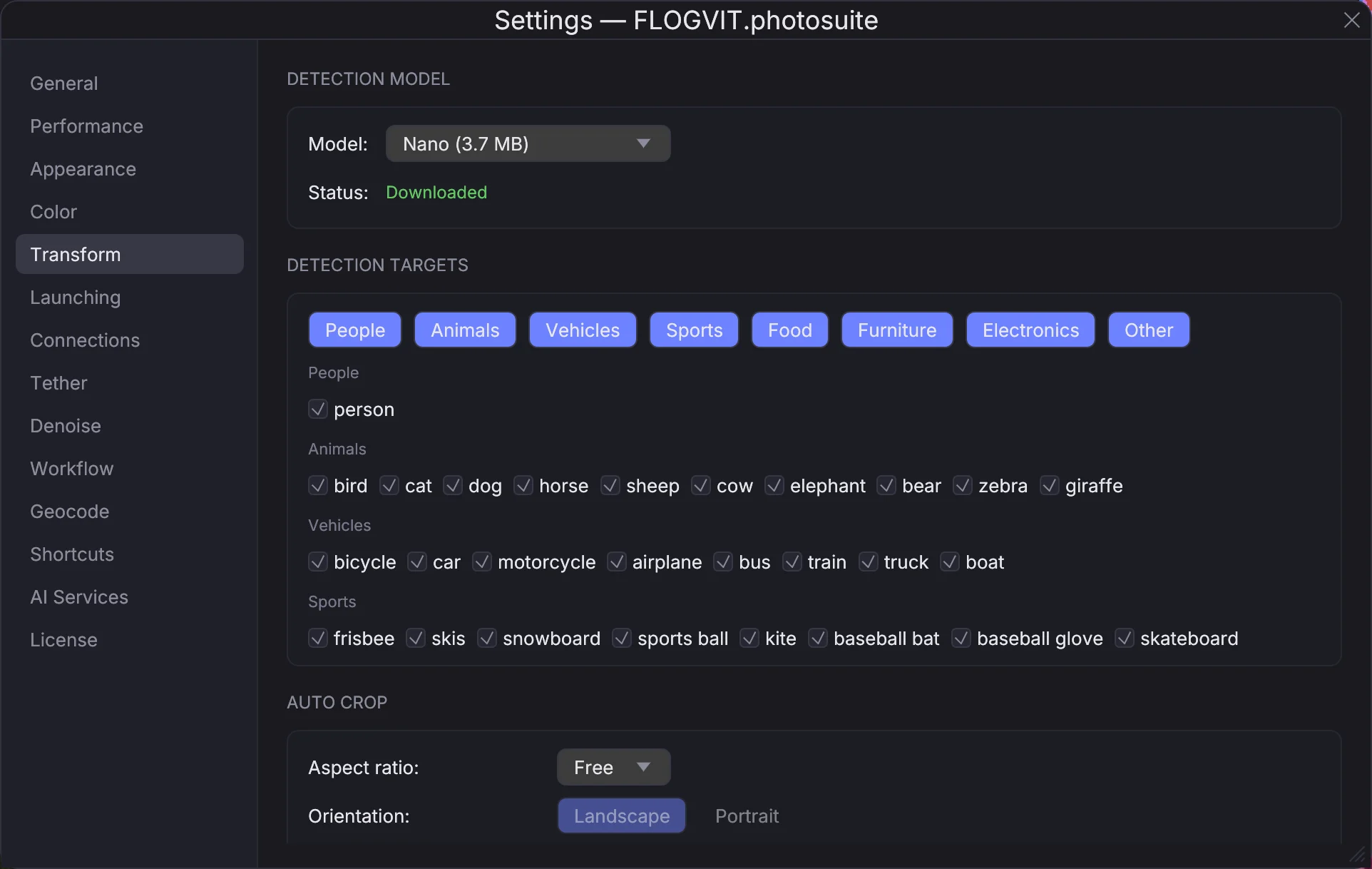
Settings → Transform → Auto Crop:
- Aspect ratio og Orientation: Free, eller eit fast forhold beskjeringa veks til.
- Padding around detection: lufta regelen lèt vere rundt kvart motiv, for beskjeringane per motiv. 5 % er stramt, 20 % gjev meir plass.
Frå API-et#
| Rute | Kva ho gjer |
|---|---|
POST /api/images/current/auto-crop |
Autoskjer biletet framme, som Shift+R gjer i Develop |
POST /api/images/current/crop |
Set ei beskjering; ho blir eit døme å lære av |
GET /api/crop/tool |
Tilstanden til beskjeringsverktøyet; composition har poenget og vekta til kvar regel for beskjeringa auto-beskjering la på, og reglane ho følgjer |
GET /api/auto-crop/learning |
Beskjeringsmodellen, beskjeringane dine, samsvaret, og ein ny modell som blir lesen inn |
POST /api/auto-crop/learning/pause, /resume |
Set lesinga av beskjeringane dine med ein ny modell på pause, eller hald fram |
DELETE /api/auto-crop/learning/outcome |
Ta linja om den siste nye modellen bort frå infolinja |
SDK-en har client.images.autoCrop(), setCrop(), cropTool(), autoCropLearning(), pauseAutoCropLearning(), resumeAutoCropLearning() og dismissAutoCropLearningOutcome().
Ikkje-destruktivt#
Beskjeringa blir lagra i XMP-sidefila, ikkje i originalfila. Du kan justere eller fjerne henne når som helst.