RAW-steg
Sjå ei RAW-fil slik sensoren tok henne opp, og kva kvart steg i framkallinga gjer med henne — heilt ned til talet i kvar fotosite.
 0:49
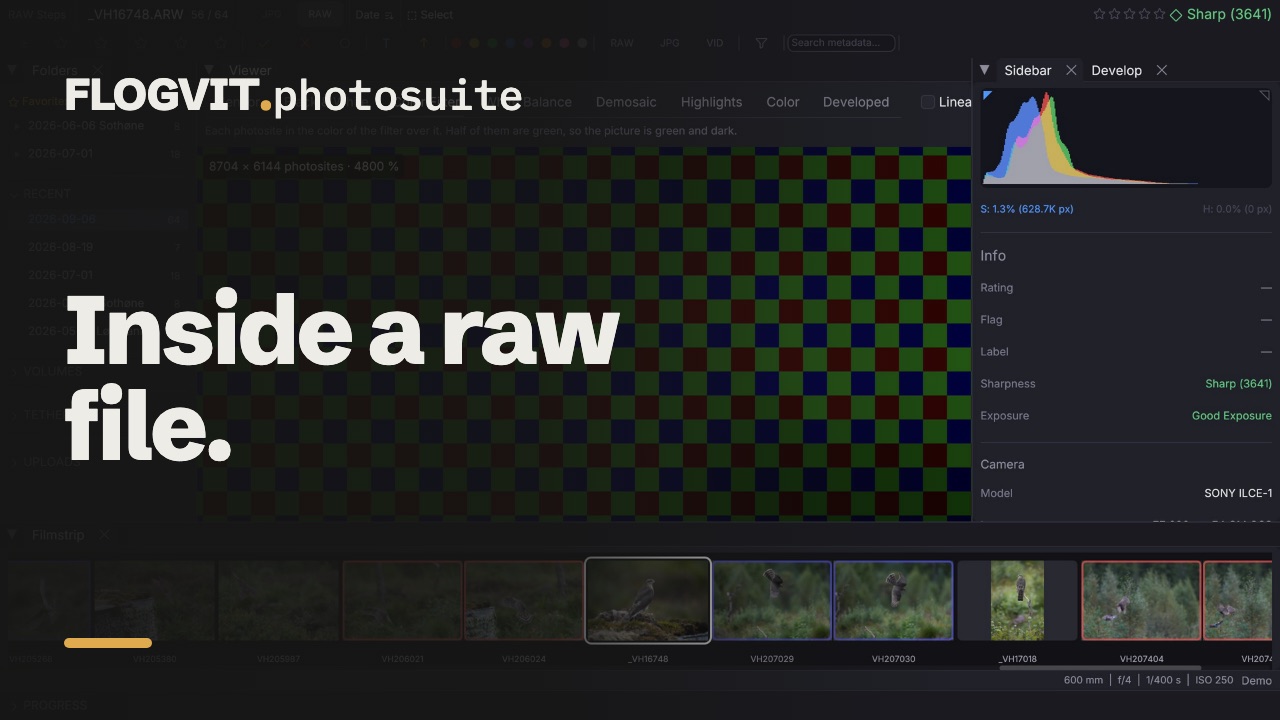
0:49Ei RAW-fil er ikkje eit bilete enno. Ho er eitt tal per fotosite, kvart målt bak eit raudt, grønt eller blått filter. Kvart bilete du har sett frå henne, er laga av ei kjede med steg. RAW Steps viser fila etter kvart av dei, så du ser kva sensoren tok opp og kva kvart steg gjorde med det.
Trykk Shift+W, eller vel View → RAW Steps. Trykk igjen for å gå tilbake til Develop.
Stega#
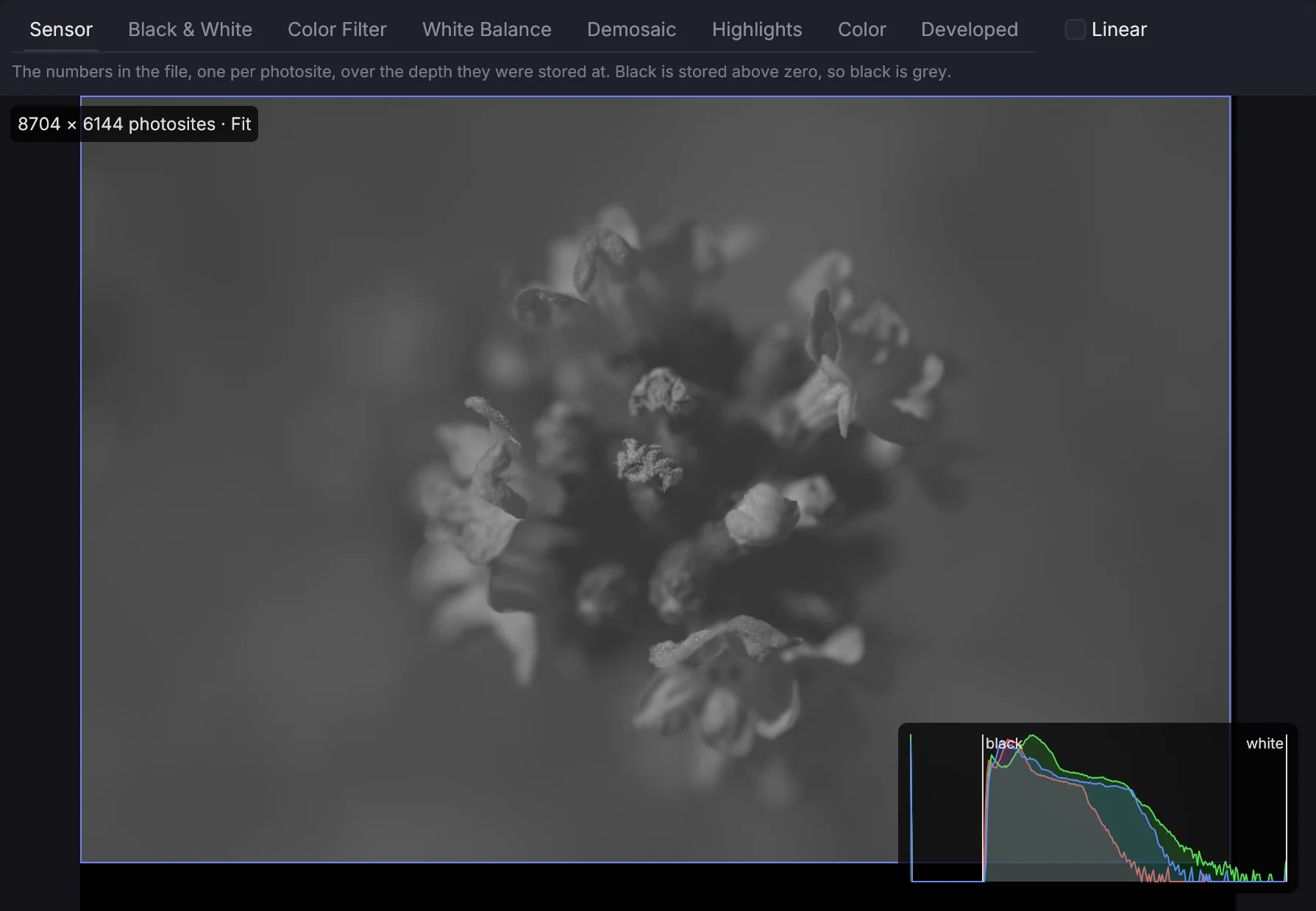
Vel eit steg i linja øvst, eller gå gjennom dei med ↑ og ↓. ← og → går til førre og neste bilete.
- Sensor — tala slik fila lagrar dei. Biletet er grått fordi kvart tal berre er ei lysmengd, og det er aldri heilt svart: kamera lagrar svart over null.
- Black & White — svartnivået blir trekt frå og kvitnivået skalert til 1. Dette er lyset kvar fotosite målte.
- Color Filter — kvar fotosite i fargen til filteret over henne. Halvparten er grøne, så biletet er mørkt og grønt.
- White Balance — raudt og blått blir løfta til grått er grått.
- Demosaic — dei to manglande fargane i kvar fotosite blir anslått frå naboane. Dette er det første steget med eit fullfargebilete, framleis i dei eigne fargane til kameraet.
- Highlights — der ein fotosite klipte, blir fargen bygd opp att frå kanalane som ikkje klipte.
- Color — fargane til kameraet blir gjorde om til standard sRGB med fargematrisa i fila. Det finst inga tonekurve enno. Mange filer har inga matrise, og då endrar dette steget ingenting; Develop hentar fargane frå profilen til kameraet i staden.
- Developed — det ferdige biletet, slik Develop teiknar det med justeringane dine.
Biletet blir vist slik sensoren ligg, ikkje snudd rett veg, og heile sensoren blir vist. Omrisset markerer biletområdet. Utanfor ligg dei maskerte fotositane kamera brukar til å måle svart.
Slå på Linear for å sjå verdiane utan gammaen til skjermen. Eit lineært bilete er nesten svart, og slik ser dataa verkeleg ut.
Zoome inn til fotositane#
Rull eller knip for å zoome rundt peikaren, dra for å flytte, og dobbeltklikk for å byte mellom heile sensoren og éin fotosite per skjermpiksel. Z tilpassar sensoren igjen.
Over 100 % blir kvar fotosite teikna som eit kvadrat, så på Color Filter-steget ser du sjølve mosaikken. Zoomar du langt nok inn, viser kvar fotosite talet sitt: den lagra verdien på Sensor-steget, og det målte lyset etter det.
Fotositen under peikaren#
Panelet nede til venstre følgjer peikaren. Det viser den fotositen gjennom kvart steg: det lagra talet, svart- og kvitnivået, kvitbalanseforsterkinga, fargen etter kvart steg, kva kanalar som klipte, og den ferdige fargen. Steget du står på, er utheva.
Histogrammet nede til høgre tel fotositane i området som blir vist, på ein logaritmisk skala. På mosaikkstega tel kvar fotosite éin gong, i fargen til sitt eige filter. På Sensor-steget er svart- og kvitnivået markerte.
Frå eit skript#
await client.view.setMode('raw_steps')
while (!(await client.rawSteps.get()).ready) {
  await new Promise((r) => setTimeout(r, 200))
}
await client.rawSteps.set({ step: 'filter', zoom: 64, center: [3000, 2000] })
const p = await client.rawSteps.probe(3000, 2000)
console.log(p.filter, p.stored, p.values.white_balance)
Visinga les sensordataa når ho blir opna, så vent på ready før du undersøkjer.