Eksport
Eksporter til JPEG, TIFF, PNG, AVIF, JPEG XL, WebP, JPEG 2000, OpenEXR, DNG, PSD og meir, med storleik, fargerom, HDR og metadata slik du vil ha dei.
 0:42
0:42FLOGVIT.photosuite eksporterer JPEG, TIFF, PNG, AVIF, JPEG XL, WebP, JPEG 2000, OpenEXR, lineær DNG, PSD, GIF, BMP, QOI og TGA (eller kopierer originalane), og du styrer kvalitet, bitdjupn, storleik, fargerom og metadataa som følgjer med.
Snøggeksport#
Trykk Cmd+Shift+J for å eksportere biletet på skjermen med ein gong, med eksportprofilen du brukte sist — til mappa til profilen, eller ved sida av biletet når profilen ikkje har noka. Ingen dialog — berre rask eksport.
Eksportdialogen#
 0:12
0:12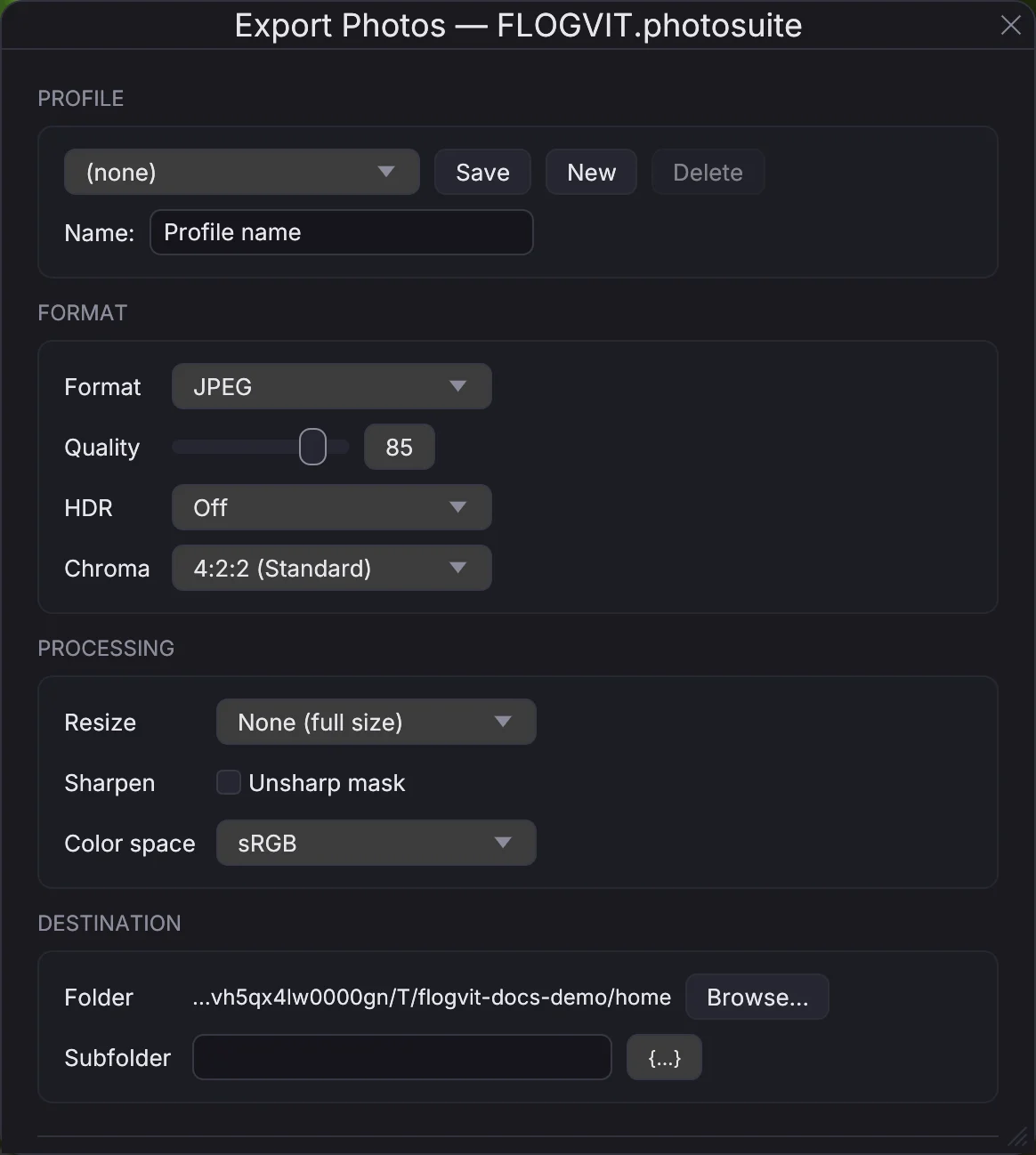
Trykk Cmd+Shift+E for å opne heile eksportdialogen. Han eksporterer dei valde bileta, eller alle bileta vindauget viser når eitt eller ingen er valt.
Format#
Kvart format som blir teikna, framkallar ein RAW frå sensordataa med framkallingsinnstillingane, beskjeringa og retninga di.
- JPEG, med kvalitet og fargeundersampling. HDR legg til eit gain map (+1, +2 eller +3 trinn): ein HDR-skjerm viser høglysa lysare, opptil så mykje over kvitt, og alle andre skjermar viser biletet slik det er framkalla. Mellomtonar og skuggar står som dei er. Gain mapet følgjer gain map-spesifikasjonen til Adobe og ISO 21496-1, slik Ultra HDR skriv det; JPEG XL og AVIF har det same HDR-valet og ber det same gain mapet på sin eigen måte.
- TIFF, 8 eller 16 bit per kanal, ukomprimert eller komprimert utan tap (LZW eller ZIP): det eit redigeringsprogram (Photoshop, Affinity, Pixelmator), eit fotolaboratorium eller eit biletbyrå ber om. I 16 bit held ein RAW på tonane framkallinga arbeidde i, så vidare redigering ikkje gjev striper.
- PNG, 8 eller 16 bit per kanal.
- OpenEXR, lineært lys i halve eller 32-bits flyttal, for compositing, HDR-arbeid og eksterne GPU-verktøy. Headeren namngjev primærfargane til fargerommet; ein EXR ber inga anna metadata. Ein TIFF kan òg skrivast i 32-bits flyttal, lineær, med ein lineær profil.
- Lineær DNG: dei scenelineære dataa til biletet med profilen til kameraet, uklipte, så han kan framkallast att som ein RAW — for ein tur gjennom eit anna verktøy og tilbake. Framkalling og beskjering blir lagde i sidecar-fila ved sida av, som for ein kopi.
- Photoshop (PSD), flata ut, 8 eller 16 bit, med profil, EXIF, IPTC og XMP.
- GIF, BMP, QOI og TGA, 8 bit i sRGB, for eit gammalt system eller ein spelmotor. Dei har verken profil eller metadata.
- AVIF, 10 bit, for nett. Han blir berre skriven i sRGB, Display P3 eller Rec.2020 (AVIF namngjev fargerommet med ein kode, og Adobe RGB og ProPhoto har ingen), og ber EXIF og XMP, med bilettekst, nøkkelord og opphavsrett.
- JPEG XL, 8 eller 16 bit, i alle fargeromma under unnateke biletet sitt eige (fila namngjev rommet i staden for å bere ein profil). Kvalitet 100 er tapsfri; under det blir fila mindre di lågare kvaliteten er, som med JPEG. Han ber EXIF og XMP, med bilettekst, nøkkelord og opphavsrett.
- WebP, 8 bit, i kva fargerom som helst (han ber profilen), for nett. Kvalitet 100 er tapsfri; under det blir fila mindre di lågare kvaliteten er, som med JPEG. Han ber EXIF og XMP, med bilettekst, nøkkelord og opphavsrett.
- JPEG 2000 (JP2), 8 eller 16 bit, i kva fargerom som helst (han ber profilen), for arkiv og film. Kvalitet 100 er tapsfri; under det blir fila mindre di lågare kvaliteten er. Han ber EXIF og XMP, med bilettekst, nøkkelord og opphavsrett.
- Original kopierer fila som ho er, med sidecar-filene når Copy XMP sidecar files er på.
Handsaming#
- Resize: ingen, tilpass til ein boks i pikslar, eller ein prosent. Fleire storleikar kan skrivast frå same teikning, kvar med sitt eige suffiks i filnamnet.
- Sharpen etter skalering (uskarp maske).
- Color space: sRGB for nett og aviser, Display P3, Adobe RGB, Rec.2020 eller ProPhoto RGB for å halde på fargar utanfor sRGB, eller den eigne profilen til biletet. Rec.2020 er fargeområdet framkallinga arbeider i, skrive under sRGB-kurva slik ho teiknar det (profilen til fila seier det); ProPhoto er det vidaste, for eit redigeringsprogram som held på kvar farge. Ein RAW blir framkalla rett inn i rommet du vel.
Metadata#
Det kvar eksporterte fil seier om seg sjølv, blir skrive inn i henne: EXIF (kamera, objektiv, eksponering, opptakstid), IPTC og XMP (fotograf, opphavsrett, bilettekst, nøkkelord, personar, arrangement), IPTC-IIM-nøkkelorda og -biletteksten eit avissystem kan lese i staden (JPEG og TIFF), og posisjonen. Kvar fil ber fargeprofilen pikslane er i.
- Metadata vel kor mykje av det som forlèt maskina: Everything, Everything but the position, Everything but who is in it (personar, namna og nummera deira i nøkkelorda, og ein bilettekst som namngjev dei), Creator and copyright only, eller Nothing.
- IPTC template legg ein av IPTC-malane dine over den eigne metadataa til kvart bilete, med variablane fylte ut per bilete.
- Den ei startliste seier aldri skal namngjevast, blir aldri skriven, uansett kva malen seier.
- Copy XMP sidecar files skriv ei sidecar-fil ved sida av kvar eksporterte fil som seier det same som fila. Ein original blir kopiert som han er.
- Virtual copies vel om Originals + copies, Originals only eller Virtual copies only blir eksporterte; ein virtuell kopi blir eksportert med si eiga framkalling og beskjering.
Over API-et tek POST /api/export format, bit_depth, quality, color_space, metadata og iptc_template i staden for dei til profilen.
Mål#
- Folder — kvar filene blir lagra. Står det tomt, hamnar kvar fil ved sida av biletet sitt.
- Subfolder — ei mappe under henne, laga av biletet, med variablar som
{image_year},{image_month},{image_day}og{camera}(image_-variablane er når biletet vart teke;{year}og liknande er i dag). - Rename exported files — ein namnemal som
{image_date}_{seq:4}eller{original}_web; endinga er formatet si og blir lagd til for deg. Variablane er dei same som i gje nytt namn til mange.
Eksportprofilar#
Kvar innstilling i dialogen høyrer til ein eksportprofil. Under Profile øvst gjev du innstillingane eit namn — «Nett - 2048px», «Avis - namn», «Sponsor - utan namn» — og lagrar dei; vel ein profil der for å få tilbake alle innstillingane. Dialogen, snøggeksporten og POST /api/export byrjar frå profilen du brukte sist.
Mange bilete på ein gong#
Vel mange bilete og eksporter dei på ein gong. Saman med filteret er dette ein rask måte å eksportere heile utvalet på:
- Filtrer på valde (Option+P)
- Vel alle (Cmd+A)
- Opne eksportdialogen (Cmd+Shift+E)
- Still inn og eksporter
Flytte bilete til ei anna mappe#
 0:09
0:09For å flytte bilete utan å konvertere dei, dra dei frå griden eller filmstripa over på ei mappe i mappetreet. Sidecar-filer og lydnotat blir med; har mappa alt filer med dei same namna, spør appen om dei skal hoppast over eller skrivast over. Edit → Undo flyttar dei tilbake. For å kopiere filene som dei er, bruk Original som format over.