Eksterne støyreduseringsprogram
Kople til eksterne program for støyreduksjon rett frå utveljinga.
 0:44
0:44FLOGVIT.photosuite sender bilete til eit eksternt program for støyreduksjon — DxO PureRAW, Topaz Photo AI eller eit anna program du oppgjev — og finn resultatet i mappa når det er ferdig, så du aldri flyttar filer for hand. For støyreduksjonen som er innebygd i appen, sjå AI Denoise under Framkalling.
Program som er støtta#
- DxO PureRAW — starta slik Lightroom-tillegget startar det, med lista over bileta.
- Topaz Photo AI
- Custom Program — kva program som helst som tek biletfiler på kommandolinja.
photosuite ser etter desse programma på datamaskina og listar det han finn, under Detected i Settings → Denoise; + lagar ein profil av eitt av dei.
Slik verkar det#
- Vel eitt bilete, eller fleire.
- Vel Send to Denoise (Shift+N, Develop → Send to Denoise, eller høgreklikk eit bilete).
- photosuite startar programmet i den aktive profilen med bileta.
- Når programmet har skrive resultatet — ein DNG ved sida av originalen, eller i utmappa til profilen — finn photosuite det og viser det i mappa.
Du held fram med utveljinga medan det går, og eit varsel seier frå når det er ferdig.
Tastar: send, eller gå til den støyreduserte versjonen#
- ⇧N — Send to Denoise. Legg biletet (eller utvalet) i kø. Du blir der du er.
- ⌘⇧N — Go to Denoised Version. Går til den nyaste støyreduserte fila til biletet, også når ho ligg i ei
DxO/-undermappe mappevisinga ikkje listar. Finst det ingen støyredusert versjon enno, sender han biletet til støyreduksjon og går til resultatet når det er ferdig, om du framleis står på biletet då. Har du gått vidare, seier eit varsel at det er ferdig, og du blir der du er. På ei støyredusert fil går ⌘⇧N tilbake til originalen.
Det same flyttet er POST /api/navigate med {"target": "denoise_counterpart"}. Det køyrer ingen støyreduksjon.
Oppsett#
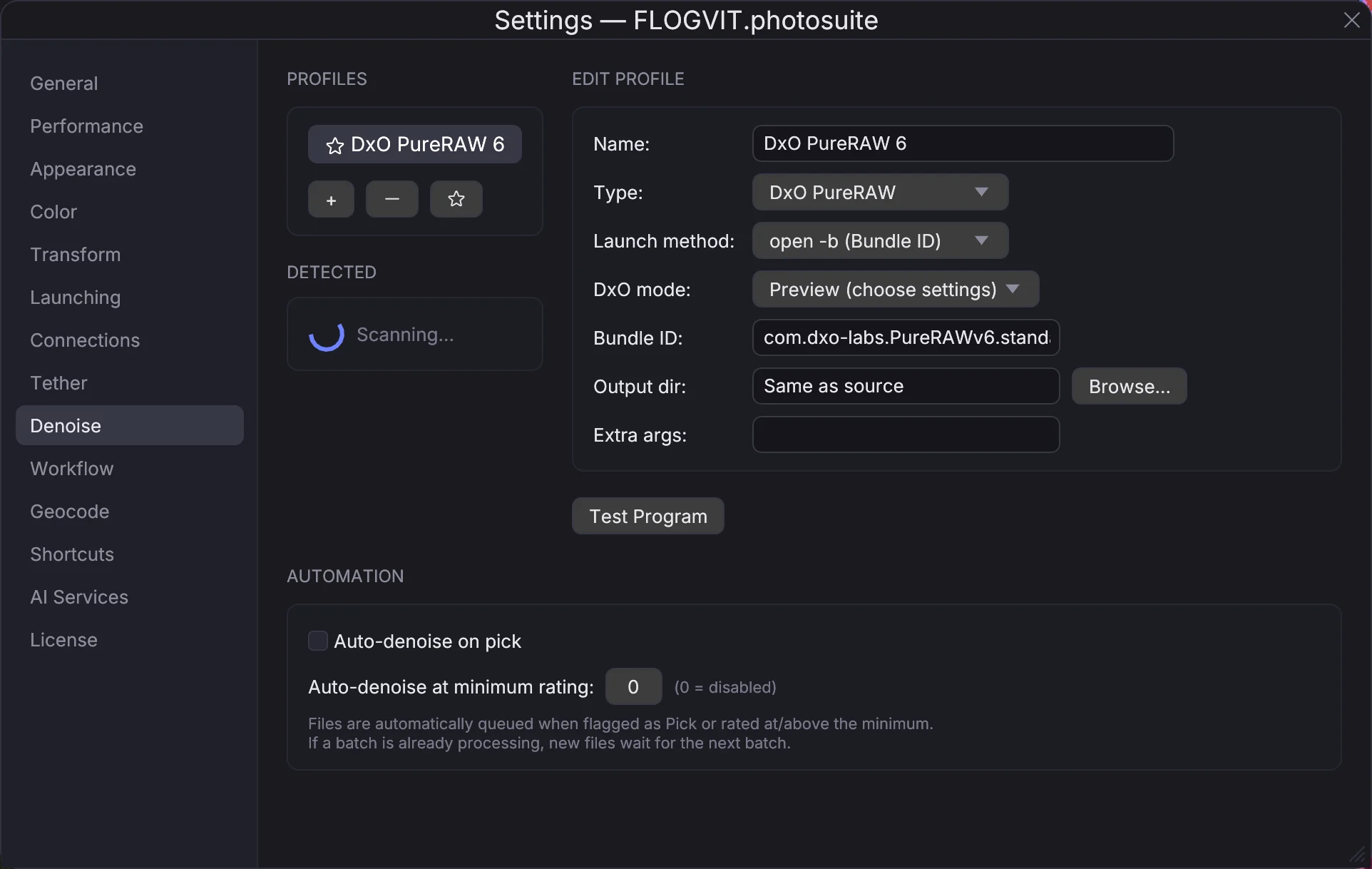
I Settings → Denoise har kvar profil:
- Name — det menyen og varsla kallar han.
- Type — DxO PureRAW, Topaz Photo AI eller Custom Program.
- Launch method — på Mac open -a (App Name) eller open -b (Bundle ID); overalt Direct Executable, sjølve programfila.
- DxO mode (DxO PureRAW) — Preview lèt deg velje innstillingar i PureRAW; Instant brukar standardinnstillingane, men bed deg likevel stadfeste; Last settings brukar innstillingane du brukte sist, utan dialog — den du skal velje når ingen sit ved datamaskina.
- Output dir — kvar programmet skriv resultatet. Tomt tyder ved sida av originalen.
- Extra args — fleire kommandolinjeargument, for Direct Executable og open -b.
Test Program startar programmet éin gong for å vise at profilen verkar. Profilen som er vald i lista, er den all støyreduksjon går til.
DxO PureRAW på Windows#
Vel Direct Executable og peik på PureRAW.exe (til dømes C:\Program Files\DxO\DxO PureRAW 6\PureRAW.exe), med typen DxO PureRAW. photosuite startar det slik Lightroom-tillegget gjer, med ei liste over bileta, og veit at det er ferdig når det avsluttar. Er PureRAW alt ope — starta for hand eller frå Lightroom — ventar photosuite til det er ferdig først: to samstundes heng seg opp.
På Mac hentar photosuite PureRAW fram ein augneblink når det stoppar på Processing paused, og held vindauget elles ute av syne. På Windows kan han ikkje det: står PureRAW på Processing paused, klikkar du Resume i vindauget.
Støyreduksjon medan du vurderer#
Under Automation i Settings → Denoise sender Auto-denoise on pick kvart bilete du flaggar som plukk, til den aktive profilen, og Auto-denoise at minimum rating kvart bilete du gjev minst så mange stjerner (0 slår det av). Eit bilete som kjem medan ein bunke går, ventar på den neste.
Frå eit skript#
| Rute | Kva ho gjer |
|---|---|
POST /api/denoise/send |
Send gjeldande bilete eller utvalet til den aktive profilen |
GET /api/denoise/queue |
Kva som ventar, og kva som går |
POST /api/denoise/flush |
Start bileta som ventar, no |
DELETE /api/denoise/queue/{index} |
Ta eitt bilete ut av køen |
POST /api/denoise/cancel |
Avbryt bunken |
GET /api/denoise/profiles |
Profilane, og kva som er aktiv |
Eit arrangement med høg ISO#
- Importer frå kortet.
- Vel ut og vurder.
- Filtrer til plukka (Option+P).
- Vel alle, og så Send to Denoise.
- Arbeid med metadataa medan det går.
- Dei støyreduserte versjonane dukkar opp i mappa når dei er ferdige.