Tethering
Send bileta rett frå kameraet til appen medan du fotograferer, over den eigne FTP-serveren til appen.
 0:38
0:38Send bileta rett frå kameraet til FLOGVIT.photosuite medan du fotograferer. Appen køyrer ein liten FTP-server; kva kamera som helst som kan laste opp over FTP (dei fleste profesjonelle hus, over Wi-Fi eller Ethernet), sender kvar ramme til han idet ho blir teken.
Set det opp#
 0:10
0:10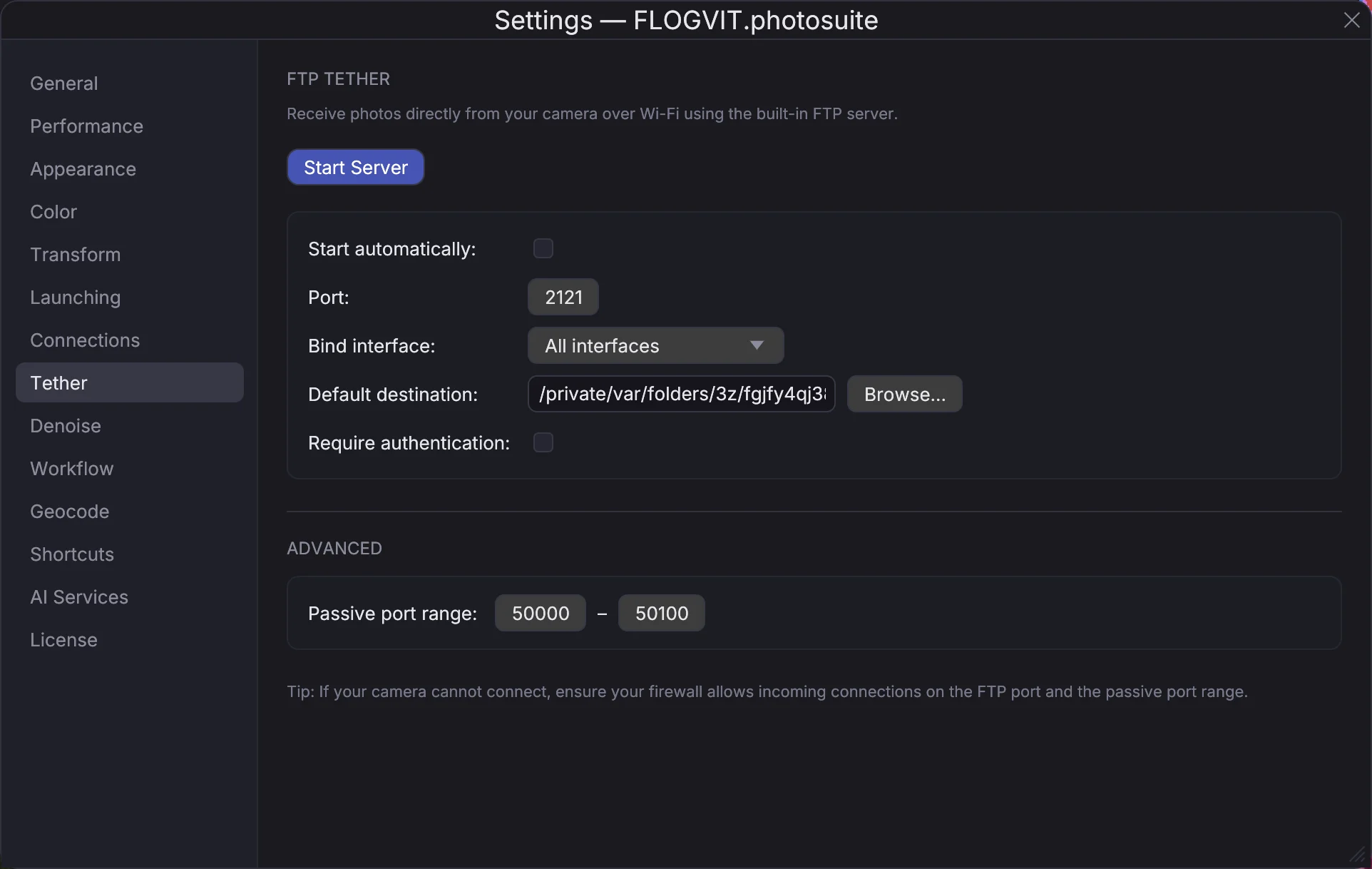
- Opne Settings → Tether.
- Set Default destination til mappa bileta skal til.
- Behald Port (2121) med mindre noko anna på maskina brukar han. Under Advanced må Passive port range (50000–50100) òg kunne nåast frå kameraet.
- Slå eventuelt på Require authentication og set eit brukarnamn og passord; kameraet må då sende det same. Passordet blir lagra i nøkkelringen til systemet.
- Vel Start Server, eller slå på Start automatically så han køyrer kvar gong appen gjer det.
TETHER-delen viser adressene kameraet kan kople til, éi per nettverksgrensesnitt — klikk éi for å kopiere henne.
Set opp kameraet#
I FTP-innstillingane til kameraet fyller du inn:
- Server: adressa frå TETHER-delen (til dømes
192.168.1.20), - Port: 2121,
- Passiv modus: på,
- brukarnamn og passord, om du sette eit.
Dei fleste kamera kan sende kvar ramme automatisk, eller berre dei du merkjer. Sjå manualen til kameraet under «FTP-overføring».
Når kameraet koplar til, viser TETHER-delen det. Kvart bilete hamnar i målmappa og dukkar opp i appen.
I ein workflow#
Ein workflow kan byrje frå tether-mappa: bruk Camera Tether-steget som kjelde, så går kvar ramme kameraet sender gjennom resten av workflowen — Identify, beskjering, skalering, opplasting — av seg sjølv. Sjå Arbeidsflytar.
Når han ikkje koplar til#
- Kameraet og maskina må vere på same nettverk. Bruk adressa som blir vist for grensesnittet kameraet er på.
- Ein brannmur må sleppe kameraet fram til port 2121 og det passive området.
- Startar ikkje serveren, brukar eit anna program porten: vel ein annan og legg han inn i kameraet òg.