FTP-opplasting
Send bilete til ein FTP-, FTPS- eller SFTP-server medan du cullar: tilkoplingar, opplastingsmål og køen.
 0:37
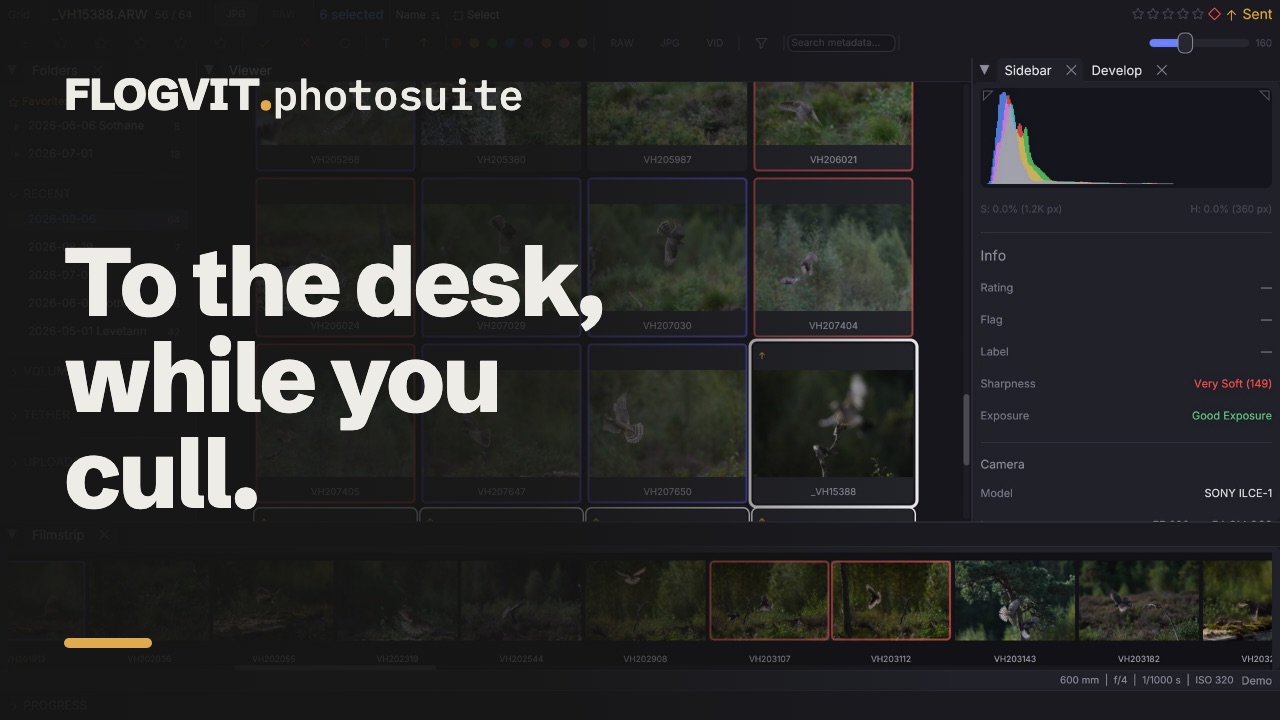
0:37FLOGVIT.photosuite sender bilete til ein FTP-, FTPS- eller SFTP-server — ein avisdesk, eit byrå, ein kunde — medan du held fram med å culle.
Rask opplasting#
Trykk U (eller Deliver → Queue for Upload) for å leggje dei valde bileta, eller det på skjermen, i køen til kvart opplastingsmål; trykkjer du att på bilete som alle står i køen, blir dei tekne ut. Du kan òg dra bilete frå griden over på UPLOADS-delen av mappetreet. Opplastinga går i bakgrunnen — du kan halde fram med å culle med ein gong.
Ei tilkopling til serveren#
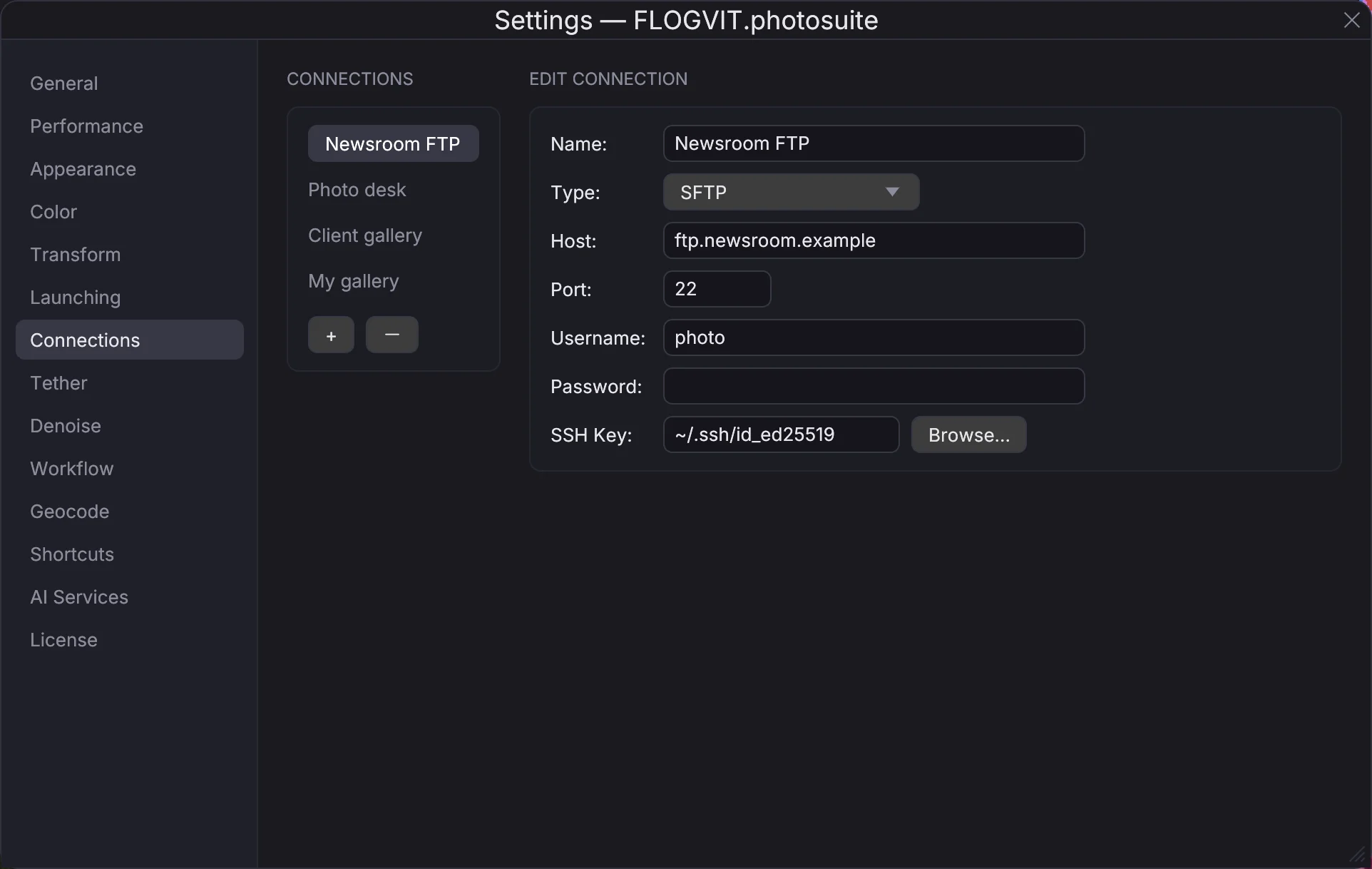
Ein server er ei tilkopling, laga éin gong og brukt likt av opplasting, workflowar og hentinga av filer i ein workflow.
- Opne Settings (Cmd+,) og gå til Connections.
- Trykk + og gje tilkoplinga eit namn, t.d. «VG», «Aftenposten», «Kunde-FTP».
- Vel Type og fyll inn serveren:
- FTP — vert, port (21), brukarnamn og passord. Use TLS gjer henne til FTPS; Accept an invalid certificate (insecure) er for ein server med eit sjølvsignert sertifikat.
- SFTP — vert, port (22), brukarnamn, og eit passord eller ein SSH Key.
Tilkoplinga blir lagra når du forlèt eit felt. Passord blir lagra i nøkkelringen, eller lesne frå miljøet når det er sett der: CULLING_CONN_BRYNE_SFTP_PASSWORD for ei tilkopling som heiter bryne-sftp. Den same Connections-lista har skytenestene.
Opplastingsmål#
UPLOADS-delen nedst i mappetreet (L) viser kvar bileta går. Kvart mål er ei tilkopling og ei mappe på tilkoplinga — tom for mappa serveren loggar deg inn i. Legg til så mange du vil: eit bilete i køen går til alle.
Delen seier òg korleis bileta blir sende:
- RAW+JPEG — for eit kamera som tek begge: Send both, JPEG only eller RAW only.
- RAW source — kva ein RAW blir send som når JPEG er bede om: Companion JPEG frå kameraet, eller ein Developed RAW, laga frå sensordataa med framkallingsinnstillingane og beskjeringa di.
- Apply IPTC — skriv ein av IPTC-malane dine inn i kvar fil idet ho blir send.
- Save copy — held på ein kopi av kvar send fil, i ein Subfolder ved sida av biletet eller i ein Directory du vel.
- Auto-upload — sender det som står i køen med ein gong; utan han sender Upload All (eller Deliver → Upload Queue Now) køen.
Convert to sRGB on upload, under Settings → Color, gjer kvar fil som ikkje er sRGB, om til ein sRGB-JPEG på veg ut, med metadataa i behald.
Kva som er sendt#
FLOGVIT.photosuite hugsar kva bilete som er sende frå kvar mappe, så eit bilete ikkje blir sendt to gonger. Filtra Sent og Not sent viser kvar side. I køen viser kvar fil om ho ventar, blir send, er ferdig eller feila; Retry sender dei feila att, Clear done og Clear sent ryddar lista.
Ein feil som ikkje går over av seg sjølv — feil passord, ei mappe som ikkje finst — blir parkert i staden for å bli prøvd att og att, så ein server ikkje stengjer deg ute. Han blir send att når tilkoplinga blir lagra, eller etter ein time.
For pressefotografar#
Ein typisk arbeidsflyt for presse:
- Importer frå kortet
- Rask culling — gje utvalet stjerner
- Filtrer på valde (Option+P)
- Vel dei og trykk U
- Hald fram med å culle medan opplastinga går i bakgrunnen
Frå kortet til desken er den same jobben frå start til slutt, med byline og bilettekst i kvart bilete og eit skript som sender kvart plukk idet du gjer det.
Tilkoplingane blir lagra i connection_profiles.json i innstillingsmappa (~/Library/Application Support/flogvit/); passorda ligg i passordlageret til systemet.