Vurdering og utveljing
Stjerner, plukk-/forkast-flagg, fargeetikettar og filtrering.
 1:45
1:45Trykk på tastaturet ditt, eller klikk på tastane.
Kjernen i FLOGVIT.photosuite: gje bileta stjerner, flagg og etikettar raskt, og filtrer deg ned til utvalet ditt.
Stjerner#
 0:13
0:13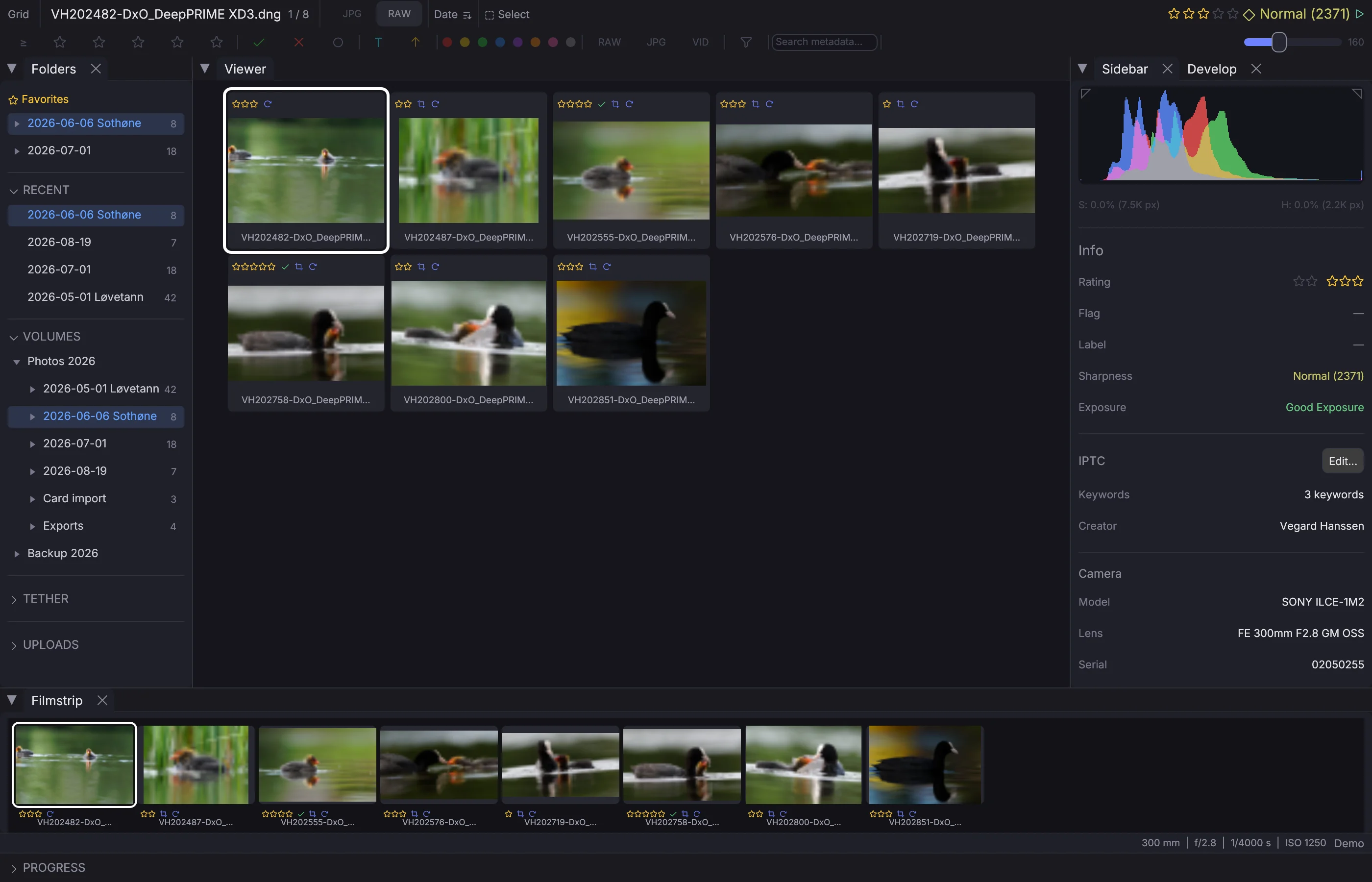
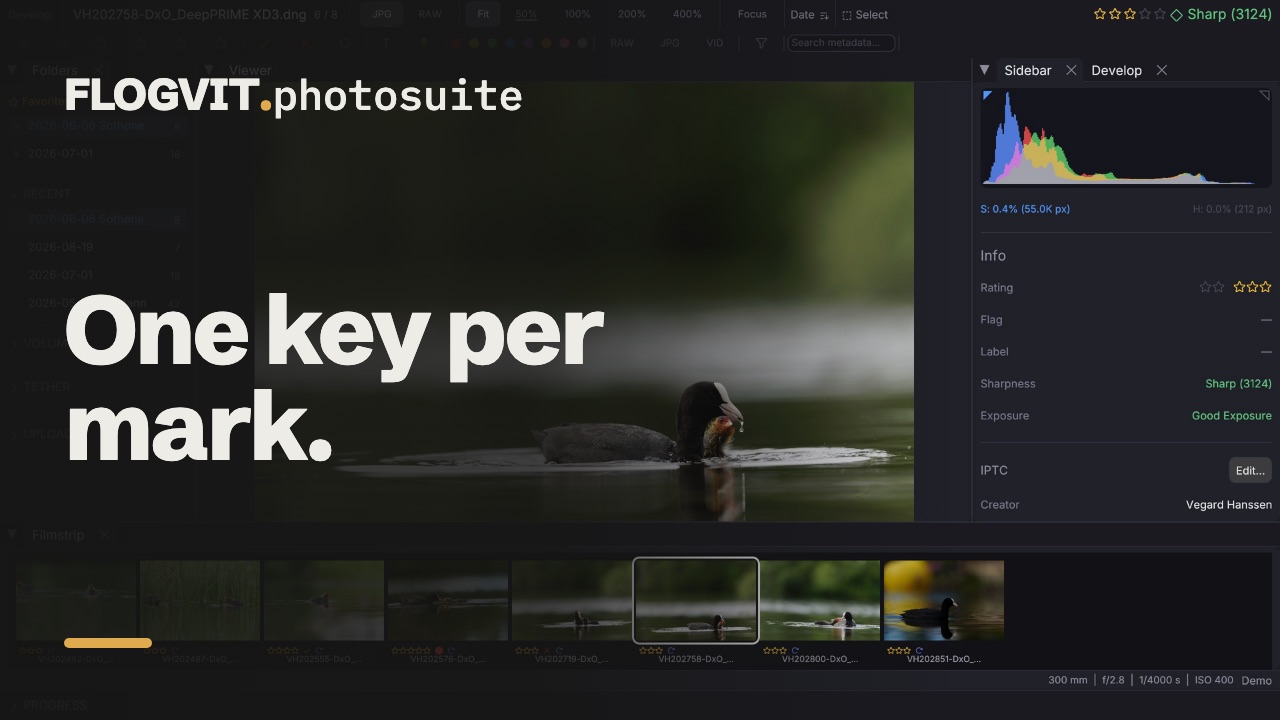
Trykk 1 til 5 for å gje stjerner. Trykk same talet igjen for å fjerne dei. Trykk 0 for å nullstille.
Stjernene blir lagra i XMP-sidefiler og kan lesast av Lightroom, Capture One og andre biletprogram.
Plukk- og forkast-flagg#
 0:12
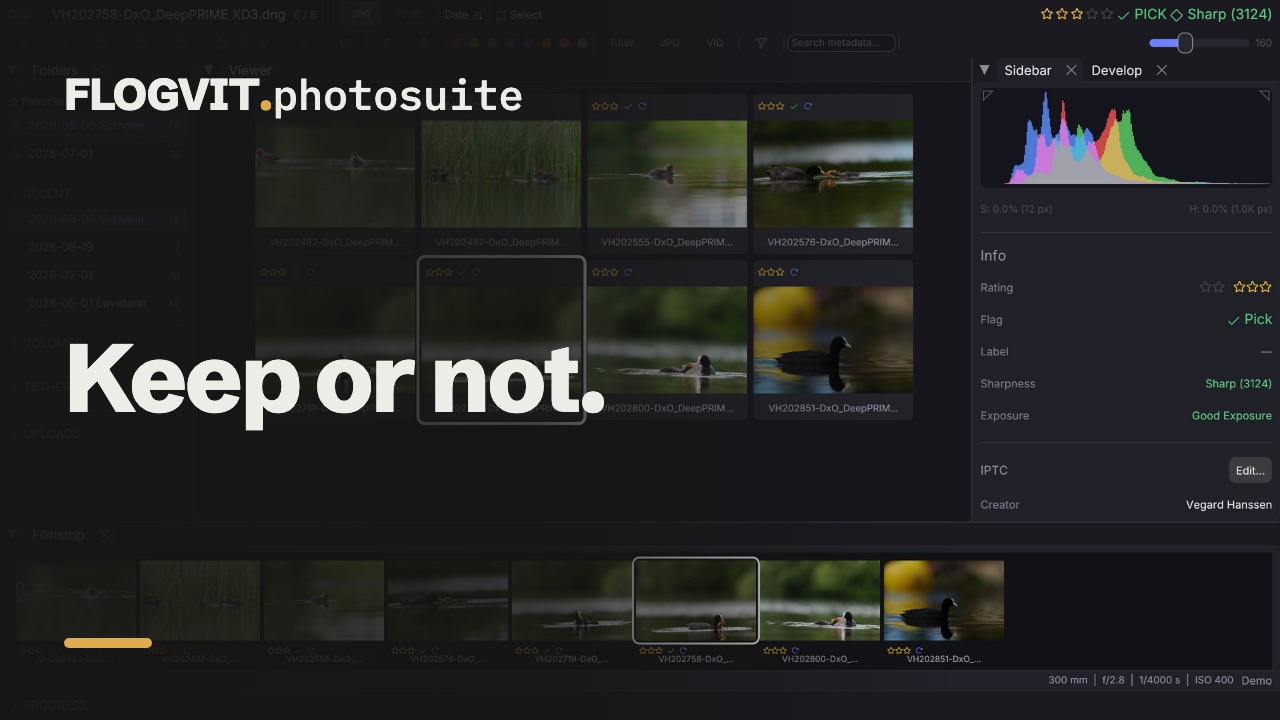
0:12- P — Slå Pick (grønt flagg) av og på. Utvalet ditt.
- X — Slå Reject (raudt flagg) av og på. Bilete du hoppar over.
Ein vanleg arbeidsflyt: gå gjennom alle bileta og marker plukk og forkast, og filtrer så for å vise berre plukka.
Fargeetikettar#
 0:10
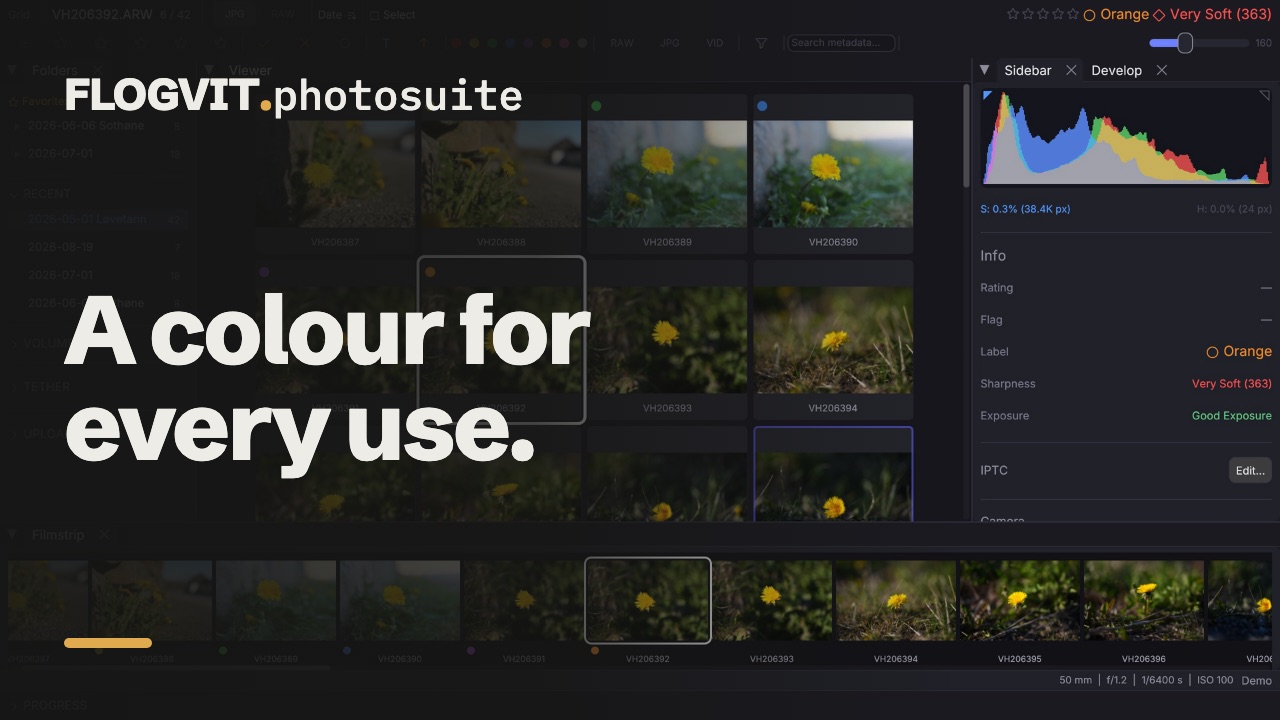
0:10Åtte fargeetikettar for dine eigne kategoriar:
- 6 — Raud (t.d. «Album»)
- 7 — Gul (t.d. «Sosiale medium»)
- 8 — Grøn (t.d. «Trykk»)
- 9 — Blå (t.d. «Blogg»)
- Shift+6 — Lilla
- Shift+7 — Oransje
- Shift+8 — Rosa
- Shift+9 — Grå
Gje etikettane eigne namn under Settings → General.
Automatisk vidare#
 0:13
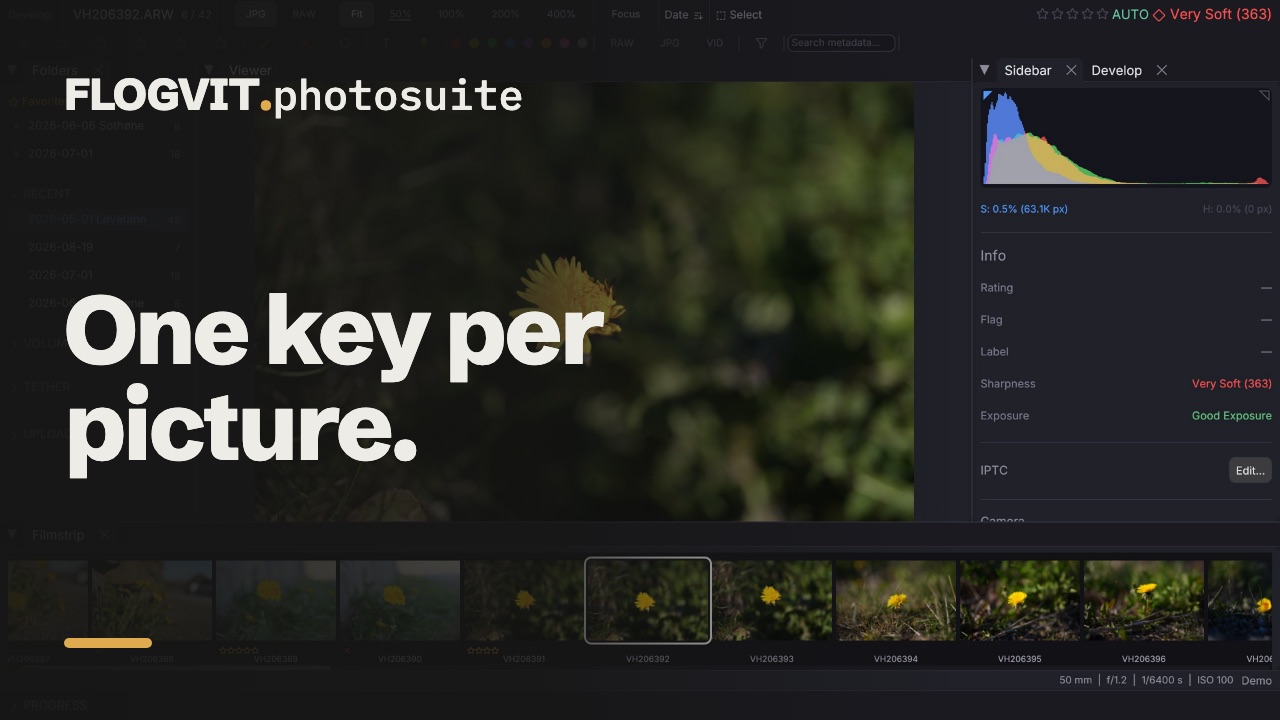
0:13Slå av og på med Shift+A. Når det er på, går appen vidare til neste bilete av seg sjølv etter at du har gjeve stjerner, flagg eller etikett. Det sparar eitt tastetrykk per bilete — mykje når du vel ut tusenvis av bilete.
AUTO blir vist i infolinja når det er på. Appen går berre vidare når du set ein verdi, ikkje når du slår han av.
Filtrering#
 0:12
0:12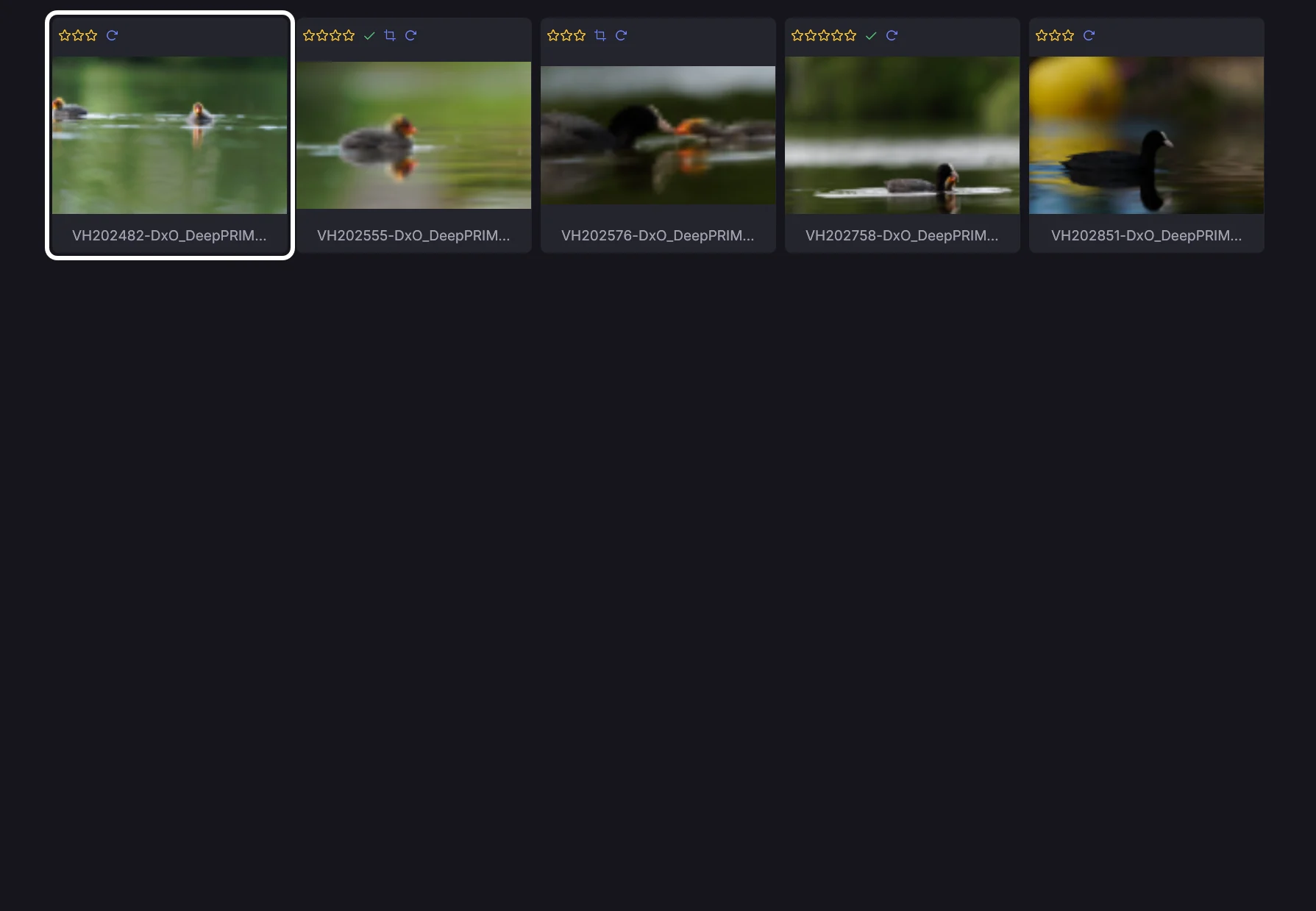
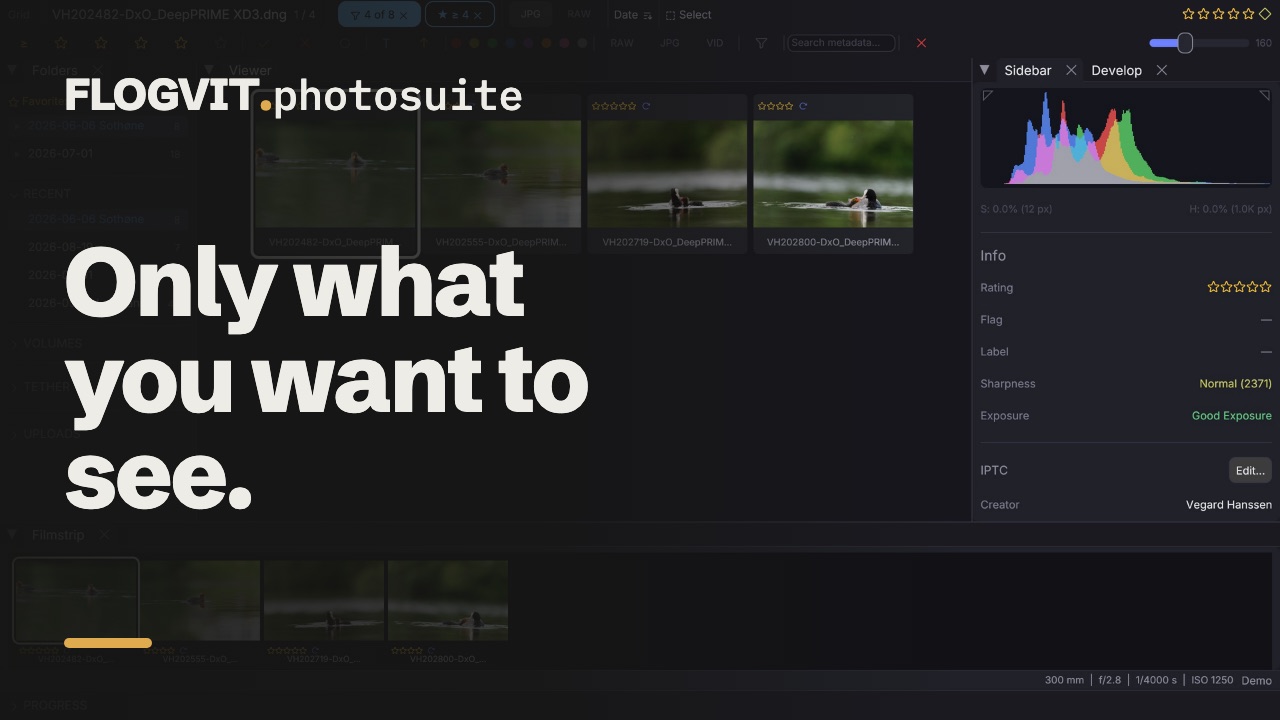
Etter vurderinga snevrar du inn med filter:
- Option+1 til Option+5 — Vis bilete med denne vurderinga eller høgare
- Option+P — Vis berre plukk
- Option+X — Vis berre forkasta
- Option+U — Vis berre bilete utan flagg
- Option+R — Vis berre RAW-filer
- Option+J — Vis berre JPEG-ar
- Option+0 — Fjern alle filter
Filtera verkar både i rutenettet og i enkeltbiletvisinga. Filterlinja øvst i rutenettet har filtera som knappar.
Filterkolonnar#
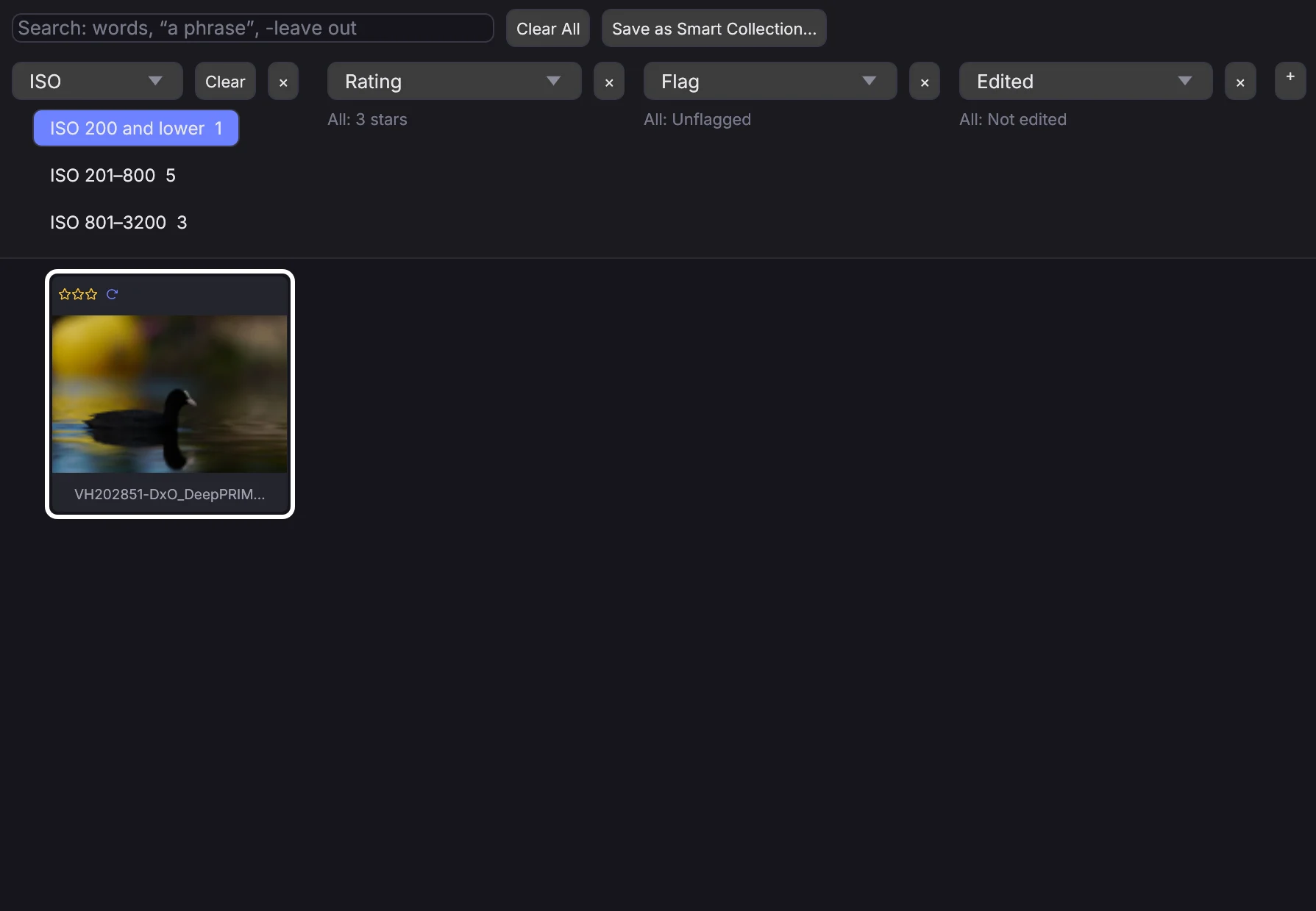
Trykk </kbd> (eller View → Filter Columns) for kolonnar over rutenettet som listar kva bileta i visinga har — datoar, kamera, objektiv, brennvidder, ISO, nøkkelord, personar, stader, filtypar, etikettar, stjerner, flagg, redigert eller ikkje, publisert eller ikkje, i eit album eller ikkje, og disken — kvar med kor mange bilete som har det. Tala i ein kolonne gjeld det dei andre kolonnane lèt stå att, så når du vel eit kamera, ser du kor mange av bileta derifrå som har kvart nøkkelord.
- Klikk ein verdi for å vise berre bilete med han; klikk fleire verdiar i same kolonne for kva som helst av dei. Verdiar valde i ulike kolonnar må alle stemme.
- Clear tømer éin kolonne, Clear All alle. Vala i kvar kolonne blir òg viste som ein brikke i infolinja, med ein × for å ta dei bort.
- Endre kva ein kolonne listar frå menyen hennar, fjern henne med ×, og legg til ein med +. Ein datokolonne opnar år i månader og dagar.
- Søkjefeltet tek ord (kvart funne i starten av eit ord i filnamn, bilettekst, tittel, nøkkelord, personar, stad, kamera eller objektiv),
"ei frase"for ord som står ved sida av kvarandre, og-ordfor å utelate bilete som har det. Det er det same søket som i filterlinja. - Save as Smart Collection… tek vare på det vindauget viser — mappa, albumet eller biblioteksøket, søket og vala — som eit lagra søk.
Kolonnane tel frå biblioteket, så dei verkar i ei mappe biblioteket har (alle mapper du opnar, med mindre det er slått av i Settings) og i Library-visinga. Over API-et søkjer og vel PUT /api/library/filter og svarar med tala i kvar kolonne; GET /api/library/filter les dei.
Sortering#
 0:10
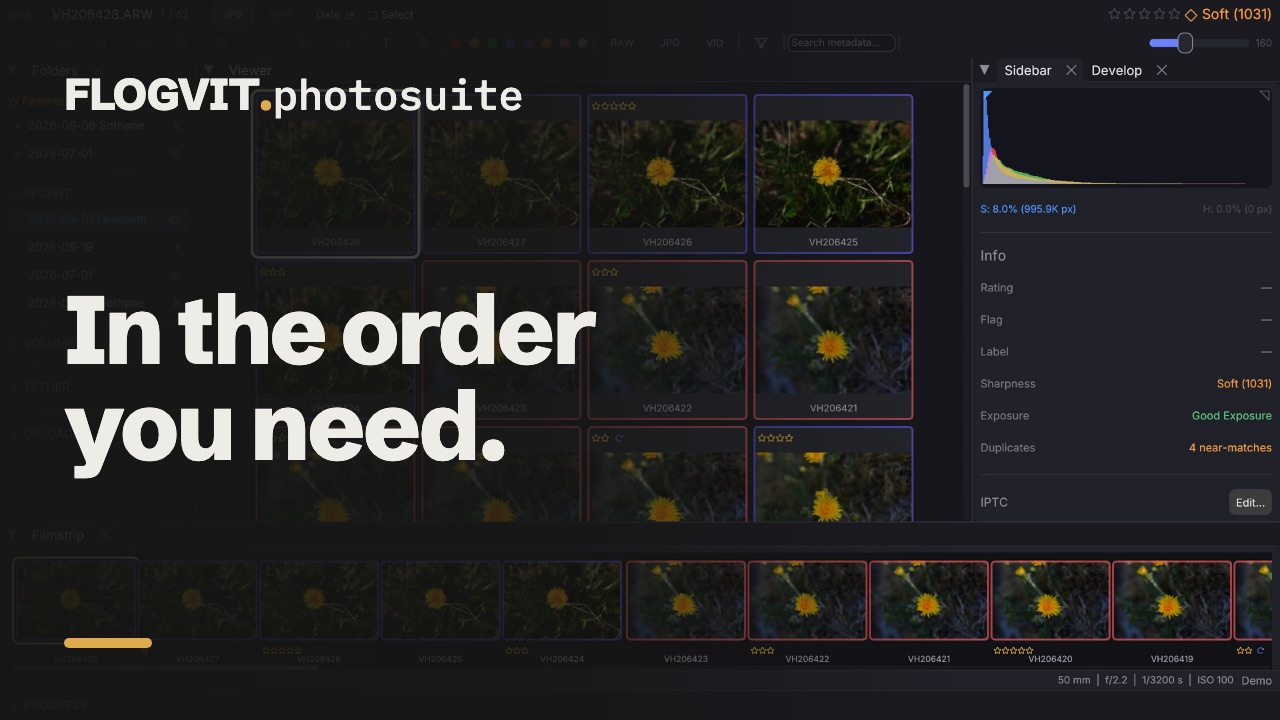
0:10- Ctrl+S — Gå gjennom sorteringane (filnamn, vurdering, filtype, dato, skarpleik)
- Ctrl+Shift+S — Snu sorteringsretninga
Velje fleire#
 0:09
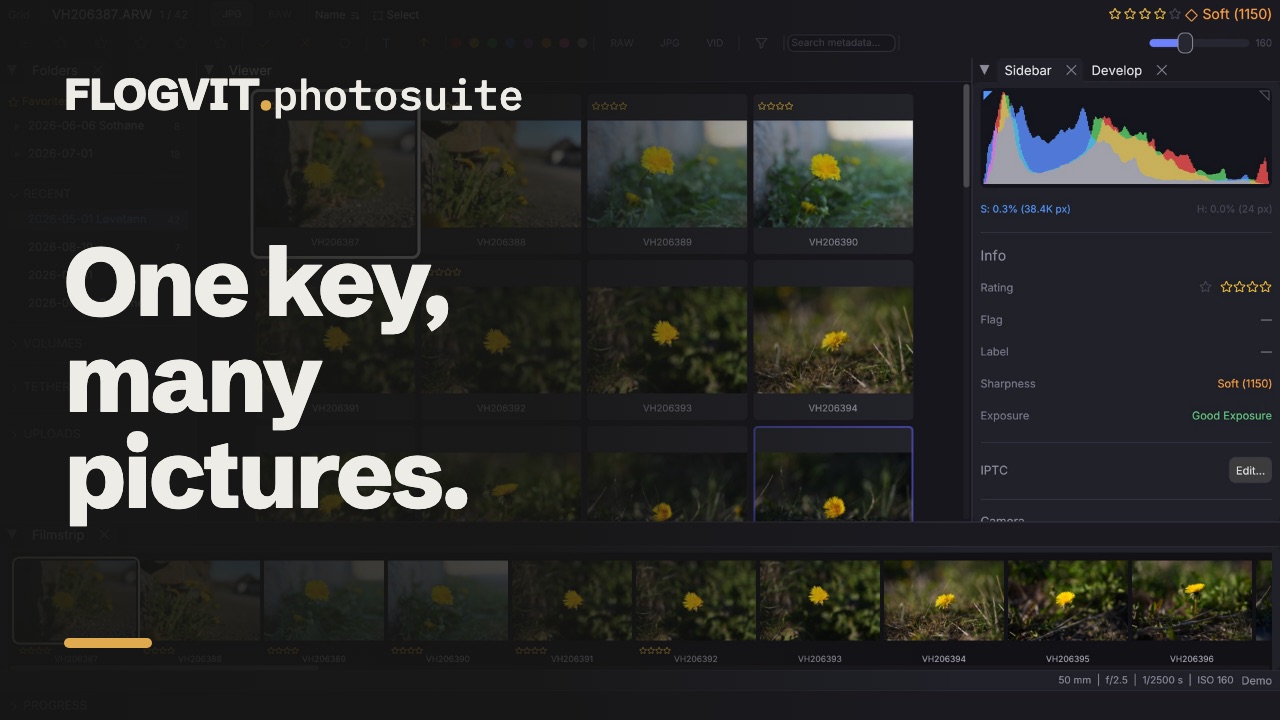
0:09Vel fleire bilete for å gjere noko med alle samtidig:
- Cmd+klikk — Legg til eller fjern enkeltbilete
- Shift+klikk — Vel eit område
- Cmd+A — Vel alle
- Cmd+D — Fjern alle val
Gje stjerner, flagg eller etikettar til alle dei valde bileta på éin gong.
Skarpleiksanalyse#
 0:11
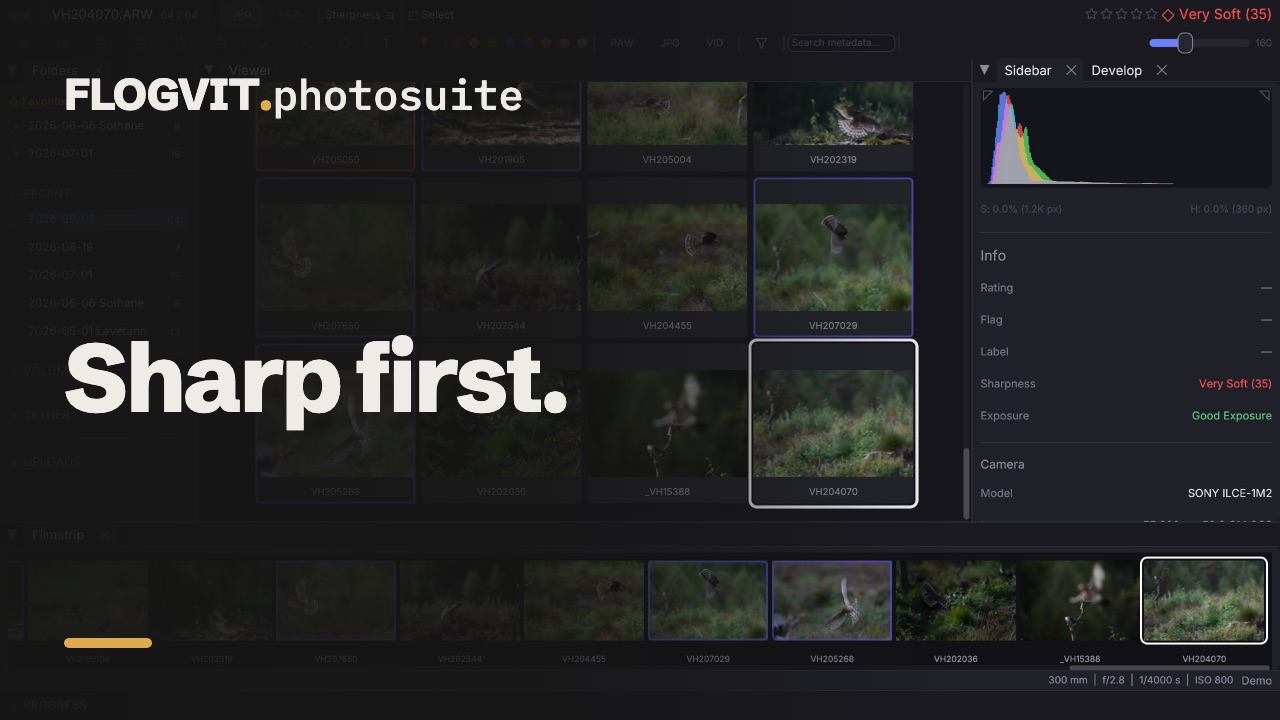
0:11FLOGVIT.photosuite finn ut kor skarpt kvart bilete er der kameraet fokuserte — med augefokus, auget — i nesten full oppløysing. Om kameraet fokuserte forbi motivet (ein person eller eit dyr), er det motivet sjølv som blir vurdert, så eit bom får så låg skarpleik som det faktisk har. Utan eit fokuspunkt i fila blir den skarpaste delen av motivet eller biletet vurdert. Verdien blir vist i sidepanelet og kan brukast til sortering og filtrering: under 1000 er svært uskarpt, 1000–2000 uskarpt, 2000–3000 normalt, 3000–5000 skarpt, over 5000 svært skarpt.
Landscape i infolinja (Option+H, eller Photo → Landscape Sharpness) les i staden skarpleiken over heile biletet: biletet delt i ni, og den svakaste delen med noko i seg tel, så eit uskarpt hjørne, eit skeivt objektiv eller ein uskarp bakgrunn trekkjer scoren ned. Ein klar himmel eller ein glatt vegg seier ingenting om skarpleik og blir halden utanfor. Kvar score blir lesen på nytt på den nye måten, og fokusboksen viser den svakaste delen. Slår du det av igjen, kjem scorane ved fokuspunktet tilbake frå bufferen.
People i infolinja (Option+N, eller Photo → Sharpness per Person) teiknar rundt kvar person og kvart dyr i biletet med kor skarpe dei er ved sida av den skarpaste: Sharpest, eller ein del som 42 %, med startnummeret først når Identify las det. Lina People i sidepanelet seier det same med ord: 3 people, sharpest: 1234, left. I eit løpsbilete med fleire løparar ser du slik om den du leverer for, er den skarpe.
Lukka auge og smil#
På Mac ser FLOGVIT.photosuite på kvart andlet i eit bilete samtidig som han vurderer skarpleiken, og linja Faces i sidepanelet seier kor mange det er, om nokon har lukka auge, og kor mange som smiler: Eyes closed (1 of 3) · 2 smiling. Eit andlet blir rekna som med lukka auge når auga ikkje synest: lukka, knipne saman i latter eller med lokka senka over dei fordi personen ser ned. Ein blunk tel ikkje, og det gjer ikkje solbriller heller. Andlet som er for små til å vurdere (under om lag 100 pikslar breie i førehandsvisinga til kameraet), blir haldne utanfor. På Windows finst det enno inga Faces-linje og inkje Eyes closed-filter.
- Filter → Faces → Eyes closed viser berre bileta der nokon har lukka auge, så du kan forkaste dei eller sjå på neste bilete.
- Photo → Burst Groups → Pick Best in Bursts flaggar det skarpaste biletet i kvar serie, og sidepanelet merkjer det ★ Best in burst. Reject Duplicates (Keep Sharpest), i same menyen, held på det same biletet. Lukka auge vel ikkje biletet; når nokon har lukka auge i eit bilete ein av dei heldt på, seier meldinga i kor mange, og Eyes closed i filteret viser dei, så du kan ta neste bilete i staden.
Han lærer kva du held på#
 0:10
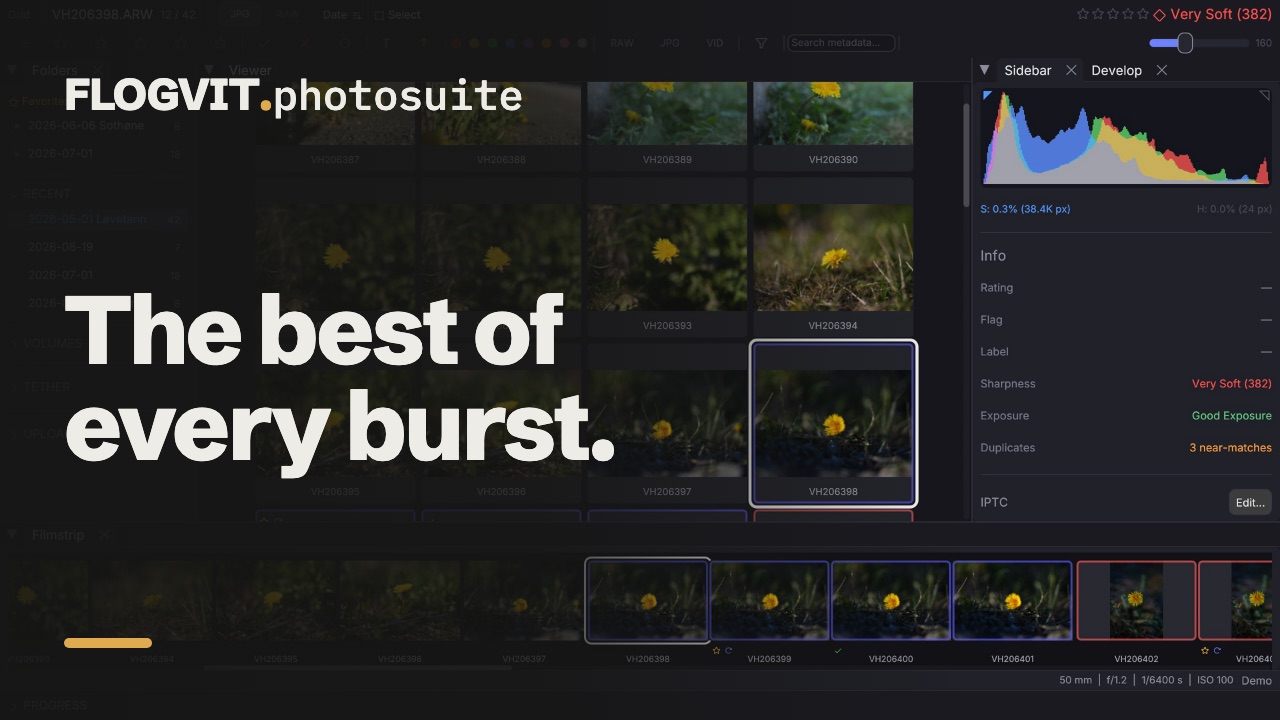
0:10Appen lærer av di eiga utveljing kva for nokre av desse signala du handlar på: skarpleik, å vere det skarpaste i ein serie, andlet, smil, utbrende høglys og attgrodde skuggar. Når du forlèt ei mappe der du har plukka eller gjeve stjerner (eller eit halvt minutt etter siste markering), blir kvart bilete han har vurdert, registrert som halde på (eit plukk, eller stjerner utan forkast) eller gått forbi. Når 30 av kvar er registrerte, vel Pick Best in Bursts, Reject Duplicates og ★ Best in burst det biletet du truleg held på, framfor det skarpaste.
Gå gjennom bursts#
Måten å velje bilete på er å bla gjennom alle. For den som vil arbeide på ein annan måte, har Bursts i infolina (og Photo → Burst Groups) tre måtar å gå gjennom bursts på. Kvar er av til du slår henne på, og appen hugsar henne.
- Split where the number, camera or lens changes (Option+D). Bursts blir funne etter tid: bilete mindre enn 1,5 s frå kvarandre. Ved ein målgang hamnar då fleire løparar i same burst. Med dette på blir ein burst delt der startnummera på bileta skiftar (begge bileta må ha nummer), og der hus eller objektiv skiftar. Korleis eit bilete ser ut, deler det ikkje: på eit løp der dette vart prøvt, var bilete av éin løpar og av to løparar like ulike.
- Show the pick and how far ahead it is (Option+E). Sidepanelet seier kva valet i bursten byggjer på: Sharpest by 18 %, Close call: 3 % sharper eller Your taste prefers it. Innan 10 % av nest beste er det jamt: sjå på begge. Eit bilete du sjølv held på (pick eller stjerner), er valet i bursten, vist som Your pick.
- Go through bursts one by one (Option+B). Kvar burst er att, til seinare eller ferdig (eit bilete i han halde på eller forkasta), og knappen seier Bursts · 12 of 40 left. Next burst to do (Option+G) går til første bilete i den neste. Keep this frame, reject the rest (Option+K) eller Keep the pick, reject the rest (Option+Shift+K) avgjer bursten og går vidare; éin Edit → Undo tek alle markeringane tilbake. For later (Option+Z) utset han. Bursts-delen i filteret viser berre burstane som står att, eller dei til seinare, og mappa hugsar kva som vart utsette.
I API-et: POST /api/burst/split, /api/burst/pick-margin og /api/burst/queue slår dei av og på; GET /api/burst/groups har tilstanden og valet til kvar burst; POST /api/burst/next-to-do, POST /api/burst/settle og PUT /api/burst/groups/{id}/state gjer resten (SDK: client.burst).
Settings → General → What You Keep viser kor langt han har kome og, når han blir brukt, kva som veg mest og i kva retning. Forget byrjar på nytt. Registreringa blir på datamaskina di (~/.culling/taste.json); frå eit skript client.images.taste() og client.images.resetTaste().
Samanlikning#
 0:11
0:11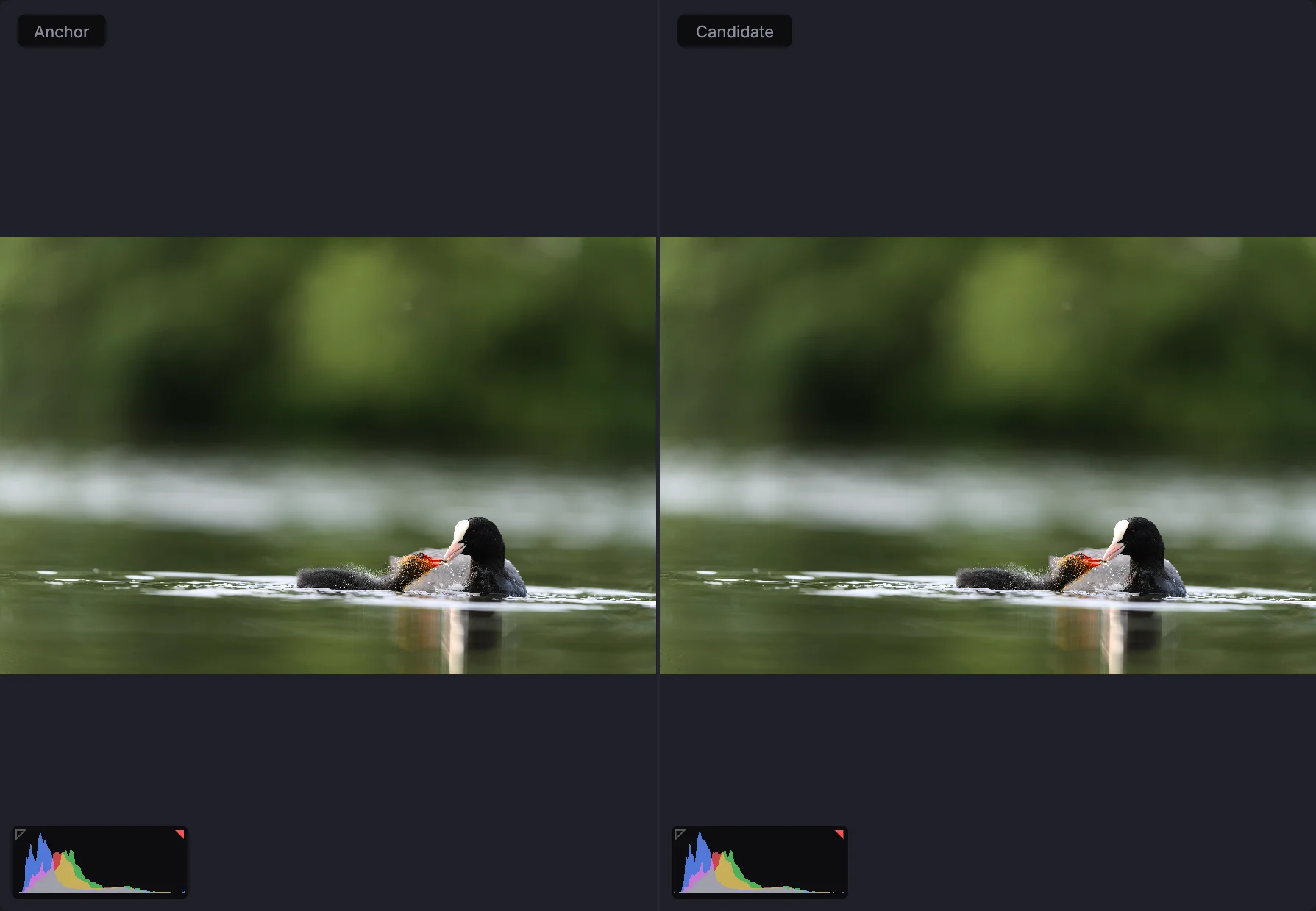
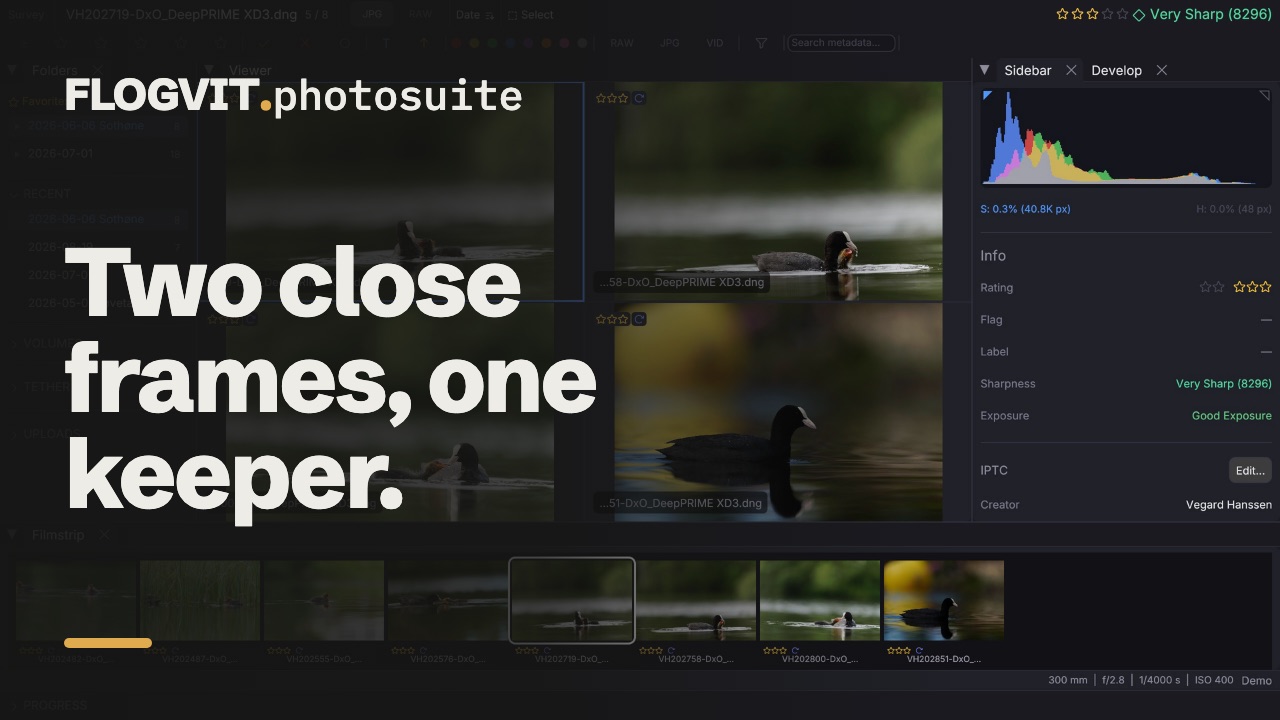
Trykk C for samanlikning:
- Eitt ankerbilete + éin kandidat
- Bruk piltastane for å bla gjennom kandidatane
- H / V for å byte mellom vassrett og loddrett deling
- Enter for å setje eit nytt anker
- Synkronisert zoom og panorering
N-opp / oversikt#
 0:09
0:09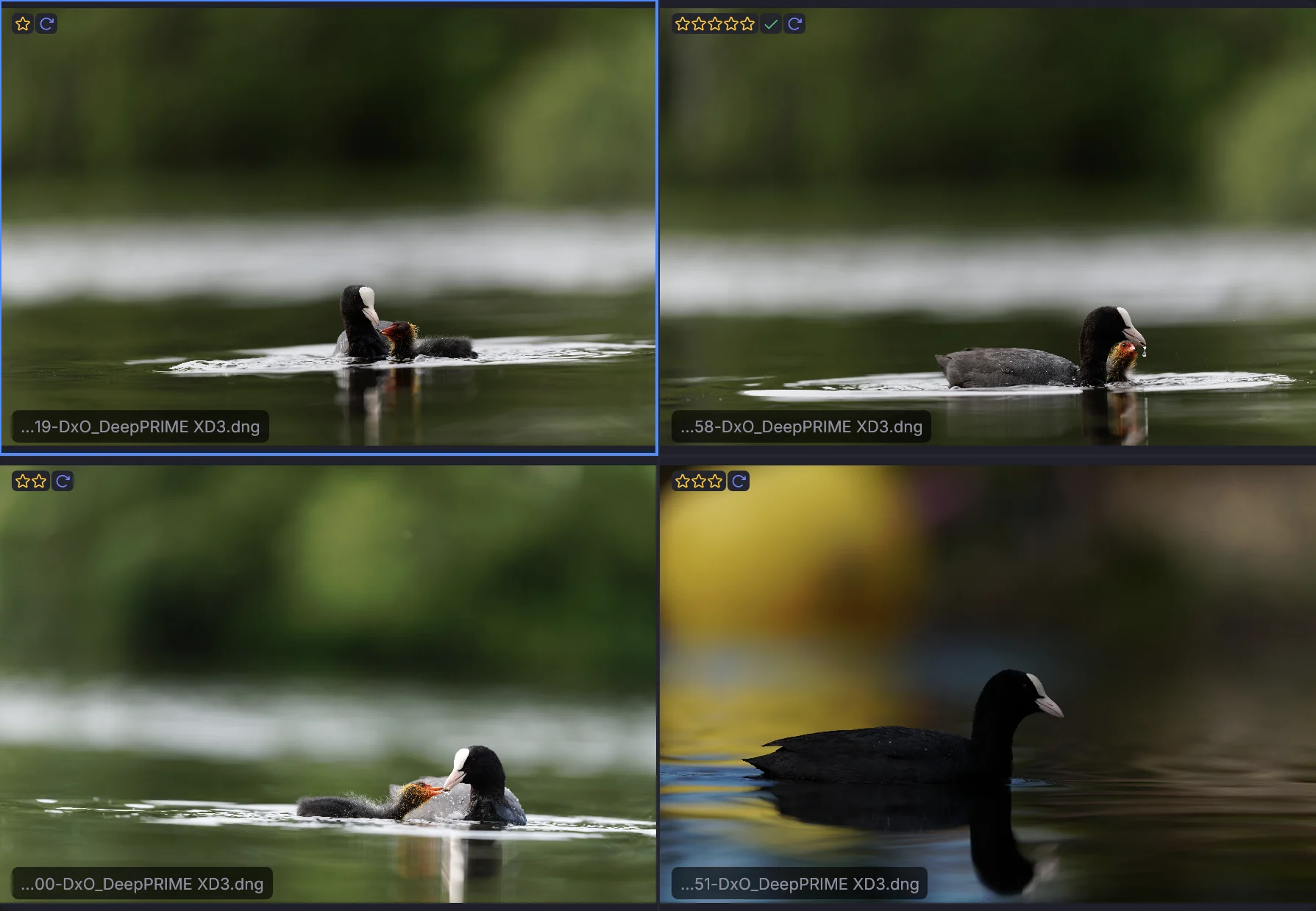
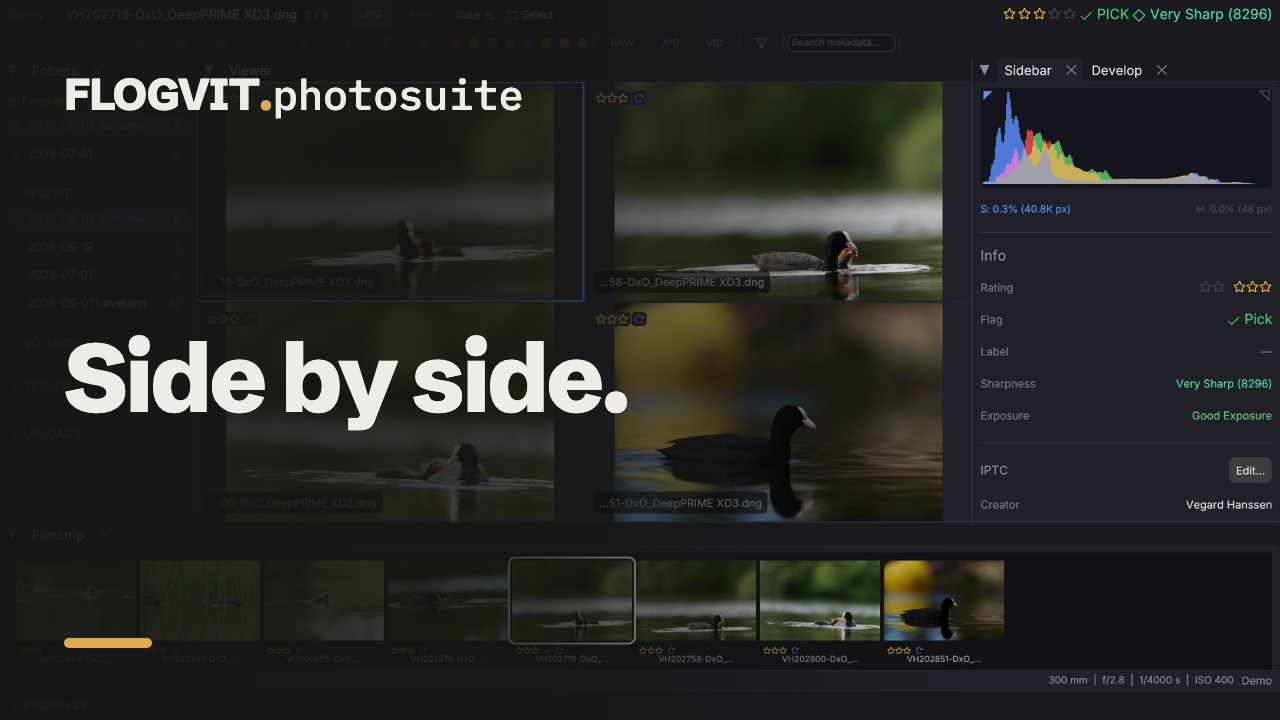
Trykk N for å sjå fleire bilete samtidig:
- + / - for å endre talet (2–4)
- Tab eller piltastane for å velje aktiv rute
- Gje det aktive biletet stjerner eller flagg direkte