Visingsverktøy
Klippevising, histogram, støykart og fokustopping som lag over biletet.
 1:37
1:37FLOGVIT.photosuite har fleire visuelle lag over biletet som hjelper deg å vurdere biletkvaliteten utan å forlate utveljinga.
Klippevising#
 0:10
0:10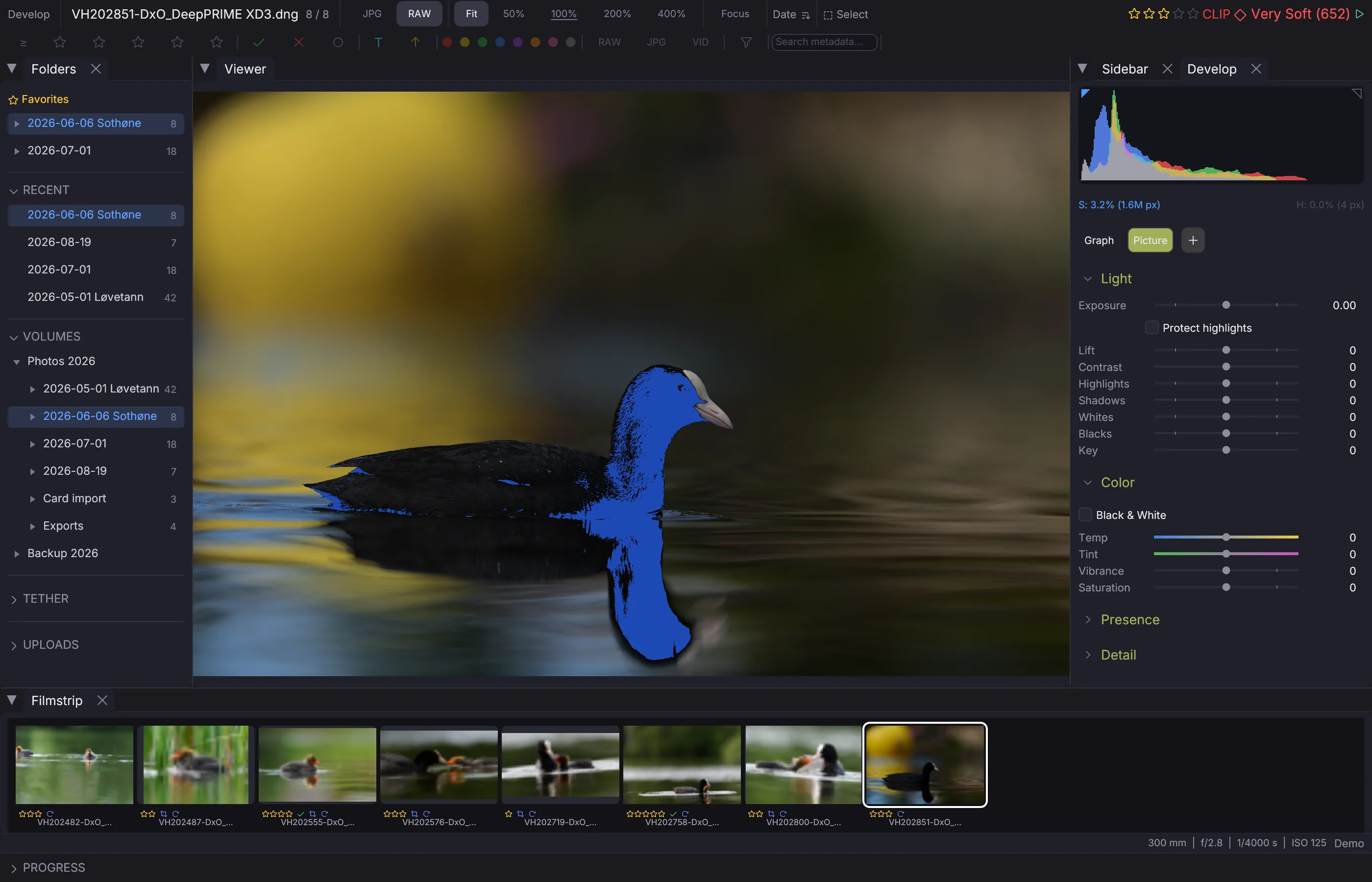
Trykk J for å slå klippevisinga av og på:
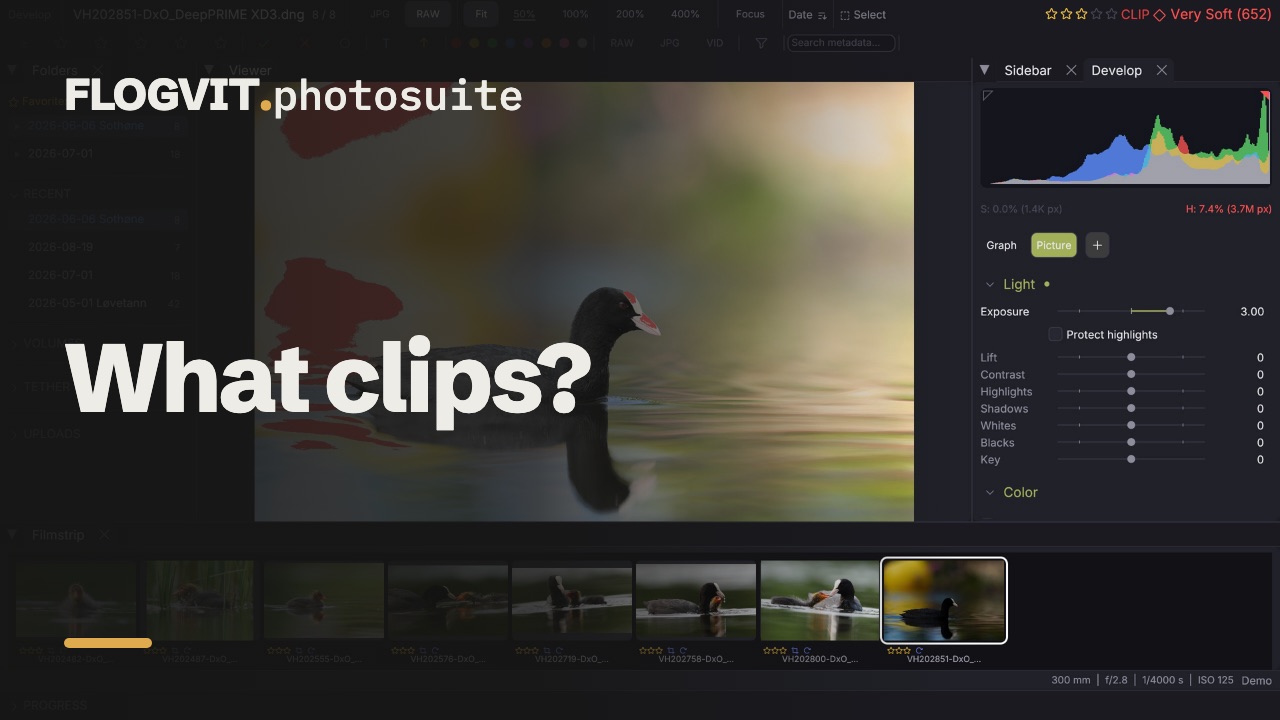
- Utbrende høglys blir viste i raudt
- Attgrodde skuggar blir viste i blått
Slik ser du eksponeringsproblem med ein gong. CLIP blir vist i statuslinja når laget er på.
Sebrastriper#
 0:10
0:10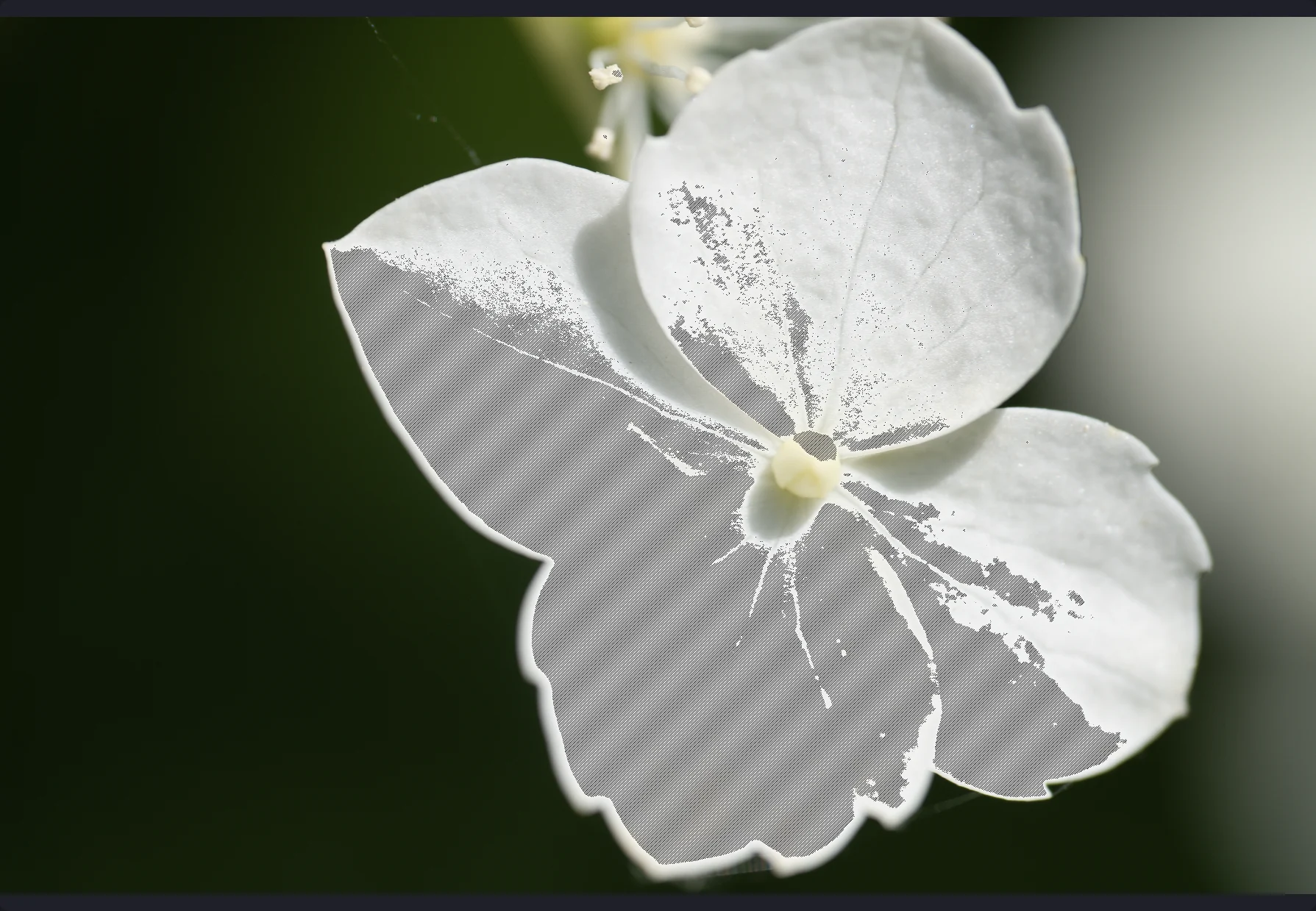
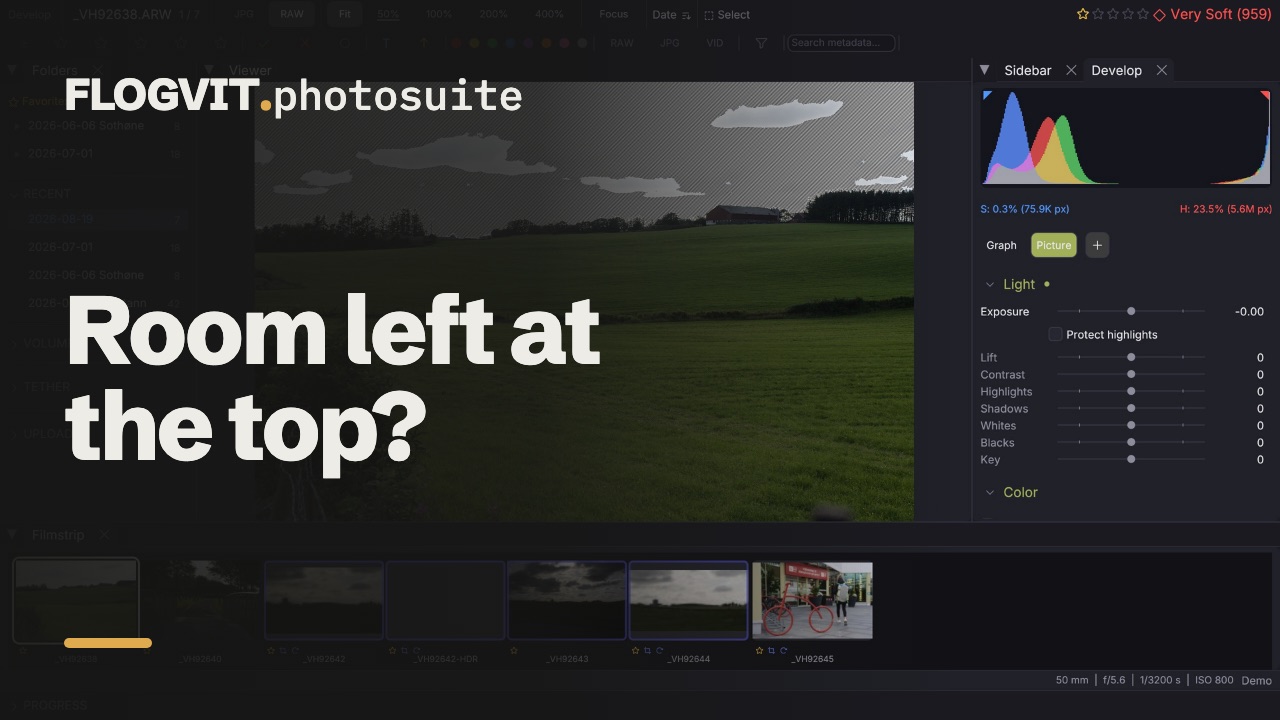
View → Overlays → Zebra Stripes legg mørke diagonale striper over alle delar av biletet med 95 % lysstyrke eller meir, slik sebrastripene i eit videokamera gjer. Klippevisinga markerer det som alt er kvitt; sebrastripene markerer det som snart blir det, så du ser kor mykje rom den lysaste delen av biletet har att før du løftar eksponeringa.
Fokustopping#
 0:11
0:11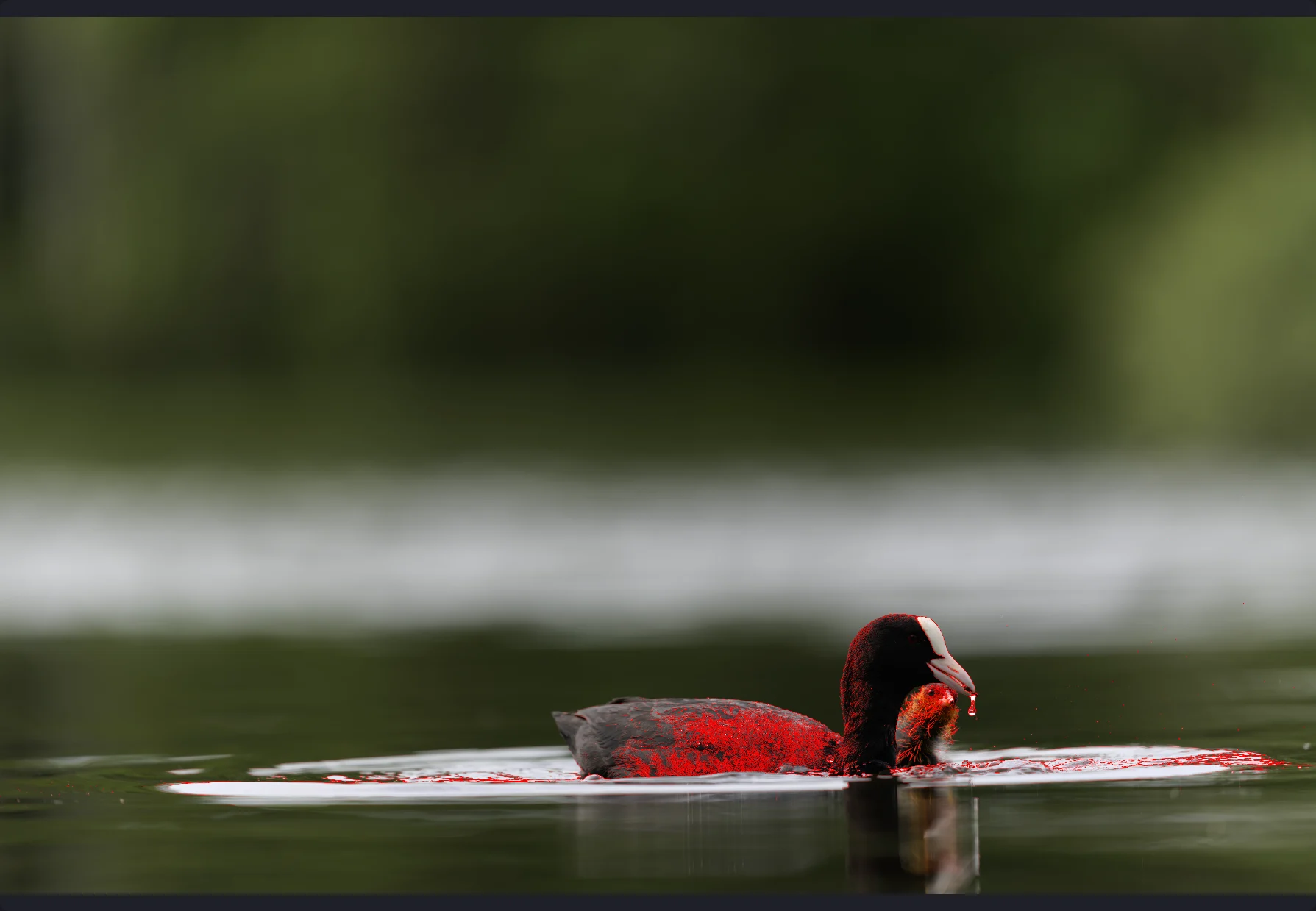
Trykk K for å framheve kantar i fokus. Skarpe område får ein farga kontur, så du raskt ser om fokus sit — utan å zoome til 100 %.
Særleg nyttig når du fotograferer på full opning (liten djupnskarpleik) og må sjekke kva del av biletet som er skarp.
Fokusboks#
 0:10
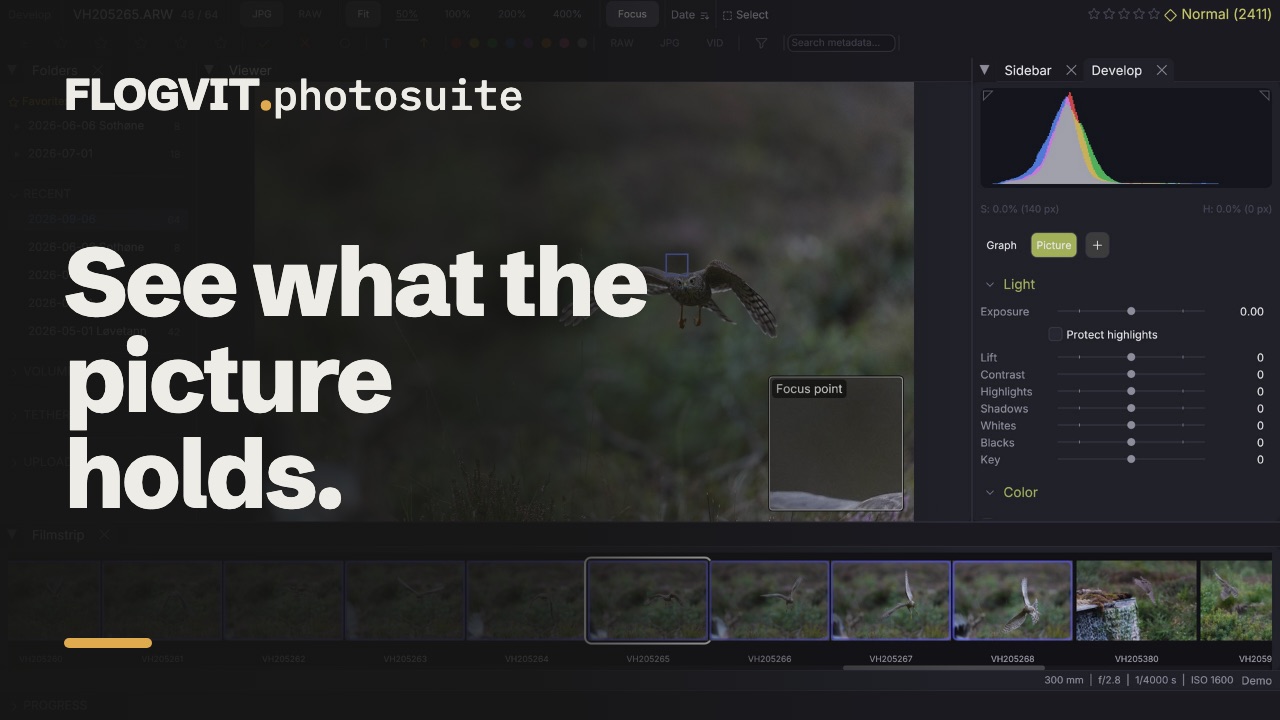
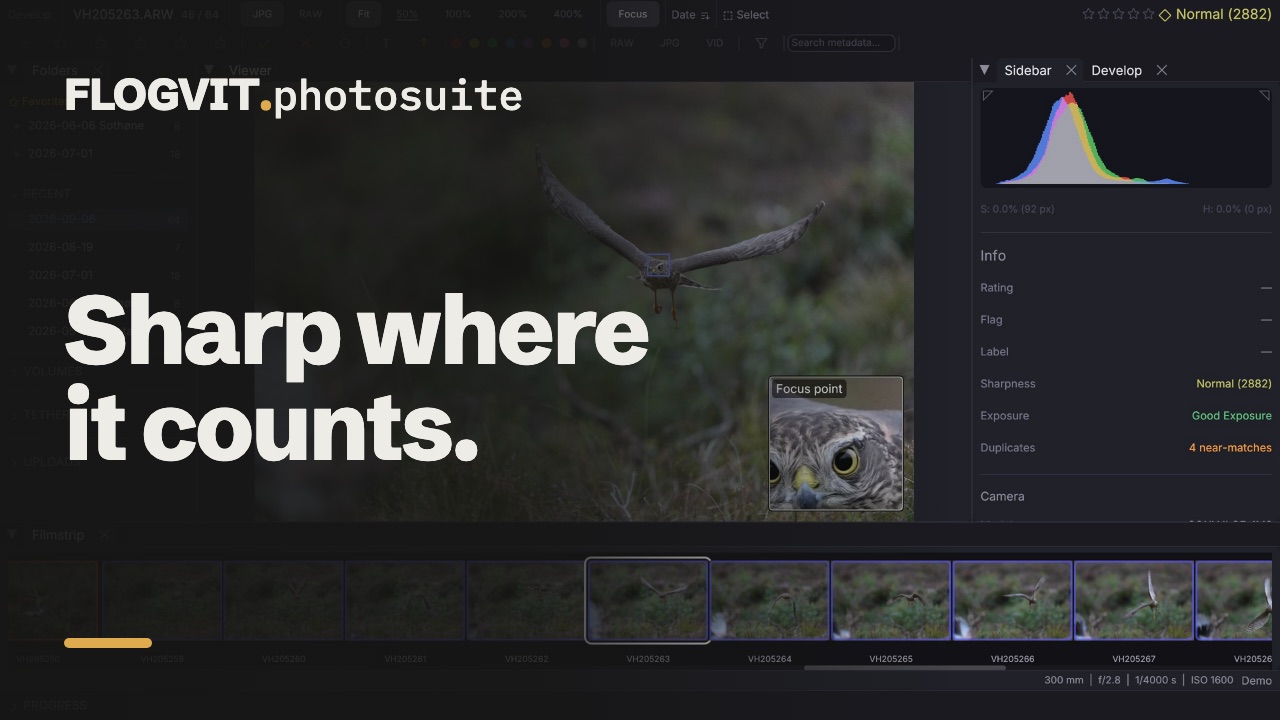
0:10Trykk Shift+E (eller klikk Focus i infolinja, eller View → Overlays → Focus Box) for å sjå eit forstørra utsnitt av der biletet skal vere skarpt, nede i høgre hjørne av biletet. Bla gjennom bileta, så følgjer boksen med, og du kan skilje eit skarpt auge frå eit uskarpt utan å zoome inn.
Boksen viser, i denne rekkjefølgja:
- Eyes: mellom auga i det største andletet (på Mac).
- Focus point: der kameraet fokuserte, når fila seier det (Sony, Canon, Nikon Z og spegelreflekskamera i live view, Fujifilm, Panasonic, Olympus/OM System).
- Sharpest: den skarpaste staden i biletet, når ingen av dei finst.
Ei ramme på biletet viser kva del boksen forstørrar. Boksen blir ståande til du slår han av, også etter ein omstart. Forstørringa (1× er éin biletpiksel per skjermpiksel) og storleiken finn du under Settings → Appearance → Overlays.
Komposisjonslinjer#
Tredjedelar, gyllent snitt og dei andre komposisjonslinjene kan liggje over biletet medan du ser på og redigerer det, ikkje berre medan du beskjer. Vel i View → Overlays → Composition Guide, eller trykk Shift+O for å gå gjennom dei: Thirds, Golden Ratio, Diagonals, Golden Triangles, Golden Spiral, Grid og av. Option+O snur trekantane og spiralen mot eit anna hjørne. Linjene vert teikna over biletet slik det vert vist, så eit beskore bilete får dei over utsnittet.
Skuggedetaljar#
 0:10
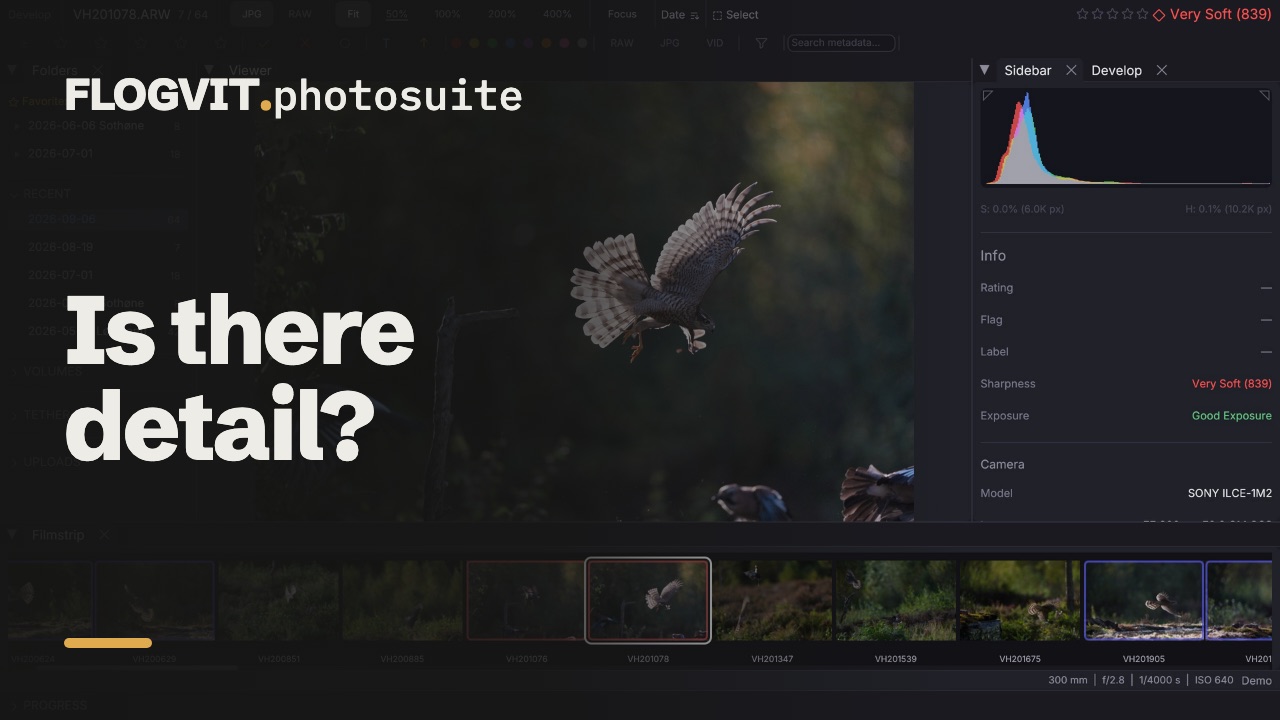
0:10Trykk O for å lysne skuggane og få fram skjulte detaljar. Dette er berre eit visingslag — det endrar ikkje biletet. Nyttig for å sjå om skuggane har detaljar du kan hente fram, eller om dei er heilt attgrodde.
Høglysdetaljar#
Trykk B for å få fram detaljar i lyse område. Som skuggedetaljane er dette berre vising, og det hjelper deg å sjå om høglysa er klipte eller har informasjon du kan hente fram.
Støykart#
 0:07
0:07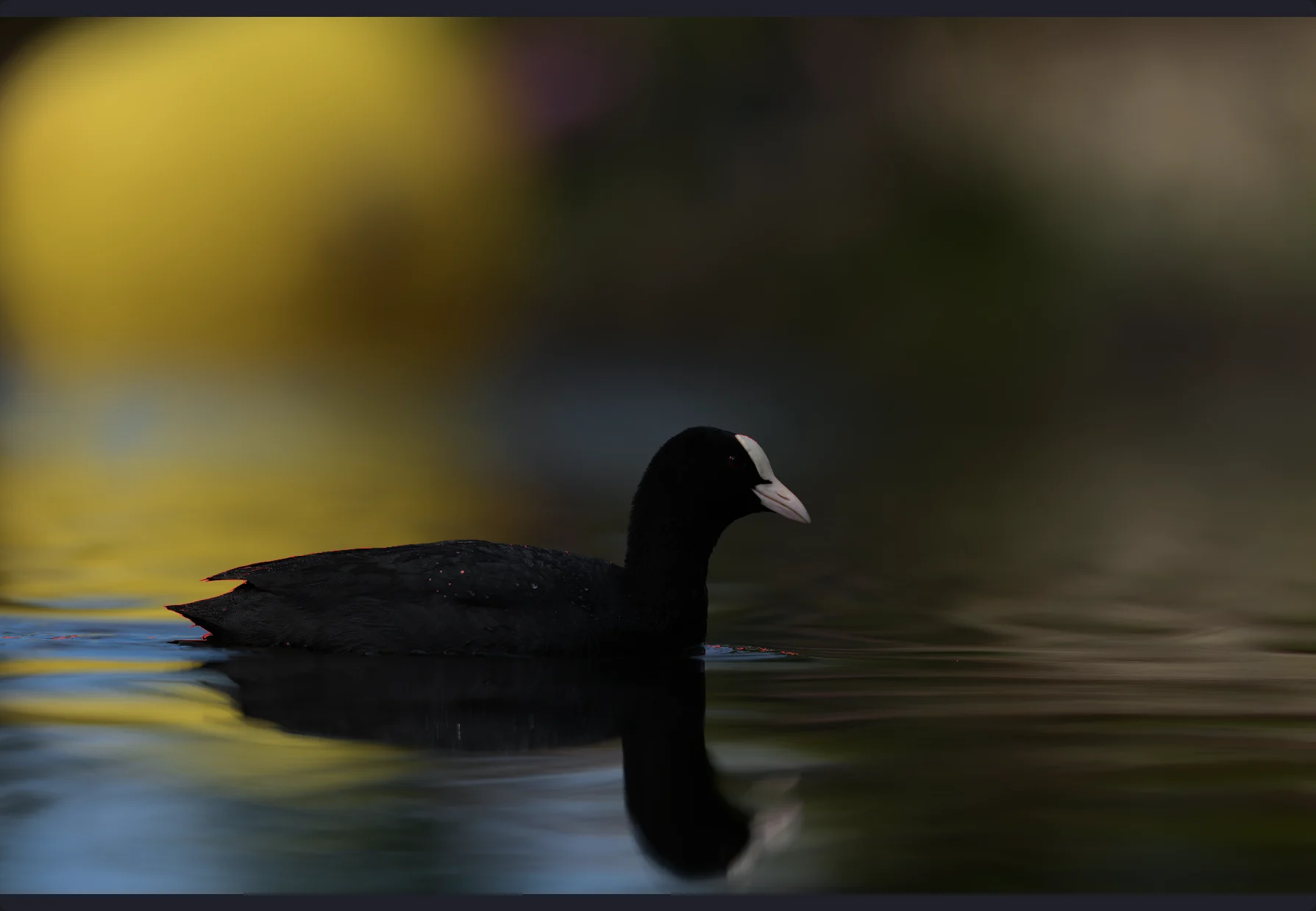
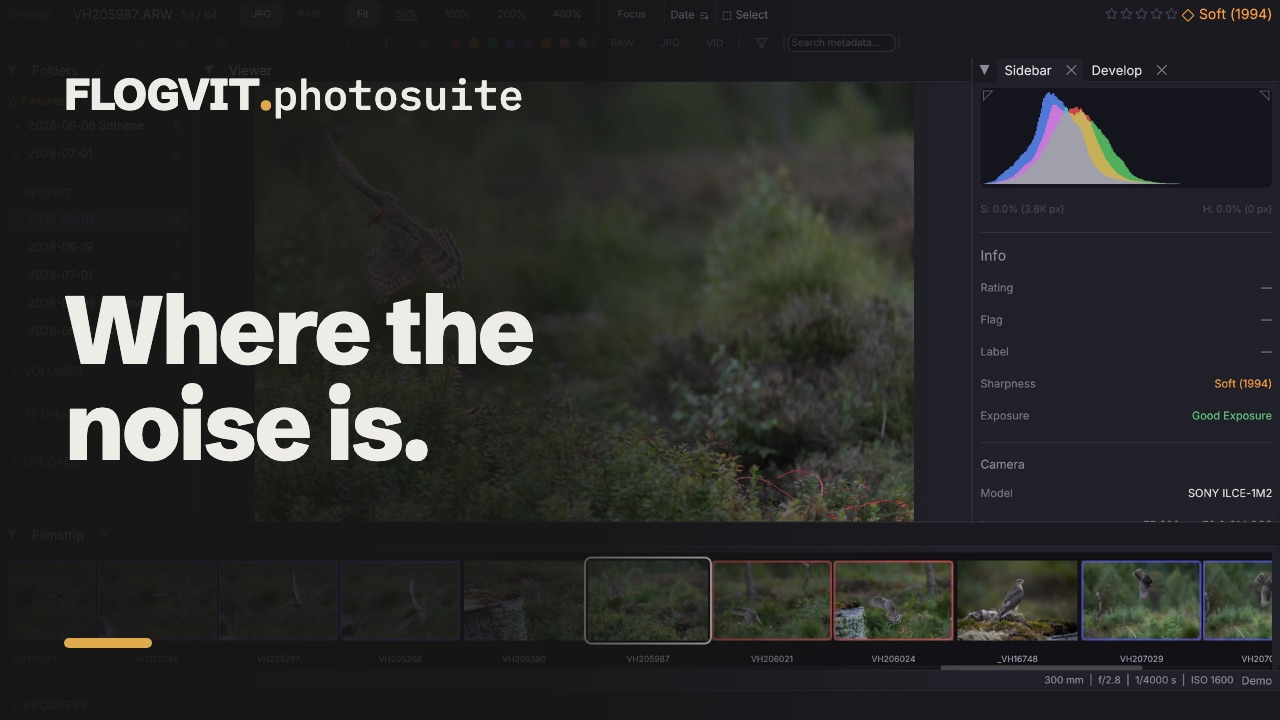
Trykk H for å vise eit lag som viser støy. Område med mykje støy blir framheva, så du kan avgjere kva bilete som kan trenge støyreduksjon. Særleg nyttig for bilete med høg ISO frå arrangement eller dårleg lys.
Fargekanalar#
Trykk ` (grav aksent) for å gå gjennom fargekanalane éin og éin:
- RGB — Vanleg fullfargevising
- R — Raudkanalen i gråtonar
- G — Grønkanalen i gråtonar
- B — Blåkanalen i gråtonar
Å sjå på kanalane kvar for seg hjelper deg å finne fargestøy, kromatisk aberrasjon eller klipping i éin kanal.
Eksponeringskompensasjon#
 0:11
0:11
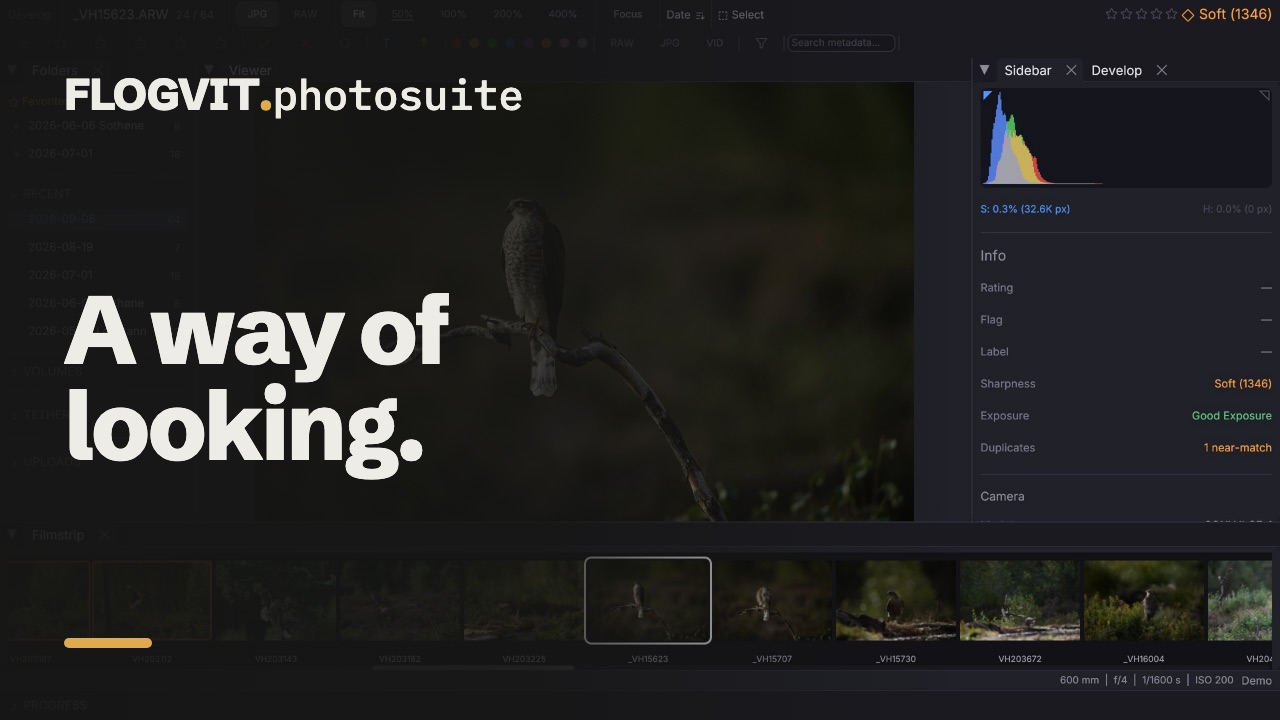
Juster lysstyrken i førehandsvisinga utan å endre biletet:
- + — Lysne med +0,5 EV
- - — Mørkne med −0,5 EV
- Backspace — Tilbake til opphavleg eksponering
Området er ±4,0 EV. Ein EV-indikator i statuslinja viser den gjeldande justeringa. Dette er berre eit verktøy for førehandsvisinga — originalfila blir aldri endra.
Falske fargar#
View → Overlays → False Colour målar biletet grått med lysstyrkesonene ei eksponering blir vurdert etter: lilla under svart, blått nær svart, grønt ved mellomgrått, rosa der hud ligg, gult rett under kvitt, raudt ved kvitt. Raudt er det klippevisinga og histogrammet kallar klipt. Ei forklaring langs botnen av biletet namngjev kvar farge medan laget er på.
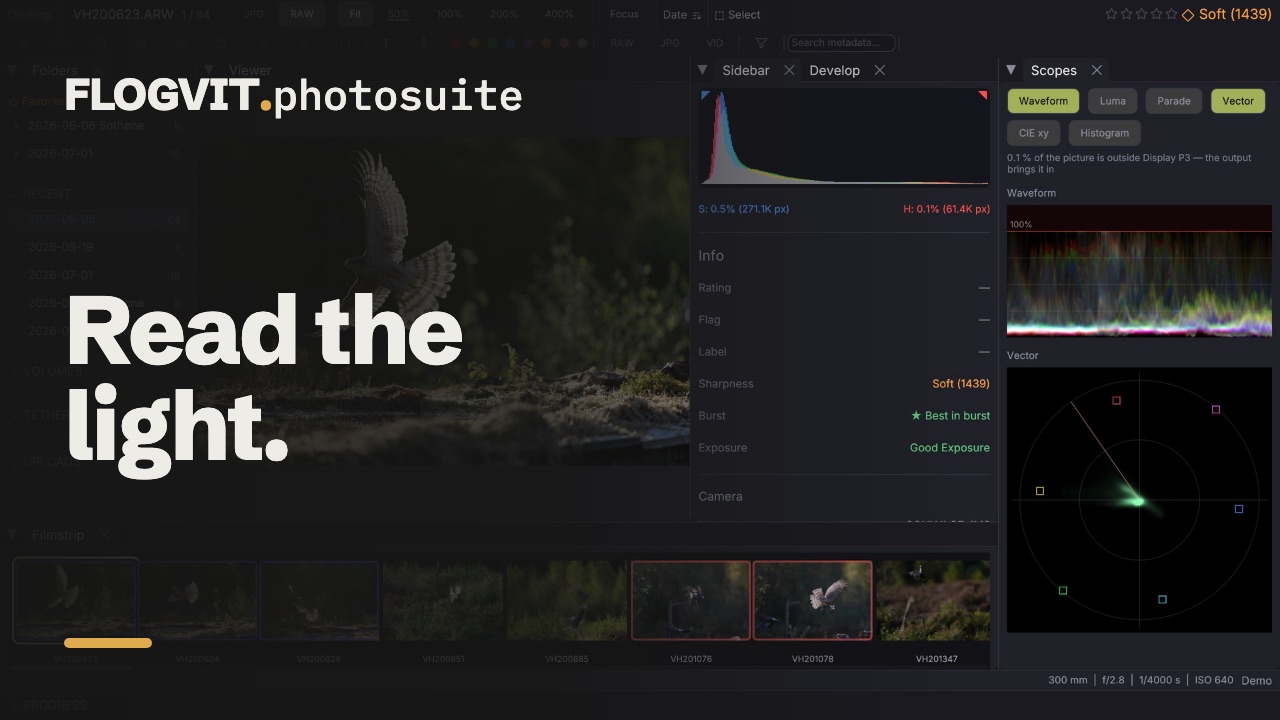
Scopes#
 0:10
0:10View → Scopes opnar Scopes-panelet. Vel kva det viser med brikkene øvst — valet blir hugsa:
- Waveform — lysstyrken per kolonne i biletet, raudt, grønt og blått lagt over kvarandre.
- Luma — det same, berre lysstyrke.
- Parade — raudt, grønt og blått side om side.
- Vector — fargetone rundt sirkelen, metting utover; boksane er 75 % raudt, gult, grønt, cyan, blått og magenta, og linja opp og til venstre er der hud ligg.
- CIE xy — kvar fargane i biletet ligg i kromatisitetsdiagrammet, med trekanten til utdatarommet sterk og trekanten til arbeidsrommet svak.
- Histogram — kor mange pikslar det er på kvart nivå, per kanal.
I Develop blir scopa lesne frå sjølve framkallingskjeda, før biletet blir tilpassa utdatarommet, så dei viser kva utdataa må trekkje inn: bandet over 100% i bølgjeforma, fargar utanfor trekanten i CIE xy, og ei linje som seier kor stor del av biletet det gjeld. Dei følgjer skyvarane medan du dreg. Eit bilete utan framkalling blir lese frå pikslane på skjermen.
Dra på eit scope for å lage ei maske av det som er der: eit spenn av nivå i ei bølgjeform eller i histogrammet blir ei luminansmaske, eit område i vektorskopet ei fargeområdemaske. Maska blir vald med dekninga vist, så du ser pikslane ho tok; still inn kva ho gjer under Masks.
Panelet kan lausnast til sitt eige vindauge og flyttast til ein annan skjerm.
await client.ui.scopes(true)
await client.ui.falseColor(true)
const scopes = await client.develop.scopes()
console.log(`${(scopes.outside_share * 100).toFixed(1)} % outside ${scopes.space}`)
Histogram#
Histogrammet i infopanelet (I) viser tonefordelinga i RGB- og luminanskanalane. Klippevarsel i kantane seier frå når data går tapt i skuggar eller høglys.
Skarpleiksverdi#
Kvart bilete får ein skarpleiksverdi automatisk, målt der kameraet fokuserte (motivet når fokus bomma). Verdien blir vist i sidepanelet med ein fargekoda merkelapp (frå svært uskarpt til svært skarpt). Du kan sortere etter skarpleik (Ctrl+S) for raskt å skyve bilete ute av fokus nedst.