Innstillingar
Kva kvar del av innstillingane inneheld, og kvar filene ligg.
 0:42
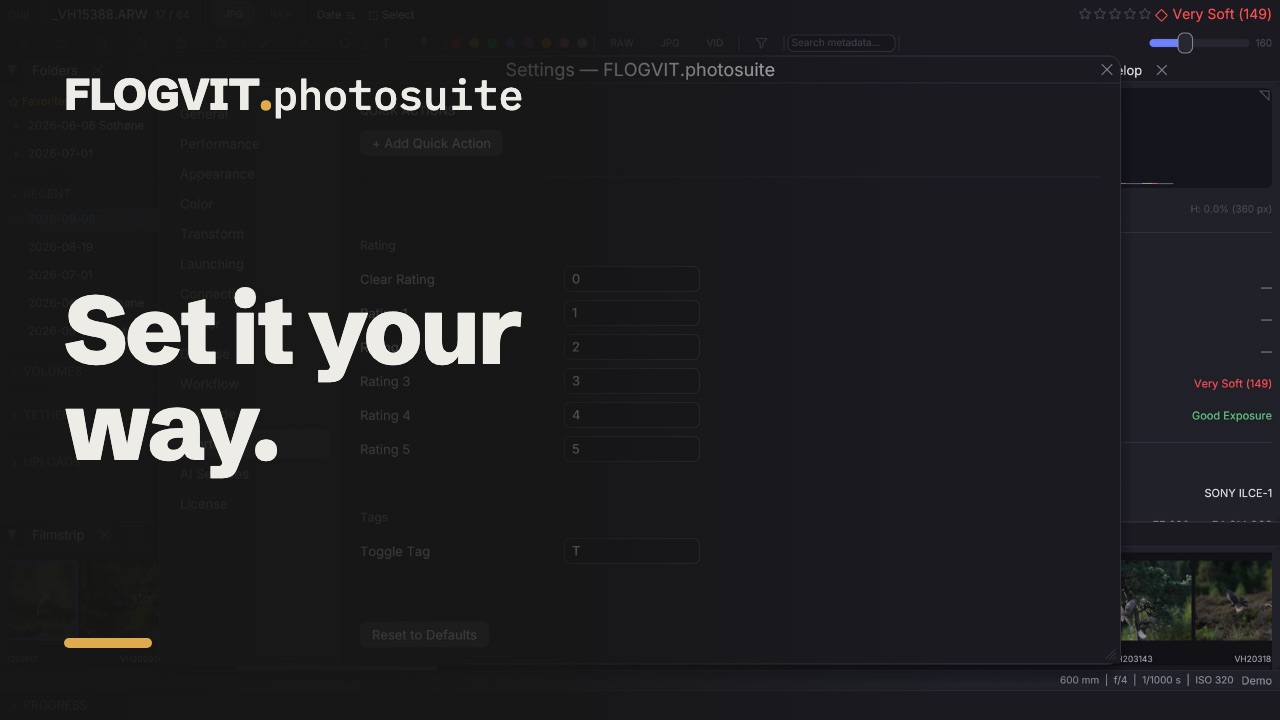
0:42Opne innstillingane med Cmd+,. Delane står i lista til venstre; ei endring blir lagra idet du gjer henne.
General#
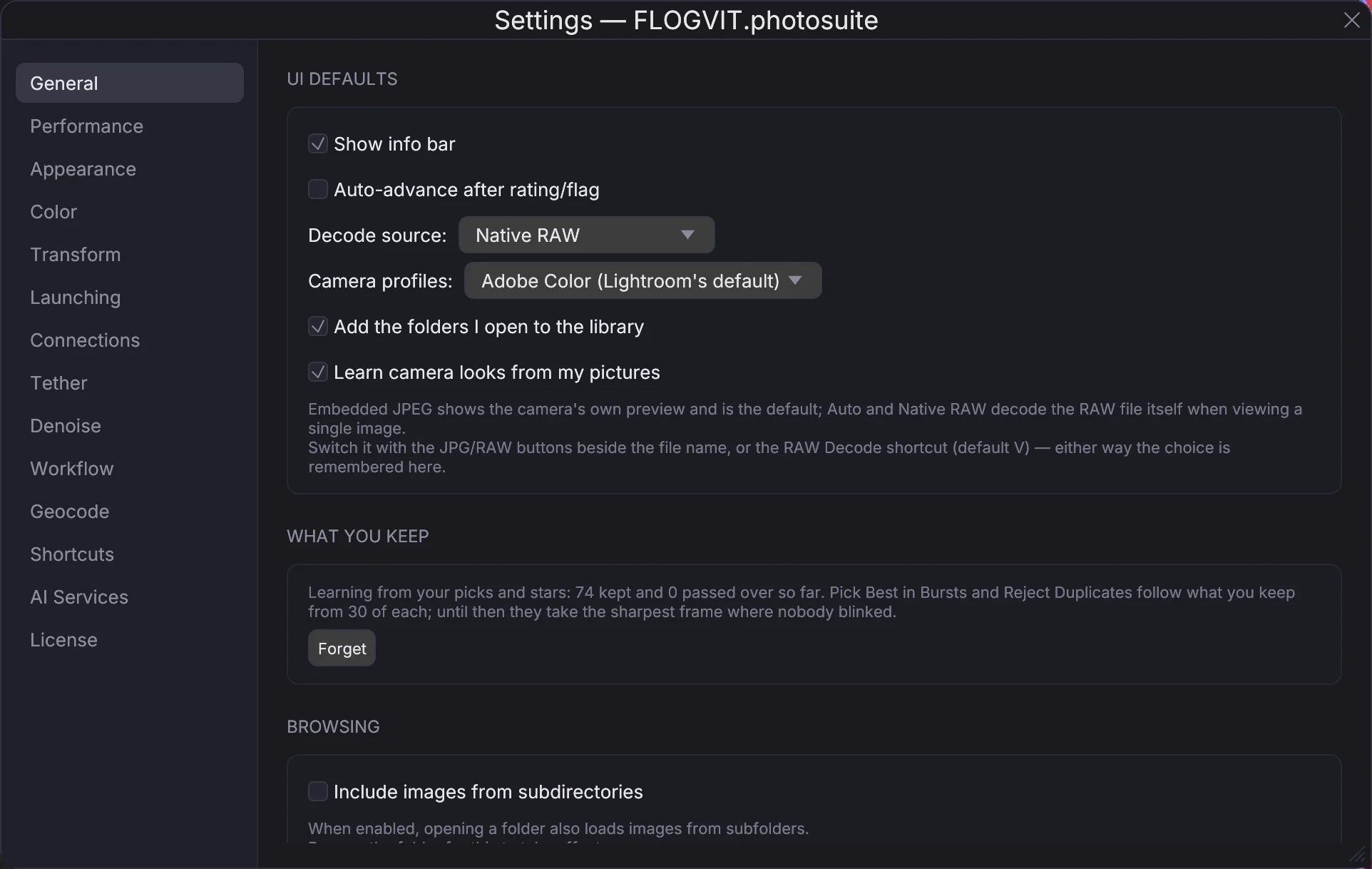
- UI defaults — infolina, Auto-advance after rating/flag, Show (den innebygde JPEG-en i kameraet eller sjølve RAW-en) og kameraprofilane, Use Lightroom's settings (av: bilete redigerte i Lightroom startar frå photosuite sitt eige; sjå Frå Lightroom), Add the folders I open to the library, Keep marks and edits in step with my other devices (stjerner, flagg, etikettar, framkalling, utsnitt og IPTC når dei andre maskinene og telefonane dine gjennom FLOGVIT.plus, og album og lagra søk når dei andre maskinene dine, i dei same samlingssetta; siste endring av kvart felt gjeld, og dei tidlegare vert tekne vare på. Kvar eit album vert publisert, vert verande på maskina det vart sett opp på, så to maskiner aldri publiserer det same albumet), og Learn camera looks from my pictures.
- What you keep — det appen har lært av bileta du held på, brukt til å velje det beste i ein serie.
- Browsing — Include images from subdirectories når ei mappe blir opna.
- Automation — Auto-rate on pick gjev eit valt bilete stjerner.
- Upload og Import — Auto-upload, og kva som skjer når eit minnekort blir sett inn. Sjå Import og FTP-opplasting.
- Default sort — rekkjefølgja og retninga ei mappe blir opna i: filnamn, stjerner, filtype, opptaksdato eller skarpleik.
- Photographers — serienummeret til kvart kamera med namnet og kredittlina til fotografen. Sjå Metadata.
- Slideshow — sekund per bilete.
- API server — slå API-et på, adresse, port og token. Sjå API.
- Settings — Export Settings... lagrar innstillingane dine i ei fil, og Import Settings... les dei inn att, på denne maskina eller ei anna.
Performance#
- Cache & prefetch — kor mange bilete som blir haldne i minnet, og kor mange som blir lesne inn framfor og bak det på skjermen.
- Disk cache — førehandsvisingar og metadata som blir tekne vare på mellom besøka, så ei mappe blir opna med ein gong neste gong: på eller av, ved sida av bileta (Store cache locally in image folders) eller i den eigne mappa til appen, største storleik og kor mange dagar ei ubrukt oppføring blir halden. Han viser noverande storleik og kan tømmast.
Appearance#
- Language — språket appen snakkar: systemet sitt (det første av dei føretrekte språka som appen har), eller eitt av dei åtte nettstaden har. Det skiftar med ein gong, menyane òg. Det du skriv sjølv (bilettekstar, nøkkelord, albumnamn), filnamn og API-et blir som dei er. På ein Mac følgjer opne- og lagre-panela og menypunkta macOS legg til sjølv, med frå neste oppstart.
- Theme — mørkt, mellomgrått, lyst, eller som systemet.
- Display — skriftstorleik, gjennomsiktigheita til panela, delane av verktøylina, og kva eksponeringsfelt infolina viser.
- Overlays — fargen og terskelen til fokustoppinga, kjensla til støykartet, og forstørringa og storleiken til fokusboksen.
- Color label names — gje fargeetikettane nye namn, til dømes «Red» til «Album» eller «Blue» til «Blogg». Namna blir viste i menyane, filteret og sidepanelet.
Color#
Fargestyring på eller av, attgjevingsmetode, skjermprofilen (den eigne til skjermen, eller ei fil), profilen for bilete som ikkje har nokon, om miniatyrane blir fargestyrte, og Convert to sRGB on upload.
Transform#
Detektoren og klassane han finn, sideforholdet og lufta til autobeskjeringa, og det autobeskjeringa har lært av beskjeringane dine, med Pause og Resume for ein ny beskjeringsmodell. Sjå Autobeskjering.
Launching#
Dei eksterne redigeringsprogramma appen fann, og kva program som opnar kvar filtype. Sjå Eksternt redigeringsprogram.
Connections#
FTP- og SFTP-serverar, skytenester og eventphotos, kvar laga éin gong og brukt av opplasting og workflowar. Sjå FTP-opplasting og Opplasting til sky.
Tether#
FTP-serveren eit kamera sender bileta sine til. Sjå Tethering.
Denoise#
Profilar for dei eksterne støyfjerningsprogramma, og støyfjerning av bilete medan du gjev stjerner. Sjå Støyfjerning.
Geocode#
Datasettet med stadnamn som gjer ein posisjon om til ein stad, lasta ned éin gong og brukt på denne maskina. Sjå Metadata.
Shortcuts#
Kvar handling med tasten sin, som du kan endre; klikk éi for å redigere henne. Ein kombinasjon som alt er i bruk, blir nekta. Reset to Defaults set alle tilbake. Quick actions er dine eigne tastar som gjer fleire ting på ein gong — eit flagg, stjerner, eit merke, leggje i opplastingskøen, sende til støyfjerning, gå til neste bilete. Sjå Tastatursnarvegar.
License#
Statusen til lisensen, nøkkelen, kor lenge han gjeld og kor lenge han får oppdateringar. Sjå Lisens.
AI Services#
Transkripsjon av lydnotat (teneste, API-nøkkel, kvar teksten blir lagra, eit språkhint), modellen som les startnummer når du vel ein, og modellen og språket for føreslegne bilettekstar og nøkkelord. Sjå Metadata.
Workflow#
Workflowane: stega deira, arbeidsmappa, og malane å byrje ein frå. Sjå Arbeidsflytar.
Konfigurasjonsfiler#
Alle innstillingar blir lagra i innstillingsmappa, ~/Library/Application Support/flogvit/:
config.json— generelle innstillingarkeybindings.json— eigne tastatursnarvegarlabels.json— namna på fargeetikettaneconnection_profiles.json— tilkoplingar (FTP/SFTP-serverar og skytenester; passorda ligg i passordlageret til systemet, nøkkelringen på Mac og Credential Manager på Windows, ikkje i fila)favorites.json— favorittmapperrecent.json— nyleg opna mapper