Metadata
EXIF i sidepanelet, IPTC-redigering, malar, søk og erstatt, GPS og kart, tidssoner, lydnotat og kven som tok biletet.
 0:52
0:52FLOGVIT.photosuite gjev deg full kontroll over metadataa til bileta — frå å lese EXIF til å skrive IPTC-felt, hierarkiske nøkkelord, GPS-data og meir.
EXIF i sidepanelet#
 0:09
0:09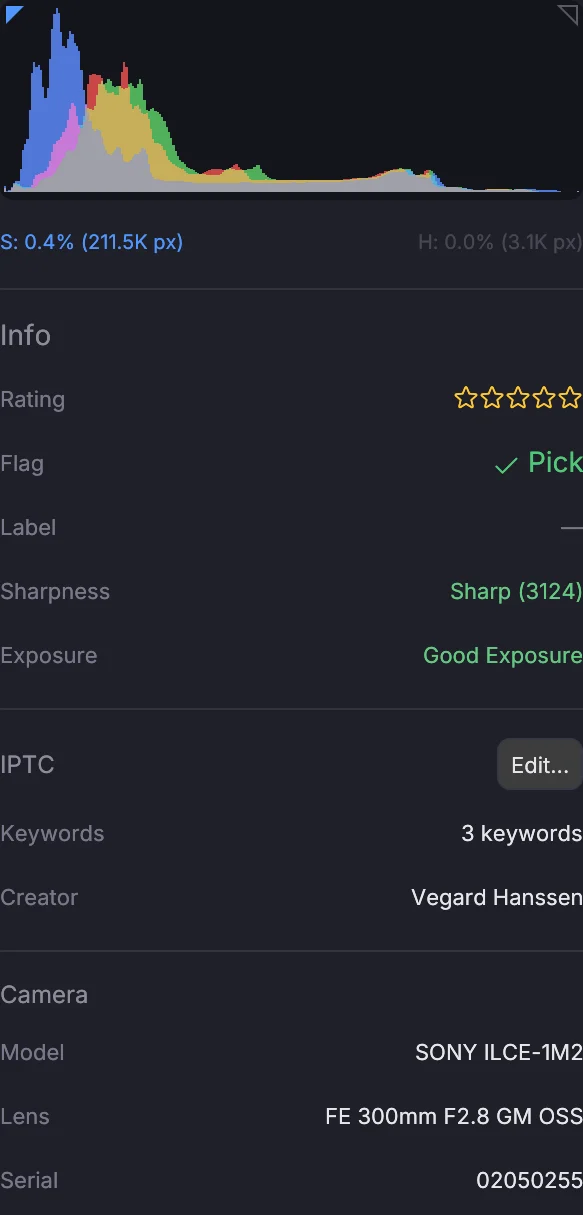
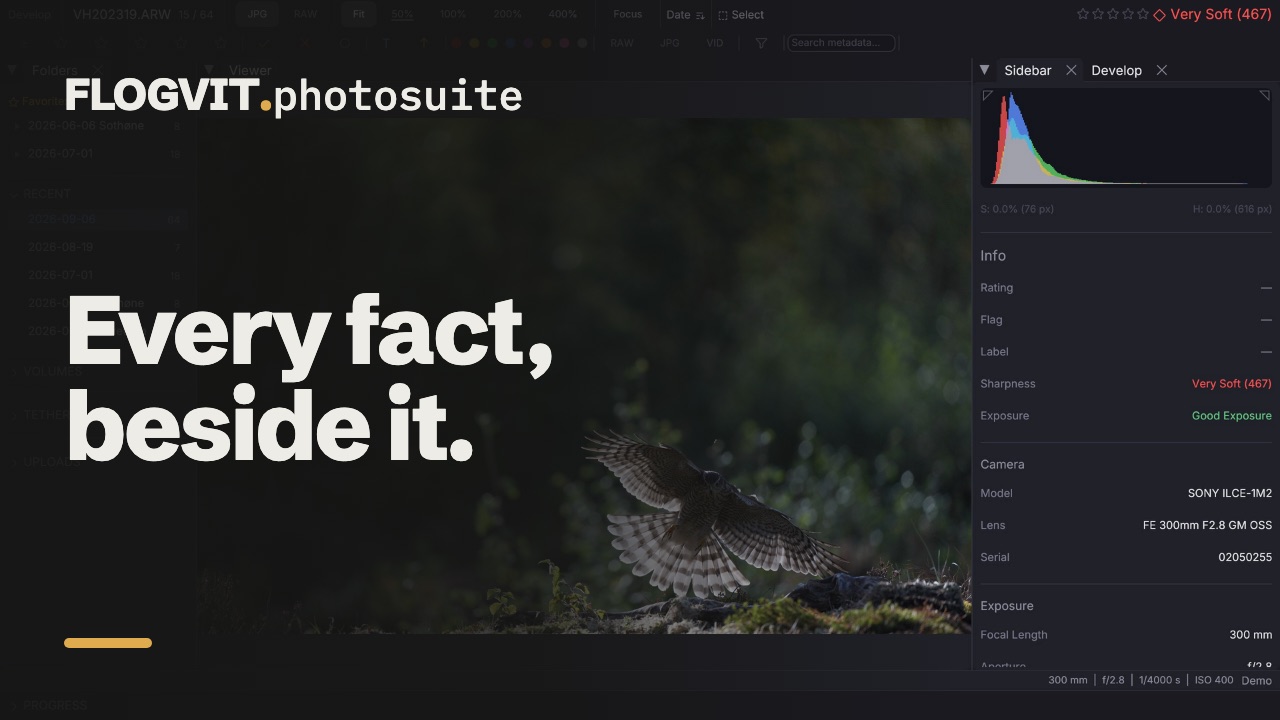
Trykk I for å opne sidepanelet. Det viser:
- Stjerner, flagg og etikett på biletet på skjermen
- Kamera — modell, objektiv og serienummer
- Eksponering — brennvidd, blendar, lukkar, ISO, eksponeringskompensasjon, program, lysmåling, blits og kvitbalanse
- Fil — namn, opptaksdato, mål, storleik, fargerom og programmet som skreiv henne
- Opphav — fotograf og opphavsrett frå fila
- GPS — breiddegrad og lengdegrad, Open in Maps, og Reverse Geocode for å namngje staden
- IPTC — tittel, bilettekst og nøkkelord, med Edit... for å opne IPTC-redigeraren
- Sharpness — kor skarpt biletet er der kameraet fokuserte; Faces, Burst, Exposure, Duplicates og Collections — det appen har funne ut om biletet
- Audio Note — lydnotatet til biletet og transkripsjonen av det
IPTC-redigeraren#
 0:11
0:11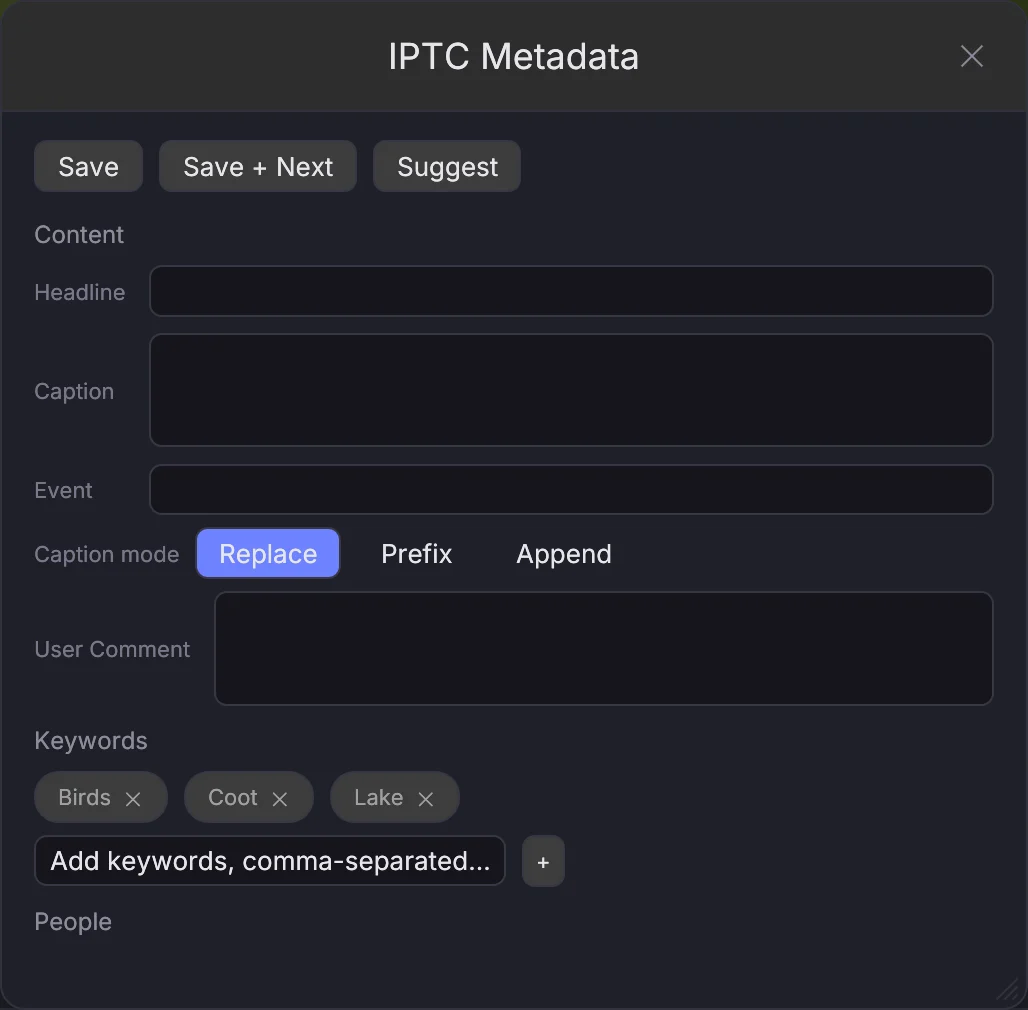
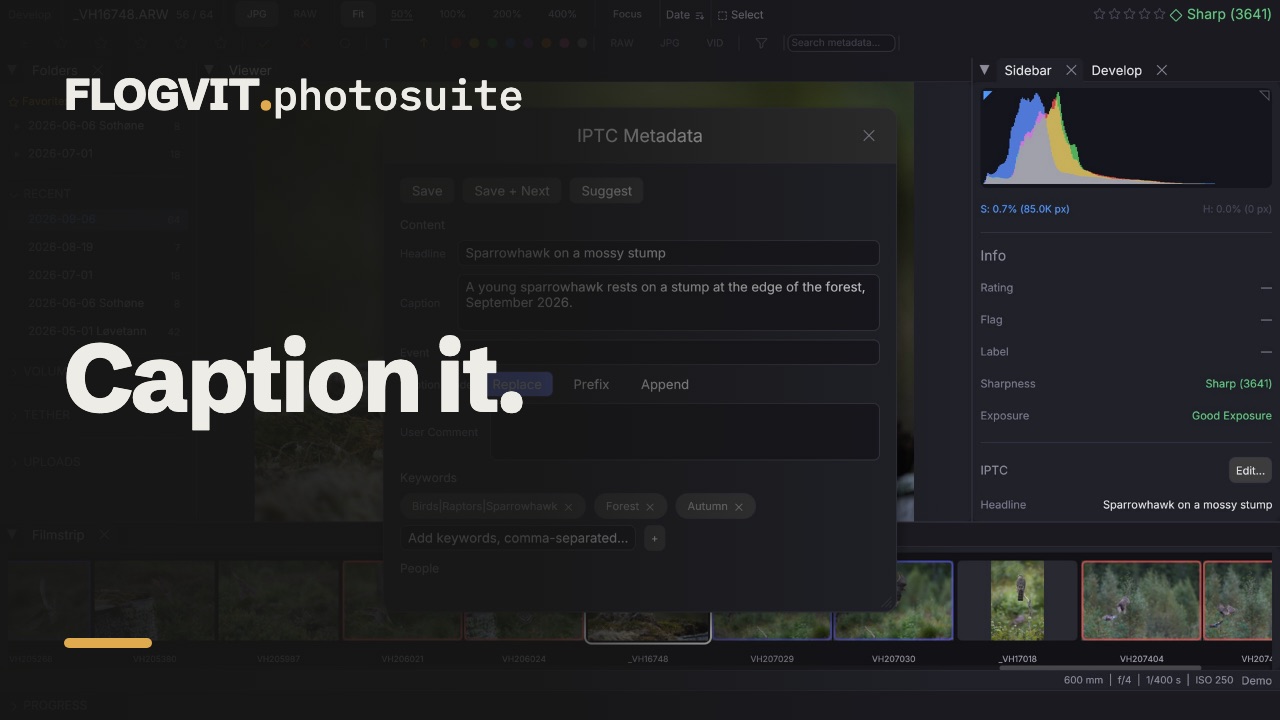
Opne IPTC-redigeraren med Metadata → Edit IPTC Metadata... (Cmd+E), frå kontekstmenyen til biletet, eller med Edit... i sidepanelet. Han redigerer biletet på skjermen, eller alle valde bilete på ein gong. Felta:
- Content — tittel, bilettekst, nøkkelord og personane i biletet. Med fleire bilete valde seier Caption mode om biletteksten erstattar deira, kjem framfor han eller etter han.
- Photographer — fotografen og tittelen til fotografen.
- Credit / Source — kredittline og kjelde.
- Copyright — opphavsrettsmerknad, bruksvilkår, URL for rettane og om biletet er merkt som opphavsrettsverna.
- Location — stad, by, fylke eller region, land og landkode.
- Arrangementet, instruksjonane til desken og EXIF-brukarkommentaren.
Medan du skriv eit nøkkelord, blir nøkkelorda som alt finst i bileta dine føreslegne. Save skriv felta; Save + Next skriv dei og går til neste bilete.
Forslag til bilettekst og nøkkelord#
Suggest i IPTC-redigeraren skriv ein bilettekst og nøkkelord for dei valde bileta (eller det på skjermen), ut frå det som kan sjåast i kvart av dei og det appen veit om det: personane som er namngitte i det (frå startnummer eller for hand), arrangementet, staden og datoen. Han namngjev ingen andre, og ikkje noko lag, klubb, firma eller sponsor, heller ikkje ein som står på ei drakt; namn på never-name-lista til ei startliste kjem aldri med, og nøkkelord biletet alt har, blir utelatne.
Forslaget blir vist øvst i redigeraren for biletet det vart skrive for. Use caption legg det i bilettekstfeltet, kvar + nøkkelord legg til det nøkkelordet, Add all keywords legg til alle; endre det du vil, og ingenting blir lagra før du trykkjer Save (eller Save + Next, som viser forslaget til neste bilete).
Det køyrer på modellen som er vald i Settings → AI Services → Captions and keywords: ein lokal modell gjennom Ollama (ingenting forlèt nettverket ditt), eller Claude med API-nøkkelen din — då går kvart bilete, i 1024 pikslar, og det appen veit om det, namna medrekna, til Anthropic under kontoen din. Biletteksten blir skriven på språket som er valt der. Ein lokal modell brukar nokre sekund per bilete; det første lastar òg modellen.
API-et gjer det same med POST /api/captions/suggest (client.iptc.suggest() i SDK-en); forslaga blir òg viste i redigeraren.
Hierarkiske nøkkelord#
Nøkkelord kan ordnast i eit tre, slik Lightroom skriv dei (Nature|Birds|Eagle). Nøkkelordstiane til eit bilete blir lesne frå fila og skrivne tilbake slik Lightroom gjer, så eit tre laga der er det same her. Sjølve treet — gje nytt namn, slå saman, flytte eit nøkkelord inn under eit anna, synonym — blir halde i Keywords-delen av Library-visinga, på tvers av alle bileta i biblioteket.
IPTC-malar#
Ein IPTC-mal er eit sett felt lagra under eit namn — «Konsert - Rockefeller», «Bryllaup - Standard». Lag ein i importdialogen: fyll ut Metadata (IPTC) og lagre han under eit namn. Ein mal blir lagd på når bilete kjem inn eller går ut:
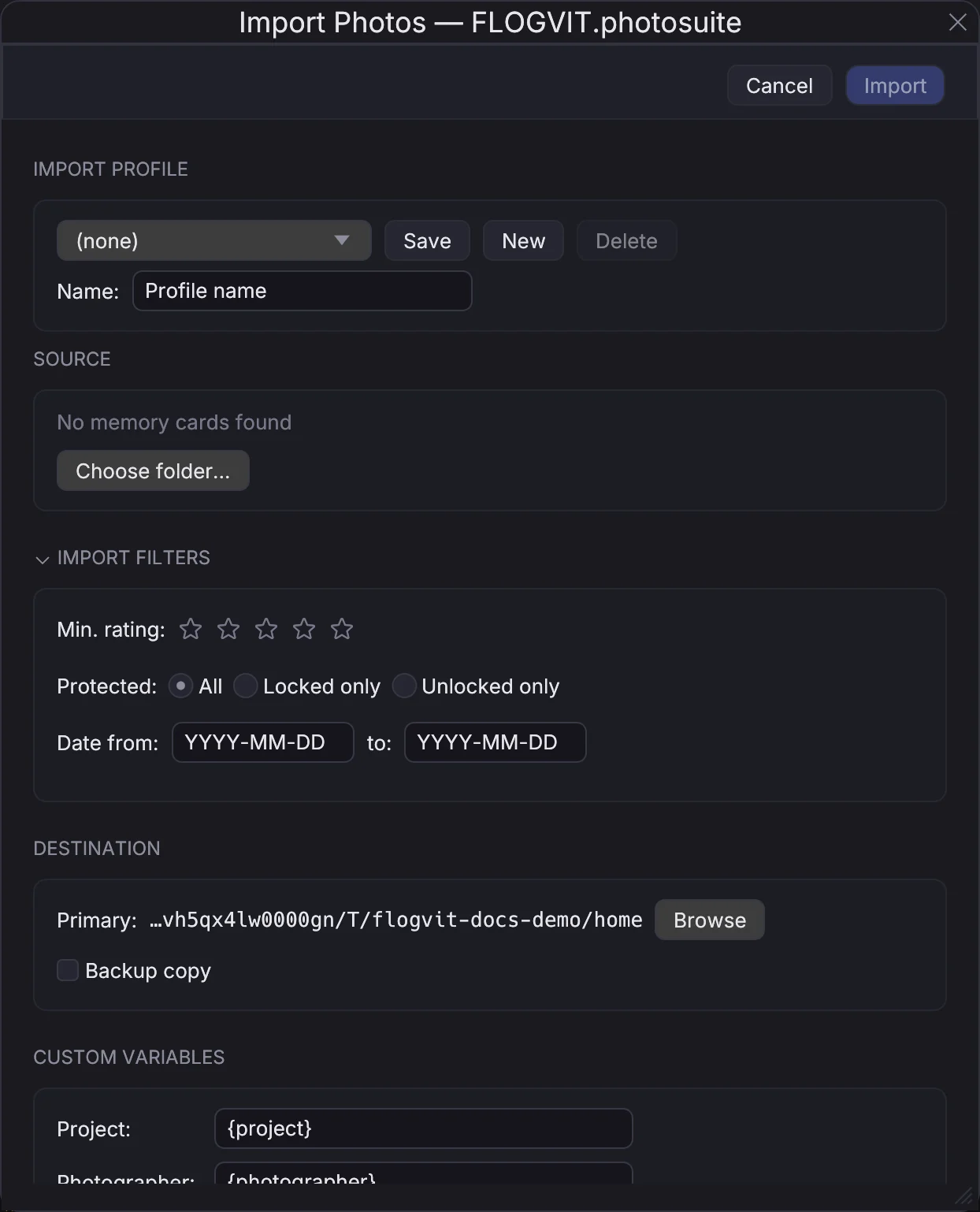
- ved import, med Apply IPTC template;
- av opplastingskøen, som kan leggje ein mal inn i kvar fil han sender;
- av Inject Metadata-steget i ein workflow.
Variablar som {image_date} eller {photographer} blir fylte ut per bilete, og det eit bilete alt har, blir halde på.
Kopiere IPTC#
Kopier all IPTC-metadata frå eitt bilete og lim henne inn i andre:
- Gå til kjeldebiletet
- Metadata → Copy IPTC Metadata (Cmd+Option+C)
- Vel eitt eller fleire målbilete
- Metadata → Paste IPTC Metadata (Cmd+Option+V) — alle felta blir lagde på
Nyttig når ein bunke bilete frå same arrangement treng same bilettekst og nøkkelord.
Søk og erstatt#
Edit → Find & Replace... (Cmd+Shift+F) søkjer etter og erstattar tekst i metadataa:
- i eitt IPTC-felt, eller i All Fields; i nøkkelord og personar kvart for seg
- som vanleg tekst, eller som regulært uttrykk med Regex
- på biletet på skjermen (Current), dei valde (Selected) eller alle synlege (All Visible)
Replace All skriv endringane, og Edit → Undo tek dei tilbake.
GPS og geotagging#
Sjå GPS-data#
Bilete med ein posisjon viser han i GPS-delen av sidepanelet: breiddegrad og lengdegrad, Open in Maps for å sjå han på eit kart, og Reverse Geocode for å fylle inn stadnamnet frå posisjonen.
Kartet#
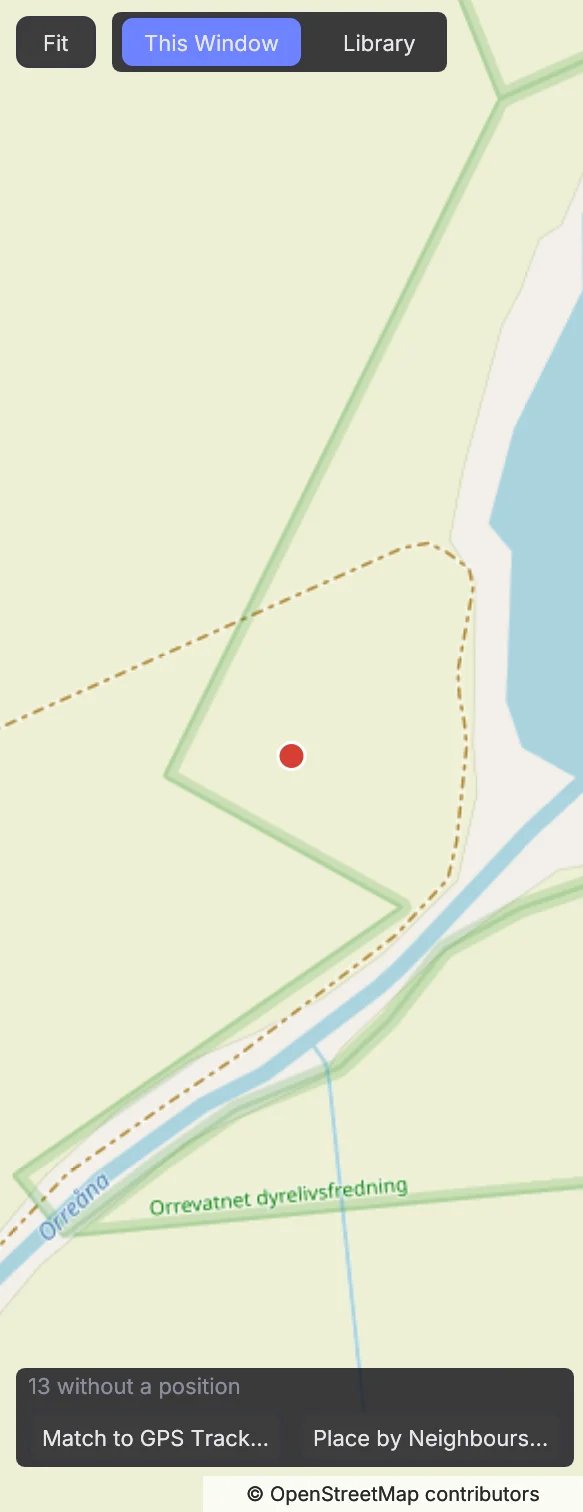
View → Map viser kvar bileta vart tekne, som nåler på OpenStreetMap. Nåler tett i tett blir éi, med talet på bilete på; biletet på skjermen blir teikna i aksentfargen. Dra for å flytte kartet, rull for å zoome, Fit for å sjå alle bileta att. Øvst vel du kva det viser:
- This Window — bileta i vindauget, slik filteret lèt dei stå: ei mappe, eit album, eit lagra søk eller eit val i Library-visinga. Klikk ei nål for å velje bileta og vise det første. Shift-dra for å merkje eit område: berre bileta inni blir viste, med ein Map area-brikke i infolinja som tek det av (Clear Area på kartet gjer det same). Save Search… tek området med i det lagra søket, og ei smart samling har regelen In the map area (Use the Map's View fyller han ut).
- Library — kvart bilete i biblioteket, på alle diskar, talt av biblioteket så ein million bilete går like glatt. Klikk ein klynge, eller Shift-dra eit område, for å opne bileta der i vindauget.
Dra bilete frå griden eller filmstripa inn på kartet for å gje dei den posisjonen. Han blir skriven i sidecar-filene slik eit GPS-spor skriv han.
Når bilete i vindauget manglar posisjon, seier botnen av kartet kor mange, med Match to GPS Track… (GPS-sporverktøyet under) og Place by Neighbours…: eit bilete teke innan nokre minutt frå eitt med posisjon, med same kamera, får den posisjonen. Vel kor mange minutt; han seier kor mange bilete han plasserer, og ingenting blir skrive før du trykkjer Place.
Kartflisene blir lasta ned frå OpenStreetMap medan du ser på kartet, lagra på denne maskina og viste derifrå utan nett. Over API-et: GET /api/map/positions og POST /api/map/position for vindauget, GET /api/library/map for klyngene i biblioteket, POST /api/map/place-by-neighbours, og map_area i POST /api/filter.
Stader#
Places i Library-visinga viser land, region, by og stad som eit tre, med kor mange bilete som er i kvart. Ein stad er det fila til biletet seier; eit bilete med posisjon og utan stad i fila blir plassert der posisjonen er, med stadnamna du lasta ned i Settings → Geocode — ingenting blir sendt nokon stad. Hald peikaren over ein stad for å sjå kor mange av bileta som er namngitte frå posisjonen. Klikk ein stad for å sjå bileta; Place-kolonnen i filteret viser dei same stadene, og ei smart samling har regelen Place is in.
Stadene funne frå posisjonar er biblioteket sine og blir ikkje skrivne inn i filene dine. Write Place Names into N Files (øvst, eller i menyen til ein stad) skriv dei inn i filene som ikkje nemner by eller land; resten står som dei er. Over API-et: GET /api/library/places og POST /api/library/places/write.
GPS-spor#
Last inn ei GPX- eller KML-fil med eit spor for å geotagge bilete utan GPS:
- Gå til Metadata → Apply GPS Track…
- Vel GPX/KML-fila
- Sjå over førehandsvisinga: opptakstida til kvart bilete blir rekna om til UTC med UTC-forskyvinga kameraet lagra, eller — når det ikkje lagra noka — tidssona til denne maskina på dagen biletet vart teke. Stod kameraklokka i ei anna sone, kryss av Use this UTC offset for all instead og skriv forskyvinga (t.d.
+02:00) - FLOGVIT.photosuite plasserer kvart bilete mellom sporpunkta rundt opptakstida. Bilete utanfor sporet får næraste ende, og førehandsvisinga seier kor mange — eit teikn på at tidssona er feil
- GPS-koordinatane blir skrivne i XMP-sidecar-filene
Over API-et tek POST /api/metadata/gps-tracklog den same overstyringa som offset ("+02:00", "-05:30"); utelat ho for å bruke den eigne forskyvinga til kvart bilete.
Dette er særleg nyttig for kamera utan innebygd GPS, saman med ein telefon eller ein eigen GPS-loggar.
Justere tidssone#
Stod kameraet i feil tidssone:
- Vel bileta det gjeld
- Gå til Metadata → Adjust Timezone…
- Set forskyvinga (t.d. +2 timar)
- Tidene blir retta i XMP-sidecar-fila — originalfilene blir aldri endra
Lydnotat og transkripsjon#
Nokre kamera tek opp lydnotat ved sida av bileta (som .wav- eller .mp3-filer med namnet til biletet). FLOGVIT.photosuite finn dei sjølv og viser eit lydikon på biletet.
Avspeling#
Trykk A for å spele av eller stoppe lydnotatet til biletet på skjermen. Avspelinga stoppar av seg sjølv når du går vidare.
AI-transkripsjon#
FLOGVIT.photosuite kan gjere lydnotat om til tekst med OpenAI Whisper, så det du sa blir søkbar metadata.
Slik verkar det#
- Gå til eit bilete med lydnotat
- Trykk Transcribe i Audio Note-delen av sidepanelet; teksten blir vist der
- Copy legg han på utklippstavla til eit IPTC-felt, og Re-transcribe spør på nytt
Er automatisk transkripsjon på, køyrer han av seg sjølv når du går til eit bilete der lydnotatet enno ikkje er transkribert.
Oppsett#
Gå til Settings → AI Services for å setje opp:
- API Key — OpenAI-nøkkelen din, lagra i nøkkelringen, eller lesen frå
CULLING_OPENAI_API_KEYnår han er sett - Auto-transcribe when audio note detected
- Kvar teksten blir lagra i metadataa til biletet: Save as Description (biletteksten), Save as UserComment, eller Don't save to XMP
Første gongen leier ein vegvisar deg gjennom å leggje inn API-nøkkelen.
Mellomlagring#
Ein transkripsjon blir lagra med den eigne tilstanden til mappa, ved sida av bileta eller i cache-mappa til appen etter kva Store cache locally in image folders seier, og blir brukt att så lenge lydfila er uendra. Opnar du ei mappe att, blir transkripsjonane viste utan nye kall til API-et.
For pressefotografar#
Transkripsjon er særleg nyttig for pressefotografar som dikterer bilettekstar i felten:
- Ta opp lydnotat i kameraet medan du fotograferer
- Importer i FLOGVIT.photosuite — lydnotata blir funne av seg sjølv
- Transkripsjonane dukkar opp medan du blar gjennom utvalet
- Kopier transkripsjonen inn i IPTC-biletteksten og rediger etter behov
- Last opp med ferdige bilettekstar — utan å skrive dei for hand
Namn frå telefonen#
 0:32
0:32Folka i eit bilete kan skrive namna sine på telefonen din rett etter at du har teke det, og namna hamnar på det biletet.
- Opne
photosuite.flogvit.com/capturepå telefonen, logga inn med FLOGVIT-kontoen din (?event=<arrangementet>merkjer notata med det). - Etter eit bilete gir du dei telefonen. Dei skriv namna sine, eitt per linje, kryssar av for OK at biletet blir brukt dersom dei godtek det, og trykkjer Ferdig.
- Hald ein finger på sida i tre sekund og trykk Send. Utan nett ventar notatet på telefonen.
- I FLOGVIT.photosuite trykkjer du Cmd+T (Tag People) på biletet og Refresh notes: notatet som vart skrive rett etter biletet, er valt. Apply skriv namna inn i People, Keywords og biletteksten, med
consent:grantednår boksen var kryssa av.
Skript: GET /api/images/current/capture-notes, POST /api/capture-notes/refresh, POST /api/images/current/capture-notes/apply.
Mange bilete på ein gong#
Metadataoperasjonane verkar på alle valde bilete:
- Cmd+A for å velje alle, så rediger IPTC — kvart felt du endrar, blir skrive til alle
- Vel med Cmd+klikk, og lim inn IPTC
- Søk og erstatt på alle synlege bilete
XMP-sidecar-filer#
Alle endringar i metadata blir skrivne til XMP-sidecar-filer (.xmp). Originale RAW-filer blir aldri endra. XMP-sidecar-filer kan lesast av:
- Adobe Lightroom
- Capture One
- darktable
- Photo Mechanic
- Alle program som les XMP
Ein JPEG kan få metadataa inne i fila i staden for, eller i tillegg til, ei sidecar-fil: set metadata_write_mode med PATCH /api/settings til EmbeddedOnly eller EmbeddedAndSidecar. Ei RAW-fil, DNG medrekna, blir aldri skriven om; metadataa går alltid til sidecar-fila.
Fotografar#
Når fleire fotografar dekkjer eitt arrangement, blir kvart bilete kreditert den som sitt kamera tok det. I Settings → General → Photographers fører du opp serienummeret til kvart kamera med namnet til fotografen og, om du vil, kredittlina avisa trykkjer (til dømes Kari Nordmann / Jærbladet). Add This Picture's Camera fyller inn serienummeret til biletet på skjermen.
{photographer}i ein mal er namnet for kameraet til biletet.- Identify og Inject Metadata fyller By-line og Credit frå han når malen lèt dei stå tomme.
- Eit kamera som ikkje er ført opp, blir kreditert EXIF Artist frå kameraet.
Bilettekstfil til desken#
Export-steget i ein workflow kan òg sende biletteksten som ei .txt-fil ved sida av kvart bilete — arrangementet, biletteksten og Foto: <kreditt> — til eit desksystem som ikkje les IPTC. Kryss av Also send the caption as .txt. Malen Sport / Newspaper har det på.