Frå kortet til desken
Set inn kortet og cull — kvart bilete du plukkar, går til avisa med byline og bilettekst medan du cullar vidare.
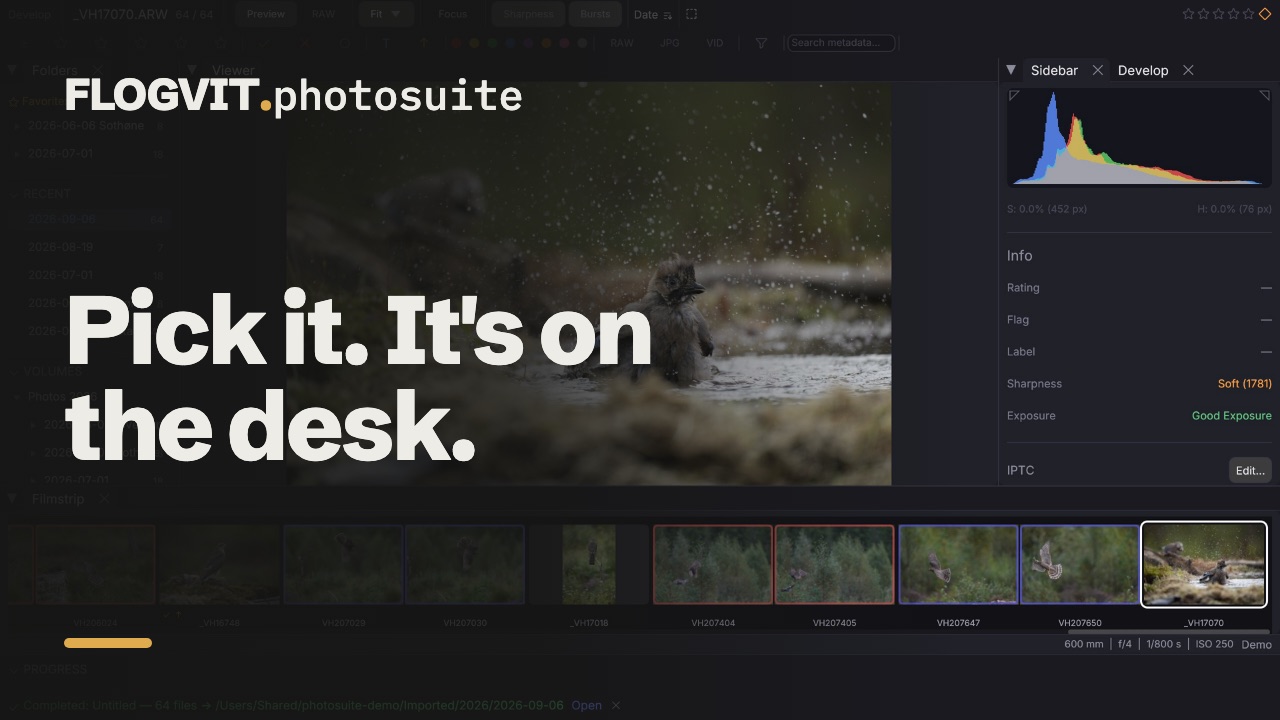 1:14
1:14Du kjem inn frå jobben med eit kort, og desken vil ha bilete no. Set inn kortet og byrj å culle medan det framleis blir kopiert: kvart bilete du plukkar, går til avisa sin server som ein JPEG framkalla frå RAW-fila, med byline, kreditering, arrangementet og ein bilettekst i seg. Du cullar vidare medan bileta går.
I filmen på denne sida kom 64 RAW-filer av kortet på 4 sekund, og dei 11 plukka låg hos desken 49 sekund etter at kortet gjekk inn. Gjennomgangen der tok om lag eit halvt sekund per bilete; i ditt eige tempo ligg kvart plukk hos desken nokre sekund etter at du trykkjer P.
Éin gong: serveren til desken#
- Opne Settings → Connections, trykk + og gi tilkoplinga namn etter desken («Desk», «VG», «Aftenposten»).
- Vel FTP eller SFTP og fyll inn serveren, brukarnamnet og passordet desken gav deg. Sjå FTP-opplasting.
Det er alt du set opp før dagen. Resten blir sett per jobb, av skriptet under eller for hand.
Jobben med skriptet#
Skriptet card-to-desk.ts gjer heile jobben: det lagrar bilettekstmalen din, gjer desken til eit opplastingsmål, ventar på kortet og importerer det med malen, og sender frå då av kvart bilete du plukkar. Lagre det ved sida av photosuite-sdk.mjs, og start det før du set inn kortet:
bun card-to-desk.ts Desk inbox --name "Kari Nordmann" --credit "Kari Nordmann / Jærbladet" \
  --event "Bryne – Viking" --city Bryne --caption "Bryne FK – Viking FK at Bryne stadion, {image_date}."
Desker tilkoplinga,inboxmappa på serveren (lat ho vere borte for mappa serveren loggar deg inn i).- Biletteksten tek dei same variablane som kvar IPTC-mal, som
{image_date}og{camera}. --into <mappe>importerer ein annan stad enn mappa til importprofilen.
Så:
- Set inn kortet. Importen startar med ein gong, inn i ei datert mappe, med malen i kvart bilete. Opne mappa når dei første bileta er inne; resten kjem medan du jobbar.
- Cull. Gå gjennom med piltastane, eller lat Auto-Advance (Shift+A) gå vidare etter kvart merke. Trykk P på eit bilete desken skal ha: det er på veg. Skriptet seier frå om kvart som kjem fram, og kvifor eit ikkje kunne sendast.
- Skriv ein eigen bilettekst til eit bilete som treng det: opne IPTC-redigeraren (Cmd+E), skriv han og lagre før du trykkjer P. Biletteksten frå malen kjem etter han.
- Rett eit bilete før det går (eksponering, eit utsnitt): det blir sendt slik du let det vere, fordi JPEG-en blir framkalla frå RAW-fila med endringane dine.
Trykk Ctrl+C for å stoppe skriptet når jobben er ferdig. Bun eller Node 24 køyrer det; API-sida seier korleis du får dei.
Jobben utan kode#
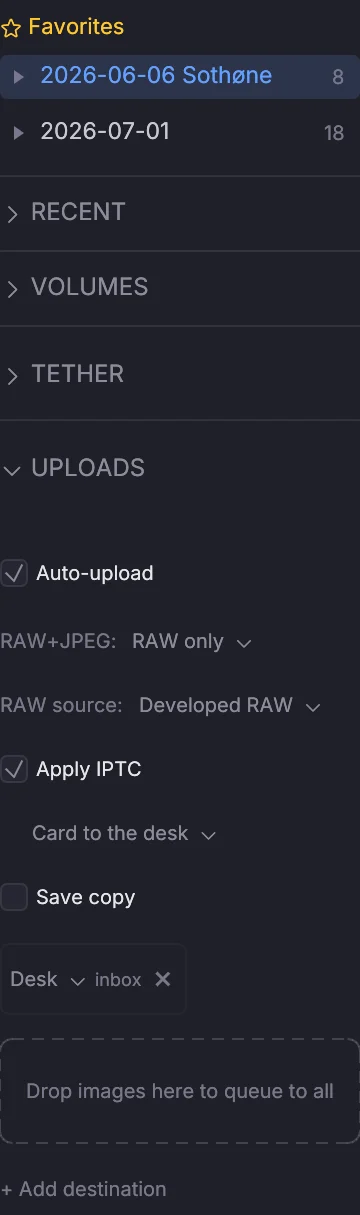
Same jobb for hand, med same resultat:
- Lag bilettekstmalen i importdialogen: fyll ut Metadata (IPTC) og lagre han under eit namn. Sjå IPTC-malar.
- I UPLOADS-delen av mappetreet (L): legg til tilkoplinga og mappa til desken, set RAW+JPEG til RAW only, RAW source til Developed RAW, Apply IPTC til malen, og slå på Auto-upload. Sjå Opplastingsmål.
- Set inn kortet og importer med Apply IPTC template kryssa av. Sjå Import.
- Cull med P for plukk, vis berre plukka (Option+P), vel dei og trykk U. Opplastinga går i bakgrunnen; eit bilete blir aldri sendt to gonger.
Namn frå folka i biletet#
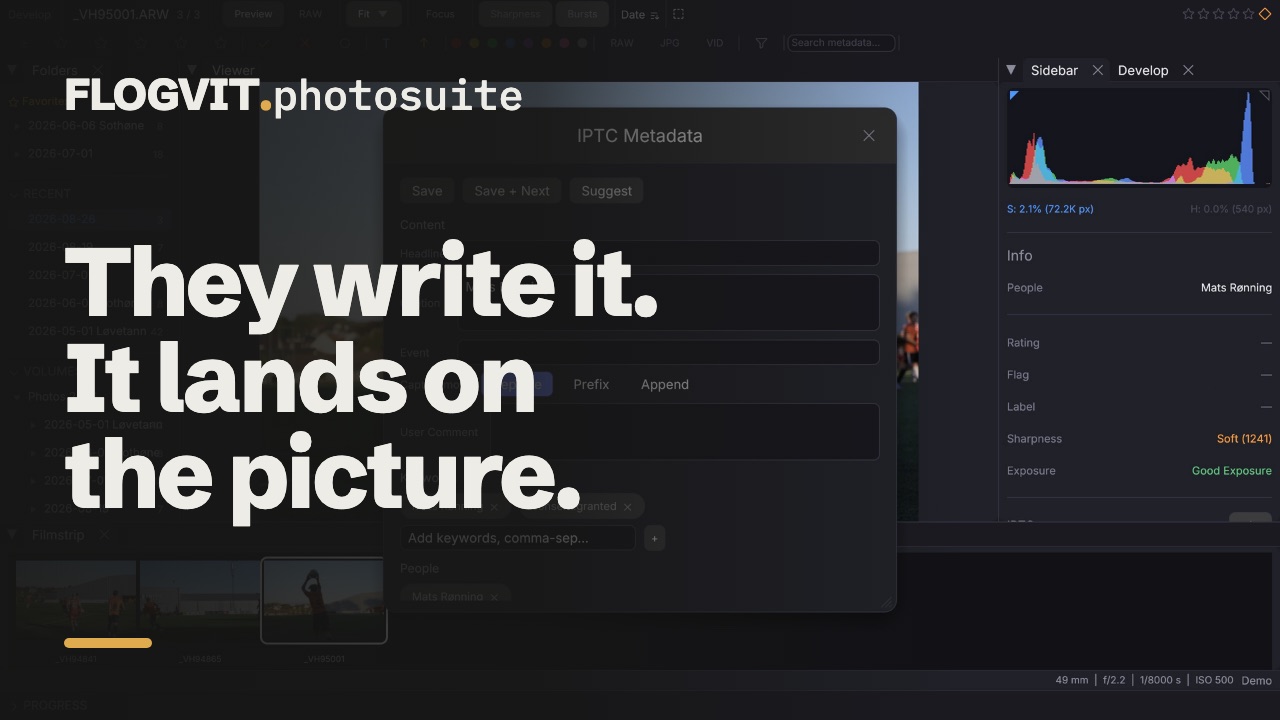 0:32
0:32Etter eit bilete gir du dei telefonen: folka i biletet skriv namna sine på photosuite.flogvit.com/capture, og Tag People (Cmd+T) legg dei inn i biletet, biletteksten med, før du trykkjer P. Sjå Namn frå telefonen.
Når desken ikkje les IPTC#
Nokre desksystem les berre ei tekstfil. Export-steget i ein workflow kan sende biletteksten som ein .txt ved sida av kvart bilete; sjå Bilettekstfil til desken.