Beskjering og transformering
Beskjering, oppretting og perspektiv — ikkje-destruktivt, lagra i XMP-sidefiler.
 0:53
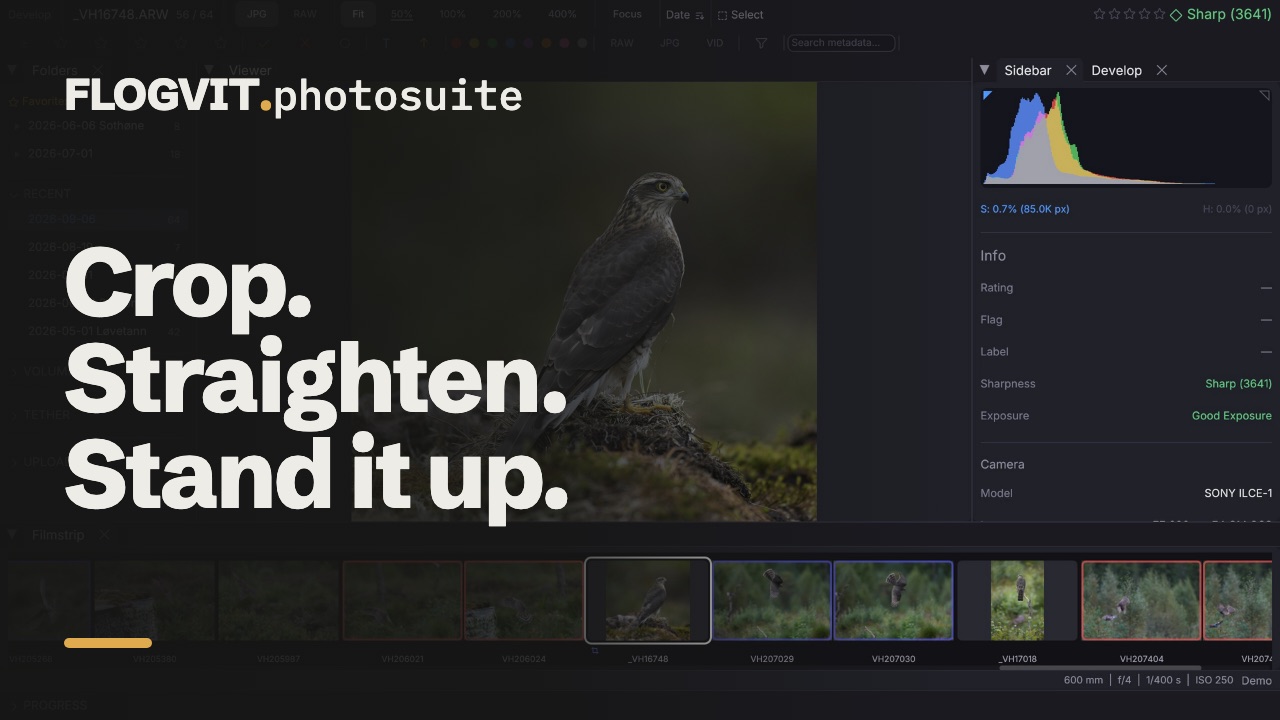
0:53All beskjering og rotasjon i FLOGVIT.photosuite er ikkje-destruktiv — ho blir lagra i XMP-sidefiler, og originalbileta dine blir aldri endra.
Beskjeringsverktøyet#
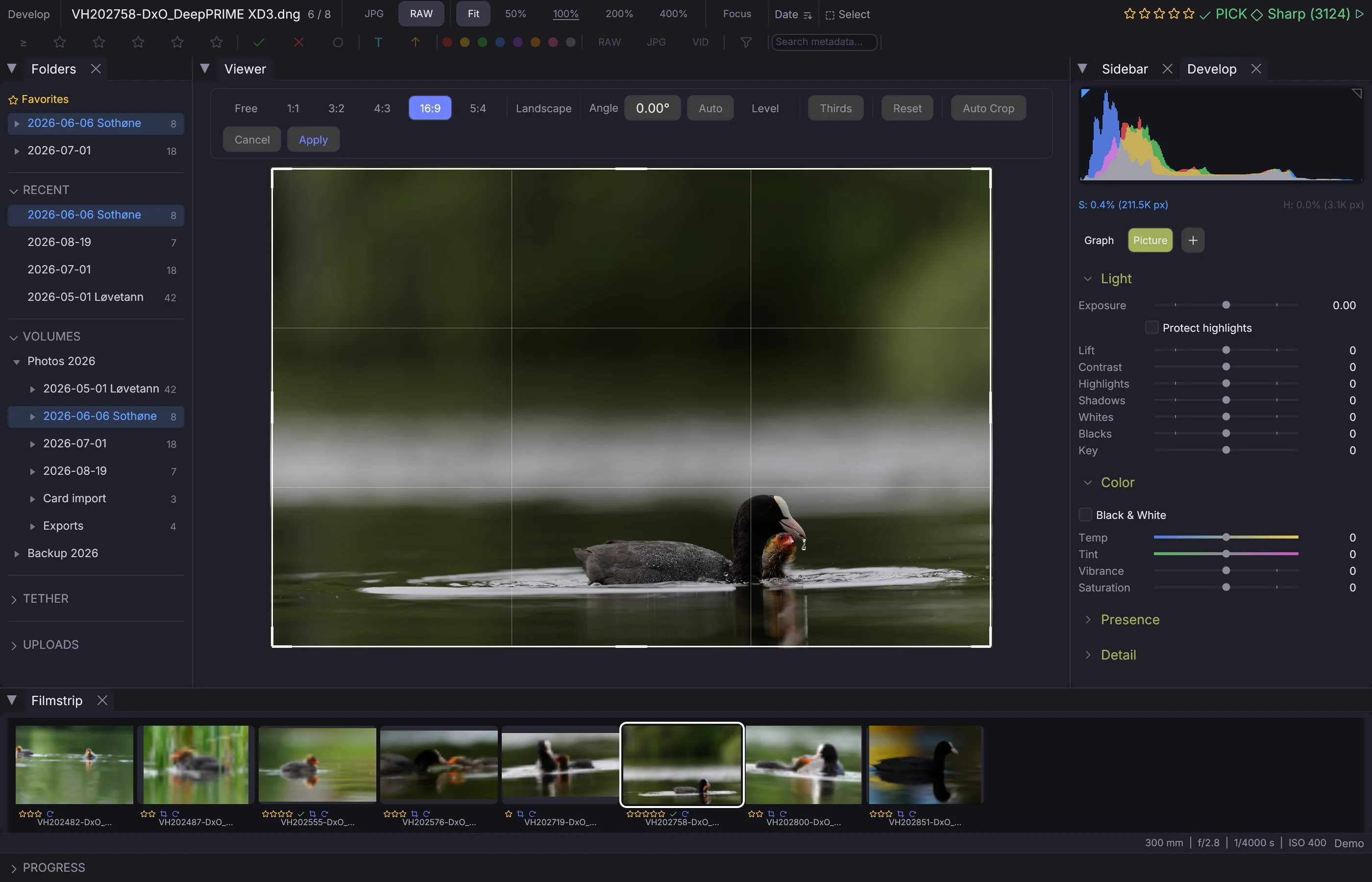
Trykk R for å slå beskjeringsverktøyet av og på. Ei beskjeringsramme blir lagd over biletet med handtak i hjørna og på kantane.
Sideforhold#
Lås beskjeringa til eit bestemt forhold:
- Free — Kva forhold som helst
- 1:1 — Kvadrat
- 3:2 — Vanleg fotoformat
- 4:3 — Fire tredjedelar
- 16:9 — Breiformat
- 5:4 — Storformat
- Custom — Skriv inn ditt eige forhold breidd:høgd
Retning#
Klikk retningsknappen for å byte mellom liggjande og ståande for det valde forholdet (t.d. blir 3:2 til 2:3).
Hjelpelinjer#
Rutenettknappen på beskjeringsverktøylinja går gjennom komposisjonslinjene som blir teikna inni beskjeringsområdet, dei same som View → Overlays → Composition Guide legg over biletet medan du redigerer:
- Thirds — linjer ved ein tredjedel og to tredjedelar kvar veg.
- Golden Ratio — linjer ved det gylne snittet, 0,382 og 0,618.
- Diagonals — ei linje på 45° frå kvart hjørne.
- Golden Triangles — éin diagonal, og dei to linjene som møter han i rett vinkel.
- Golden Spiral — spiralen og kvadrata hans.
- Grid — tette linjer over heile ramma.
- No Grid — ingenting.
Option+O snur trekantane og spiralen mot eit anna hjørne.
Bruke beskjeringa#
Beskjeringa blir lagra i XMP-sidefila når du stadfestar. Heile originalbiletet blir alltid teke vare på — du kan justere eller fjerne beskjeringa når som helst.
Fjerne beskjeringa#
Cmd+Shift+R (Develop → Remove Crops) tek beskjeringa bort frå dei valde bileta. Develop → Reset Develop (Option+Cmd+R) tek beskjeringa og framkallinga saman.
Rette opp#
 0:12
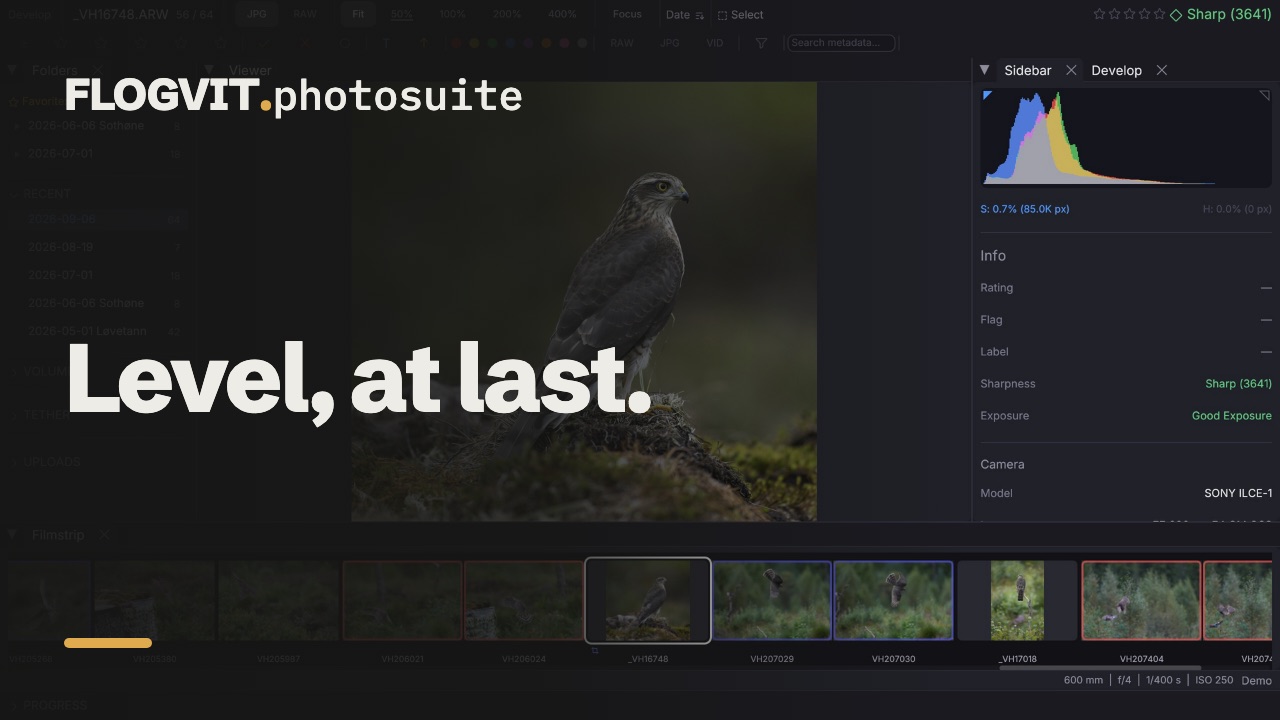
0:12Beskjeringsramma kan dreiast, og biletet dreiar med. Ein positiv vinkel dreiar biletet med klokka. Beskjeringa blir lagra i Lightroom sine eigne felt (crs:CropAngle og hjørna til beskjeringa), så Lightroom og Camera Raw opnar ho dreidd på same måten.
Fire måtar å setje han på:
- Angle — skriv eller dra verdien.
- Level — dra ei linje langs noko som skal vere vassrett. Ei linje brattare enn 45° blir teken som loddrett i staden, så ein lyktestolpe verkar like godt som ein horisont.
- Auto — inga linje i det heile. Han finn dei lange, rette linjene i biletet (ein horisont, eit rekkverk, kanten av ein bygning, ein lyktestolpe) og dreiar biletet så dei står vassrett eller loddrett. Loddrette linjer tel like mykje som vassrette: ein skeiv lyktestolpe seier like mykje om eit skeivt kamera som ein skeiv horisont, og eit bilete av hav og himmel har kanskje ingenting anna å gå etter.
- Dra utanfor ramma — forbi handtaka blir peikaren ei boga pil; dra rundt ramma, så dreiar ho med handa, som i Lightroom. Det verkar òg utanfor biletet, så ei beskjering av heile biletet kan dreiast. Hald Option for å teikne ei ny beskjering der i staden.
Auto seier heller nei enn å gjette. Han dreiar biletet berre når to linjer er samde, eller éi lang vassrett linje går over biletet; eit bilete utan dei (ein uskarp bakgrunn, eit nærbilete av fjør, ei folkemengd) blir late vere, fordi ein vinkel der ville gjort eit bilete som var rett, skeivt. Over 12° går han ut frå at biletet vart komponert slik. Mot 200 bilete ein fotograf retta opp for hand, kom Auto innanfor 1° av vinkelen til fotografen på 54 %, valde ein annan vinkel på 6 % og lét 40 % vere.
Medan vinkelen blir endra — verdien, Level-linja, Auto eller eit drag — blir beskjeringsområdet fylt med tette linjer som hallar med ramma, så det alltid er éi nær horisonten eller veggen du rettar opp. Den valde komposisjonslinja kjem att eit augeblikk etter at du stoppar.
Dreiinga held beskjeringa på biletet: når rektangelet ikkje lenger får plass, blir det trekt inn rundt midten og held på forma, som Constrain to Image i Lightroom. Medan du drar, får du storleiken att når du dreiar tilbake.
Perspektiv#
 0:08
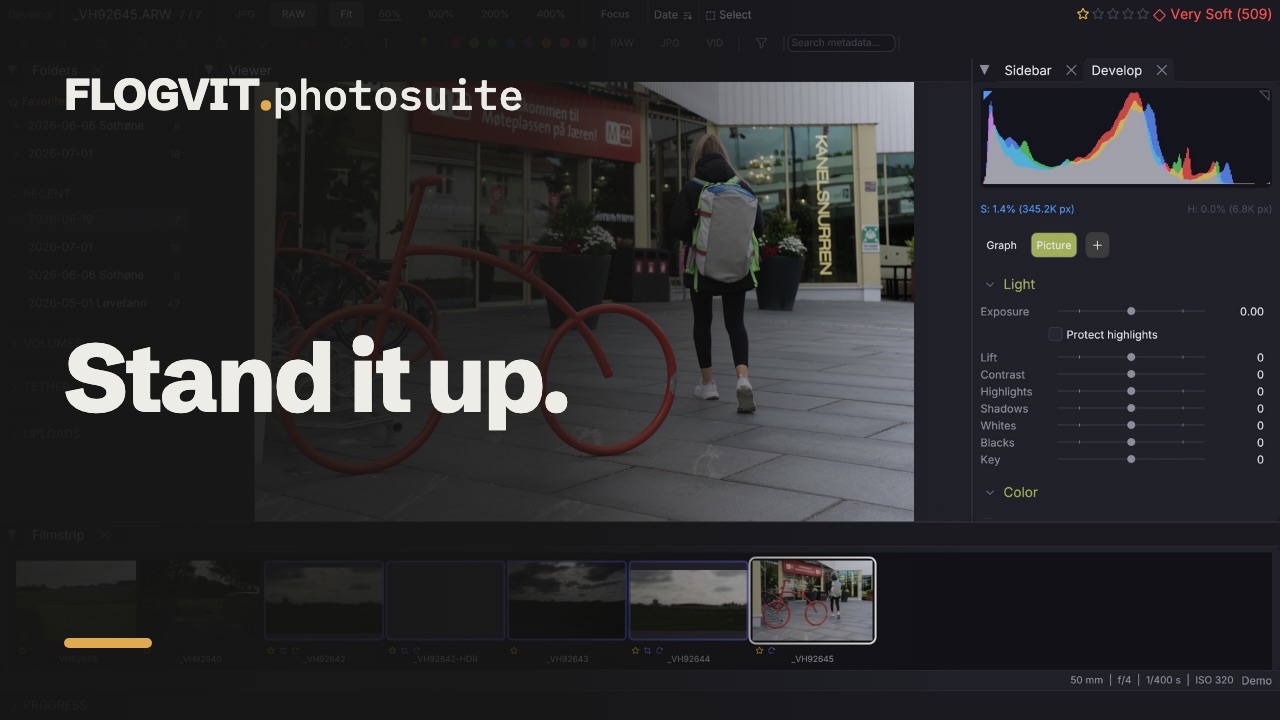
0:08Transform-panelet i Develop rettar ein vegg som hallar fordi kameraet var retta opp mot han.
- Vertical og Horizontal er trapeskorreksjonen: dei vippar biletet.
- Aspect strekkjer den eine aksen mot den andre.
- Scale skyv dei tomme hjørna ein korreksjon etterlèt, ut av biletet.
- Offset X og Offset Y flyttar biletet utan å endre korleis det hallar.
Det finst ingen Rotate her. Angle i beskjeringsverktøyet dreiar alt no biletet, og to kontrollar som dreiar det same biletet, er to kontrollar som slåst.
Hjørne korreksjonen trekkjer inn utanfrå, blir svarte i staden for å bli smurde ut frå kanten, fordi ein kant som blir strekt innover, ser ut som detaljar som ikkje finst. Fit crop trekkjer beskjeringsramma inn om sitt eige sentrum til ingenting av ho hamnar i dei hjørna, og held på forma og vinkelen — ei 16:9-beskjering held seg 16:9.
Rotasjon#
 0:10
0:10- [ — Roter 90° mot klokka
- ] — Roter 90° med klokka
Rotasjonen blir ståande og blir lagra i XMP-sidefila. Alle dei 8 EXIF-retningane er støtta.
Autobeskjering#
 0:11
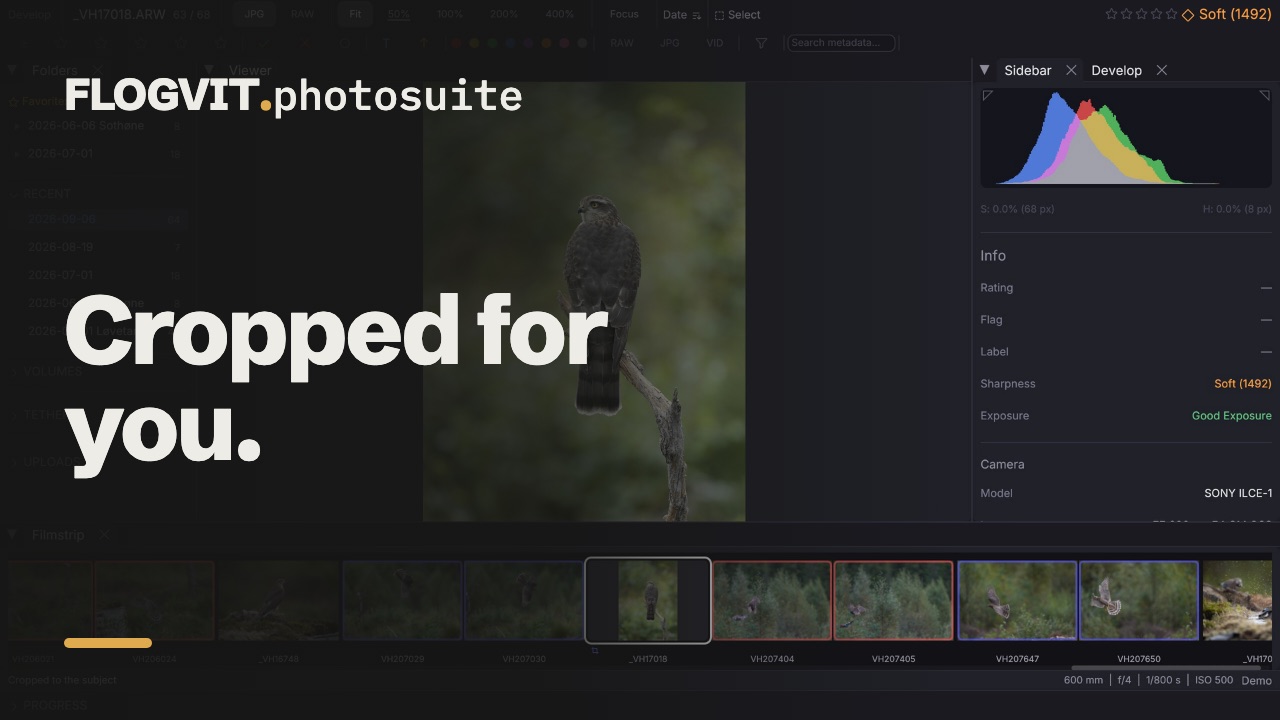
0:11Trykk Shift+R for å skjere rundt personane, eller dyret når det ikkje er nokon. Han lærer av beskjeringane du gjer. Sjå Autobeskjering for detaljar.
Eksport#
Når du eksporterer, kan du velje om beskjeringa skal brukast. Slik kan du ha både ein beskoren versjon (til levering) og heile originalen (til arkivet).
Frå eit skript#
 0:08
0:08Beskjeringa er fire kantar som brøkdelar av heile biletet, pluss opprettingsvinkelen. Ho kan lesast i tillegg til å skrivast, og det tyder noko kvar gong eit skript skal gjere noko med eit bilete og må vite om det ser på heile biletet:
const crop = await client.images.crop();
if (crop.cropped) {
  console.log(`cropped to (${crop.left}, ${crop.top})-(${crop.right}, ${crop.bottom}) at ${crop.angle}°`);
}

await client.images.setCrop({ top: 0.1, left: 0.1, bottom: 0.9, right: 0.9 });
await client.images.autoLevel();      // find the angle that puts it straight
await client.images.constrainCrop();  // pull the edges in until no corner is empty
await client.images.clearCrop();
cropped er false på eit urørt bilete, og kantane er då 0, 0, 1, 1.