Framkalling
Eksponering, farge, tonekurve, ein fargemiksar med åtte soner, detaljar og effektar — alt ikkje-destruktivt, alt på GPU-en.
På denne sida
 1:31
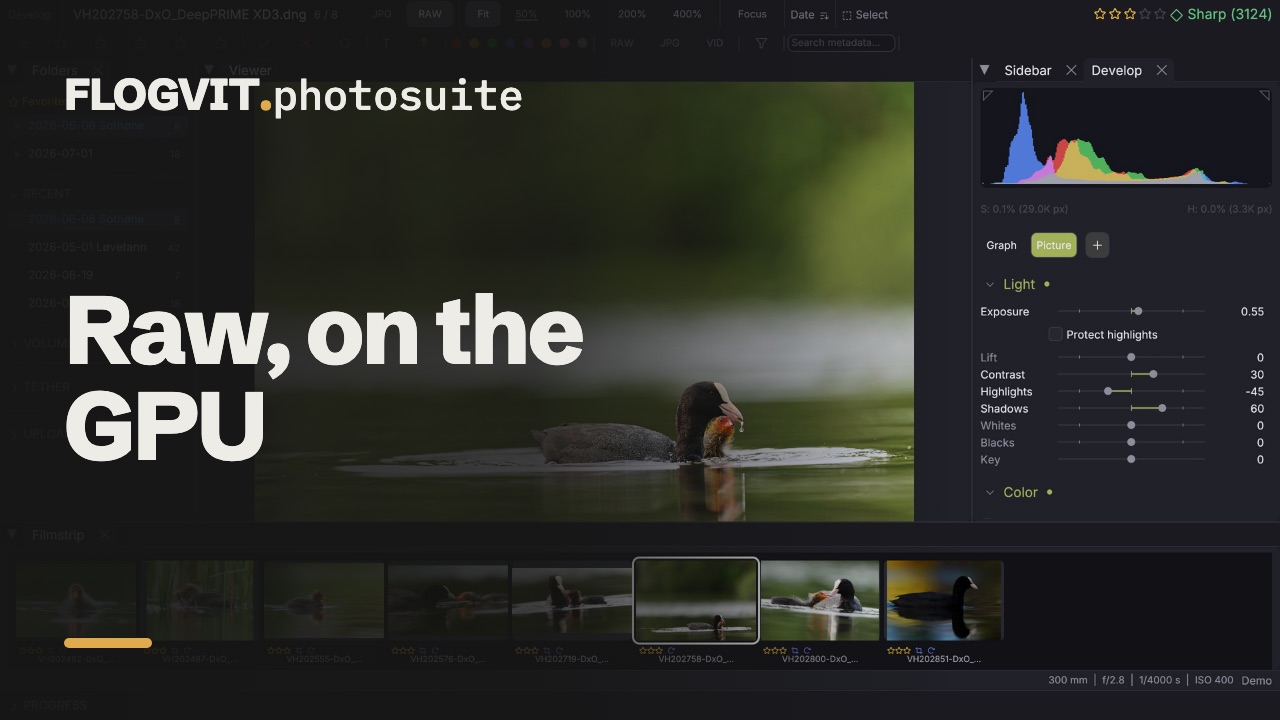
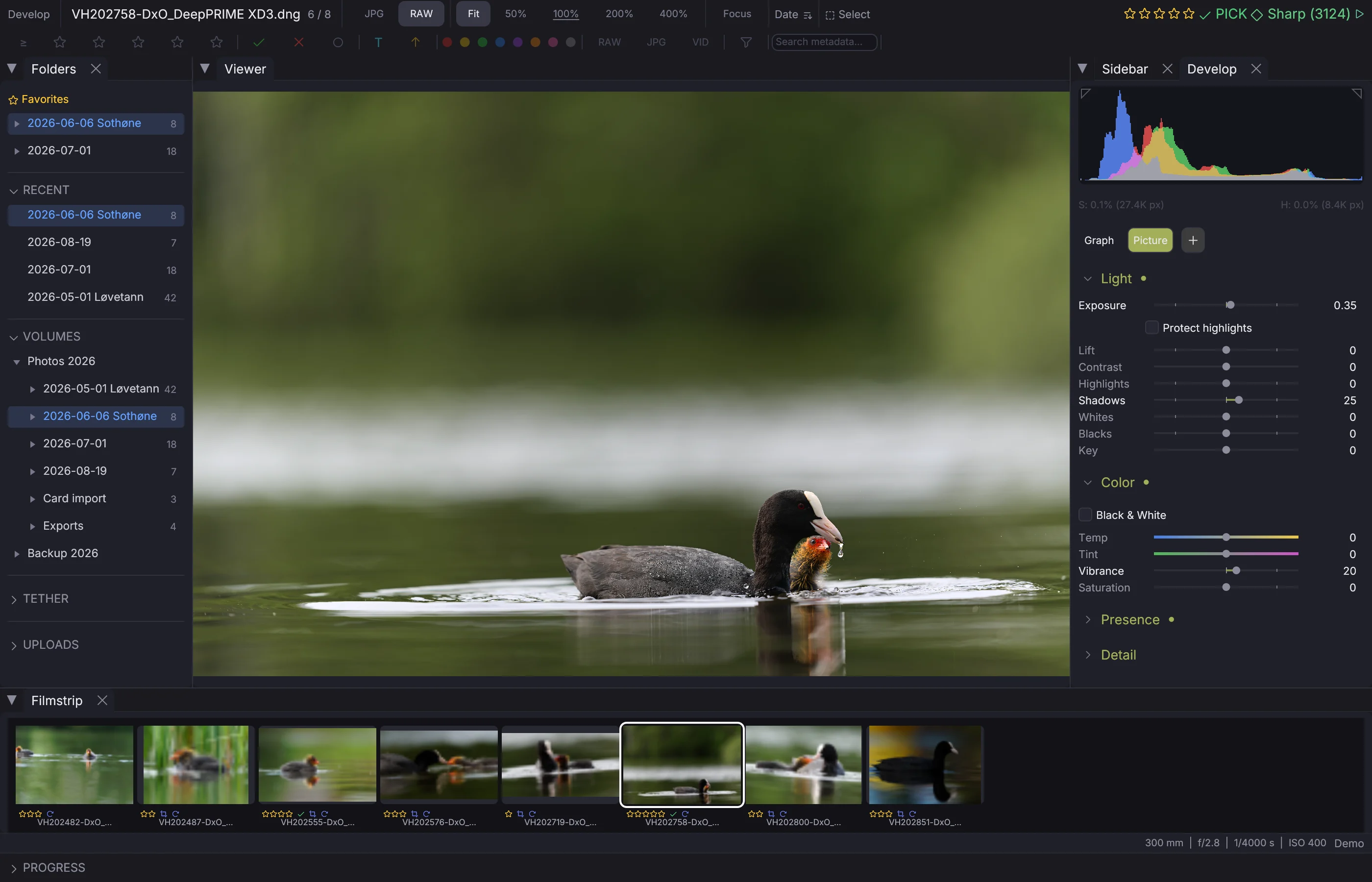
1:31Alle justeringar i FLOGVIT.photosuite er ikkje-destruktive. Ingenting blir skrive tilbake i RAW-filene dine: innstillingane ligg i ei XMP-sidefil ved sida av kvart bilete, og biletet blir bygd opp frå originalen kvar gong det blir vist eller eksportert.
Heile kjeda går på GPU-en, med CPU-utgåva som referanse. Ei testsamling samanliknar dei to på kvar funksjon — masker, flekkfjerning, perspektiv, fargemiksaren — så biletet på skjermen og biletet som går ut av eksporten, er det same biletet.
RAW eller JPEG-en frå kameraet#
 0:11
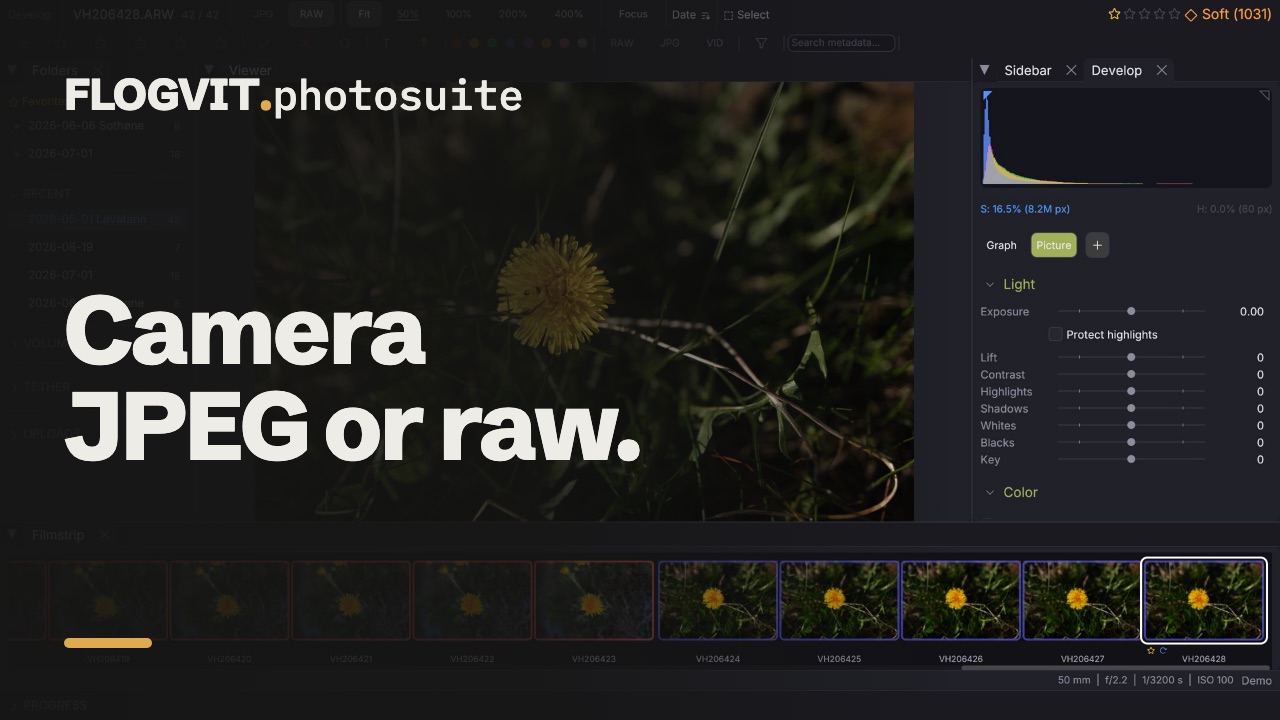
0:11Trykk V for å byte mellom dei, eller bruk Preview | RAW-knappane i verktøylinja i Develop.
Den innebygde førehandsvisinga frå kameraet er standard, fordi det er den utveljing treng: ho er på skjermen på millisekund, medan å konvertere RAW-fila kostar 20–130 ms per bilete og viser det same biletet. Når du byrjar å redigere, byter du til RAW — framkallingskjeda har det spelerommet JPEG-en alt har kasta, og det er det som gjer at høglysattvinning og kvitbalanse verkar i det heile.
Kameraprofilar#
Ei RAW-fil har ikkje eitt rett utsjånad. FLOGVIT.photosuite kjem med profilar som matchar den eigne gjengivinga til kameraet, avleidd frå JPEG-en kameraet bygde inn i fila, så ein konvertert RAW startar der fotografen såg han, ikkje flat og grå.
Filer skrivne av eit anna konverteringsprogram held på utsjånaden til det programmet. Ein DNG frå DxO PureRAW har gjengivinga DxO laga, og ho blir matcha i staden for å bli overstyrt — målt mot den eigne innebygde førehandsvisinga til DxO over ei mappe med filer er skilnaden 0,009 i visingseiningar med profilen og 0,076 utan.
Profiloppslaget toler versjonar: ei fil frå PureRAW 5 finn PureRAW 6-profilen om det er den som er installert. Fargane til eit konverteringsprogram er identiteten til produktet, ikkje ein detalj som skiftar frå utgåve til utgåve.
Settings → General → Camera profiles vel profilen for alle RAW-filer. Eit enkelt bilete kan ha sin eigen: Profile øvst i Color-delen tilbyr As in Settings, Photosuite og, der Lightroom, Camera Raw eller DNG Converter er installert, profilane til Adobe for kameraet (Adobe Color, Adobe Vivid, Adobe Portrait, Camera Standard og dei andre Lightroom viser). Eit bilete redigert i Lightroom får profilen Lightroom teikna det med, også ein DNG frå DxO PureRAW, så det startar i fargane til Lightroom.
Lys#
 0:18
0:18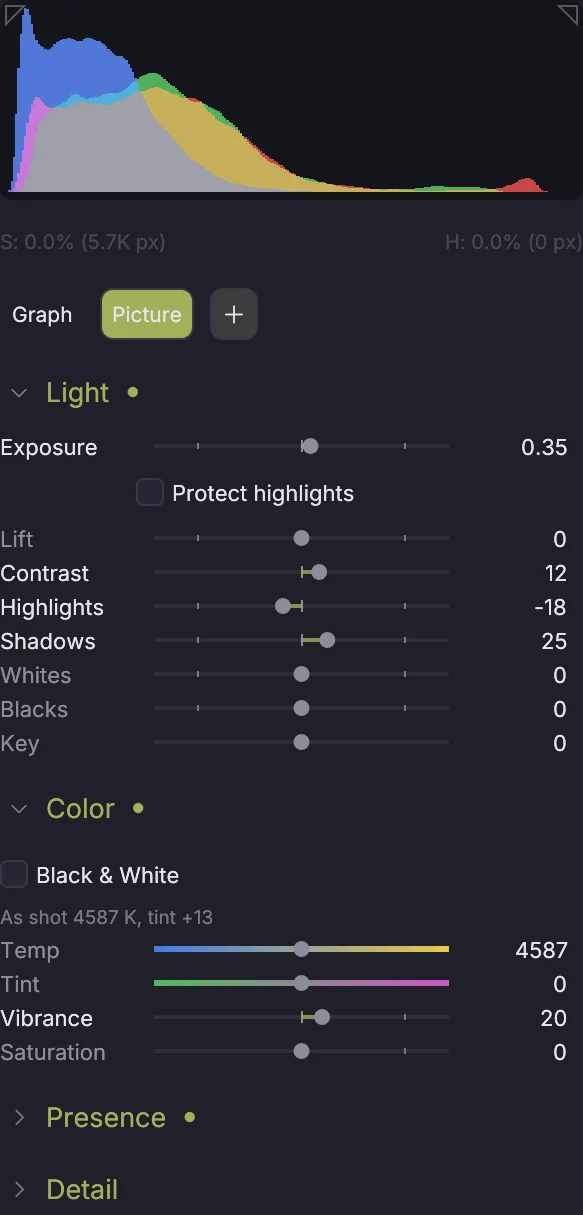
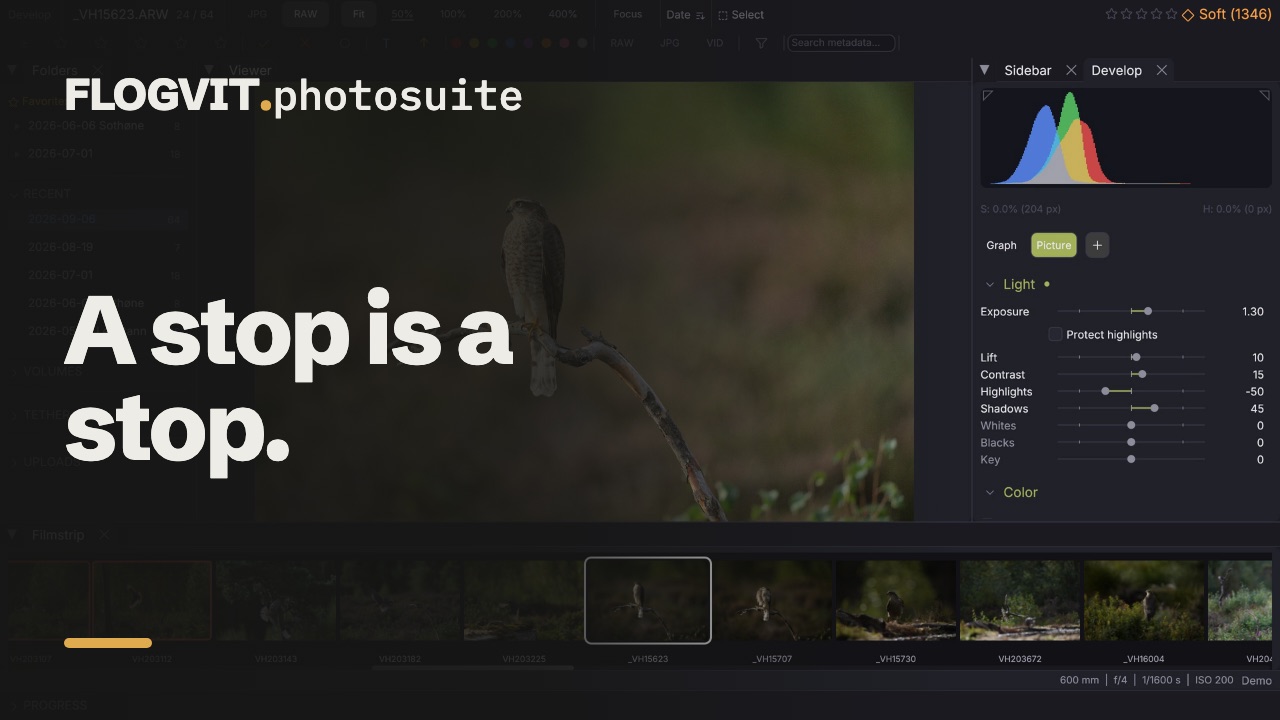
Exposure verkar i lineært lys, så han oppfører seg som eksponering og ikkje som ein lysstyrkeskyvar: eit trinn ned er verkeleg eit trinn ned, og eit høglys som ikkje var klipt, kjem tilbake.
Protect highlights, under Exposure, får Exposure + til å lysne biletet utan å klippe noko som ikkje var klipt: skuggane får heile løftet, og dei lysaste tonane rundar av mot kvitt i staden for å gå forbi, så biletet held på omfanget sitt.
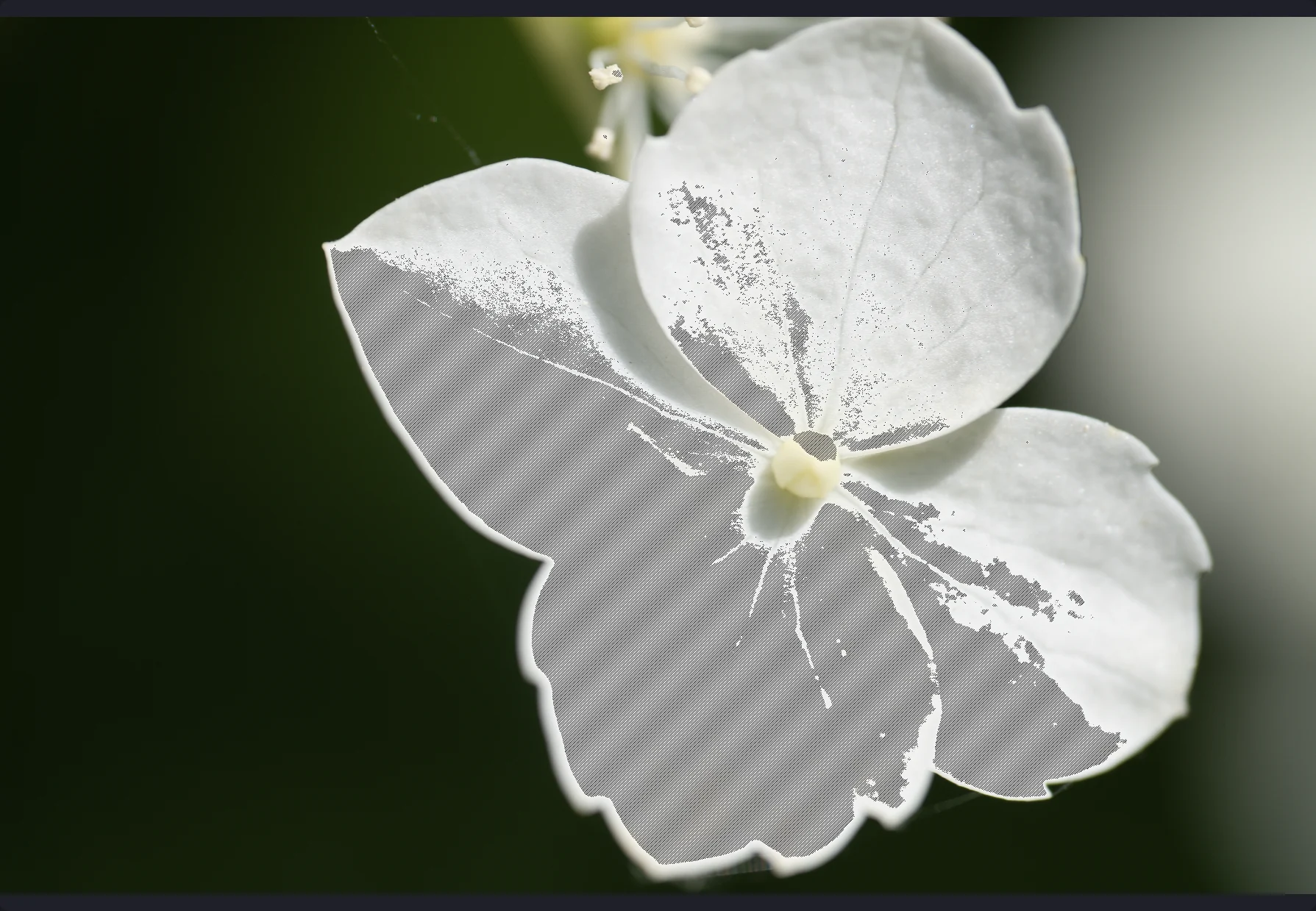
Lift lysnar frå skuggane opp gjennom mellomtonane og lèt toppen vere — skyvaren å ta når eit bilete er mørkt, men høglysa er rette.
Contrast dreiar om mellomgrått slik du ser det. Highlights og Shadows verkar på kvar sin ende av omfanget, og les lyset rundt kvar piksel i staden for pikselen åleine, så ein løfta skugge held på teksturen og ein himmel som blir trekt ned, held på skyene; Highlights − hentar òg fram det RAW-fila har over kvitt. Whites og Blacks verkar på dei lysaste og mørkaste tonane: + lysnar, − mørknar, som i Lightroom.
Key gjer eit bilete high key eller low key. Mot + går tonane over ein terskel mot kvitt, og terskelen kjem lenger ned di lenger du drar, medan dei mørke tonane blir som dei var: eit mørkt motiv mot ein bakgrunn som blir brend ut. Mot − er det motsett: dei lyse tonane står, og resten går mot svart. Fargane held på fargetonen sin undervegs.
Forbi ±100. Skinna til skyvaren dekkjer heile rekkjevidda: −100 til +100 (Exposure ±4) tek det meste av skinna og held dei små justeringane små, og det siste stykket i kvar ende, forbi eit lite merke, går lenger: Lift til +300, Shadows til +150, Highlights til −300, Whites til +300, Blacks til −300, Exposure til ±10, Saturation og Vibrance til +300, Texture og Clarity til ±300. Du kan òg skrive ein verdi i feltet ved sida av skyvaren, eller halde fram med å vri med rullehjulet eller ei konsollskive. Contrast og Dehaze stoppar på ±100: forbi det ville kurvene deira snudd biletet.
Farge#
 0:17
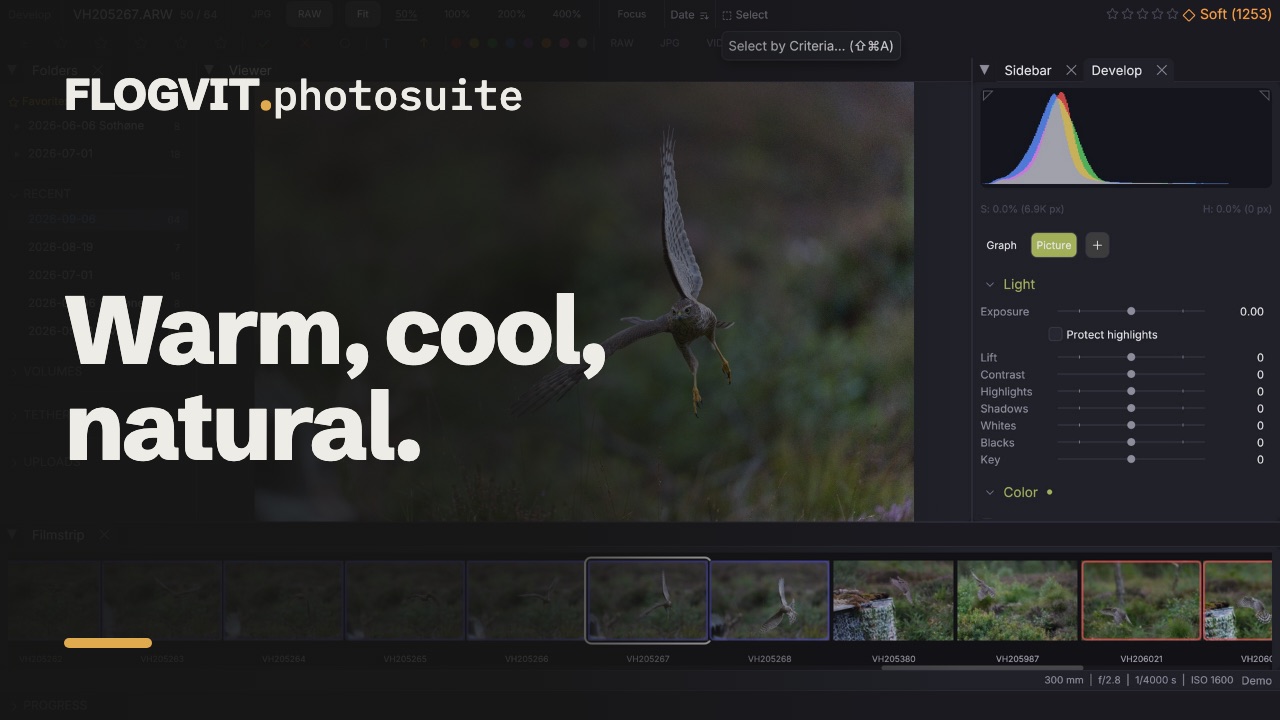
0:17Temp og Tint er kvitbalansen. På ein RAW der fargane til kameraet er kjende, viser Temp kelvin, under balansen kameraet valde (As shot), og tek imot ein kelvinverdi du skriv inn; skinnene går frå blått til gult og frå grønt til magenta. På ei RAW-fil er dei bakte inn i demosaikken, den einaste staden dei kan leggjast på utan å etterlate eit fargestikk i detaljane. På ei fil som alt er demosaikka — ein lineær DNG frå eit konverteringsprogram — blir dei lagde på seinare i kjeda i staden, og skyvarane oppfører seg likt.
Saturation flyttar alle fargar. Vibrance flyttar dei dempa meir enn dei metta, og det er det som hindrar hud og fjørdrakt i å bli plast.
Nærvær#
 0:14
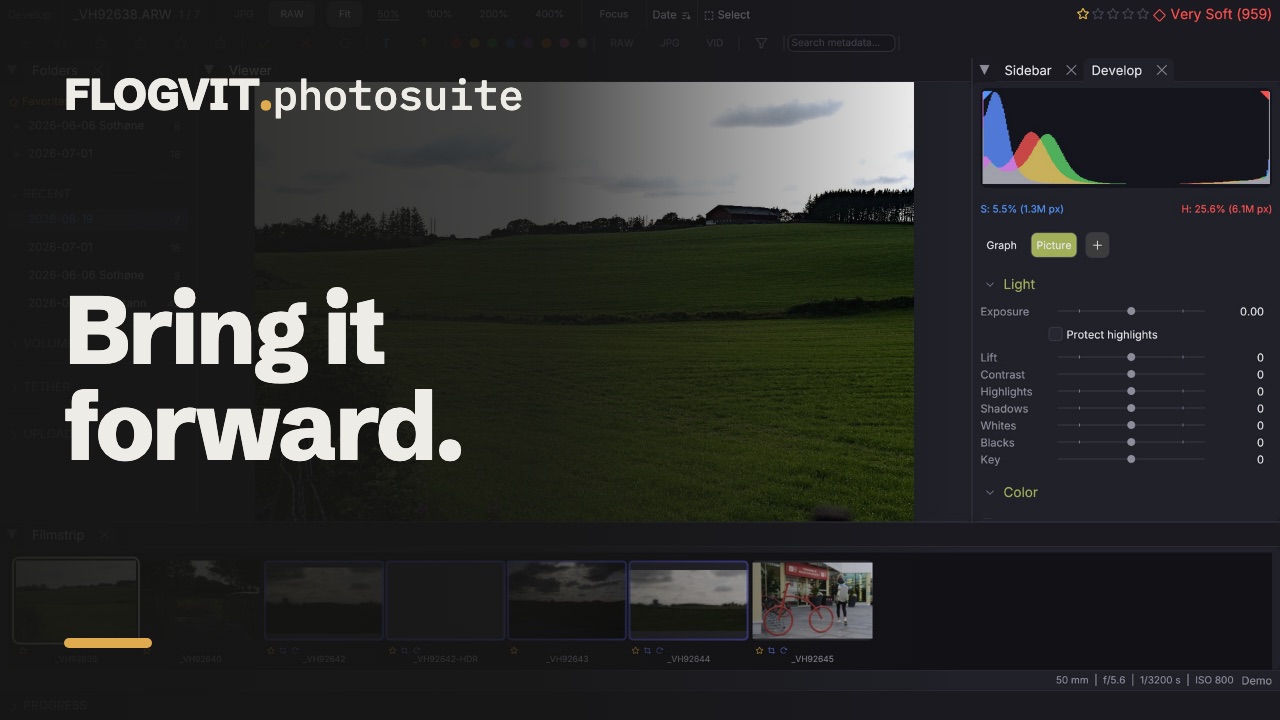
0:14Clarity er lokal kontrast i mellomtonane med stor radius. Texture er det same med liten radius — positiv Texture er der lokal oppskarping bur. Dehaze fjernar, eller legg til, sløret over eit motiv langt unna.
Detaljar#
 0:16
0:16Under Sharpening skalerer Amount opptaksoppskarpinga kvar RAW-gjengiving får. Radius er kor breitt oppskarpinga når, Detail kor mykje av henne som overlever i flate område, og Masking hevar kantterskelen så berre ekte kantar blir skarpa opp i det heile.
Under Noise Reduction er Luminance og Color kor mykje støy som blir teken ut av lysstyrken og fargen; Detail flyttar grensa mellom støy og tekstur, og Smoothness kor langt fargeuskarpleiken når.
AI Denoise er lært støyreduksjon, for bilete med høg ISO frå ein innandørshall, ein konsert eller ein kveld. Han køyrer på denne datamaskina — ingenting blir lasta opp, og han treng verken konto eller andre program — på RAW-dataa til biletet før eksponering og tone, så det å lysne eit mørkt bilete etterpå ikkje hentar støyen tilbake. Skyvaren seier kor mykje av det støyreduserte biletet som blir brukt: 100 er alt, lågare held på noko av kornet. Første endring på eit bilete tek nokre sekund (om lag fire for 24 megapikslar på Apple Silicon, lenger på ein PC utan); etter det rører skyvaren seg fritt, og ei endring i kvitbalansen køyrer han ikkje på nytt. Han er ein del av framkallingsinnstillingane som kva skyvar som helst: lagra med biletet, kopiert med Paste Settings og med i kvar eksport. Send to Denoise (DxO PureRAW) finst framleis for dei som har det.
Objektiv#
 0:15
0:15Kameraet skriv objektivkorreksjonen sin inn i RAW-fila — fortegning, lateral kromatisk aberrasjon og vignettering, for objektivet og brennvidda biletet vart teke med — og FLOGVIT.photosuite framkallar med han, utan Lightroom eller objektivprofil. Correction vel kor mykje:
- As shot (standard): det kameraet brukte på sin eigen JPEG. Ein korreksjon du slo av i kameraet, held seg av.
- All: alt fila har med, også det kameraet hadde av.
- Off: objektivet slik det teikna.
Linja under seier kvar korreksjonen for dette biletet kjem frå. Der Lightroom eller Camera Raw er installert, gjev objektivprofilen til Adobe framleis vignetteringa, slik Lightroom gjer. Fortegningskorreksjonen utvidar biletet til kanten av ramma, så ingen hjørne blir tomme.
Skyvarane verkar oppå: Vignette skalerer vignetteringskorreksjonen (−100 tek han bort, +100 doblar han), Distortion og Chromatic Aberration → Amount legg til den kameraet har, og Defringe → Purple og Green fjernar lilla og grøne fargekantar.
Kva fila har med, er avhengig av kameraet:
| Kamera | Fortegning | Kromatisk aberrasjon | Vignettering |
|---|---|---|---|
| Sony | ✓ | ✓ | ✓ |
| Fujifilm | ✓ | — | ✓ |
| Nikon Z | ✓ | — | — |
| Panasonic | ✓ | — | — |
| DNG (Leica, Sigma, OM System, iPhone, andre mobilar) | ✓ | ✓ | ✓ |
| Canon, eldre Olympus | — | — | — |
RAW-filer frå Canon og Olympus har ingen korreksjonskoeffisientar, berre om kameraet hadde korreksjon på. Kartet over objektivskugge i ein mobil-DNG blir alltid brukt: det er ein del av å lese fila.
Tonekurve#
 0:09
0:09Fire parametriske område — høglys, lyse tonar, mørke tonar, skuggar — og ei frihandskurve med punkt, både samla og per kanal. Delepunkta flyttar kvar områda blir skilde, som dei tre merka under kurva i Lightroom: flytt delepunktet for skuggane opp, og Shadows når lenger inn i mellomtonane.
Fargemiksar#
 0:14
0:14Åtte soner: raudt, oransje, gult, grønt, akvamarin, blått, lilla og magenta, kvar med fargetone, metting og luminans.
Dei er med vilje ikkje jamt fordelte. Oransje og lilla ligg der auget bryr seg mest og spekteret endrar seg raskast — hud, rust, eit fuglenebb, ei lyngkledd li. Med seks jamne soner er oransje ei blanding av raudt og gult, så når du løftar eit andlet, dreg du med deg alle raude tonar i biletet.
I svart-kvitt verkar dei same åtte sonene som kanalmiksar.
Fargegradering#
 0:10
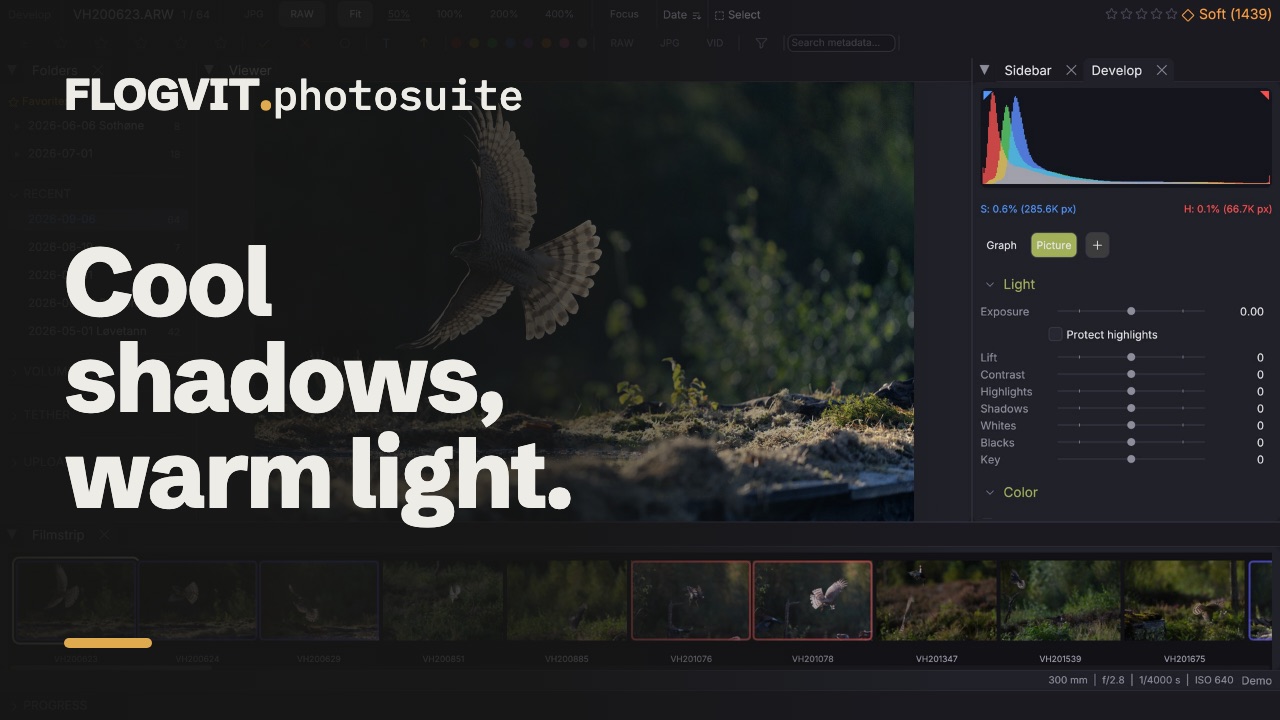
0:10Tre hjul — skuggar, mellomtonar, høglys — kvart med fargetone, metting og luminans, pluss Blend for kor mykje områda overlappar, og Balance for kvar overgangen ligg. Eit fjerde hjul, Global, fargar alle tonar likt og har sin eigen luminans.
Effektar#
 0:09
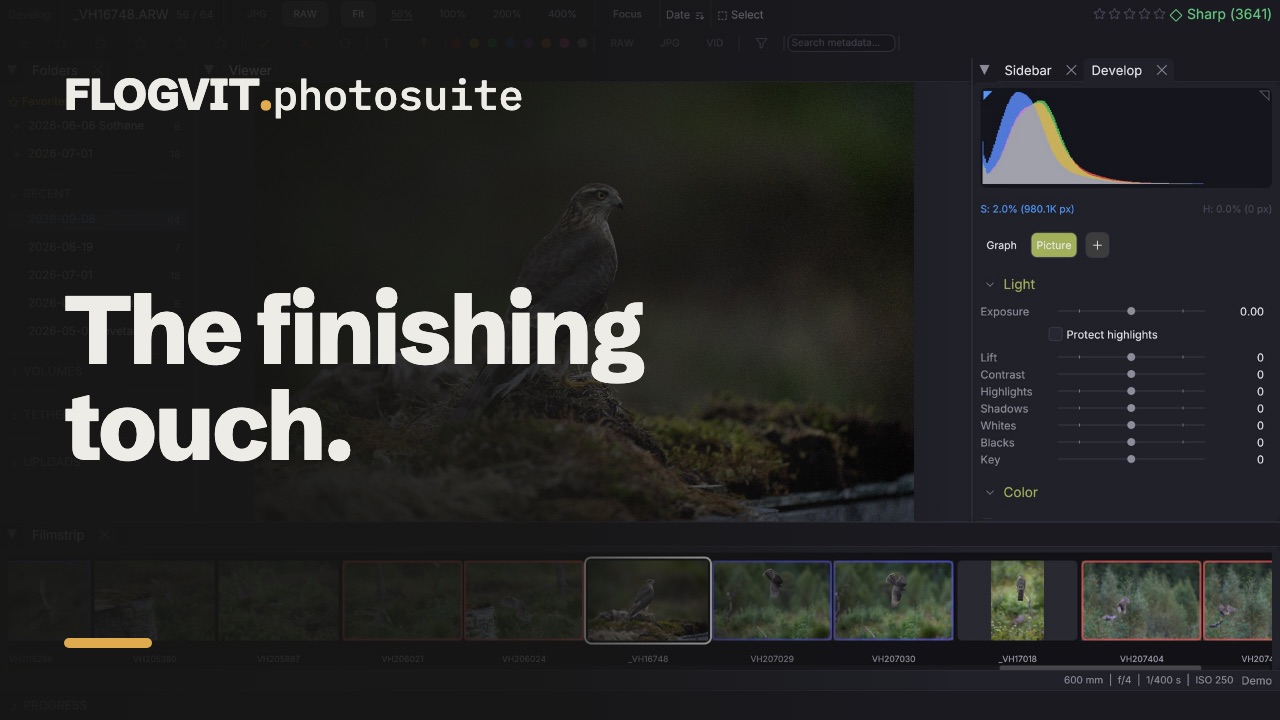
0:09Vignett etter beskjering med midtpunkt, mjuk kant og rundleik, og filmkorn med storleik og ruleik. Style er Lightroom sin: Highlight Priority (standard) gjer kantane mørkare og skånar dei lyse partia så langt Highlights seier, Color Priority gjer mørkare og held på fargetonen og mettinga i kvar farge, og Paint Overlay blandar mot svart eller kvitt.
Før og etter#
 0:13
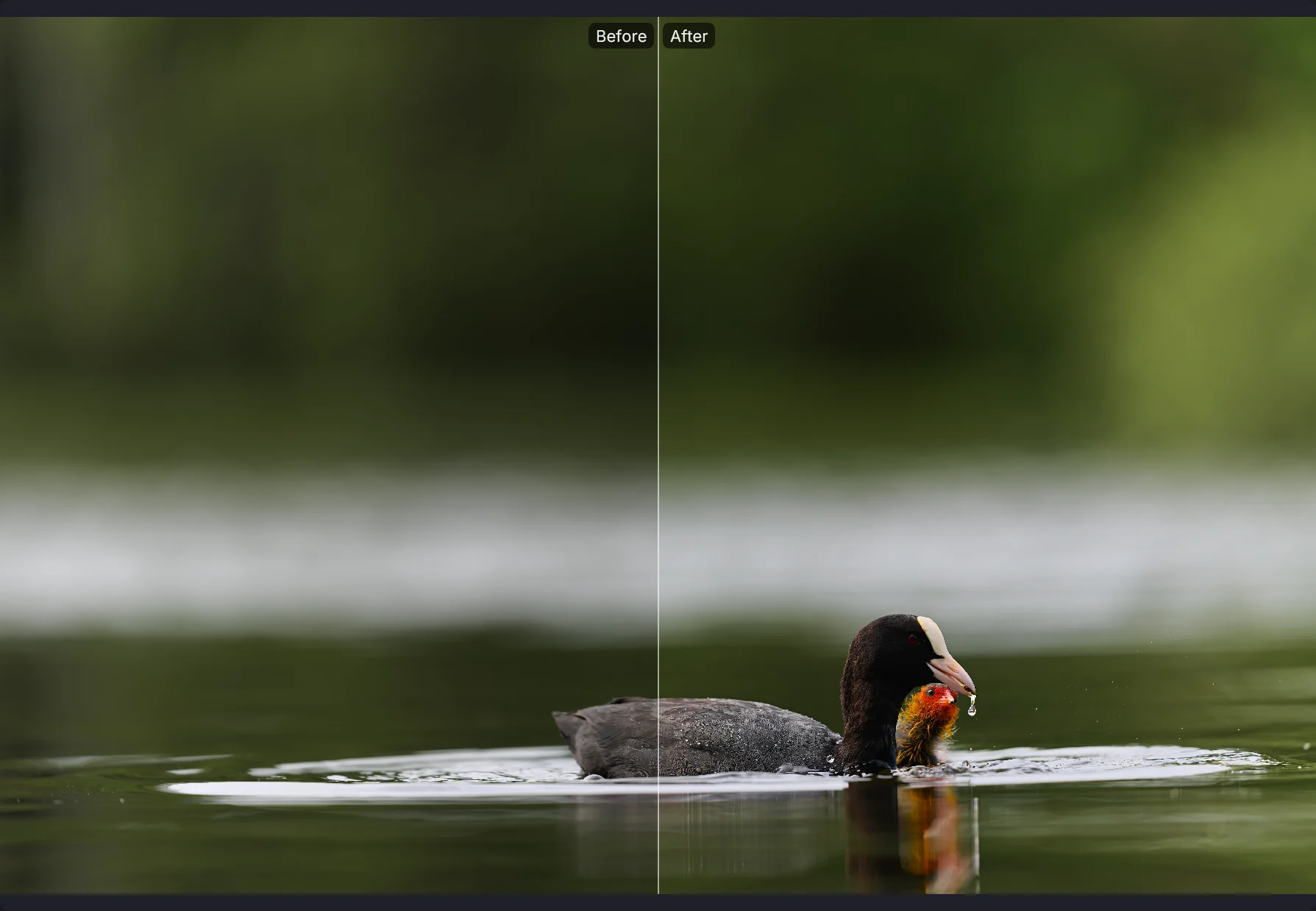
0:13Hald </kbd> for å sjå biletet utan redigeringane dine. Trykk Y for å ha den urørte versjonen ved sida av den redigerte, delt på midten av det same biletet.
Dei to er ikkje det same. Å halde ein tast fortel deg at biletet endra seg; det lèt deg ikkje samanlikne, for du kan ikkje sjå på to ting etter kvarandre og vurdere ein kvart blendar mellom dei.
Kopiere innstillingar#
 0:13
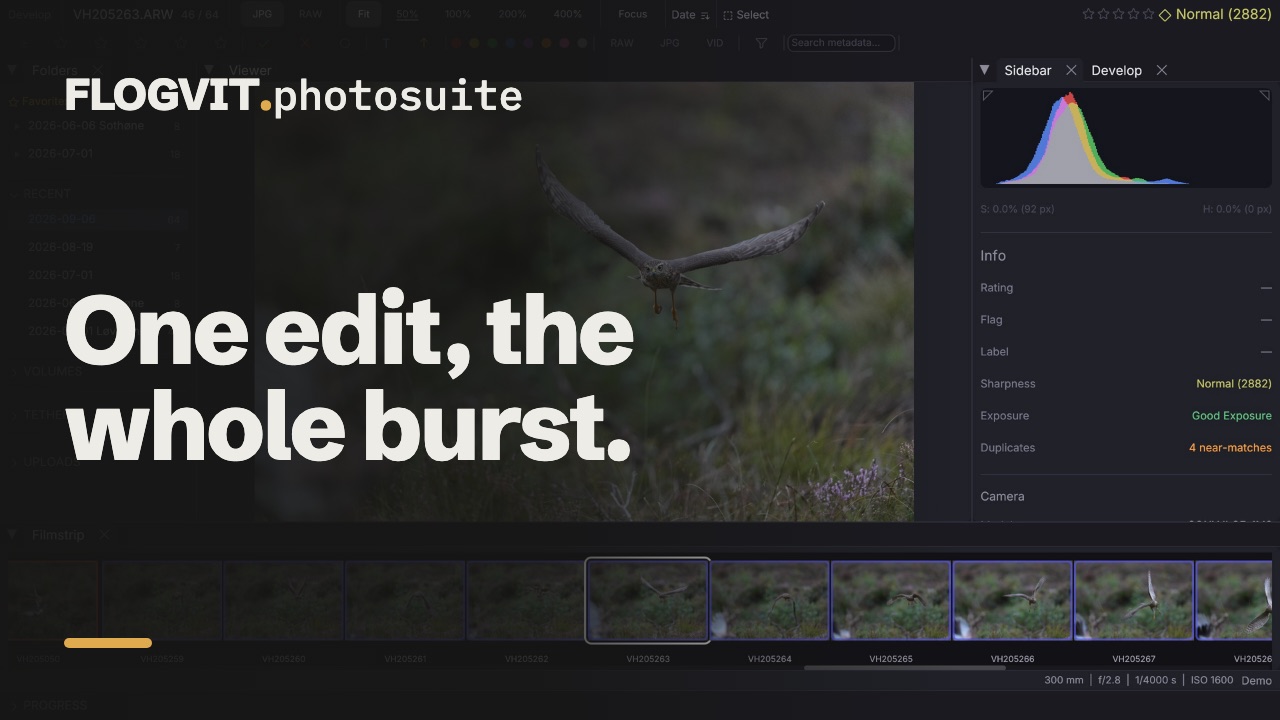
0:13Cmd+C kopierer innstillingane til gjeldande bilete, og Cmd+V limer dei inn. Med meir enn eitt bilete valt blir det lima inn i alle.
Å lime inn alt er rett når neste bilete er same motivet. Når det ikkje er det, lèt Copy settings-panelet deg lime inn berre noko av det — tolv grupper, så kvitbalansen frå eitt bilete kan gå over eit heilt opptak utan å ta med ei beskjering eller eit sett flekkrettingar.
Tilbake til slik det vart teke#
 0:12
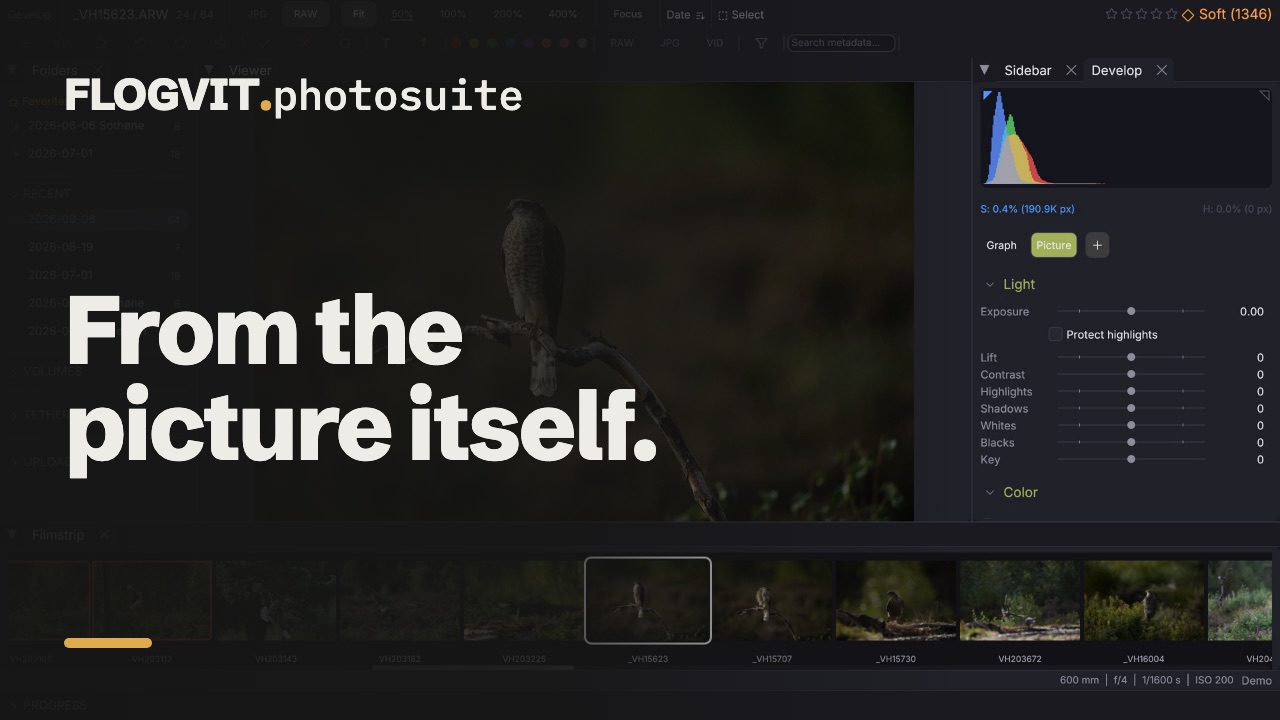
0:12Develop → Auto Tone (Cmd+U, eller Auto i panelet) les biletet slik ein fargeleggjar les skopa: han legg den lysaste ekte detaljen høgt utan å klippe han og ser bort frå lamper, sola og LED-lys, held andlet i hudbandet på bølgjeforma og løftar dei med Lift når dei ligg under, set svartpunktet og tek ut eit fargestikk som både skuggane og høglysa viser. Develop → Auto White Balance (Cmd+Shift+U, Auto WB) dyttar kvitbalansen mot nøytral.
Develop → Reset Develop (Option+Cmd+R), eller Reset Develop når du høgreklikkar eit bilete, tek dei valde bileta tilbake til slik dei vart tekne: framkallinga og beskjeringa, som Reset i Lightroom. Rotasjonen blir ståande. Reset All nedst i framkallingspanelet gjer det same for biletet framme. Kvar av dei er eit eige steg i historikken, så Cmd+Z hentar framkallinga til eit bilete tilbake.
Førehandsinnstillingar, historikk og augneblinksbilete#
 0:13
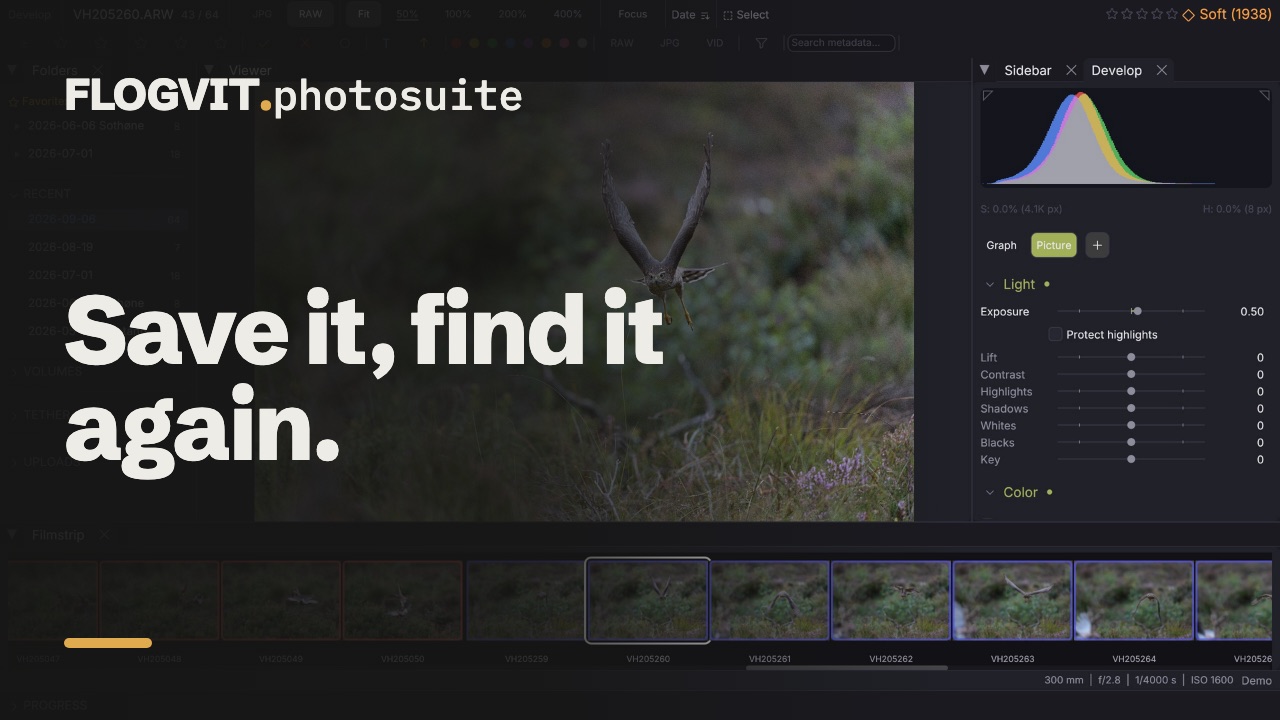
0:13Lagre kva tilstand som helst som ei førehandsinnstilling og bruk henne på kva bilete som helst. Ei førehandsinnstilling er farge eller svart-kvitt: ei fargeinnstilling på eit svart-kvitt bilete gjer det i fargar. Skriv Gruppe/Namn når du lagrar, for å leggje henne i ei gruppe, eller høgreklikk ei førehandsinnstilling for å flytte henne til ei anna gruppe eller ut av alle; kvar gruppe kan fellast saman under si eiga overskrift. Historikken registrerer kvar fullført redigering så lenge mappa er open, og overlever ein omstart; klikkar du ei oppføring, hoppar du tilbake til den tilstanden. Eit augneblinksbilete er eit namngjeve punkt du kan gå tilbake til når som helst.
Virtuelle kopiar#
 0:12
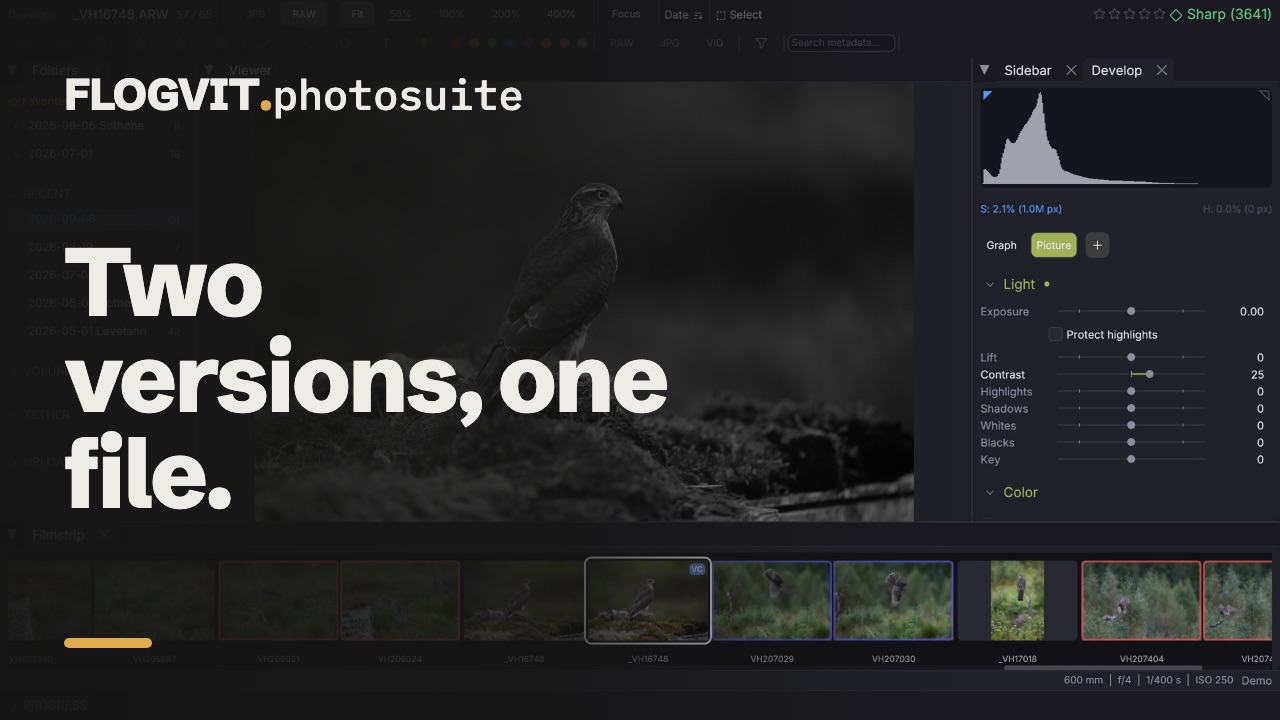
0:12Cmd+' (Photo → Create Virtual Copy) lagar ein virtuell kopi: ein ny versjon av den same fila, med eigne stjerner, flagg, etikett, beskjering og — den vanlege grunnen til å lage ein — eigne framkallingsinnstillingar. Ein fargeversjon og ein svart-kvitt-versjon, frå éi fil på disken.
Ein ny kopi startar som det du såg på, og går sine eigne vegar derifrå.
Slå saman: HDR og panorama#
 0:17
0:17Develop → Merge → Merge to HDR (eller høgreklikk → Merge) tek RAW-filene frå ein eksponeringsserie og lagar eitt bilete med omfanget frå alle: bileta blir retta inn mot kvarandre (frå handa går fint), og kvar del av biletet kjem frå dei bileta som viser han best, dei klipte høglysa i dei lyse bileta frå dei mørke. Merge to Panorama set saman overlappande bilete til eitt breitt bilete: retta inn etter det dei har felles, lagt ut på ein sylinder (eller ei kule, eller flatt med Perspective for nokre få bilete av ein bygning), med lysstyrken jamna ut, og skoren til det største rektangelet dei dekkjer.
Vel bileta først. Med eitt bilete valt tek Merge to HDR serien det er i (ein serie der eksponeringane skil seg med meir enn ein halv blendar), og Merge to Panorama serien det er i.
Resultatet er ein DNG ved sida av det første biletet, …-HDR.dng eller …-Pano.dng, som dukkar opp i mappa og blir framkalla som kva RAW som helst, med fargane til kameraet: trekk ned høglysa, løft skuggane, eksporter. Objektivet blir korrigert først for kvart bilete, som Develop ville gjort. Infolinja seier kva samanslåinga held på med; ein serie på 60 MP tek nokre sekund.
API-et gjer det same: POST /api/merge, og GET /api/images/current/bracket for serien biletet på skjermen er i.
Frå eit skript#
 0:11
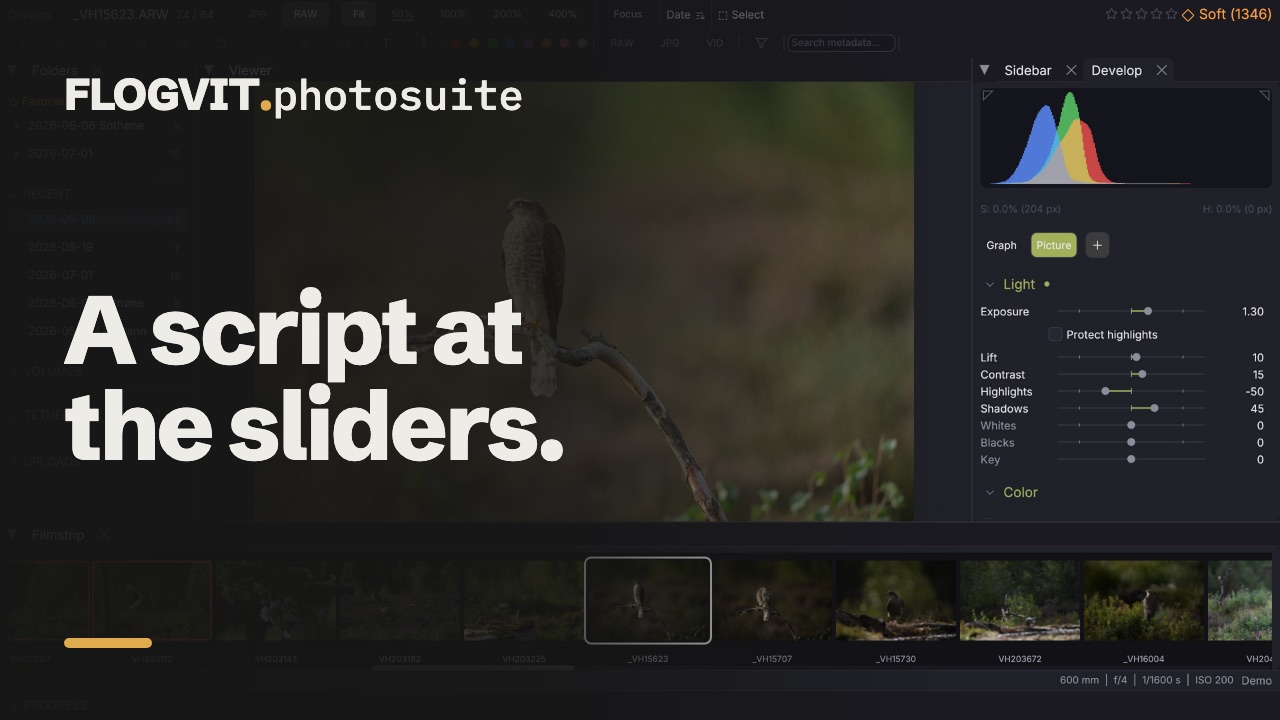
0:11Kvar justering på denne sida finst i REST-API-et og i TypeScript-SDK-en. Alle 85, sjekka av ein test som feilar om gjengivinga får ei innstilling API-et ikkje har.
await client.develop.set({ exposure_ev: 0.5, shadows: 30, vibrance: 20 })
await client.develop.paste(['color'])   // white balance only, across a selection
Sjå API og automatisering for gjennomgåtte døme og API-referansen for alle rutene.