Mapper og navigering
Mappetreet, favorittar, nyleg brukte mapper, og kva kvar mappe hugsar til neste gong.
 0:37
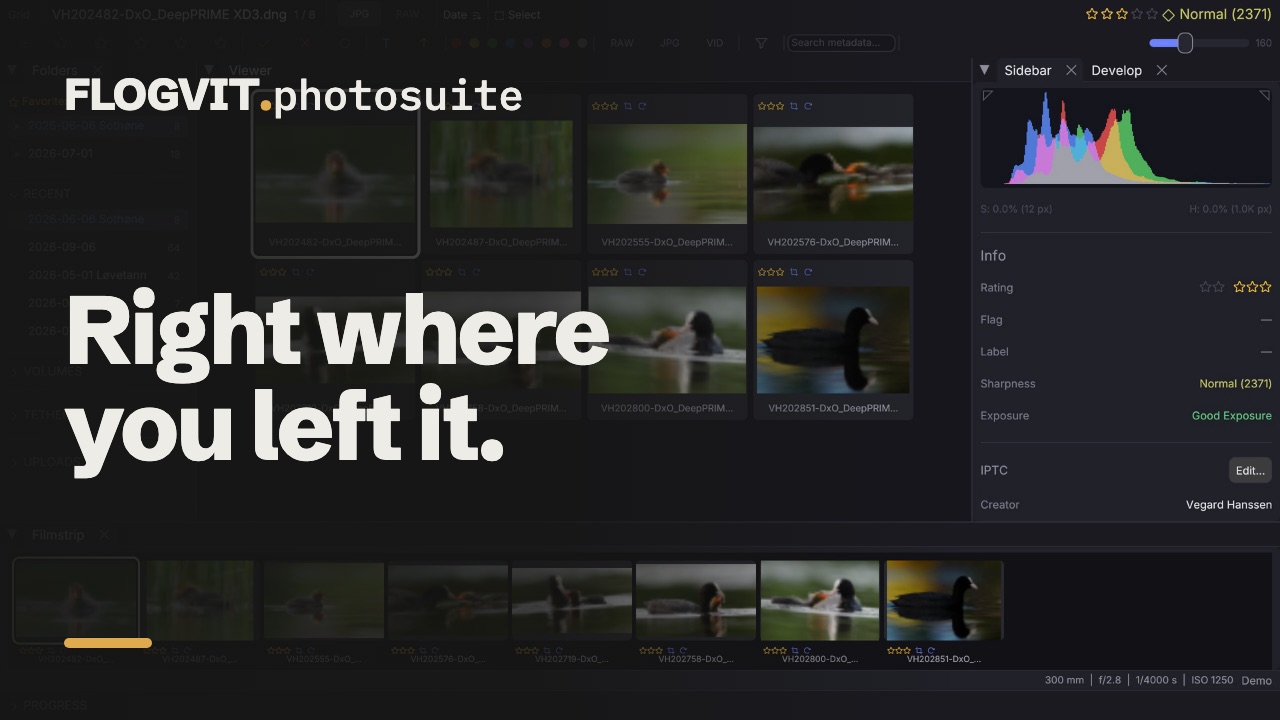
0:37FLOGVIT.photosuite gjev deg rask tilgang til biletmappene dine med eit innebygd mappetre, favorittar og nyleg brukte mapper.
Mappetreet#
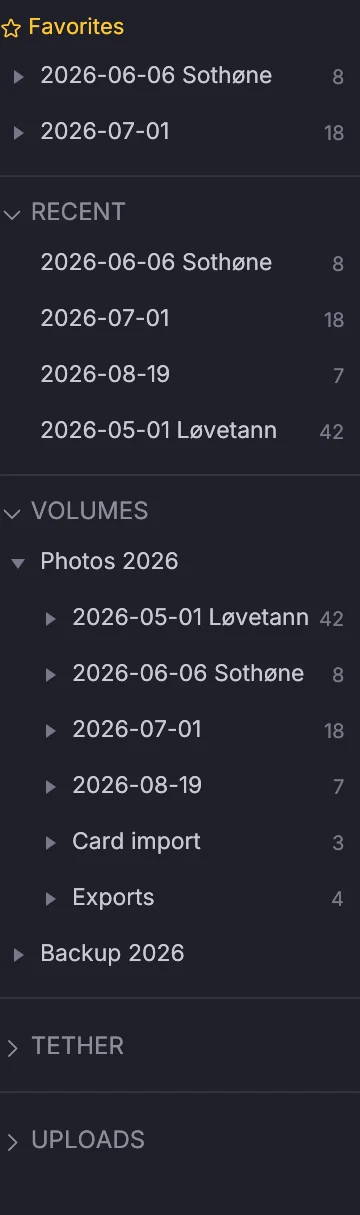
Trykk L for å vise eller gøyme mappetreet til venstre. Det viser filsystemet ditt og lèt deg byte mappe med ein gong — utan å gå via fildialogen til operativsystemet kvar gong.
Klikk ei mappe for å opne henne. Undermapper kan faldast ut. Mappa du står i, er utheva.
Opne mapper#
Det er fleire måtar å opne ei mappe på:
- Cmd+O — fildialogen til operativsystemet
- Klikk ei mappe i mappetreet
- Dra ei mappe inn i programvindauget
- Vel frå File → Recent Folders
- Via API-et:
POST /api/openmed stien til mappa
Arbeide på meir enn ei mappe#
Det vindauget arbeider på, kan vere eit album, eit lagra søk eller eit søk i biblioteket i tillegg til ei mappe. I Library-visinga blir det du vel i panelet — ein disk, ein dag, eit album, eit nøkkelord — opna som det vindauget arbeider på. Over API-et opnar POST /api/source eit album ({"kind":"collection","name":…}), eit lagra søk (smart_collection), eit søk (query med filteret) eller ei mappe.
Alt du gjer med bileta i ei mappe, verkar likt her: stjerner, flagg, etikettar, framkalling, beskjering, nytt namn, eksport, opplasting og publisering. Kvar endring hamnar i den eigne mappa til biletet. Mappetreet har inga mappe merkt medan ei slik er open, og kvar av dei hugsar si eiga sortering, sitt filter og biletet du stod på.
Eit album har si eiga rekkjefølgje. Det blir opna sortert på Own Order, og drar du bilete oppå eit anna i griden eller filmstripa, hamnar dei framfor det, og rekkjefølgja blir lagra med albumet.
Eit bilete på ein disk som ikkje er kopla til, blir vist frå den lagra førehandsvisinga i biblioteket, merkt med namnet på disken. Eksport, flytting eller papirkorg seier kva disk som må koplast til først.
Favorittar#
 0:08
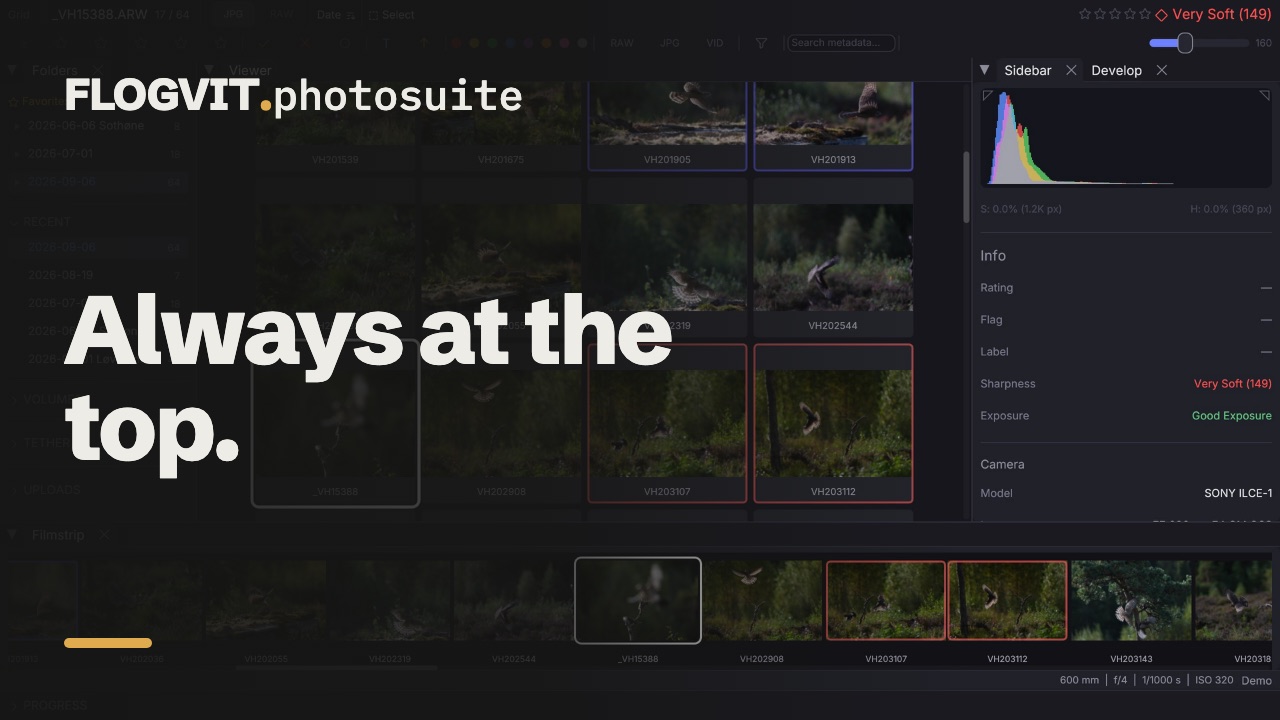
0:08Fest mapper du brukar ofte som favorittar: høgreklikk mappa i treet og vel Add to Favorites.
Favorittane står øvst i mappetreet. Dei blir hugsa mellom øktene og lagra i favorites.json i innstillingsmappa (~/Library/Application Support/flogvit/).
Fjern ein med Remove from Favorites i den same menyen.
Nylege mapper#
 0:08
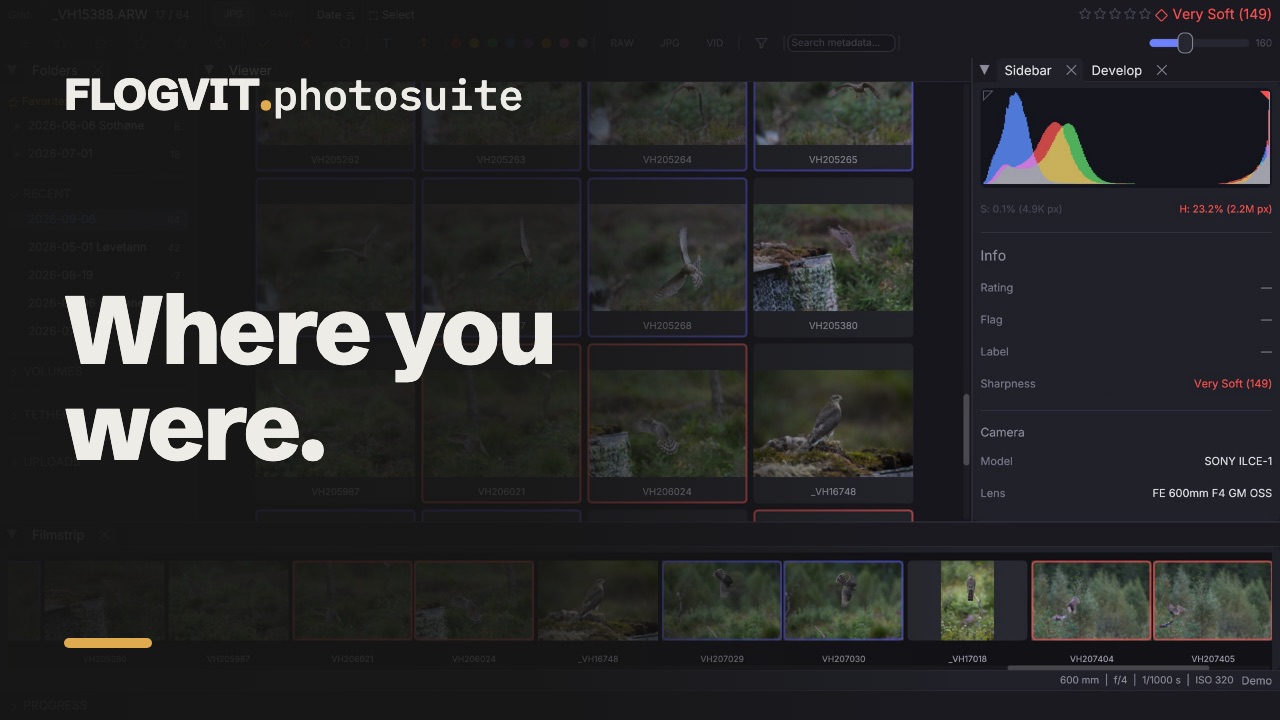
0:08FLOGVIT.photosuite hugsar mappene du har opna nyleg. Du finn dei her:
- File → Recent Folders i menylinja
- Mappetreet (seksjonen for nylege mapper øvst)
Lista viser dei sist opna mappene, nyaste først. Nylege mapper blir lagra i recent.json i den same mappa.
Økta blir hugsa#
Når du opnar ei mappe att, tek FLOGVIT.photosuite deg tilbake dit du var:
- Biletet du stod på
- Visinga (Develop, Grid, Compare eller Survey)
- Alle filter, og sorteringa og retninga
- Storleiken på miniatyrane i griden
- Kva seriar og stablar av virtuelle kopiar som var falda saman
Du kan altså byte mellom prosjekt og halde fram nøyaktig der du slapp.
Bla i undermapper#
Med mappetreet kan du gå gjennom heile diskstrukturen utan å forlate programmet. Klikkar du ei mappe med bilete, blir dei lasta med ein gong. Tilstanden i førre mappe blir lagra automatisk.
Dra og slepp#
Dra ei mappe frå Finder rett inn i FLOGVIT.photosuite-vindauget for å opne henne.
Dra bilete frå griden eller filmstripa ut av vindauget for å kopiere dei ein annan stad: inn i ei mappe i Finder, ein e-post, eit redigeringsprogram eller eit opplastingsfelt i ein nettlesar. Med fleire bilete valde tek draget med alle; ein virtuell kopi er fila til biletet. Filene går som dei ligg på disken, utan sidecar-filene.
Eller kopier dei: Edit → Copy (Cmd+C) legg dei valde bileta på utklippstavla som filer, eller biletet på skjermen når ingenting er valt, og Lim inn i Finder eller ein e-post legg dei der. Her tek kvart bilete med seg sidecaren og lydnotatet, så stjerner, flagg og redigering følgjer med.