Autobeskärning
Beskär automatiskt runt personer med en tangent eller via API:et.
 0:41
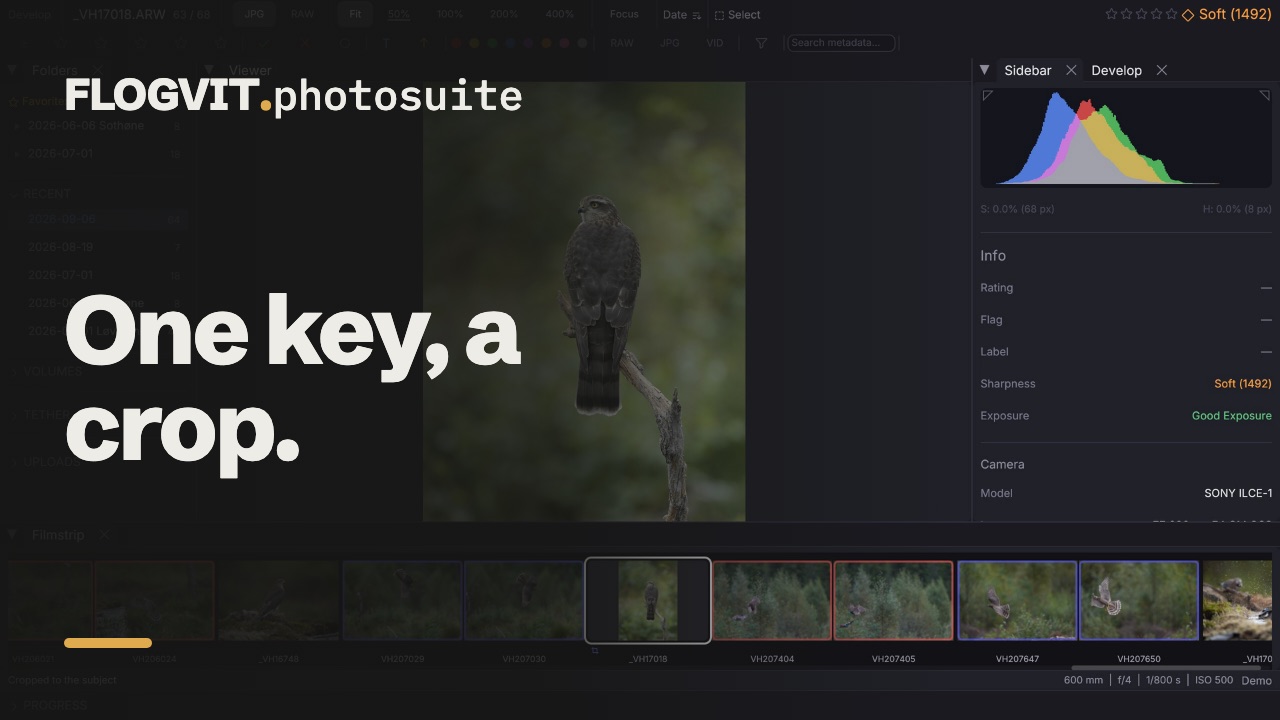
0:41Autobeskärning lägger en beskärning på en bild med en tangent: runt personerna i den, eller djuret när det inte finns några personer. Den lär sig av beskärningarna du gör, så förslagen närmar sig ditt sätt att beskära.
Beskära en bild#
I Develop trycker du Shift+R (Transform → Auto Crop). Beskärningen läggs på och sparas i XMP-sidofilen.
- Ett motiv: bilden beskärs.
- Flera personer: du får en virtuell kopia för varje person och en för alla tillsammans.
- Tryck Shift+R igen på en beskuren bild för att ta bort beskärningen.
I beskärningsverktyget lägger Auto Crop i verktygsfältet förslaget i ramen, och ‹ › bläddrar mellan förslagen för varje motiv.
Beskära många bilder#
Utanför Develop beskär Shift+R de valda bilderna (eller den i fokus) som en batch. Förloppspanelen visar hur långt den har kommit.
Vad den beskär till#
Autobeskärning hittar motiven med detektorn och de klasser som är valda under Settings → Transform:
- Personerna i bilden, utom åskådare som är avskurna i överkanten och långt ur fokus bakom huvudmotivet.
- Utan personer: djuren.
- Utan någotdera: vad detektorn annars hittade, utom bollar, racketar och andra saker som folk håller i.
En boll eller en racket läses ändå. Den talar om för beskärningen åt vilket håll bilden vetter.
Beskärningen den lägger på#
Beskärningen placeras av en modell som tränats på en fotografs egna beskärningar, och sedan av det den har lärt sig av dina. I Free får den den form en fotograf ger den. Med ett fast bildförhållande växer den till det förhållandet runt motivet.
När den här installationen saknar beskärningsmodell använder autobeskärning bara regeln (motiven med lite luft runt, aldrig kvadratiskare än 4:3) och säger det i meddelandet efter beskärningen.
Kompositionsreglerna#
Runt den beskärningen prövar autobeskärningen andra, större och mindre och flyttade åt alla håll, och låter kompositionsreglerna välja mellan dem: var motivet står (tredjedelar, phi-rutnätet, den gyllene spiralen, diagonalerna, dynamisk symmetri, ögonlinjen, horisonten), utrymmet runt det (utrymme framåt, huvudutrymme, negativt utrymme, hur mycket av bilden det fyller), linjer (ledande linjer, kurvor, en flyktpunkt), symmetri och upprepning, en ram i ramen, en lugn bakgrund, och kanterna (ljusa hörn, tangenter, ett snitt genom ett knä eller en hals, en halv person i kanten).
Beskärningsverktygets verktygsrad säger vilka regler förslaget följer. Klicka på tredjedelar, phi-rutnätet, den gyllene spiralen eller diagonalerna där för att visa den hjälplinjen över beskärningen.
Hur mycket varje regel väger lär den sig av dina beskärningar, en gång för varje sorts bild: porträtt, grupper, sport, djurliv, landskap, arkitektur. En fotograf som centrerar får inte tredjedelar påtvingade. Det en ny användare börjar med är anpassat till en fotografs egna beskärningar, där beskärningen modellen lärde sig av dem väger mest.
Den lär sig av dina beskärningar#
Varje beskärning du lägger på i beskärningsverktyget blir ett exempel, och det blir också varje beskärning som sätts via API:et. Att ta bort en beskärning tar bort dess exempel. Beskärningar som autobeskärningen själv gjort är inga exempel.
Settings → Transform → Learning from Your Crops visar:
- beskärningsmodellen som används;
- hur många av dina beskärningar den har lärt sig av;
- hur väl förslagen stämmer med dina beskärningar: genomsnittlig överlappning med din beskärning (1 är samma rektangel), mätt på varje beskärning innan den lärdes in, bredvid modellen ensam.
Med en handfull beskärningar håller sig förslagen nära modellens; med hundratals följer de dina. Dina beskärningar finns i bibliotekets databas, med en liten kopia av varje bild, så de följer med i varje säkerhetskopia av biblioteket. De lämnar aldrig din dator.
När en ny modell kommer#
En uppdatering kan ha med sig en bättre beskärningsmodell. Appen läser då om dina beskärningar med den nya modellen, av sig själv, medan den gamla fortsätter att svara:
- Infofältet säger hur långt den har kommit: Learning your crops on the new model: 340 / 1 200.
- Pause stoppar den tills du trycker Resume, även efter en omstart. Att avsluta förlorar ingenting: nästa start fortsätter där den var.
- När den är klar säger infofältet hur det gick, tills du stänger meddelandet. Om den nya modellen stämmer sämre med dina senaste beskärningar än den du hade, behålls den du hade, och den nya prövas inte igen.
Inställningar#
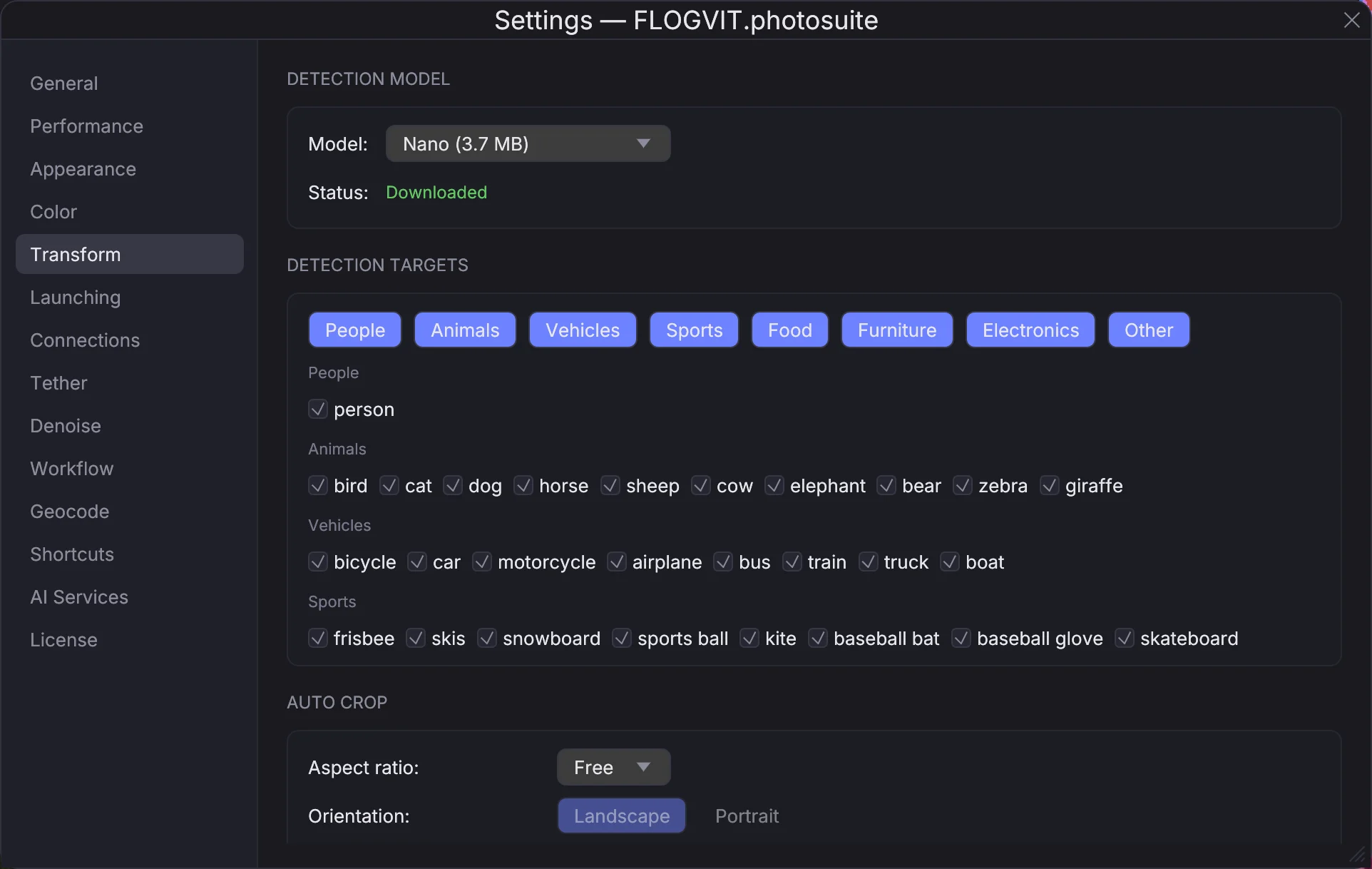
Settings → Transform → Auto Crop:
- Aspect ratio och Orientation: Free, eller ett fast förhållande som beskärningen växer till.
- Padding around detection: luften regeln lämnar runt varje motiv, för beskärningarna per motiv. 5 % är snävt, 20 % ger mer utrymme.
Från API:et#
| Väg | Vad den gör |
|---|---|
POST /api/images/current/auto-crop |
Autobeskär bilden framför dig, som Shift+R gör i Develop |
POST /api/images/current/crop |
Sätt en beskärning; den blir ett exempel att lära sig av |
GET /api/crop/tool |
Beskärningsverktygets läge; composition har varje regels poäng och vikt för beskärningen autobeskärningen lade på, och reglerna den följer |
GET /api/auto-crop/learning |
Beskärningsmodellen, dina beskärningar, överensstämmelsen, och en ny modell som läses in |
POST /api/auto-crop/learning/pause, /resume |
Pausa eller återuppta inläsningen av dina beskärningar med en ny modell |
DELETE /api/auto-crop/learning/outcome |
Ta bort raden om den senaste nya modellen från infofältet |
SDK:n har client.images.autoCrop(), setCrop(), cropTool(), autoCropLearning(), pauseAutoCropLearning(), resumeAutoCropLearning() och dismissAutoCropLearningOutcome().
Oförstörande#
Beskärningen sparas i XMP-sidofilen, inte i originalfilen. Du kan justera eller ta bort den när som helst.