Noder, looks och bildmatchning
Korrigeringar över hela bilden, sida vid sida eller i lager, som en graf; looks som ett helt evenemang följer; en bild matchad mot en annan.
 0:50
0:50Maskerna i Develop är en kedja av korrigeringar som körs efter panelens egna reglage, i den ordning listan visar. Det är vad en nod är i ett graderingsprogram, och den här sidan visar hur du använder dem som noder: korrigeringar över hela bilden, sida vid sida eller i lager, sparade som looks som varje bild från ett evenemang följer, och matchade från en bild till en annan.
Redigera en nod#
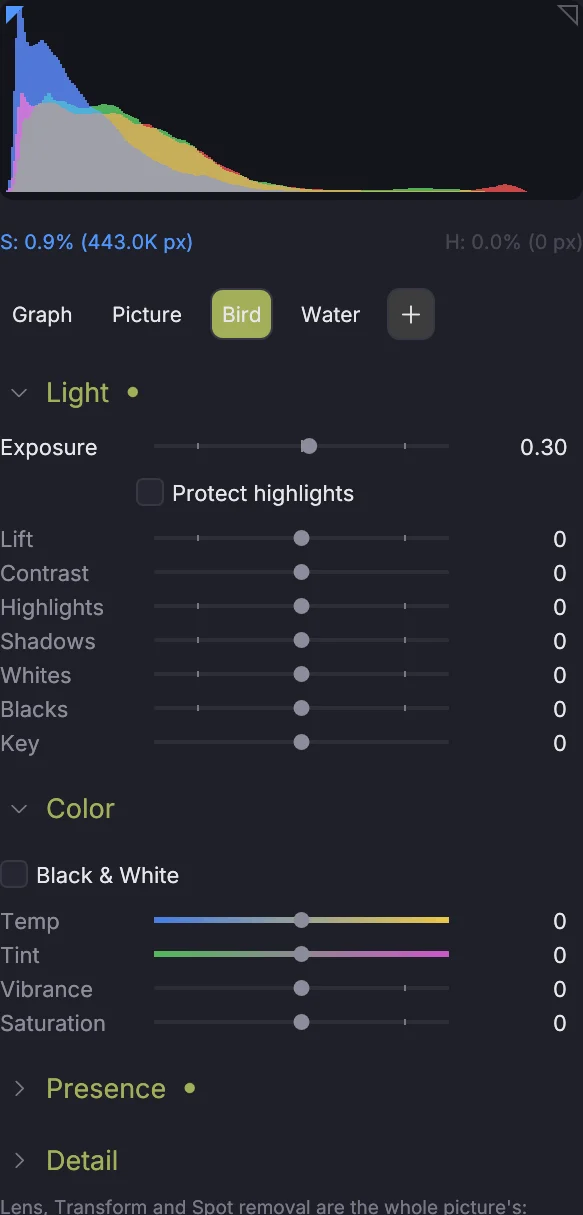
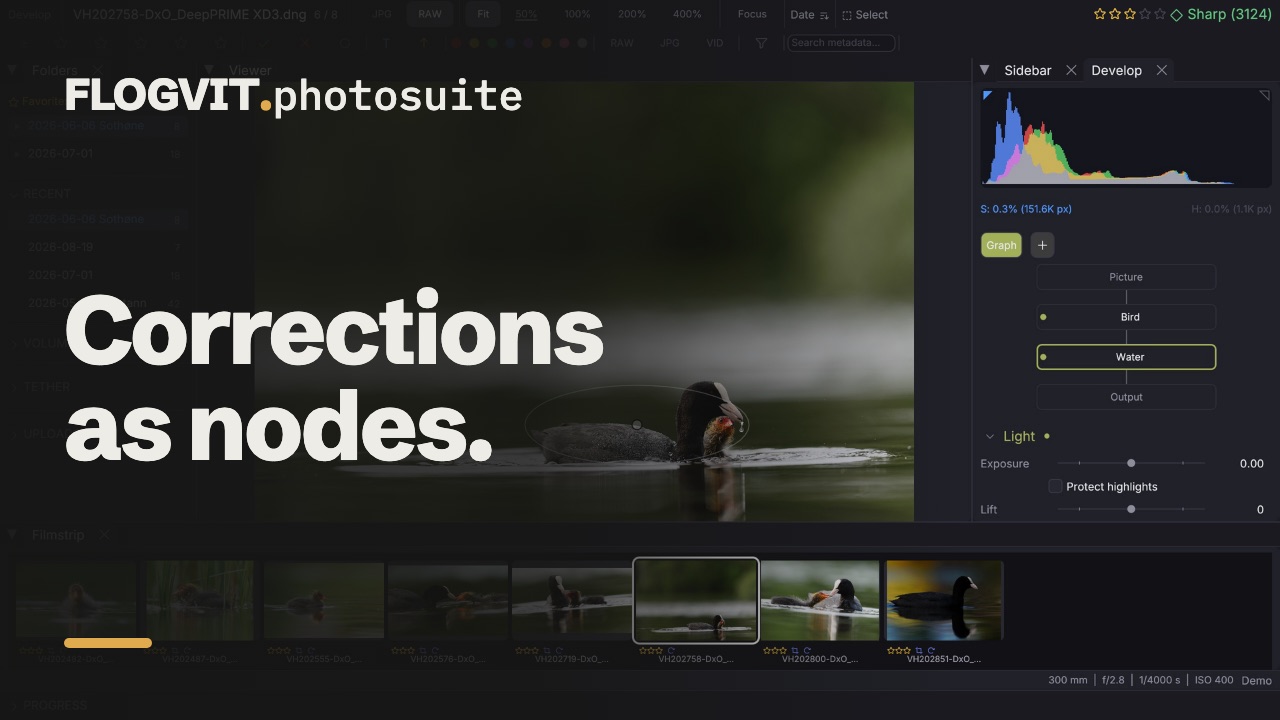
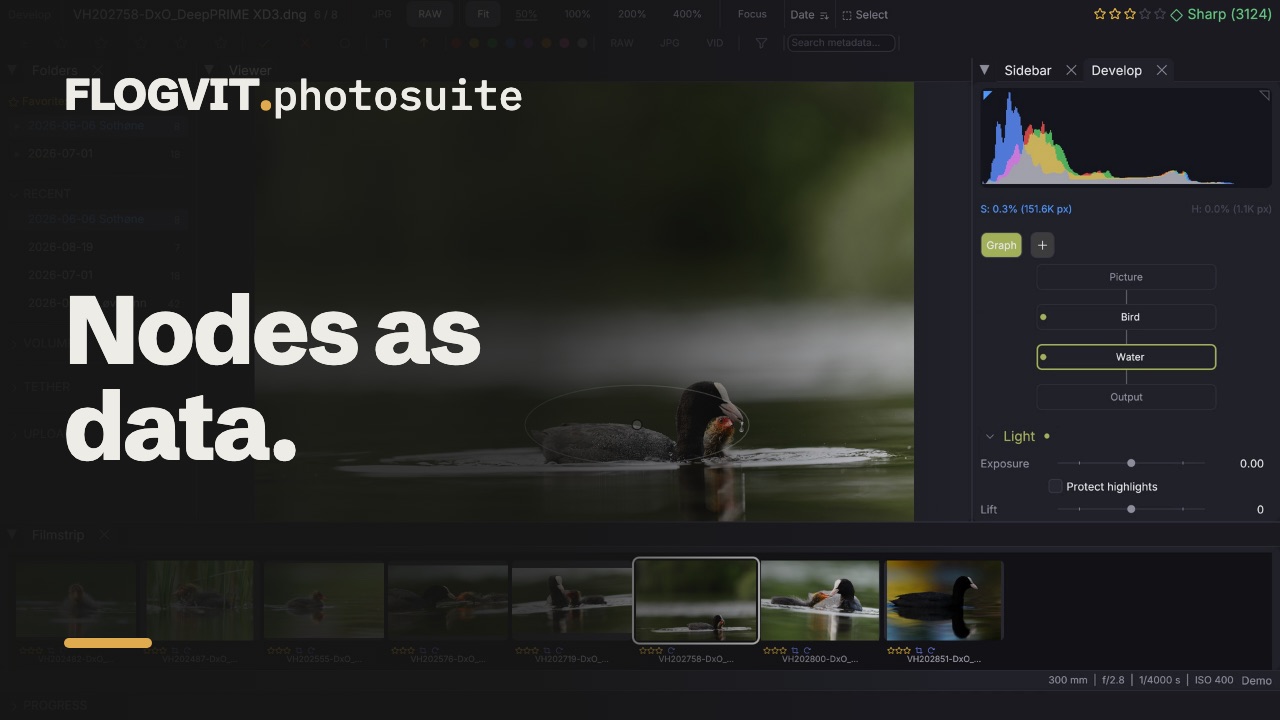
Raden överst i Develop säger vad panelen redigerar: Picture, eller en av bildens noder efter namn — eller, med Node graph på, grafen i stället. Varje nod har en liten bild av det den täcker, vitt på mörkt, som i Lightrooms masklista. Klicka på en nod så redigerar panelens egna delar — Light, Color, Presence, Detail, Tone Curve, Color Mixer, Color Grading och Effects — den noden; klicka på Picture för att gå tillbaka till bildens egen framkallning. Att klicka på en mask i Masks-listan eller i grafen väljer den på samma sätt.
En nod har alla verktyg i de delarna: exponering och ton, vitbalans, Black & White (mixern är mixen), mättnad, närvaro, skärpning, brusreducering, kurvan, mixern, graderingen, en vinjett och korn, vart och ett intonat efter nodens täckning — en gradering inuti en gradient tonar ut med den. Lens, Transform, Spot removal och beskärningen hör till hela bilden, så de finns bara där medan Picture är valt.
En korrigering över hela bilden#
 0:09
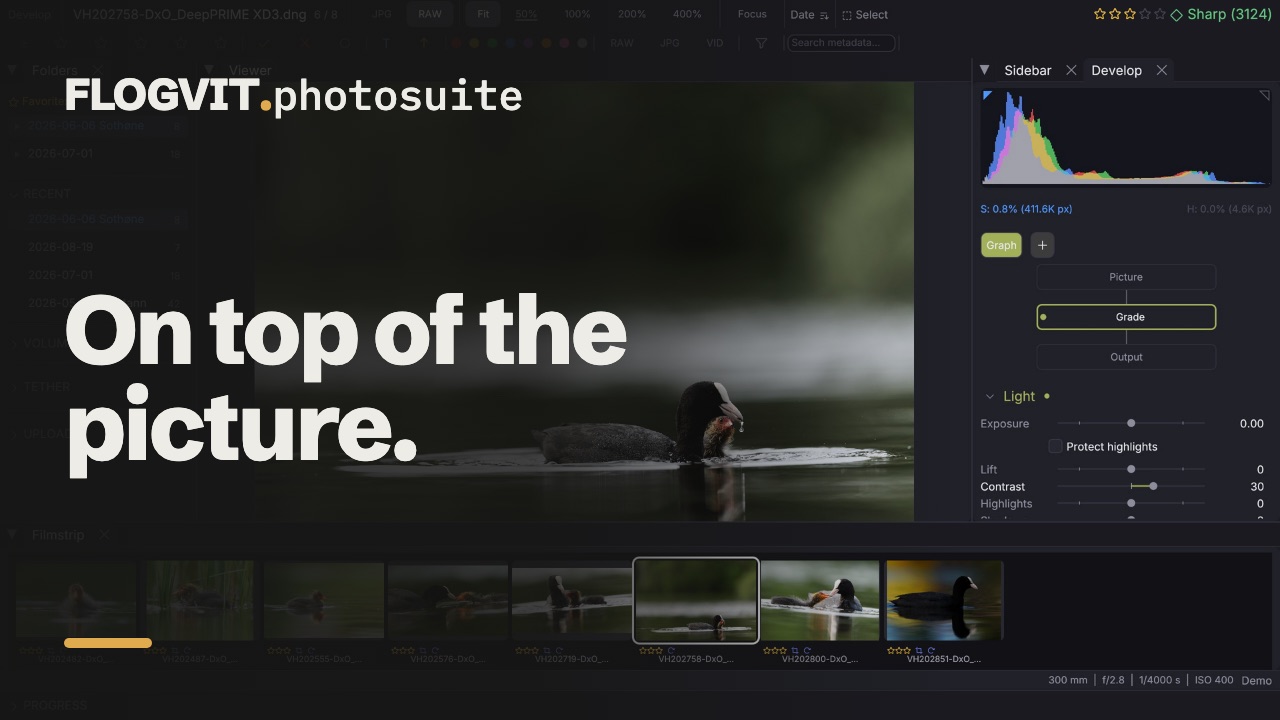
0:09+ Node i den raden lägger till en nod och väljer den: över hela bilden, eller med en avgränsning — linjär, radiell, pensel, luminans, färg, motivet eller himlen. + Whole frame i Masks-panelen gör samma sak som den första. Den körs efter bildens egen framkallning och efter noderna ovanför, så den är platsen för en andra kurva, en gradering eller en färgändring som du vill ha ovanpå bilden, inte i stället för den. Ge den en avgränsning i Masks för att göra den lokal.
Panelens egen Exposure verkar på ljuset innan bilden får sin ton; en masks verkar på bilden som den visas. Ställ in exponering och vitbalans i panelen, och använd masker för det som kommer efter.
Ordning, av och på#
 0:11
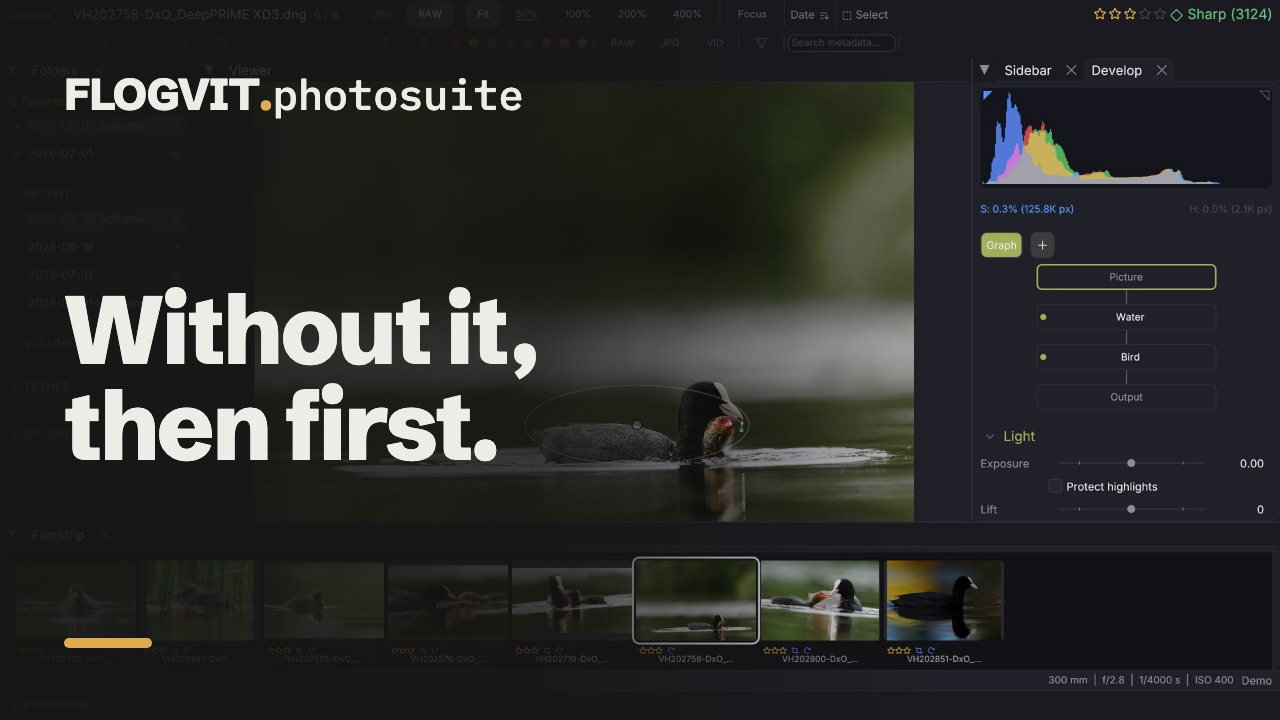
0:11- Listan är ordningen maskerna verkar i. ▲ och ▼ flyttar en mask; var och en ser bilden som maskerna ovanför lämnade den.
- Rutan framför en mask stänger av den utan att den försvinner.
- Show here visar bilden som den lämnar den masken; Solo visar den masken ensam på panelens värden. Show all går tillbaka. Scopen följer det som visas, och de masker som lämnas utanför bleknar i listan och grafen. Inget av det sparas.
Bredvid, ovanpå, och ett område använt två gånger#
Under en masks namn säger Joins hur den möter masken ovanför:
- After the mask above — den vanliga kedjan.
- Beside the mask above — båda ser bilden som den var före dem, och deras ändringar läggs ihop. Använd det för korrigeringar som inte ska reagera på varandra: ljusa upp ett ansikte och mörka ner en himmel, utan att den andra ser den första.
- Over the mask above — ett lager, lagt över det under med ett blandningsläge (Normal, Screen, Multiply, Overlay, Soft light, Lighten, Darken, Add) där det täcker.
Masker som fogats ihop så markeras med ‖ (bredvid) och ▤ (ovanpå) i listan.
Add another mask's coverage… lägger till en del som täcker det en annan mask täcker, efter namn. Bygg en avgränsning en gång — ett ansikte, en himmel — och använd den i flera korrigeringar. En avstängd mask fungerar fortfarande som källa, så du kan behålla en bara för det.
Grafen#
 0:11
0:11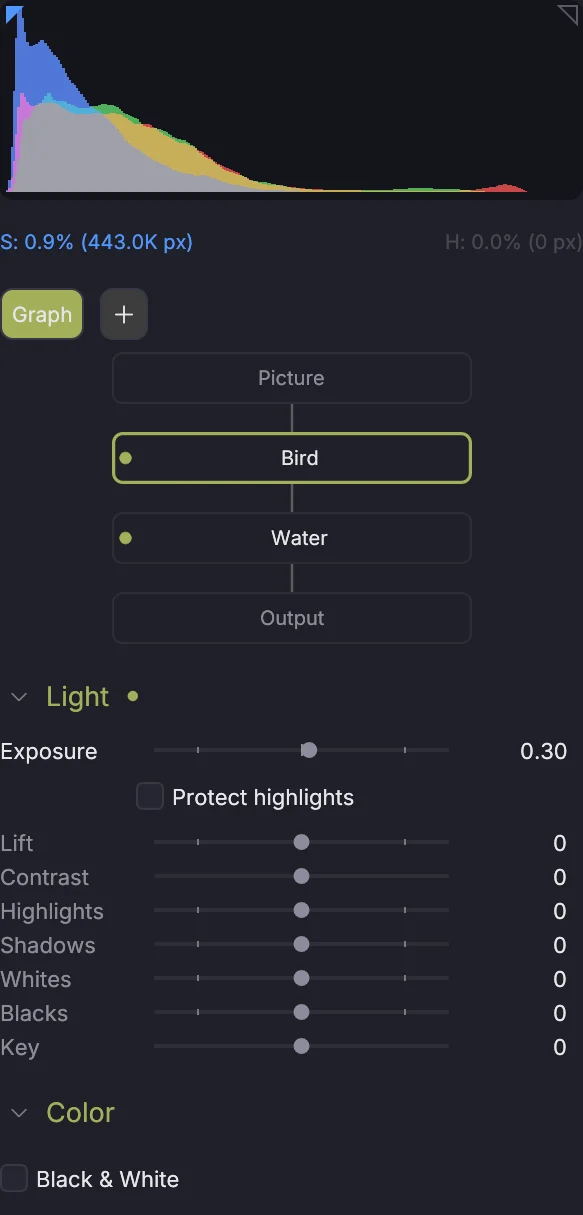
Node graph överst i Develop, eller Develop → Node Graph i menyraden, visar noderna: bildens egen framkallning först, maskerna uppifrån och ner i den ordning de verkar, masker bredvid eller ovanpå varandra sida vid sida på en rad med sin mixer under. Ett lager bär namnet på sitt blandningsläge och möter det som ligger under i en mixer, även när det är det enda. Grafen ryms alltid i panelens bredd.
- Klicka på en nod för att redigera den i panelen, Picture för att redigera bildens egen framkallning; dubbelklicka för att slå av eller på en nod.
- Dra en nod till en annan kolumn för att flytta den dit (den lämnar sin grupp).
- Högerklicka för Show the picture here, Solo, avstängning och borttagning.
Looks#
 0:09
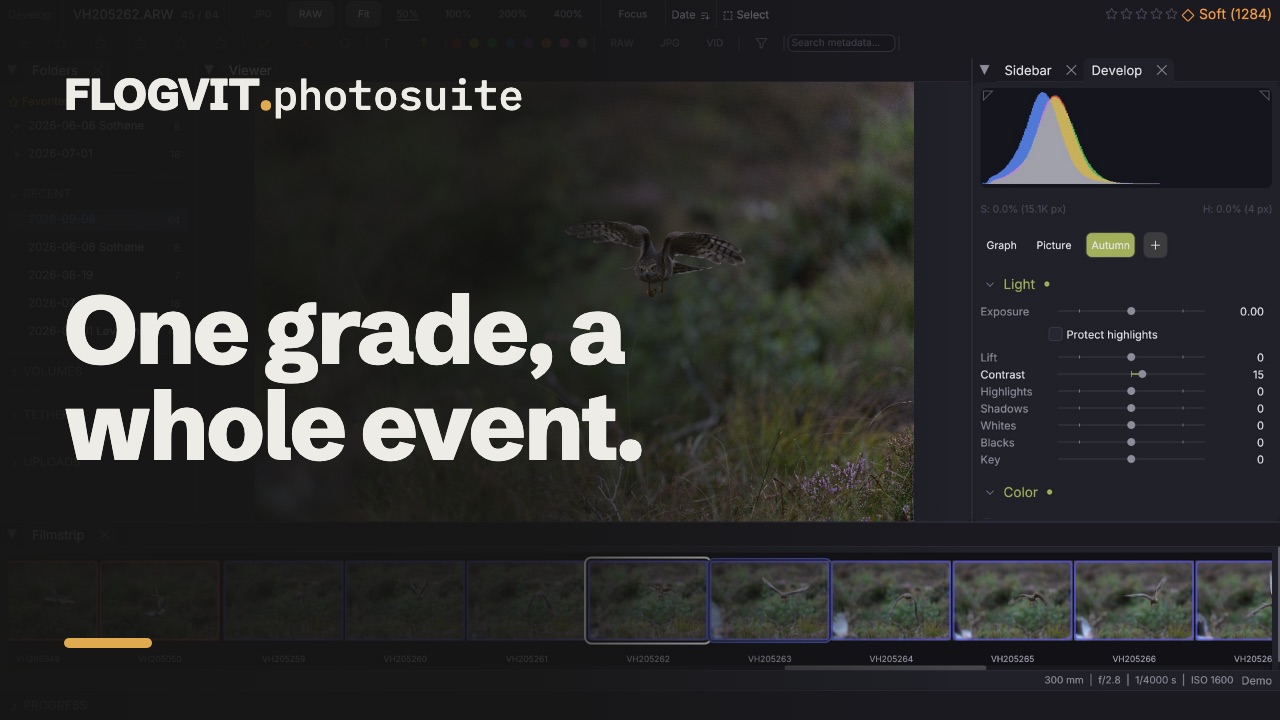
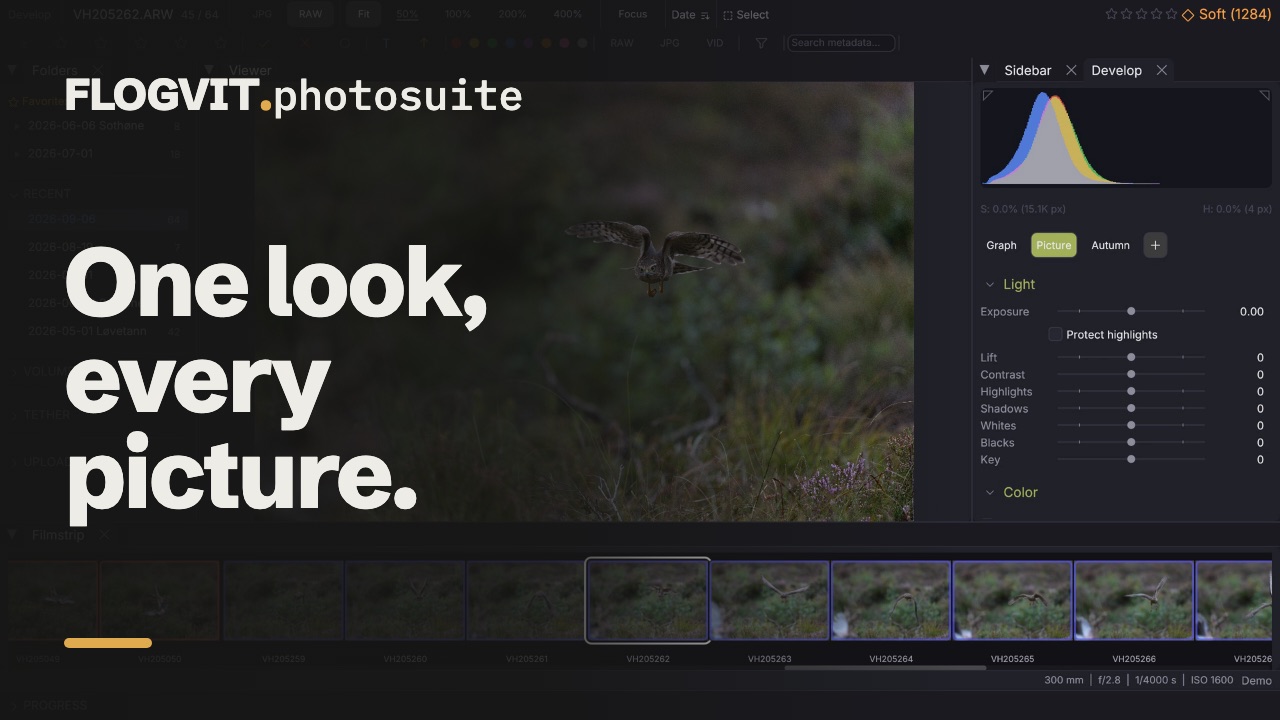
0:09En look är en bilds masker sparade under ett namn. Under Looks skriver du ett namn och Save; klicka på en looks namn för att lägga dess masker på den aktuella bilden, efter bildens egna. Bilden du sparade den från har den också, och en bild som redan har en look får den inte två gånger.
En look som har använts följer looken: spara looken igen — från vilken bild som helst som har den, eller genom att ändra dess masker på en av dem — så ändras varje bild i mappen som har den. Bilder utanför den öppna mappen ändras nästa gång de öppnas. Så täcker en gradering ett helt evenemang medan varje bild behåller sin egen exponering i panelen.
Det som följer med är det maskerna gör — delarna, reglagen, namnen och hur de fogas ihop. Att stänga av en av dem gäller bara den bilden, så du kan jämföra en bild utan den och låta resten vara. Att ta bort en av lookens masker från en bild, eller lägga till en kopia av en, gör looken till bildens egen i stället för att ändra den överallt; appen säger till när det sker. Dina egna masker kan ligga mellan lookens masker.
Unlink (visas på en mask från en look) behåller bildens kopia som den är. En bild har alltid lookens masker i sin sidofil, så den återges likadant på en dator som aldrig har sett looken.
Bildmatchning#
 0:10
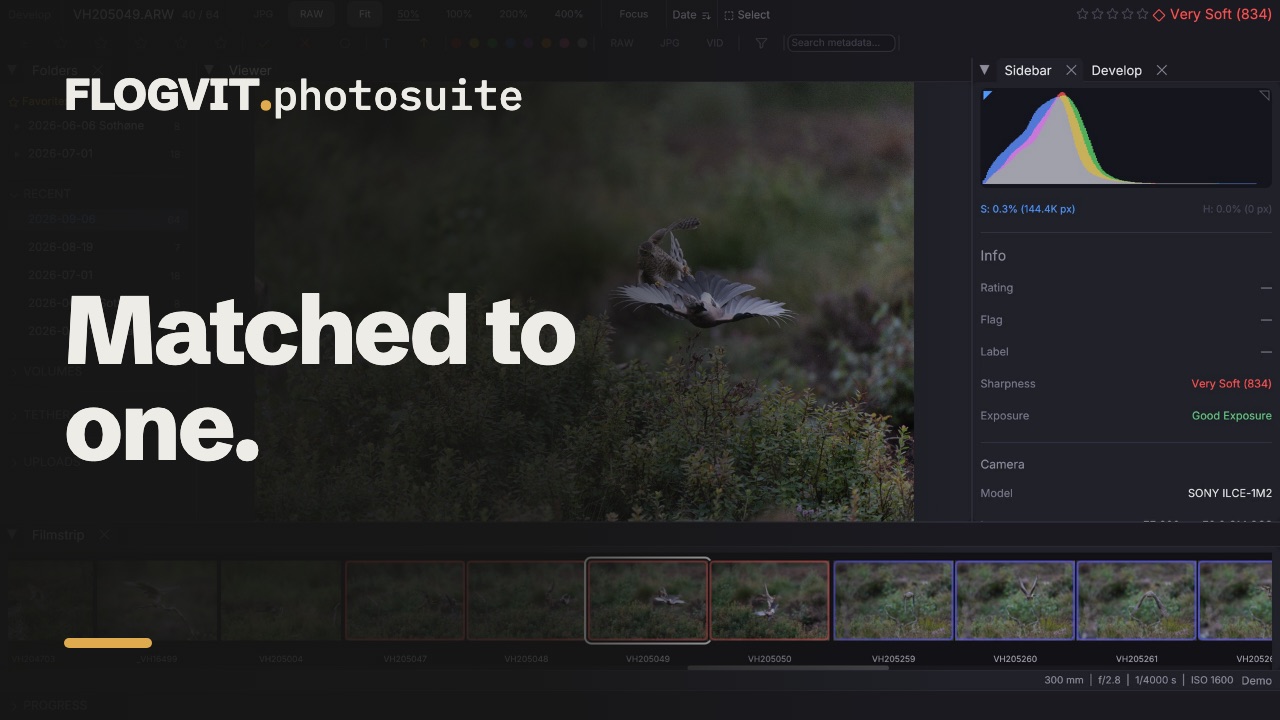
0:10Välj bilderna som ska matchas, högerklicka på bilden de ska likna och välj Match Selected to This Picture. Varje vald bild får en mask över hela bilden, uppkallad efter referensen, med den exponering, kontrast, mättnad, temperatur och tint som för dess toner och färger till referensens. De räknas fram i bakgrunden och kommer en i taget; masken är en vanlig mask som du kan ändra eller stänga av.
Från ett skript#
 0:08
0:08await client.develop.setMasks([
// A whole-frame node: a curve and a grade over everything, after the panel.
{
name: 'Grade',
components: [{ geometry: { kind: 'frame' } }],
values: {
curve: { shadows: 12, highlights: -8 },
grading: { shadow_hue: 210, shadow_sat: 25, high_hue: 40, high_sat: 15 },
},
},
// Two nodes beside each other: both see the picture as the grade left it.
{
name: 'Skin',
components: [{ geometry: { kind: 'color_range', hue: 25, hue_tolerance: 20 } }],
values: { saturation: -10, hsl: { lum: [0, 8, 0, 0, 0, 0, 0, 0] } },
mix: { kind: 'parallel', group: 1 },
},
{
name: 'Sky',
components: [{ geometry: { kind: 'linear', x0: 0.5, y0: 0, x1: 0.5, y1: 0.4 } }],
values: { exposure_ev: -0.4 },
mix: { kind: 'parallel', group: 1 },
},
// The sky's area again, used by another correction.
{
name: 'Sky detail',
components: [{ geometry: { kind: 'key', mask: 'Sky' } }],
values: { clarity: 20 },
},
])
// The sky is the mask the panel edits, and its handles are on the picture.
await client.develop.selectMask(2)
// The picture as it leaves the grade, then back to all of it.
await client.develop.nodeView('up_to', 0)
await client.develop.nodeView('whole')
// Save this picture's masks as a look, and put it on the next picture.
await client.develop.saveLook('Event night')
await client.navigate.next()
await client.develop.applyLook('Event night')

// Saving again under the same name changes it on every picture that has it.
await client.develop.saveLook('Event night')

// Keep this picture's copy as it is, whatever the look becomes.
await client.develop.unlinkLook('Event night')
console.log(await client.develop.looks())
// Select the pictures to match, then match them to picture 12.
await client.selection.set([3, 4, 5])
await client.develop.matchTo(12)