FTP-uppladdning
Skicka bilder till en FTP-, FTPS- eller SFTP-server medan du gallrar: anslutningar, uppladdningsmål och kön.
 0:37
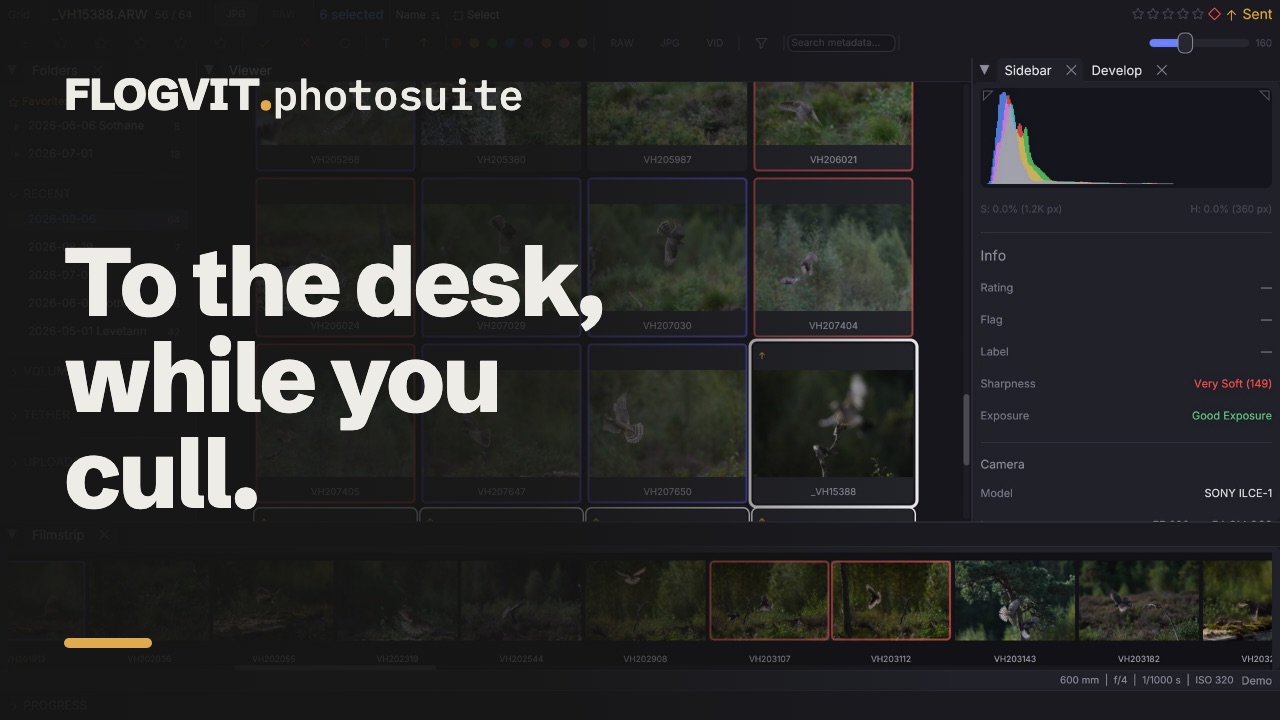
0:37FLOGVIT.photosuite skickar bilder till en FTP-, FTPS- eller SFTP-server — en tidningsredaktion, en byrå, en kund — medan du fortsätter att gallra.
Snabb uppladdning#
Tryck U (eller Deliver → Queue for Upload) för att lägga de markerade bilderna, eller den på skärmen, i kö till varje uppladdningsmål; trycker du igen på bilder som alla redan står i kö tas de bort. Du kan också dra bilder från rutnätet till UPLOADS-avsnittet i mappträdet. Uppladdningen körs i bakgrunden — du kan fortsätta gallra direkt.
En anslutning till servern#
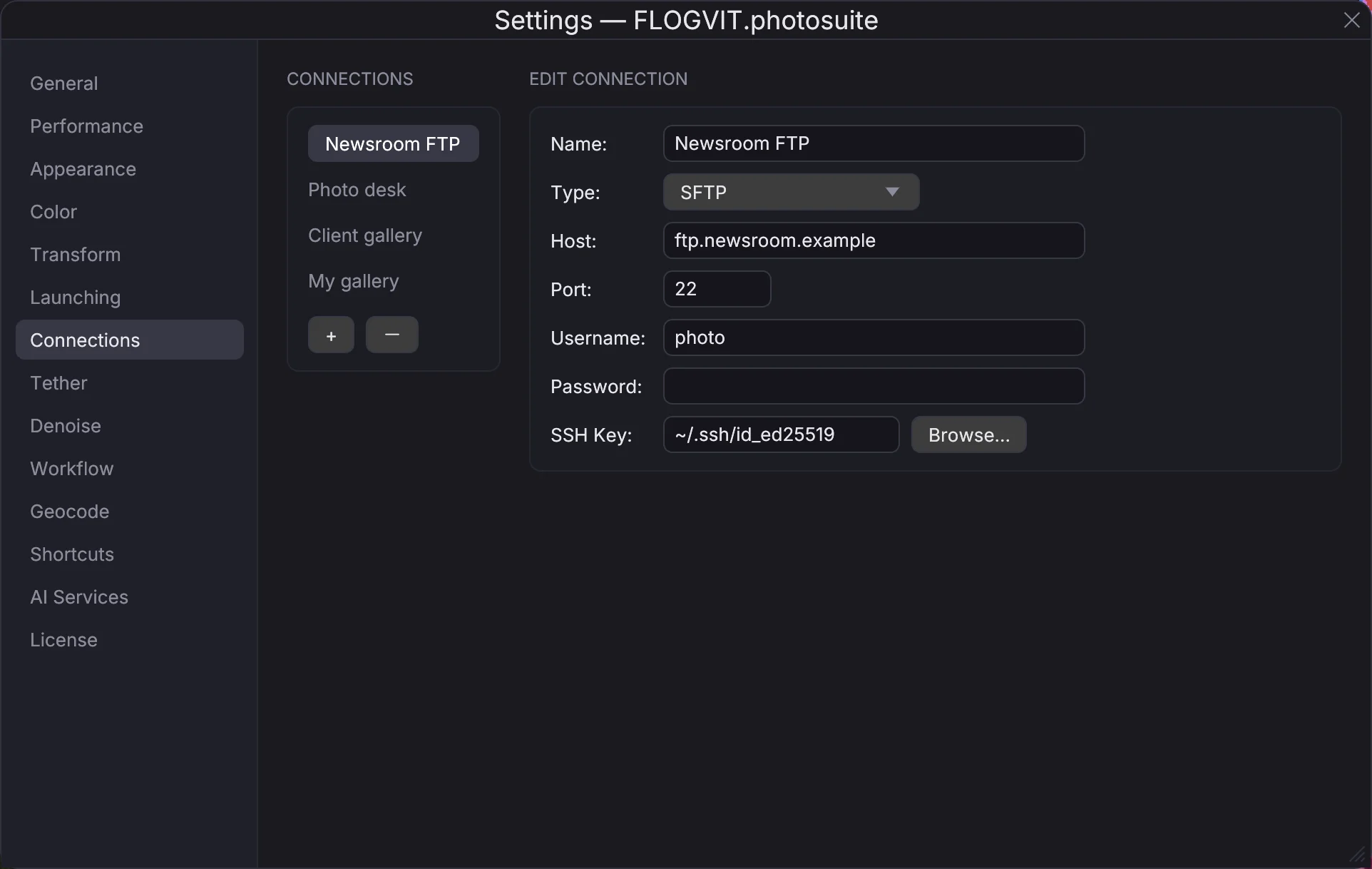
En server är en anslutning, skapad en gång och använd på samma sätt av uppladdning, arbetsflöden och ett arbetsflödes hämtning av filer.
- Öppna Settings (Cmd+,) och gå till Connections.
- Tryck + och ge anslutningen ett namn, t.ex. ”VG”, ”Aftenposten”, ”Kund-FTP”.
- Välj Type och fyll i servern:
- FTP — värd, port (21), användarnamn och lösenord. Use TLS gör den till FTPS; Accept an invalid certificate (insecure) är för en server med ett självsignerat certifikat.
- SFTP — värd, port (22), användarnamn, och ett lösenord eller en SSH Key.
Anslutningen sparas när du lämnar ett fält. Lösenord sparas i nyckelringen, eller läses från miljön när det är satt där: CULLING_CONN_BRYNE_SFTP_PASSWORD för en anslutning som heter bryne-sftp. Samma Connections-lista har molntjänsterna.
Uppladdningsmål#
UPLOADS-avsnittet längst ner i mappträdet (L) visar vart bilderna går. Varje mål är en anslutning och en mapp på anslutningen — tom för den mapp servern loggar in dig i. Lägg till så många du vill: en bild i kön går till alla.
Avsnittet säger också hur bilderna skickas:
- RAW+JPEG — för en kamera som tar båda: Send both, JPEG only eller RAW only.
- RAW source — vad en RAW skickas som när JPEG begärs: kamerans Companion JPEG, eller en Developed RAW, skapad från sensordata med dina framkallningsinställningar och din beskärning.
- Apply IPTC — skriver en av dina IPTC-mallar i varje fil när den skickas.
- Save copy — behåller en kopia av varje skickad fil, i en Subfolder bredvid bilden eller i en Directory du väljer.
- Auto-upload — skickar det som står i kö direkt; utan det skickar Upload All (eller Deliver → Upload Queue Now) kön.
Convert to sRGB on upload, under Settings → Color, gör varje fil som inte är sRGB till en sRGB-JPEG på vägen ut, med metadatan kvar.
Vad som skickats#
FLOGVIT.photosuite kommer ihåg vilka bilder som har skickats från varje mapp, så att en bild inte skickas två gånger. Filtren Sent och Not sent visar vardera sidan. I kön visar varje fil om den väntar, skickas, är klar eller misslyckades; Retry skickar de misslyckade igen, Clear done och Clear sent rensar listan.
Ett fel som inte går över av sig självt — fel lösenord, en mapp som inte finns — parkeras i stället för att försökas igen och igen, så att en server inte stänger ute dig. Det skickas igen när anslutningen sparas, eller efter en timme.
För pressfotografer#
Ett typiskt arbetsflöde för press:
- Importera från kortet
- Snabb gallring — betygsätt urvalet
- Filtrera på valda (Option+P)
- Markera dem och tryck U
- Fortsätt gallra medan uppladdningen körs i bakgrunden
Från kortet till desken är samma jobb från början till slut, med byline och bildtext i varje bild och ett skript som skickar varje vald bild medan du väljer.
Anslutningarna sparas i connection_profiles.json i inställningsmappen (~/Library/Application Support/flogvit/); lösenorden ligger i systemets lösenordslager.