Framkallning
Exponering, färg, tonkurva, en färgmixer med åtta zoner, detaljer och effekter — allt oförstörande, allt på grafikprocessorn.
 1:31
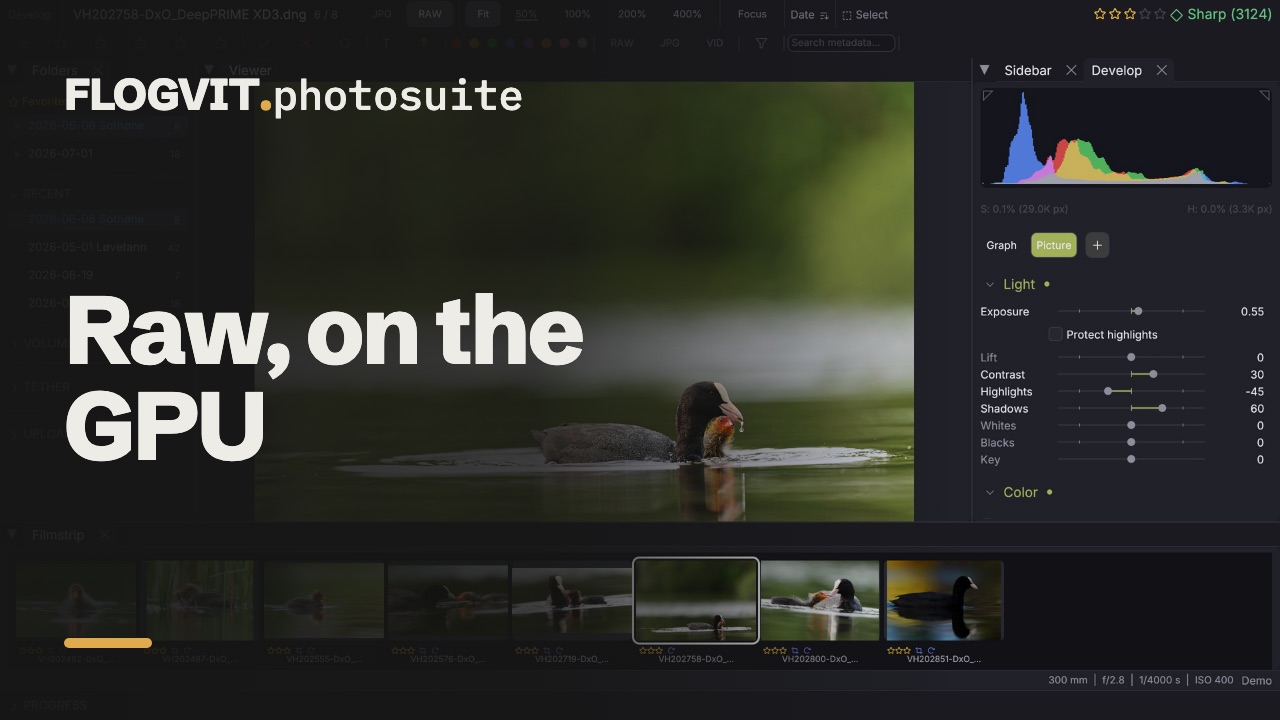
1:31Varje justering i FLOGVIT.photosuite är oförstörande. Inget skrivs tillbaka i dina RAW-filer: inställningarna ligger i en XMP-sidofil bredvid varje bild, och bilden byggs upp från originalet varje gång den visas eller exporteras.
Hela kedjan körs på grafikprocessorn, med processorversionen som referens. En testsvit jämför de två för varje funktion — masker, fläckborttagning, perspektiv, färgmixern — så bilden på skärmen och bilden som lämnar exporten är samma bild.
RAW eller kamerans JPEG#
 0:11
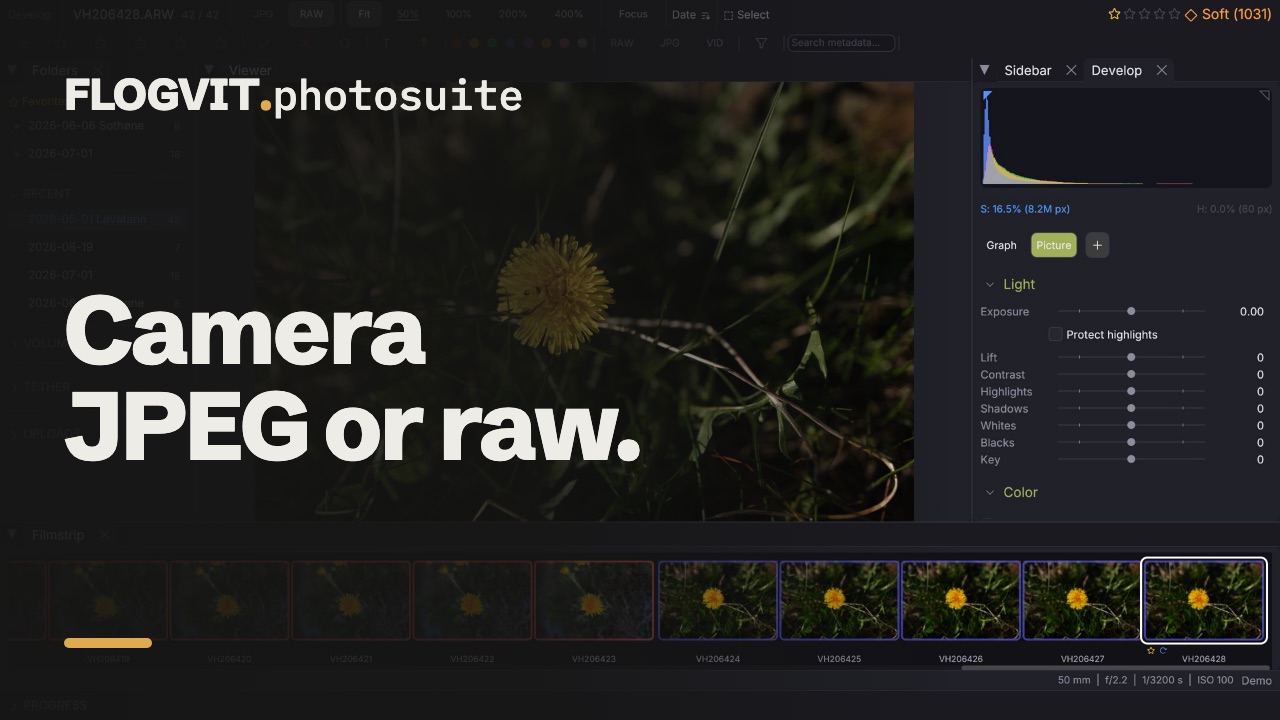
0:11Tryck V för att växla mellan dem, eller använd Preview | RAW-knapparna i verktygsfältet i Develop.
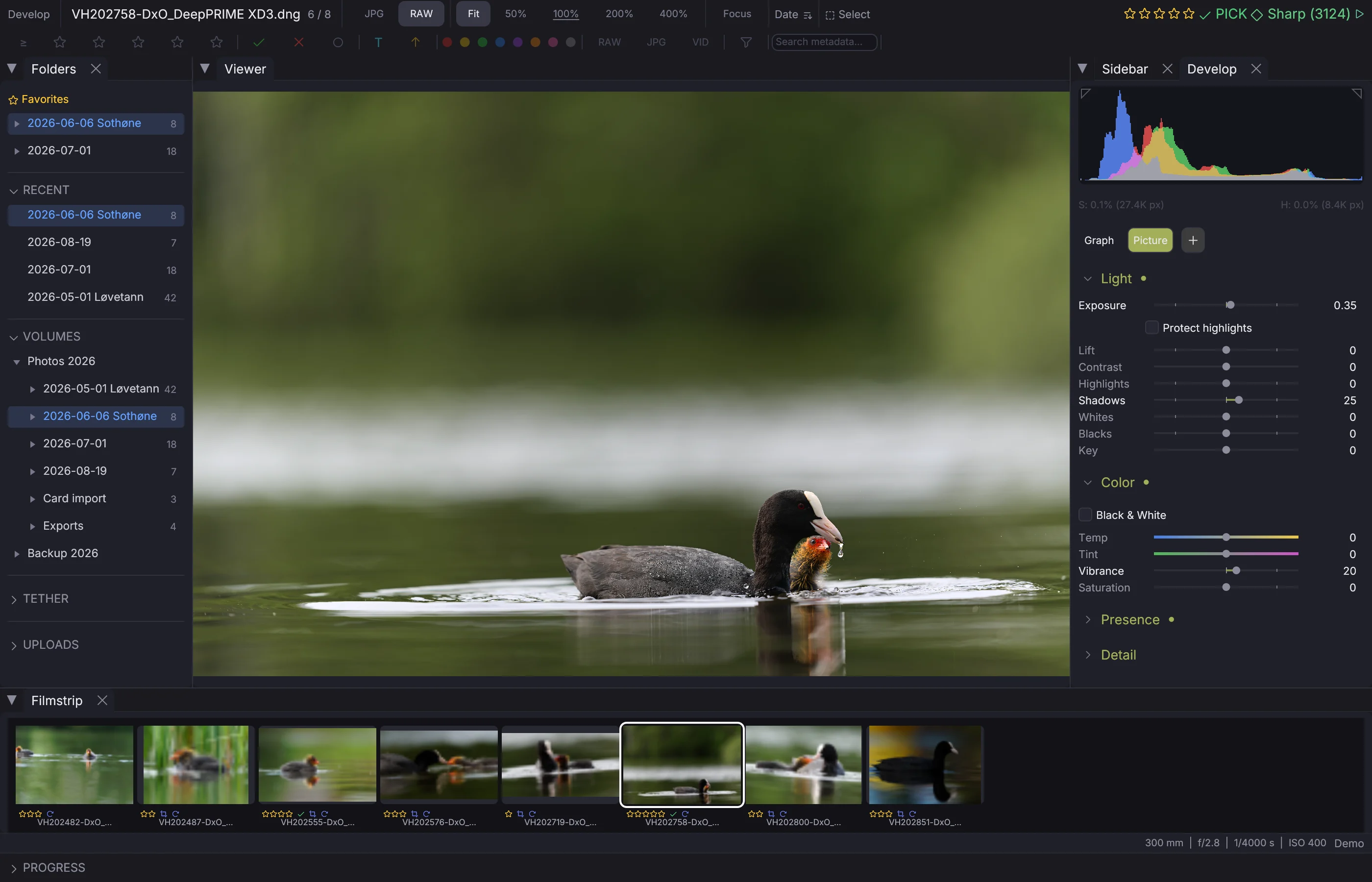
Kamerans inbäddade förhandsvisning är standard, eftersom det är den gallring behöver: den är på skärmen på millisekunder, medan att konvertera RAW-filen kostar 20–130 ms per bild och visar samma bild. När du börjar redigera byter du till RAW — framkallningskedjan har det utrymme som JPEG-filen redan har kastat bort, och det är det som gör att högdagerräddning och vitbalans fungerar över huvud taget.
Kameraprofiler#
En RAW-fil har inget enda rätt utseende. FLOGVIT.photosuite levereras med profiler som matchar kamerans egen återgivning, härledda från den JPEG kameran byggde in i filen, så att en konverterad RAW börjar där fotografen såg den, inte platt och grå.
Filer som skrivits av ett annat konverteringsprogram behåller det programmets utseende. En DNG från DxO PureRAW bär den återgivning DxO gjorde, och den matchas i stället för att köras över — mätt mot DxO:s egen inbäddade förhandsvisning över en mapp med filer är skillnaden 0,009 i visningsenheter med profilen och 0,076 utan.
Profiluppslaget tål versioner: en fil från PureRAW 5 hittar PureRAW 6-profilen om det är den som är installerad. Ett konverteringsprograms färger är produktens identitet, inte en detalj som skiftar mellan versioner.
Settings → General → Camera profiles väljer profilen för alla RAW-filer. En enskild bild kan ha sin egen: Profile högst upp i Color-delen erbjuder As in Settings, Photosuite och, där Lightroom, Camera Raw eller DNG Converter är installerat, Adobes profiler för kameran (Adobe Color, Adobe Vivid, Adobe Portrait, Camera Standard och de andra Lightroom listar). En bild redigerad i Lightroom får profilen Lightroom ritade den med, även en DNG från DxO PureRAW, så den börjar i Lightrooms färger.
Ljus#
 0:18
0:18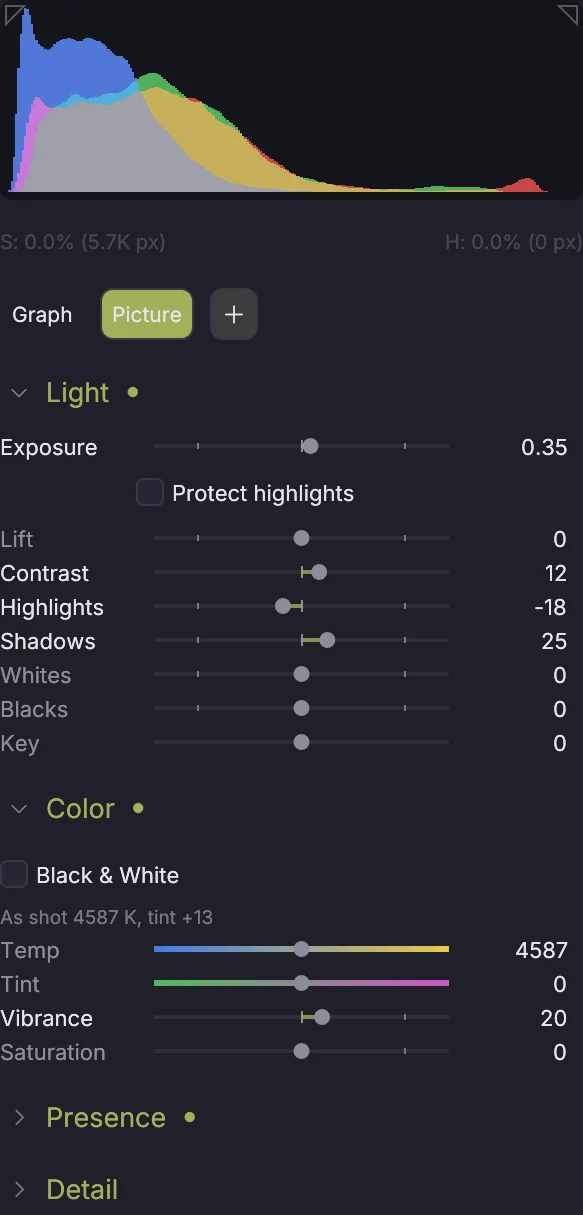
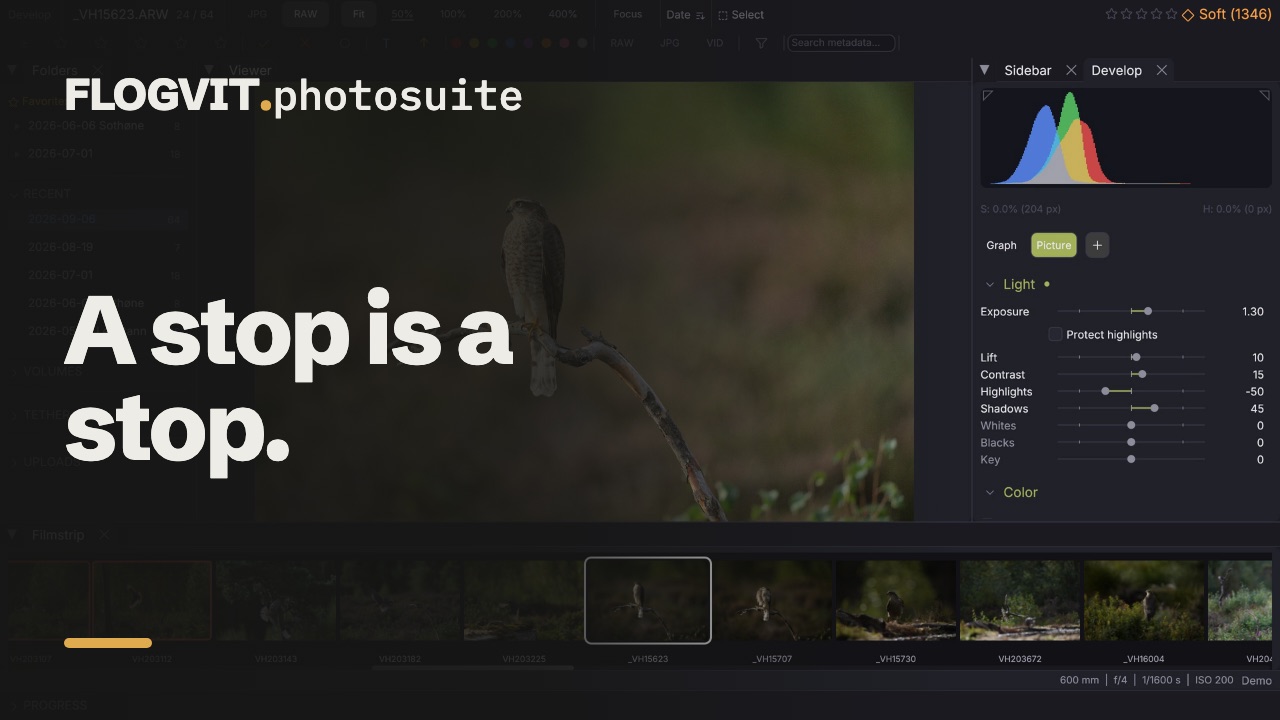
Exposure arbetar i linjärt ljus, så den beter sig som exponering och inte som ett ljusstyrkereglage: ett steg ner är verkligen ett steg ner, och en högdager som inte var klippt kommer tillbaka.
Protect highlights, under Exposure, gör att Exposure + ljusar upp bilden utan att klippa något som inte var klippt: skuggorna får hela lyftet och de ljusaste tonerna rundas av mot vitt i stället för att gå förbi, så att bilden behåller sitt omfång.
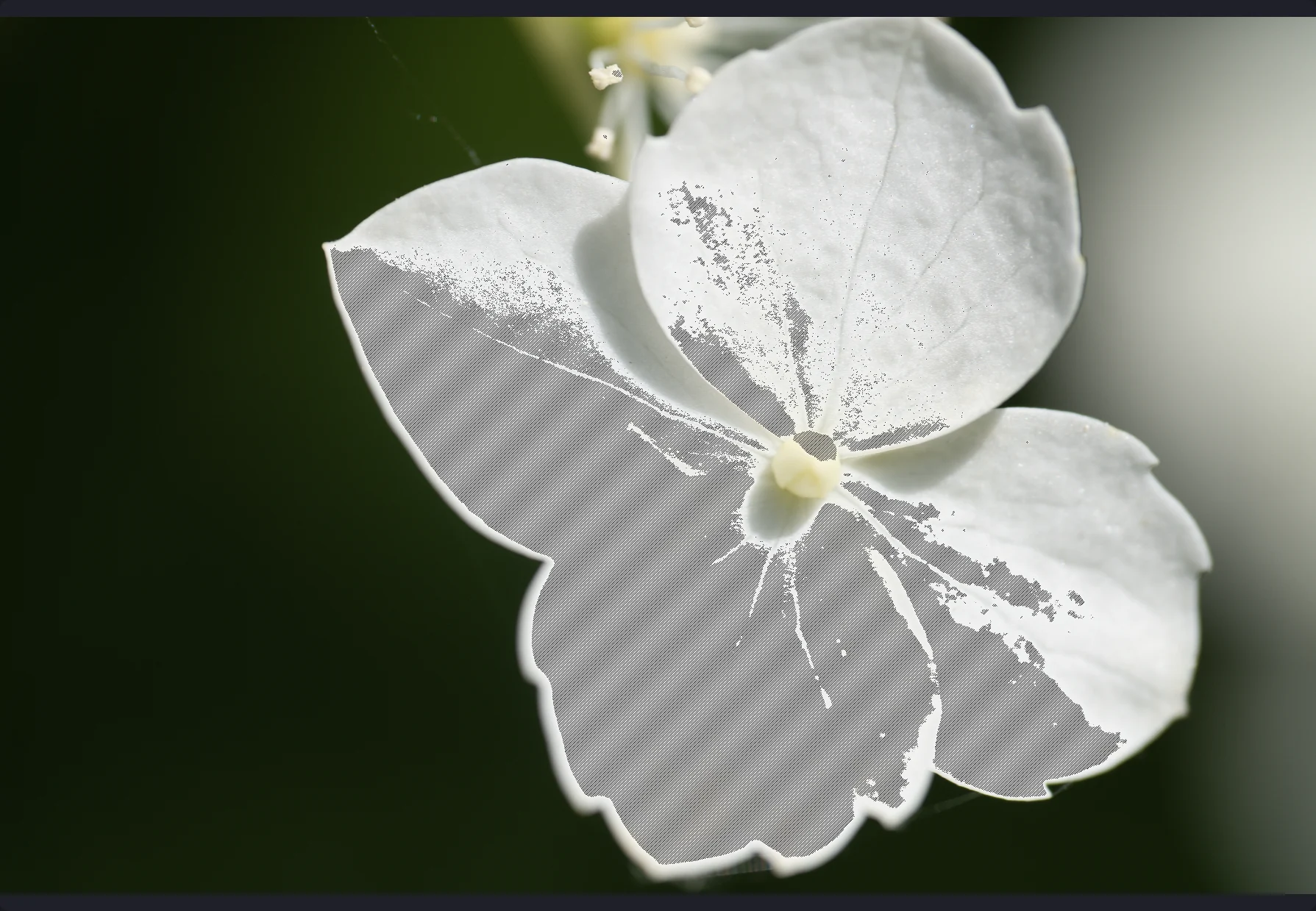
Lift ljusar upp från skuggorna genom mellantonerna och låter toppen vara — reglaget att ta till när en bild är mörk men högdagrarna är rätt.
Contrast vrider runt mellangrått så som du ser det. Highlights och Shadows arbetar på var sin ände av omfånget och läser ljuset runt varje pixel i stället för pixeln ensam, så att en upplyft skugga behåller sin textur och en nedtryckt himmel behåller sina moln; Highlights − tar också fram det RAW-filen har över vitt. Whites och Blacks arbetar på de ljusaste och mörkaste tonerna: + ljusar, − mörkar, som i Lightroom.
Key gör en bild high key eller low key. Mot + går tonerna över en tröskel mot vitt, och tröskeln kommer längre ner ju längre du drar, medan de mörka tonerna förblir som de var: ett mörkt motiv mot en bakgrund som fräts ut. Mot − är det tvärtom: de ljusa tonerna står kvar och resten går mot svart. Färgerna behåller sin nyans på vägen.
Förbi ±100. Reglagets skena täcker hela räckvidden: −100 till +100 (Exposure ±4) tar det mesta av skenan och håller de fina justeringarna fina, och sista biten i varje ände, förbi ett litet streck, går längre: Lift till +300, Shadows till +150, Highlights till −300, Whites till +300, Blacks till −300, Exposure till ±10, Saturation och Vibrance till +300, Texture och Clarity till ±300. Du kan också skriva ett värde i rutan bredvid reglaget, eller fortsätta vrida med scrollhjulet eller en konsolratt. Contrast och Dehaze stannar vid ±100: förbi det skulle deras kurvor vända bilden.
Färg#
 0:17
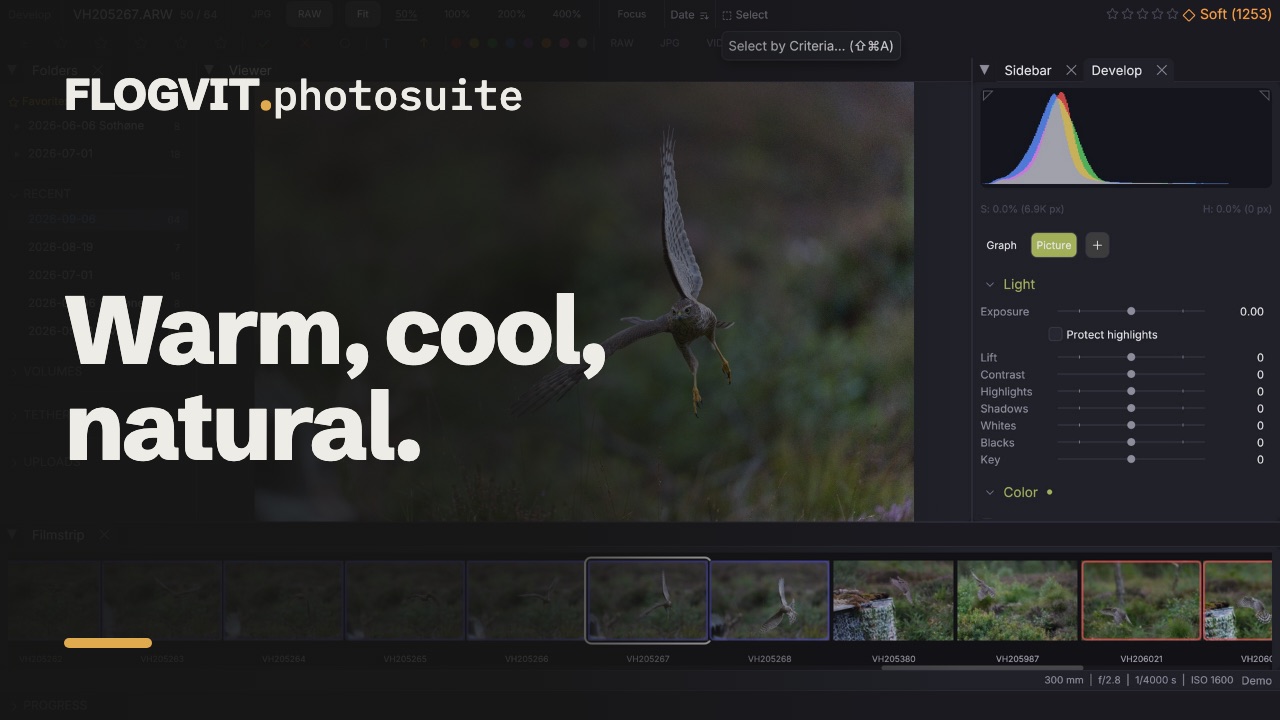
0:17Temp och Tint är vitbalansen. På en RAW där kamerans färger är kända visar Temp kelvin, under den balans kameran valde (As shot), och tar emot ett kelvinvärde du skriver in; skenorna går från blått till gult och från grönt till magenta. På en RAW-fil vävs de in i demosaiceringen, det enda ställe där de kan läggas på utan att lämna ett färgstick i detaljerna. På en fil som redan är demosaicerad — en linjär DNG från ett konverteringsprogram — läggs de på senare i kedjan i stället, och reglagen beter sig likadant.
Saturation flyttar varje färg. Vibrance flyttar de dämpade mer än de mättade, vilket hindrar hud och fjäderdräkt från att bli plast.
Närvaro#
 0:14
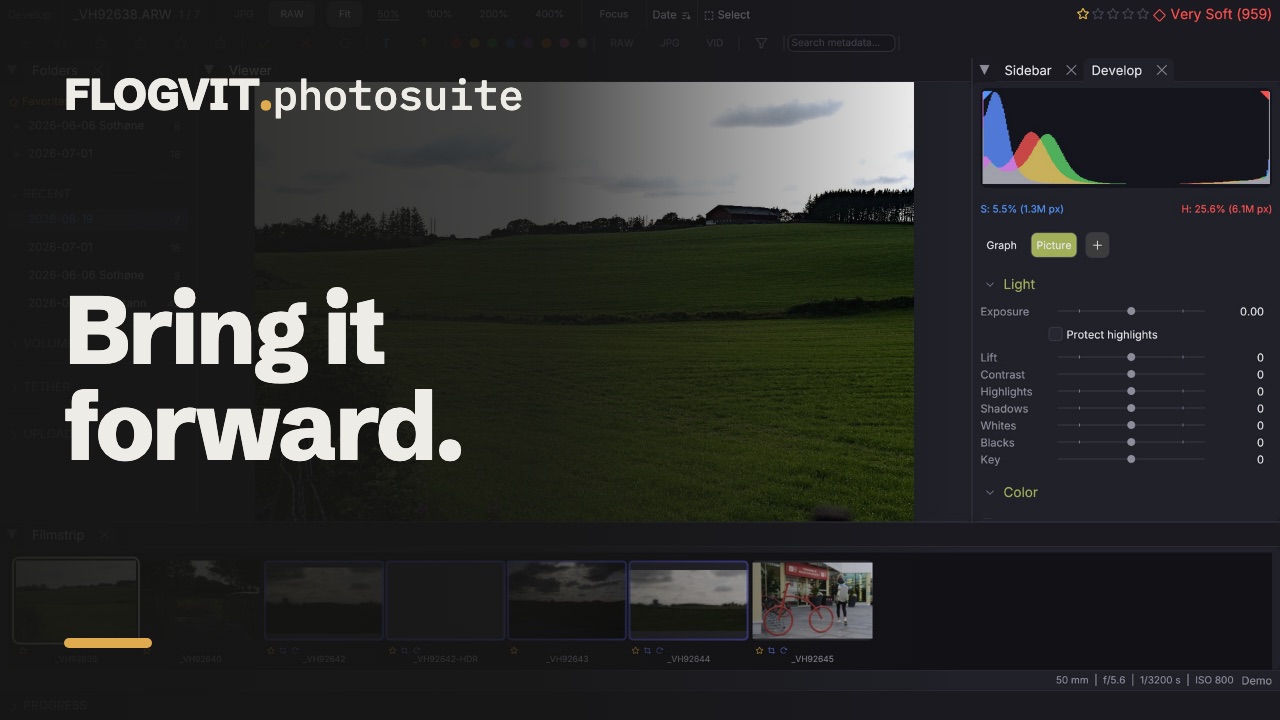
0:14Clarity är lokal kontrast i mellantonerna med stor radie. Texture är samma sak med liten radie — positiv Texture är där lokal skärpning hör hemma. Dehaze tar bort, eller lägger till, slöjan över ett avlägset motiv.
Detaljer#
 0:16
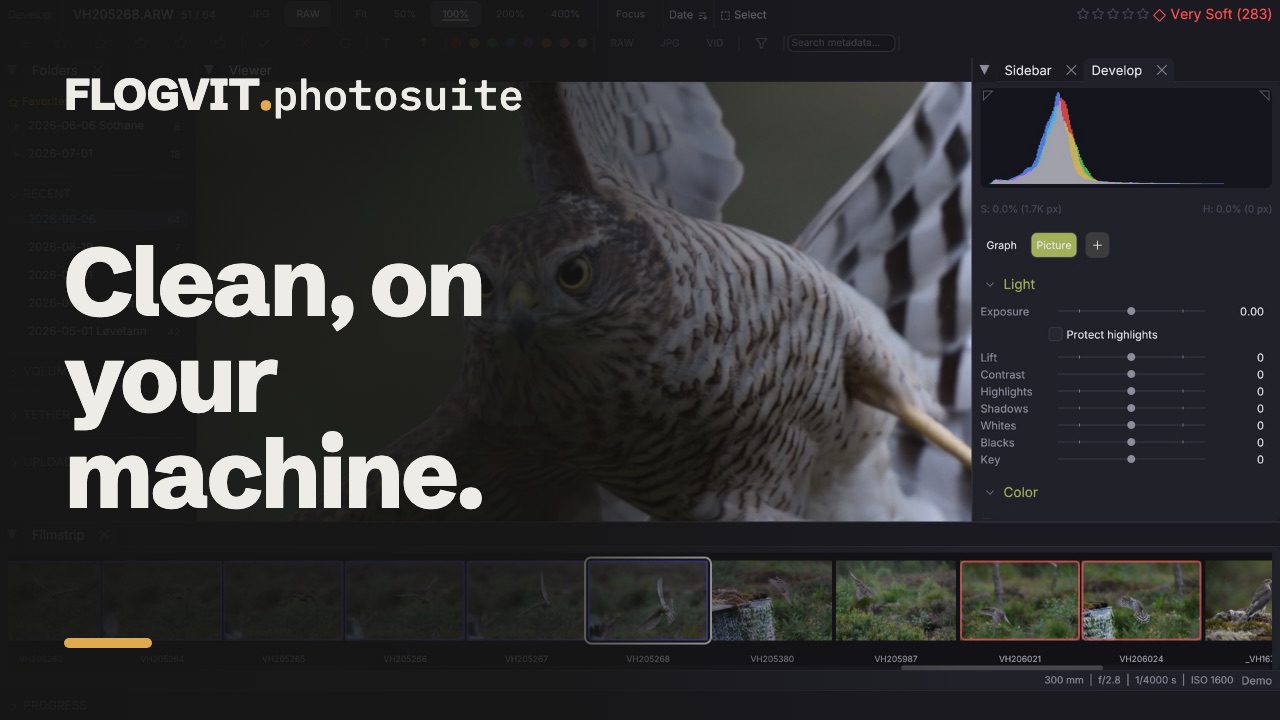
0:16Under Sharpening skalar Amount den grundskärpning som varje RAW-återgivning får. Radius är hur brett skärpningen når, Detail hur mycket av den som överlever i jämna ytor, och Masking höjer kanttröskeln så att bara riktiga kanter skärps över huvud taget.
Under Noise Reduction är Luminance och Color hur mycket brus som tas bort ur ljusstyrkan och färgen; Detail flyttar gränsen mellan brus och textur, och Smoothness hur långt färgoskärpan når.
AI Denoise är inlärd brusreducering, för bilder med hög ISO från en inomhushall, en konsert eller en kväll. Den körs på den här datorn — inget laddas upp, och den behöver varken konto eller andra program — på bildens RAW-data före exponering och ton, så att brus inte kommer tillbaka när du ljusar upp en mörk bild efteråt. Reglaget säger hur mycket av den brusreducerade bilden som används: 100 är allt, lägre behåller lite av kornet. Första ändringen på en bild tar några sekunder (ungefär fyra för 24 megapixlar på Apple Silicon, längre på en pc utan); därefter rör sig reglaget fritt, och en ändring av vitbalansen kör den inte igen. Den är en del av framkallningsinställningarna som vilket reglage som helst: sparad med bilden, kopierad med Paste Settings och med i varje export. Send to Denoise (DxO PureRAW) finns kvar för dem som har det.
Objektiv#
 0:15
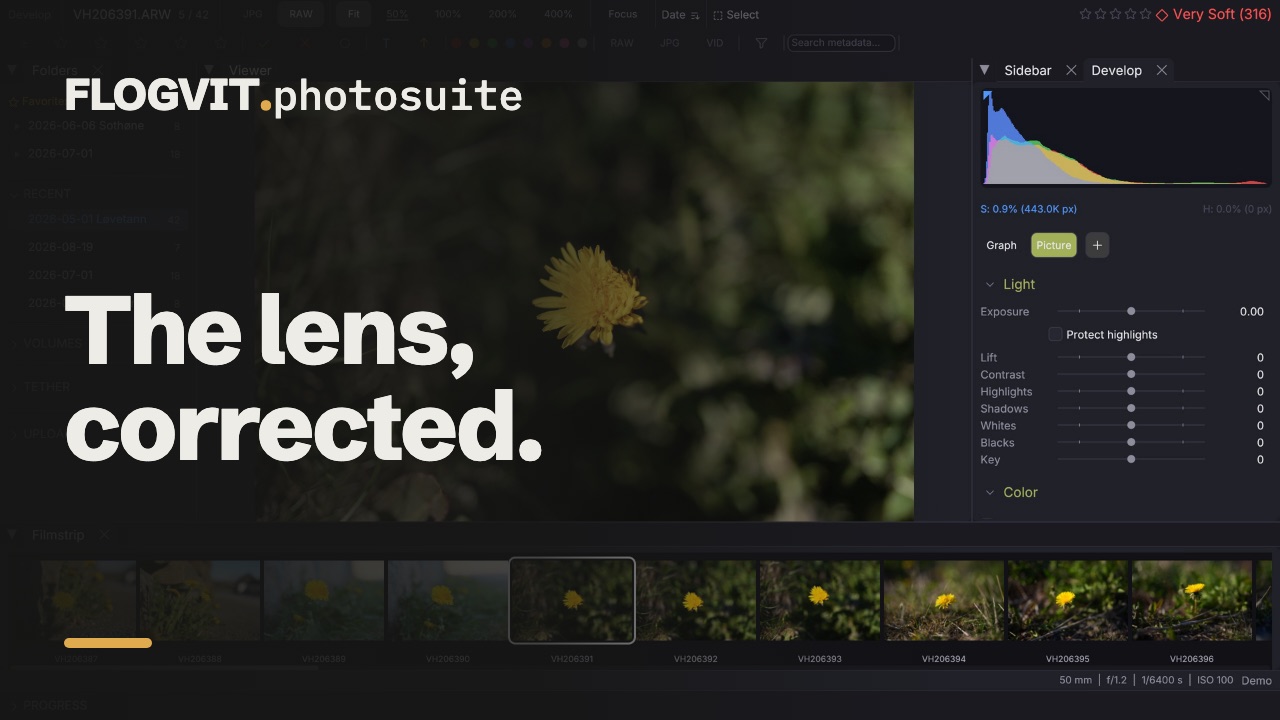
0:15Kameran skriver in sin objektivkorrigering i RAW-filen — distorsion, lateral kromatisk aberration och vinjettering, för det objektiv och den brännvidd bilden togs med — och FLOGVIT.photosuite framkallar med den, utan Lightroom eller objektivprofil. Correction väljer hur mycket:
- As shot (standard): det kameran använde på sin egen JPEG. En korrigering du stängde av i kameran förblir avstängd.
- All: allt filen har med, även det kameran hade avstängt.
- Off: objektivet som det tecknade.
Raden under säger var korrigeringen för den här bilden kommer ifrån. Där Lightroom eller Camera Raw är installerat ger Adobes objektivprofil fortfarande vinjetteringen, som Lightroom gör. Distorsionskorrigeringen breddar bilden till ramens kant, så att inget hörn blir tomt.
Reglagen verkar ovanpå: Vignette skalar vinjetteringskorrigeringen (−100 tar bort den, +100 dubblar den), Distortion och Chromatic Aberration → Amount lägger till kamerans, och Defringe → Purple och Green tar bort lila och gröna färgkanter.
Vad filen har med beror på kameran:
| Kamera | Distorsion | Kromatisk aberration | Vinjettering |
|---|---|---|---|
| Sony | ✓ | ✓ | ✓ |
| Fujifilm | ✓ | — | ✓ |
| Nikon Z | ✓ | — | — |
| Panasonic | ✓ | — | — |
| DNG (Leica, Sigma, OM System, iPhone, andra mobiler) | ✓ | ✓ | ✓ |
| Canon, äldre Olympus | — | — | — |
RAW-filer från Canon och Olympus har inga korrigeringskoefficienter, bara om kameran hade korrigering på. En mobil-DNG:s karta över objektivskuggning används alltid: den är en del av att läsa filen.
Tonkurva#
 0:09
0:09Fyra parametriska områden — högdagrar, ljusa toner, mörka toner, skuggor — och en frihandskurva med punkter, både sammanlagd och per kanal. Delningspunkterna flyttar var områdena skiljs åt, som de tre markörerna under kurvan i Lightroom: flytta skuggornas delningspunkt uppåt så når Shadows längre in i mellantonerna.
Färgmixer#
 0:14
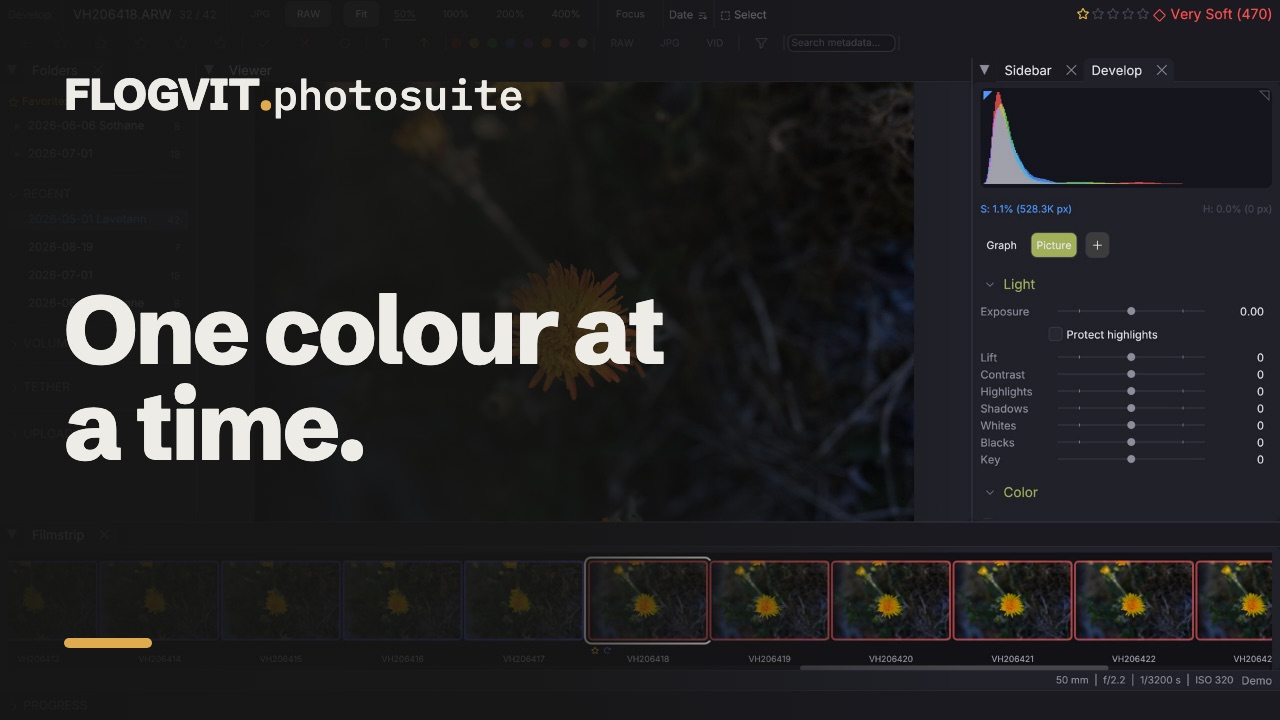
0:14Åtta zoner: rött, orange, gult, grönt, akvamarin, blått, lila och magenta, var och en med nyans, mättnad och luminans.
De är medvetet inte jämnt fördelade. Orange och lila ligger där ögat bryr sig mest och spektrumet ändras snabbast — hud, rost, en fågelnäbb, en ljungklädd backe. Med sex jämna zoner är orange en blandning av rött och gult, så när du lyfter ett ansikte drar du med dig varje rött i bilden.
I svartvitt fungerar samma åtta zoner som kanalmixer.
Färggradering#
 0:10
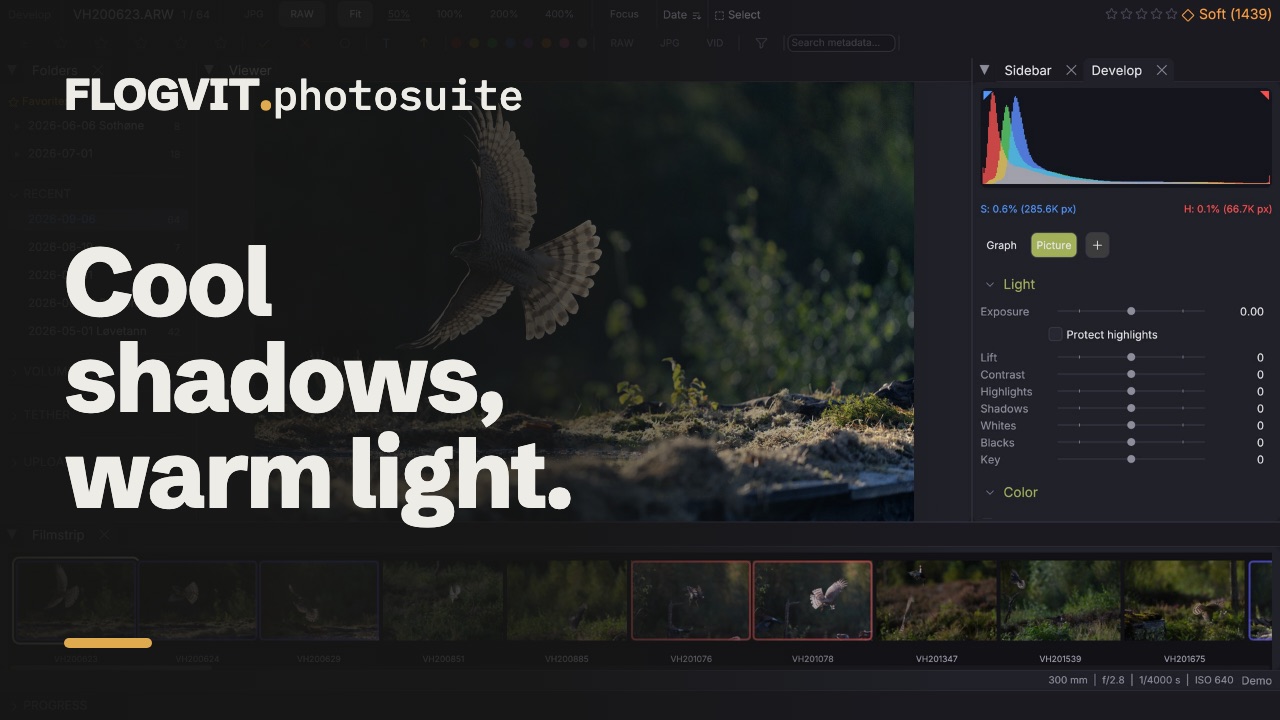
0:10Tre hjul — skuggor, mellantoner, högdagrar — vart och ett med nyans, mättnad och luminans, plus Blend för hur mycket områdena överlappar och Balance för var övergången ligger. Ett fjärde hjul, Global, färgar alla toner lika och har en egen luminans.
Effekter#
 0:09
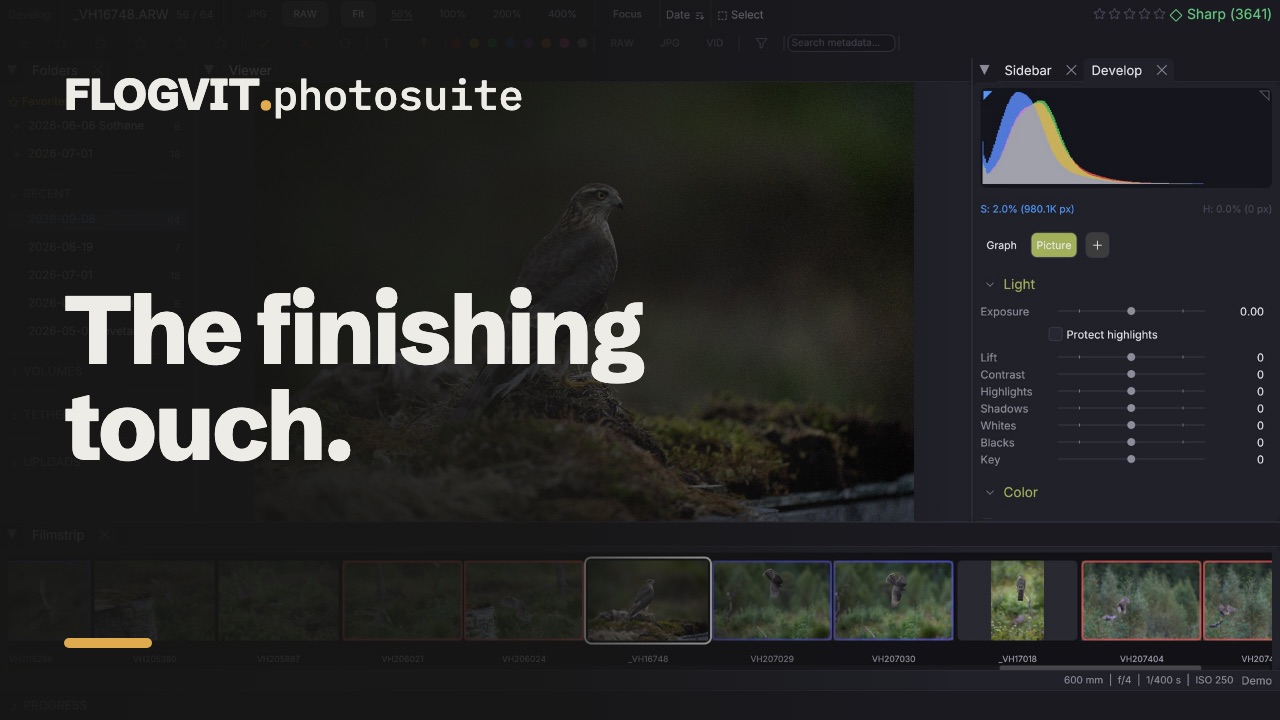
0:09Vinjett efter beskärning med mittpunkt, mjuk kant och rundhet, och filmkorn med storlek och grovhet. Style är Lightrooms: Highlight Priority (standard) gör kanterna mörkare och skonar de ljusa partierna så långt Highlights anger, Color Priority gör mörkare och behåller varje färgs nyans och mättnad, och Paint Overlay blandar mot svart eller vitt.
Före och efter#
 0:13
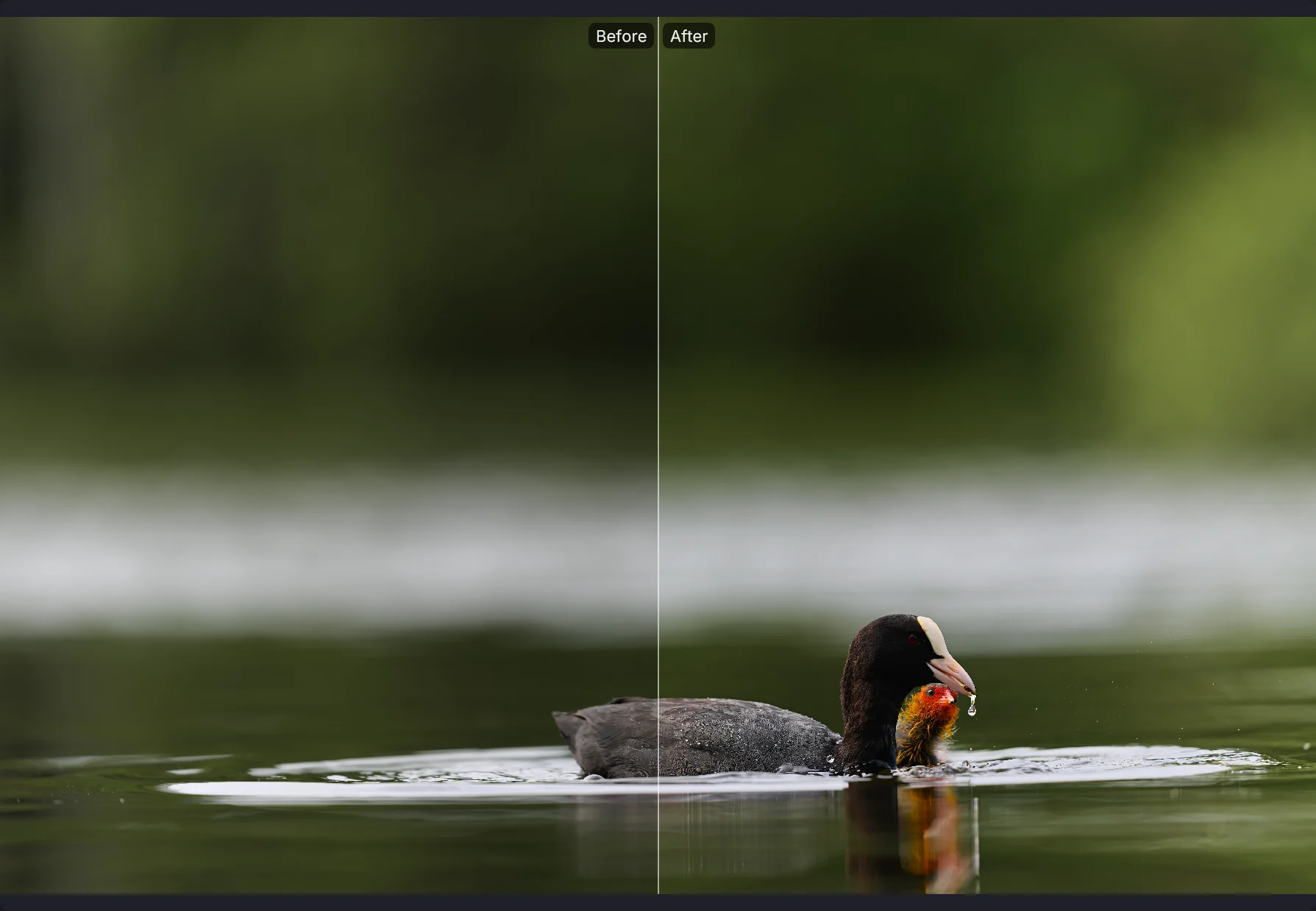
0:13Håll </kbd> för att se bilden utan dina redigeringar. Tryck Y för att ha den orörda versionen bredvid den redigerade, delad mitt i samma bild.
De två är inte samma sak. Att hålla en tangent säger att bilden ändrades; det låter dig inte jämföra, för du kan inte titta på två saker efter varandra och bedöma ett kvarts steg mellan dem.
Kopiera inställningar#
 0:13
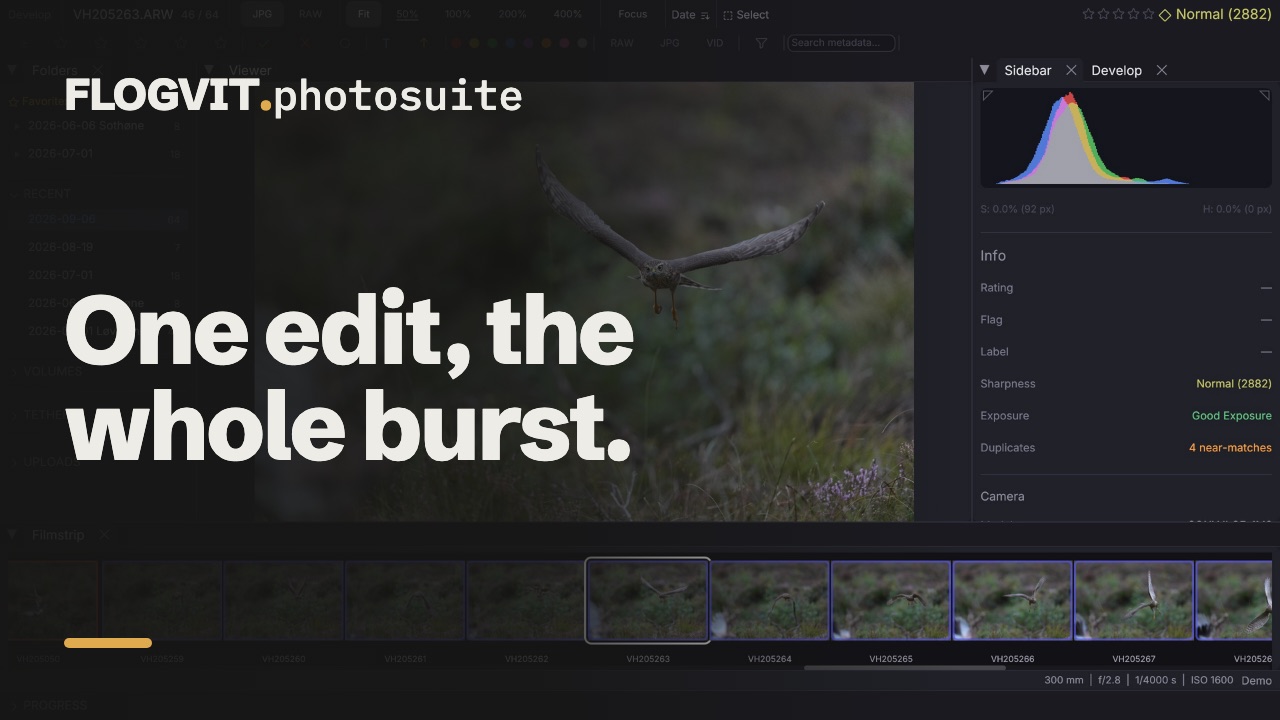
0:13Cmd+C kopierar den aktuella bildens inställningar och Cmd+V klistrar in dem. Med mer än en bild vald klistras de in i alla.
Att klistra in allt är rätt när nästa bild är samma motiv. När den inte är det låter panelen Copy settings dig klistra in bara en del — tolv grupper, så att vitbalansen från en bild kan gå över en hel fotografering utan att ta med en beskärning eller en uppsättning fläckrättningar.
Tillbaka till som tagen#
 0:12
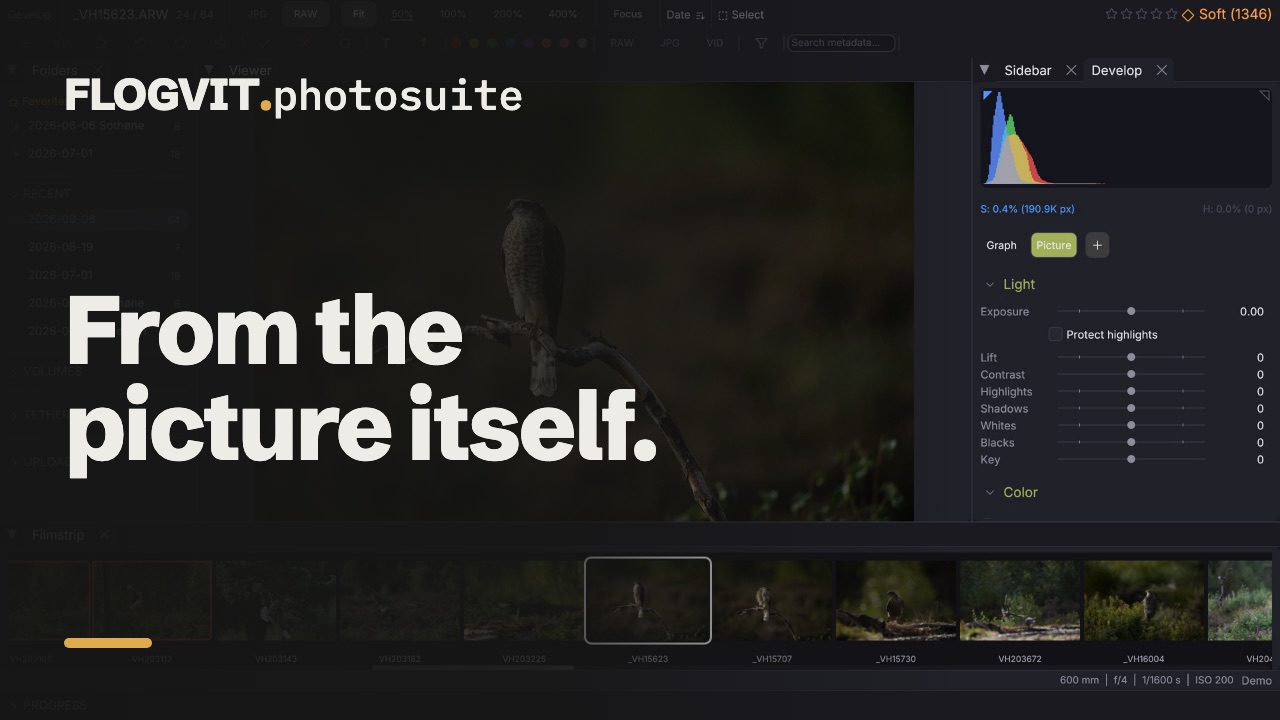
0:12Develop → Auto Tone (Cmd+U, eller Auto i panelen) läser bilden som en färgläggare läser scopen: den lägger den ljusaste verkliga detaljen högt utan att klippa den och bortser från lampor, solen och LED-ljus, håller ansikten i hudbandet på vågformen och lyfter dem med Lift när de ligger under, sätter svartpunkten och tar bort ett färgstick som både skuggorna och högdagrarna visar. Develop → Auto White Balance (Cmd+Shift+U, Auto WB) knuffar vitbalansen mot neutral.
Develop → Reset Develop (Option+Cmd+R), eller Reset Develop när du högerklickar på en bild, tar de valda bilderna tillbaka till som de togs: framkallningen och beskärningen, som Reset i Lightroom. Rotationen står kvar. Reset All längst ner i framkallningspanelen gör samma sak för bilden framför dig. Var och en är ett eget steg i historiken, så Cmd+Z tar tillbaka en bilds framkallning.
Förinställningar, historik och ögonblicksbilder#
 0:13
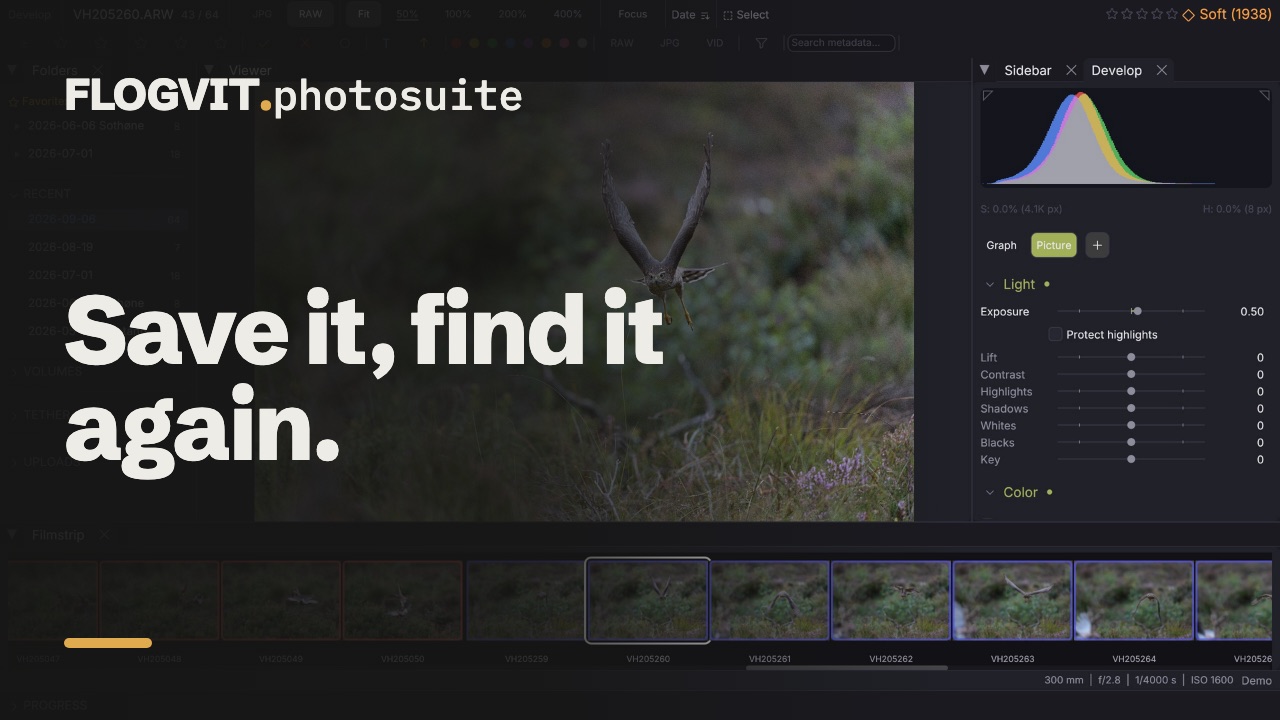
0:13Spara vilket tillstånd som helst som en förinställning och använd den på vilken bild som helst. En förinställning är färg eller svartvitt: en färgförinställning på en svartvit bild gör den i färg. Skriv Grupp/Namn när du sparar för att lägga den i en grupp, eller högerklicka på en förinställning för att flytta den till en annan grupp eller ut ur alla; varje grupp fälls ihop under sin egen rubrik. Historiken registrerar varje genomförd redigering så länge mappen är öppen och överlever en omstart; klickar du på en post hoppar du tillbaka till det tillståndet. En ögonblicksbild är en namngiven punkt som du kan återvända till när som helst.
Virtuella kopior#
 0:12
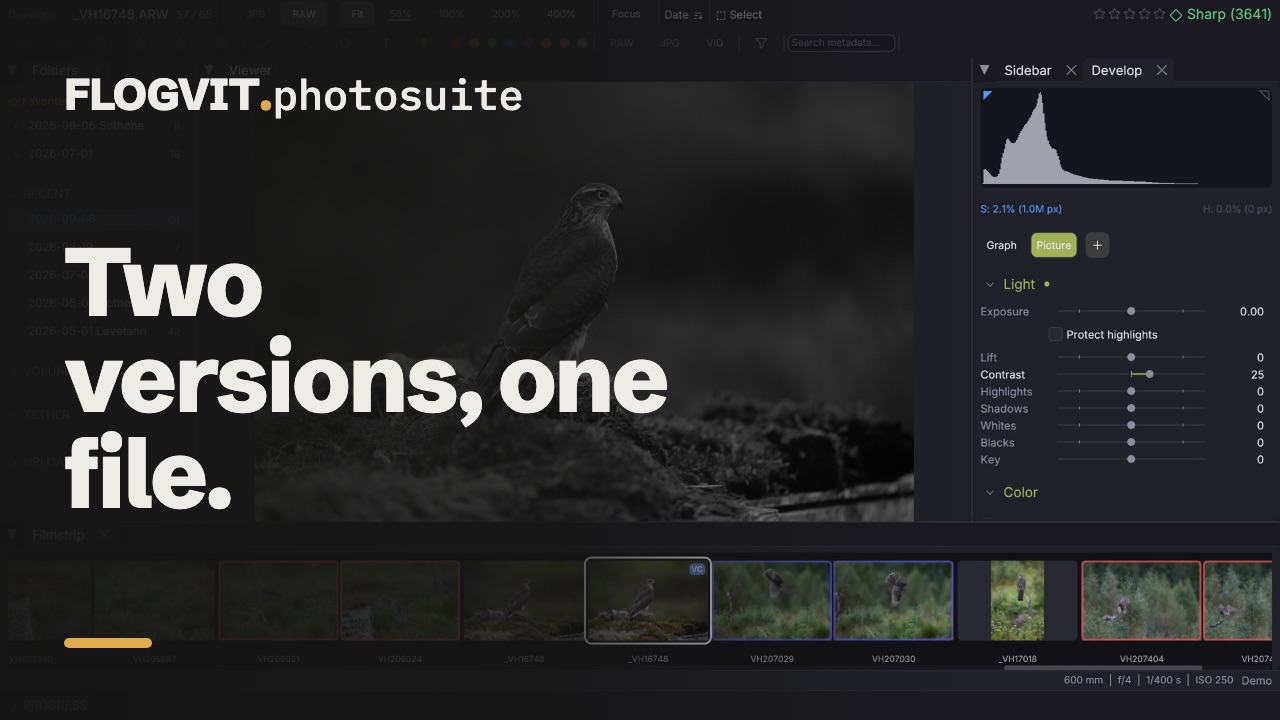
0:12Cmd+' (Photo → Create Virtual Copy) gör en virtuell kopia: en andra version av samma fil, med eget betyg, egen flagga, etikett, beskärning och — det vanliga skälet till att göra en — egna framkallningsinställningar. En färgversion och en svartvit, från en enda fil på disken.
En ny kopia börjar som det du tittade på och går sin egen väg därifrån.
Sammanfoga: HDR och panoramor#
 0:17
0:17Develop → Merge → Merge to HDR (eller högerklick → Merge) tar RAW-filerna från en exponeringsserie och gör en bild med omfånget från dem alla: bilderna riktas in mot varandra (handhållet går bra), och varje del av bilden kommer från de bilder som visar den bäst, de ljusa bildernas klippta högdagrar från de mörka. Merge to Panorama fogar samman överlappande bilder till en bred bild: inriktade efter det de har gemensamt, utlagda på en cylinder (eller en sfär, eller platt med Perspective för några bilder av en byggnad), med ljusstyrkan utjämnad, och beskurna till den största rektangel de täcker.
Välj bilderna först. Med en bild vald tar Merge to HDR serien den ingår i (en serie där exponeringarna skiljer sig med mer än ett halvt steg), och Merge to Panorama dess serie.
Resultatet är en DNG bredvid den första bilden, …-HDR.dng eller …-Pano.dng, som dyker upp i mappen och framkallas som vilken RAW som helst, med kamerans färger: dra ner högdagrarna, lyft skuggorna, exportera. Varje bilds objektiv korrigeras först, som Develop skulle göra. Infofältet säger vad sammanfogningen gör; en serie på 60 MP tar några sekunder.
API:et gör samma sak: POST /api/merge, och GET /api/images/current/bracket för serien som bilden på skärmen ingår i.
Från ett skript#
 0:11
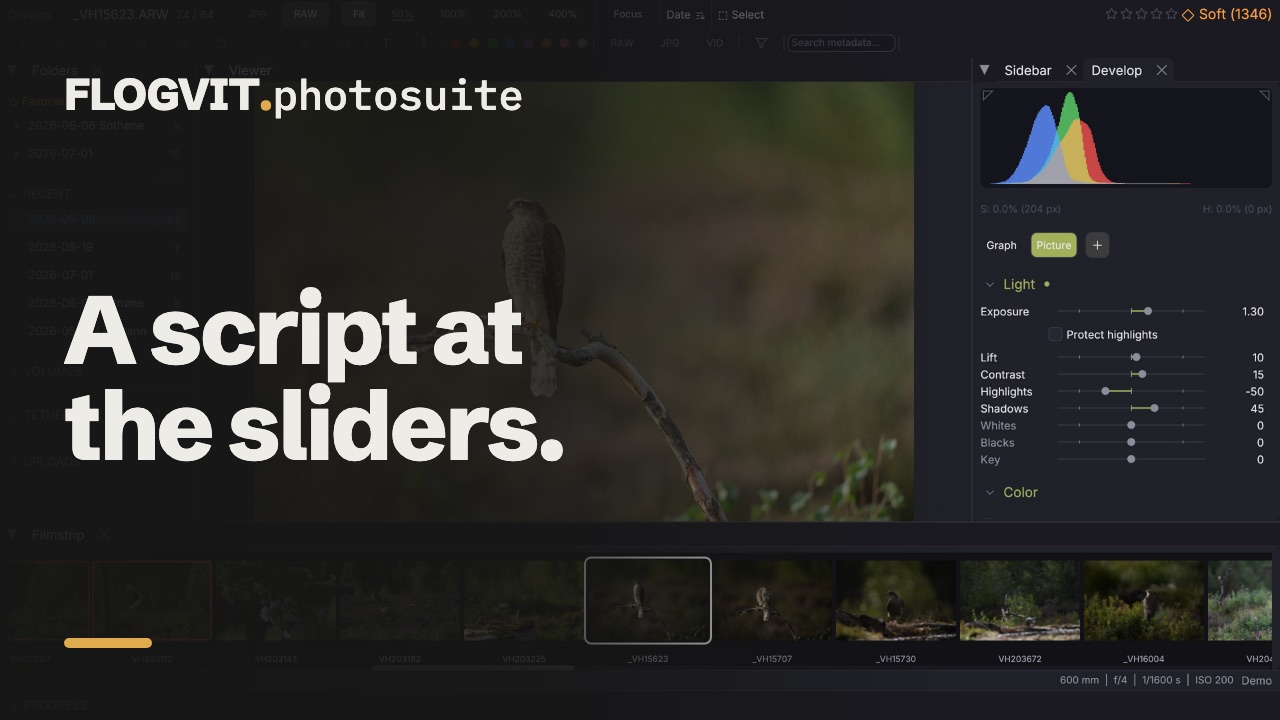
0:11Varje justering på den här sidan finns i REST-API:et och i TypeScript-SDK:n. Alla 85, kontrollerade av ett test som misslyckas om återgivningen får en inställning som API:et inte har.
await client.develop.set({ exposure_ev: 0.5, shadows: 30, vibrance: 20 })
await client.develop.paste(['color'])   // white balance only, across a selection
Se API och automatisering för genomgångna exempel och API-referensen för alla vägar.