Visningsverktyg
Klippningsvisning, histogram, brusvisning och fokusmarkering som lager över bilden.
 1:37
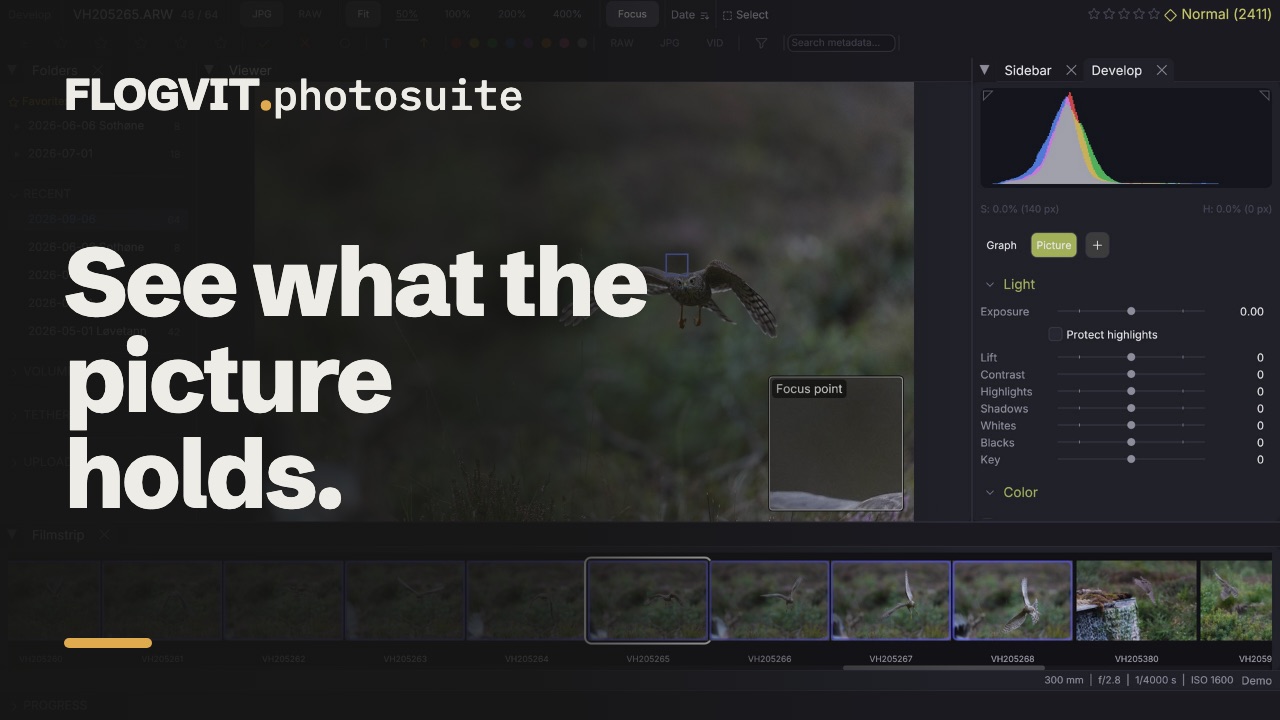
1:37FLOGVIT.photosuite har flera visuella lager som hjälper dig att bedöma bildkvaliteten utan att lämna gallringen.
Klippningsvisning#
 0:10
0:10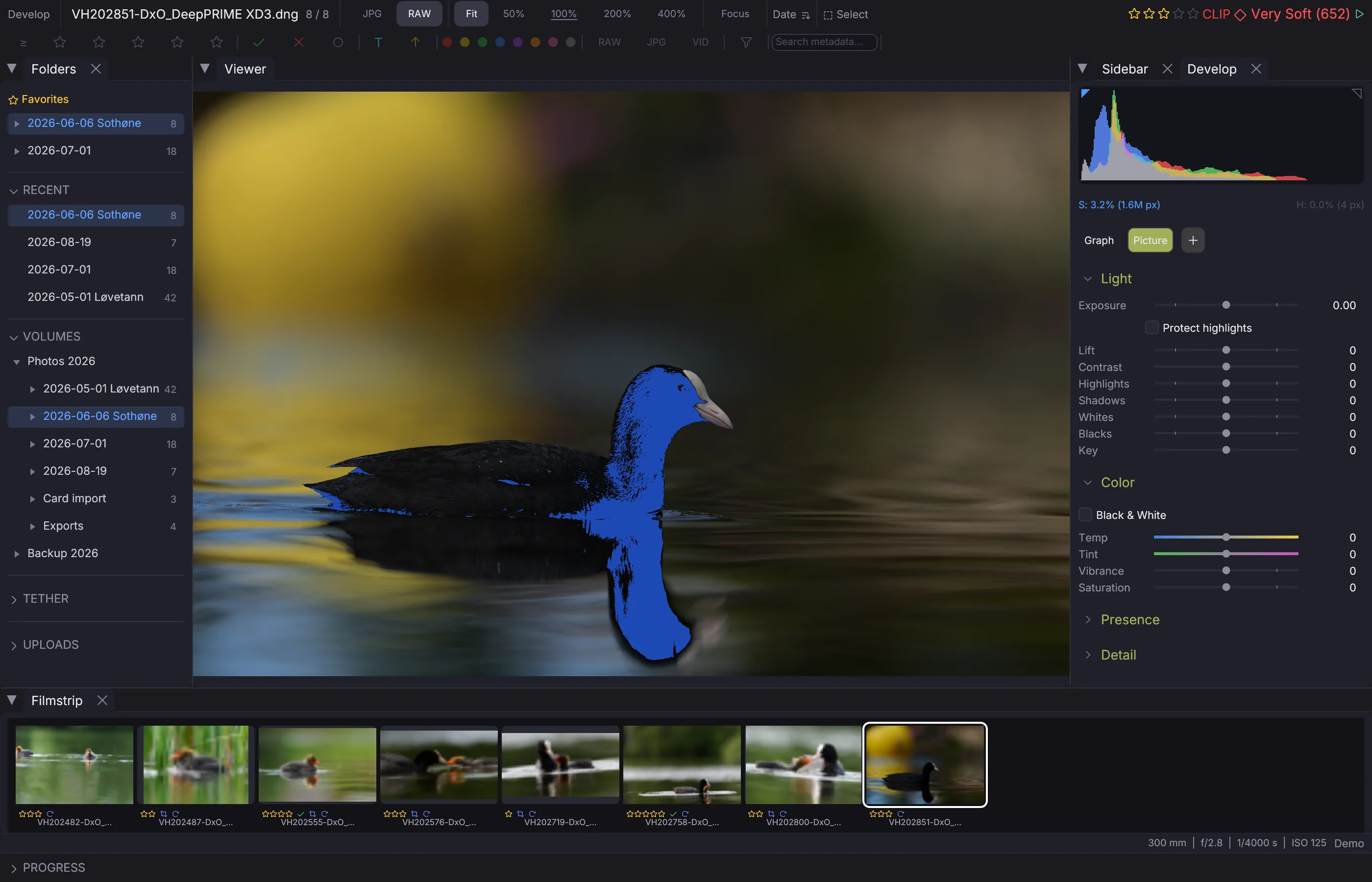
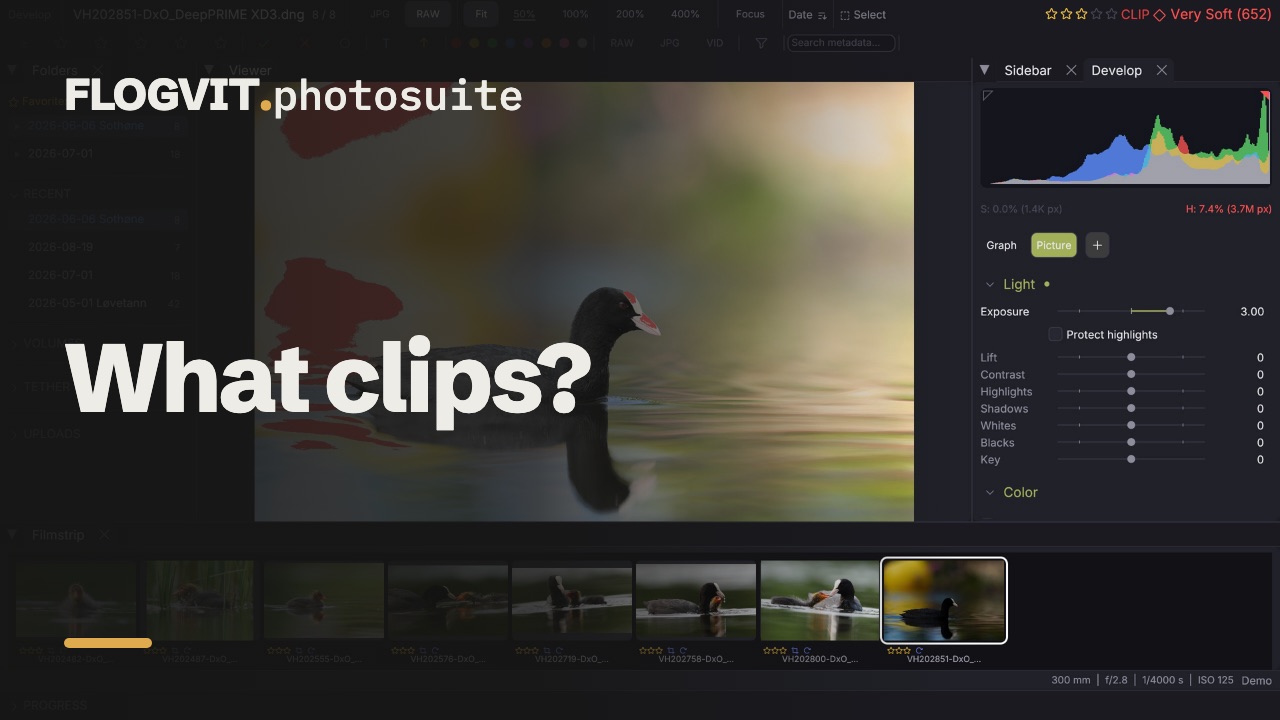
Tryck J för att slå av och på klippningslagret:
- Utfrätta högdagrar visas i rött
- Igensotade skuggor visas i blått
Det visar exponeringsproblem direkt. CLIP visas i statusfältet när lagret är på.
Zebraränder#
 0:10
0:10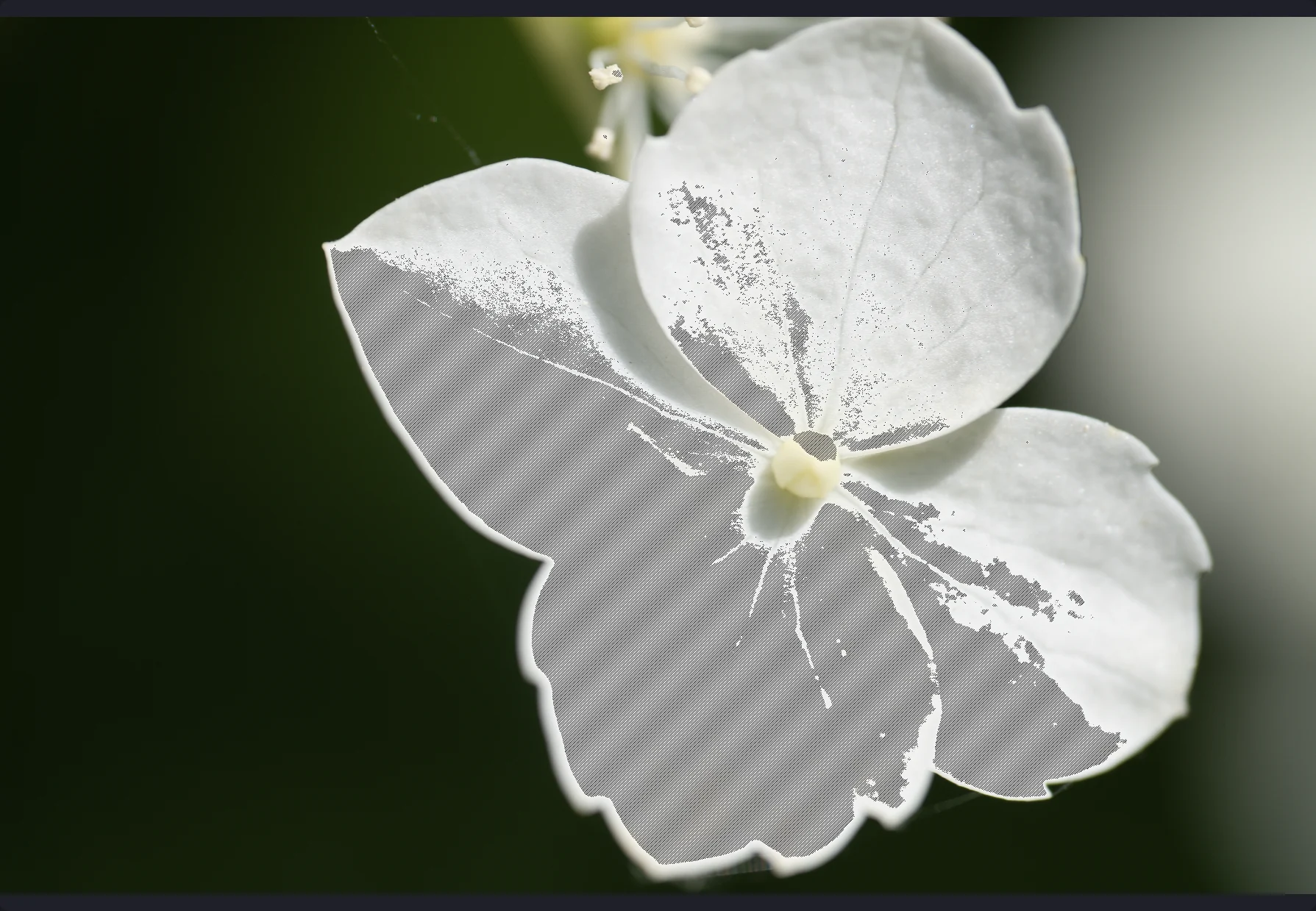
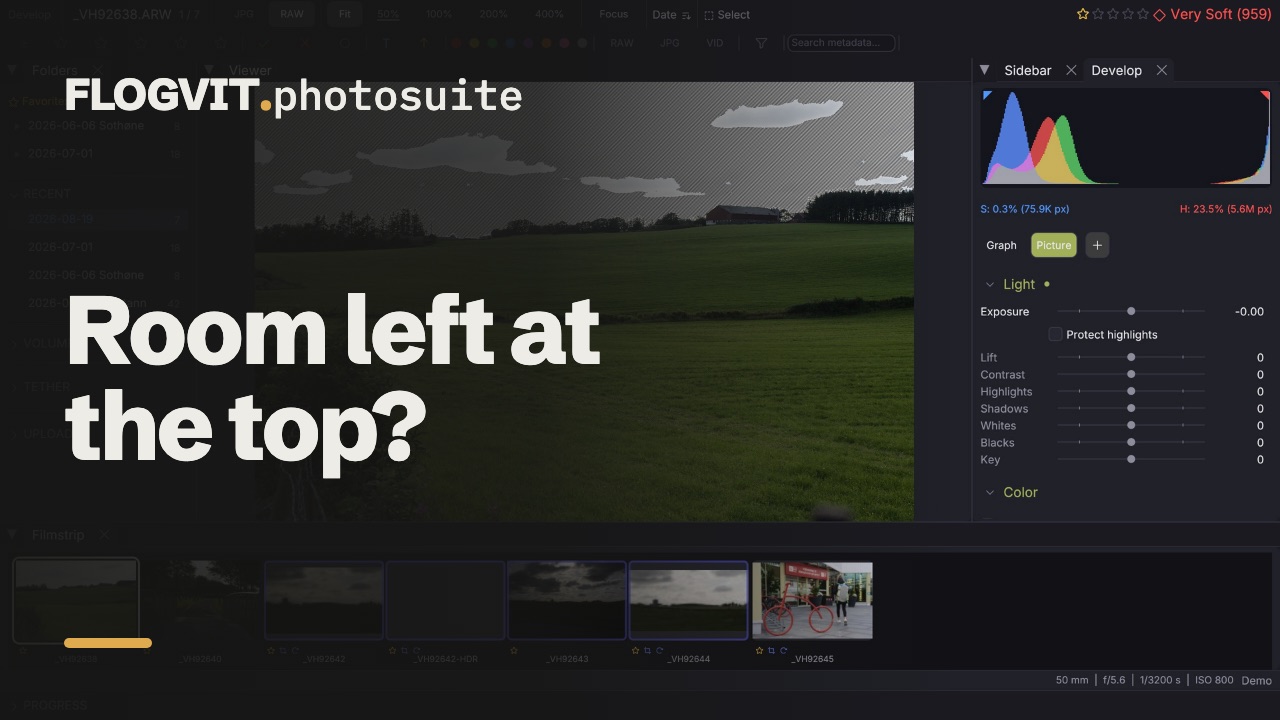
View → Overlays → Zebra Stripes lägger mörka diagonala ränder över varje del av bilden med 95 % ljusstyrka eller mer, som zebraränderna i en videokamera. Klippningsvisningen markerar det som redan är vitt; zebraränderna markerar det som snart blir det, så att du ser hur mycket utrymme den ljusaste delen av bilden har kvar innan du höjer exponeringen.
Fokusmarkering#
 0:11
0:11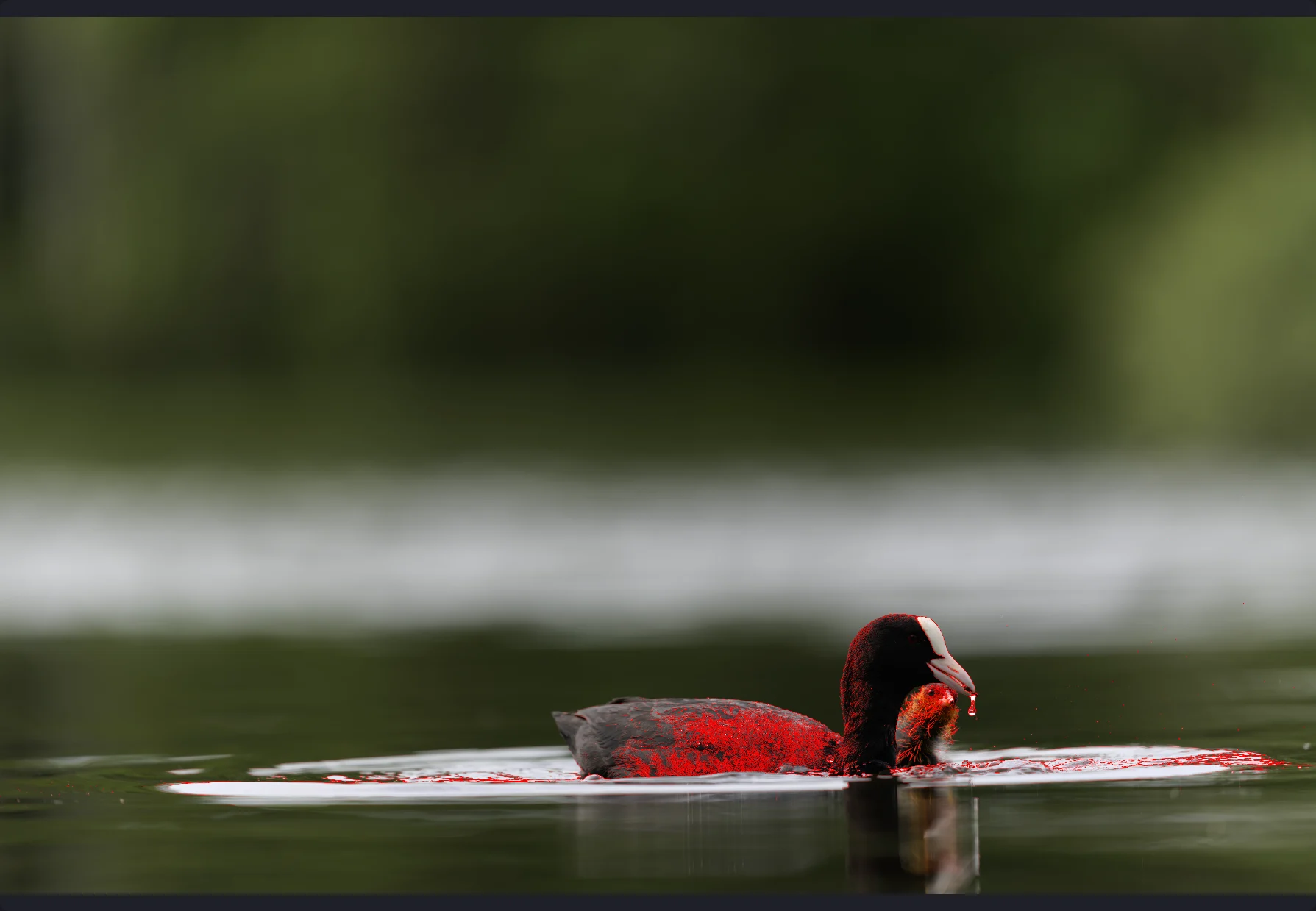
Tryck K för att framhäva kanter i fokus. Skarpa områden får en färgad kontur, så att du snabbt ser om fokus sitter — utan att zooma till 100 %.
Särskilt användbart när du fotograferar på full bländaröppning (kort skärpedjup) och behöver kontrollera vilken del av bilden som är skarp.
Fokusruta#
 0:10
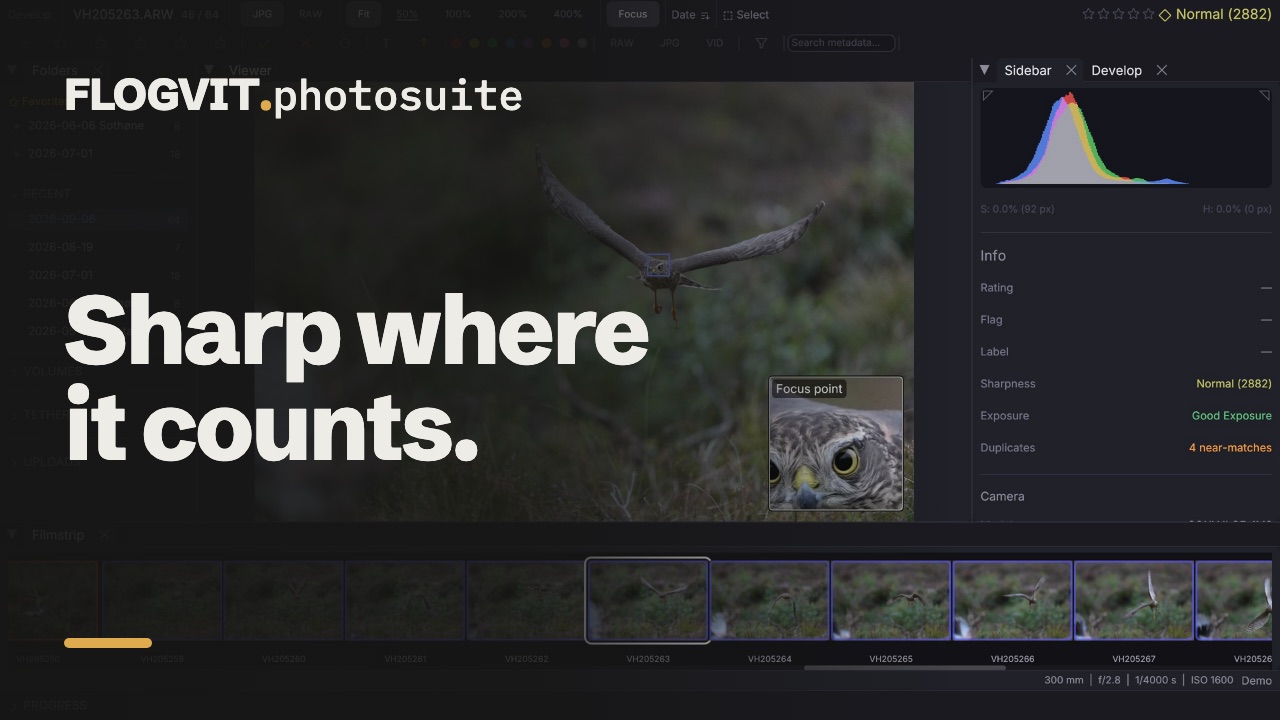
0:10Tryck Shift+E (eller klicka på Focus i infofältet, eller View → Overlays → Focus Box) för att se ett förstorat utsnitt av där bilden ska vara skarp, i bildens nedre högra hörn. Bläddra bland bilderna så följer rutan med, och du kan skilja ett skarpt öga från ett oskarpt utan att zooma in.
Rutan visar, i denna ordning:
- Eyes: mellan ögonen i det största ansiktet (på Mac).
- Focus point: där kameran fokuserade, när filen anger det (Sony, Canon, Nikon Z och systemkameror i live view, Fujifilm, Panasonic, Olympus/OM System).
- Sharpest: den skarpaste punkten i bilden, när ingen av dem finns.
En ram på bilden visar vilken del rutan förstorar. Rutan är på tills du stänger av den, även efter en omstart. Förstoringen (1× är en bildpixel per skärmpixel) och storleken finns under Settings → Appearance → Overlays.
Kompositionslinjer#
Tredjedelar, gyllene snittet och de andra kompositionslinjerna kan ligga över bilden medan du tittar på och redigerar den, inte bara medan du beskär. Välj i View → Overlays → Composition Guide, eller tryck Shift+O för att stega igenom dem: Thirds, Golden Ratio, Diagonals, Golden Triangles, Golden Spiral, Grid och av. Option+O vänder trianglarna och spiralen mot ett annat hörn. Linjerna ritas över bilden som den visas, så en beskuren bild får dem över utsnittet.
Skuggdetaljer#
 0:10
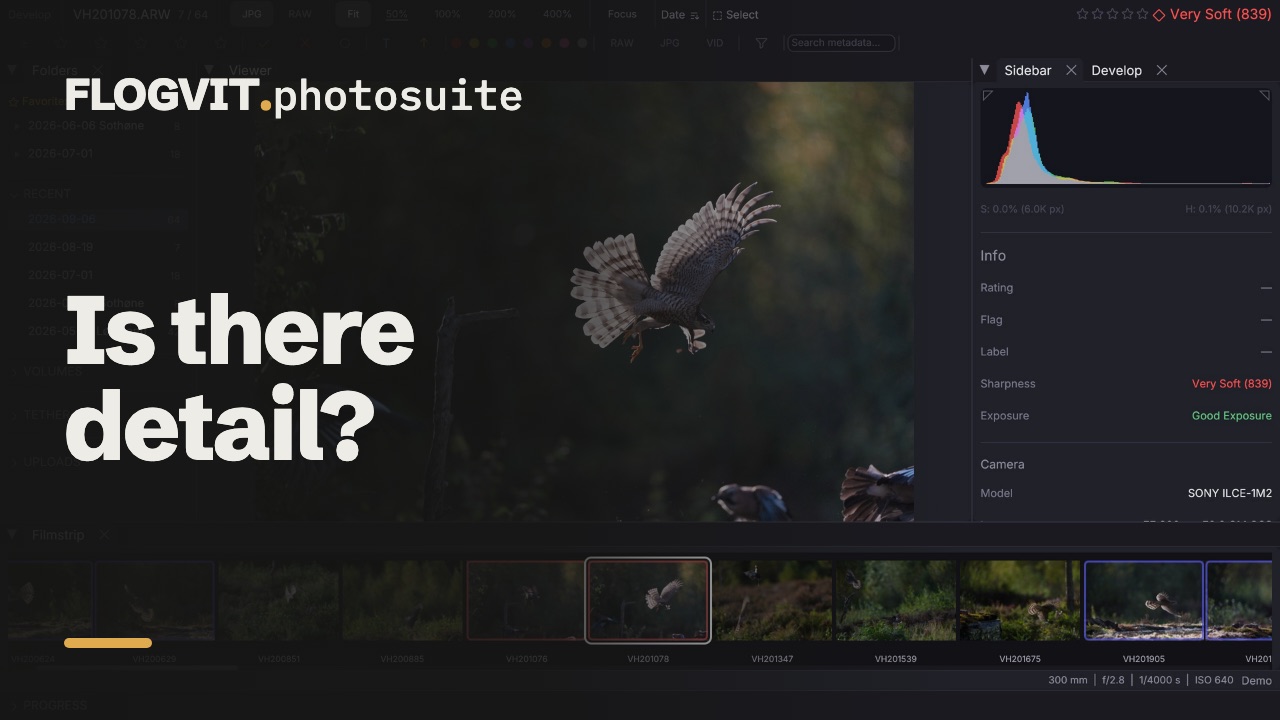
0:10Tryck O för att ljusa upp skuggorna och få fram dolda detaljer. Det är bara ett visningslager — det ändrar inte bilden. Användbart för att se om skuggorna har detaljer som går att ta fram eller om de är helt igensotade.
Högdagerdetaljer#
Tryck B för att få fram detaljer i ljusa områden. Liksom skuggdetaljerna är det bara visning, och det hjälper dig att se om högdagrarna är klippta eller har information som går att ta fram.
Brusvisning#
 0:07
0:07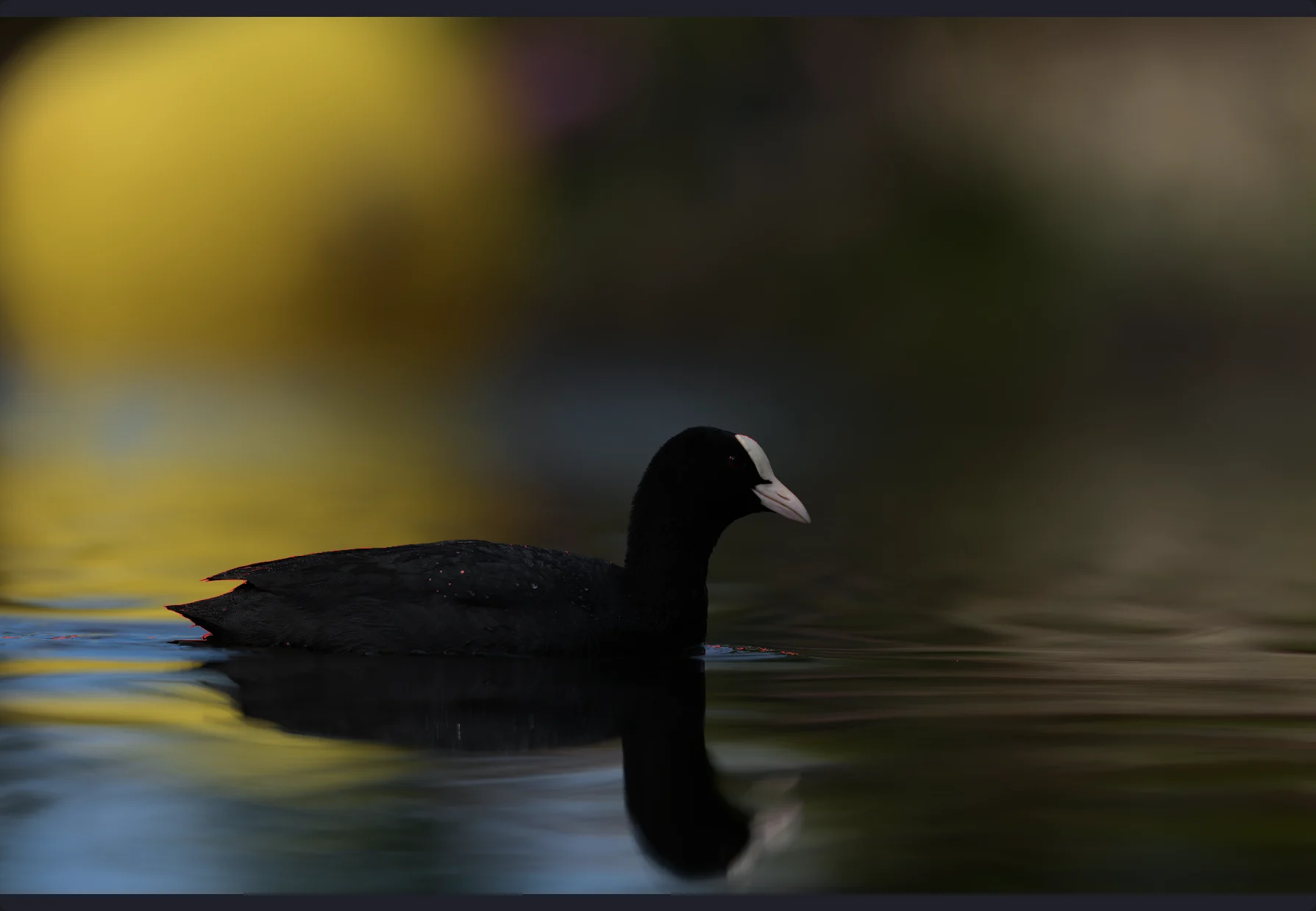
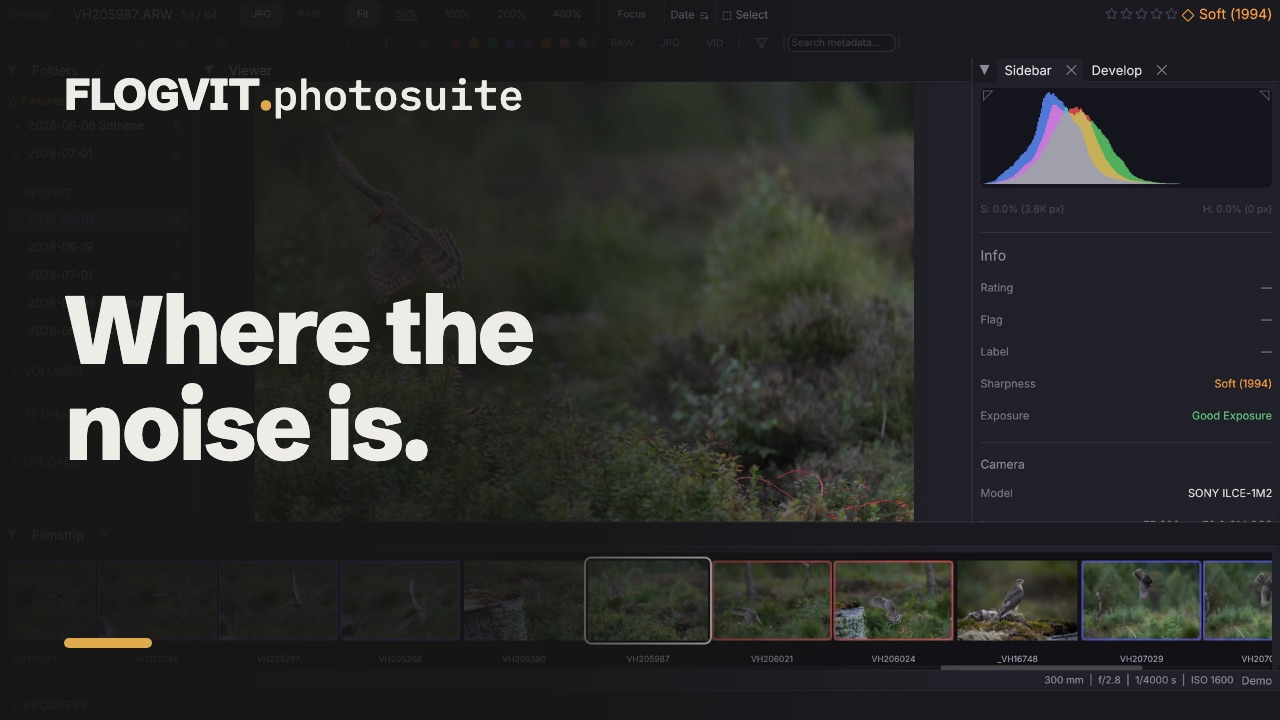
Tryck H för att visa ett lager som visar brus. Områden med mycket brus framhävs, så att du kan avgöra vilka bilder som kan behöva brusreducering. Särskilt användbart för bilder med hög ISO från evenemang eller svagt ljus.
Färgkanaler#
Tryck ` (grav accent) för att gå igenom färgkanalerna en i taget:
- RGB — Vanlig fullfärgsvisning
- R — Röd kanal i gråskala
- G — Grön kanal i gråskala
- B — Blå kanal i gråskala
Att titta på kanalerna var för sig hjälper dig att hitta färgbrus, kromatisk aberration eller klippning i en enskild kanal.
Exponeringskompensation#
 0:11
0:11
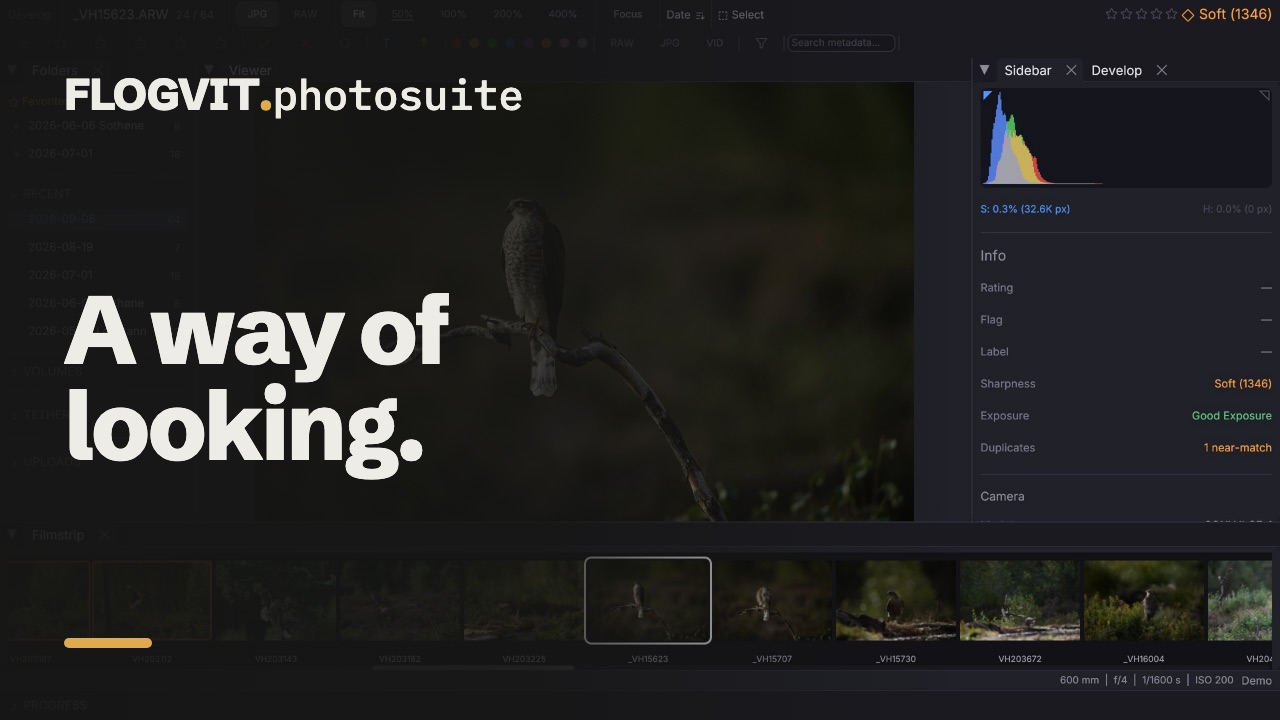
Justera ljusstyrkan i förhandsvisningen utan att ändra bilden:
- + — Ljusa upp med +0,5 EV
- - — Mörka ner med −0,5 EV
- Backspace — Tillbaka till ursprunglig exponering
Omfånget är ±4,0 EV. En EV-indikator i statusfältet visar aktuell justering. Det här är bara ett förhandsvisningsverktyg — originalfilen ändras aldrig.
Falska färger#
View → Overlays → False Colour målar bilden grå med de ljuszoner som en exponering bedöms efter: lila under svart, blått nära svart, grönt vid mellangrått, rosa där huden ligger, gult strax under vitt, rött vid vitt. Rött är det som klippningslagret och histogrammet kallar klippt. En förklaring längs bildens nederkant namnger varje färg medan lagret är på.
Scopes#
 0:10
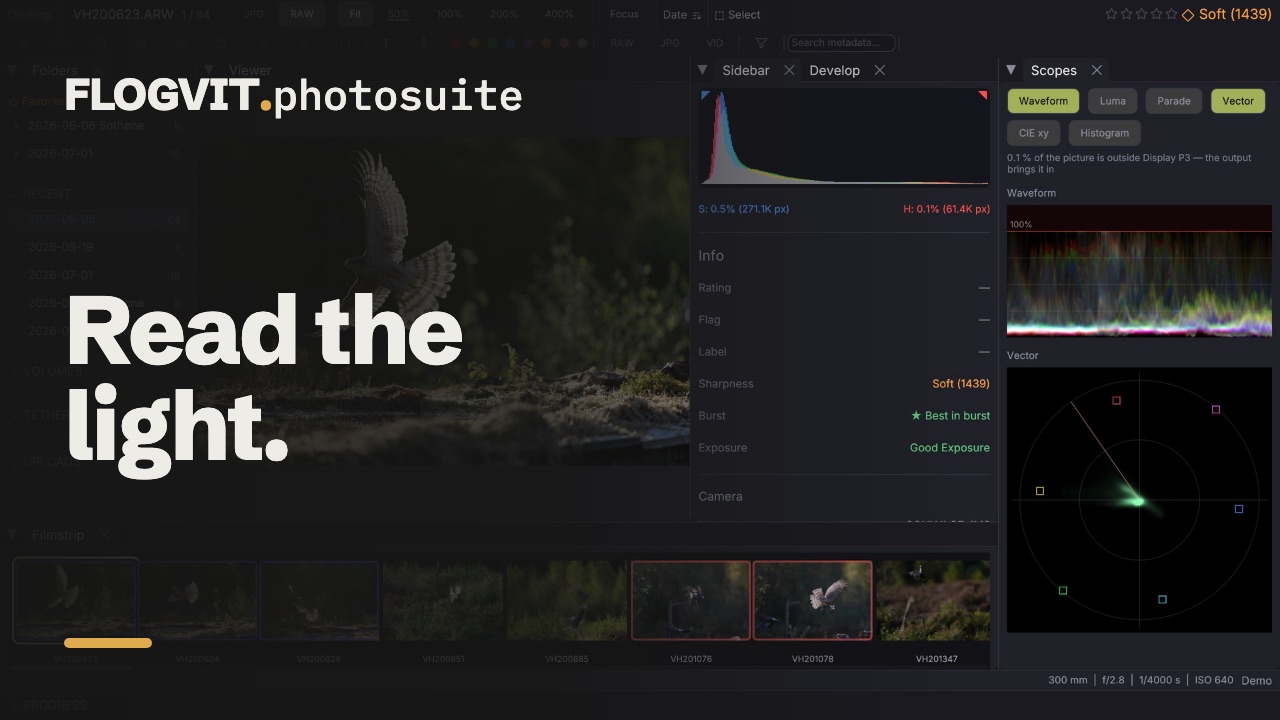
0:10View → Scopes öppnar Scopes-panelen. Välj vad den visar med brickorna överst — valet sparas:
- Waveform — ljusstyrka per kolumn i bilden, rött, grönt och blått ovanpå varandra.
- Luma — samma sak, bara ljusstyrka.
- Parade — rött, grönt och blått sida vid sida.
- Vector — nyans runt cirkeln, mättnad utåt; rutorna är 75 % rött, gult, grönt, cyan, blått och magenta, och linjen uppåt vänster är där huden ligger.
- CIE xy — var bildens färger ligger i kromaticitetsdiagrammet, med utdatarymdens triangel tydlig och arbetsrymdens svag.
- Histogram — hur många pixlar det finns på varje nivå, per kanal.
I Develop läses scopen från själva framkallningskedjan, innan bilden anpassas till utdatarymden, så de visar vad utdata måste dra in: bandet över 100% i vågformen, färger utanför triangeln i CIE xy, och en rad som säger hur stor del av bilden det gäller. De följer reglagen medan du drar. En bild utan framkallning läses från pixlarna på skärmen.
Dra i ett scope för att göra en mask av det som finns där: ett intervall av nivåer i en vågform eller i histogrammet blir en luminansmask, ett område i vektorskopet en färgområdesmask. Masken markeras med täckningen synlig, så att du ser pixlarna den tog; ställ in vad den gör under Masks.
Panelen kan lösgöras till ett eget fönster och flyttas till en andra skärm.
await client.ui.scopes(true)
await client.ui.falseColor(true)
const scopes = await client.develop.scopes()
console.log(`${(scopes.outside_share * 100).toFixed(1)} % outside ${scopes.space}`)
Histogram#
Histogrammet i infopanelen (I) visar tonfördelningen i RGB- och luminanskanalerna. Klippningsvarningar i kanterna säger till när data går förlorade i skuggor eller högdagrar.
Skärpevärde#
Varje bild får automatiskt ett skärpevärde, mätt där kameran fokuserade (motivet när fokus missade det). Värdet visas i sidopanelen med en färgkodad etikett (från mycket oskarpt till mycket skarpt). Du kan sortera efter skärpa (Ctrl+S) för att snabbt skjuta bilder ur fokus längst ner.