Beskärning och transformering
Beskärning, uträtning och perspektiv — oförstörande, sparat i XMP-sidofiler.
 0:53
0:53All beskärning och rotation i FLOGVIT.photosuite är oförstörande — den sparas i XMP-sidofiler och dina originalbilder ändras aldrig.
Beskärningsverktyget#
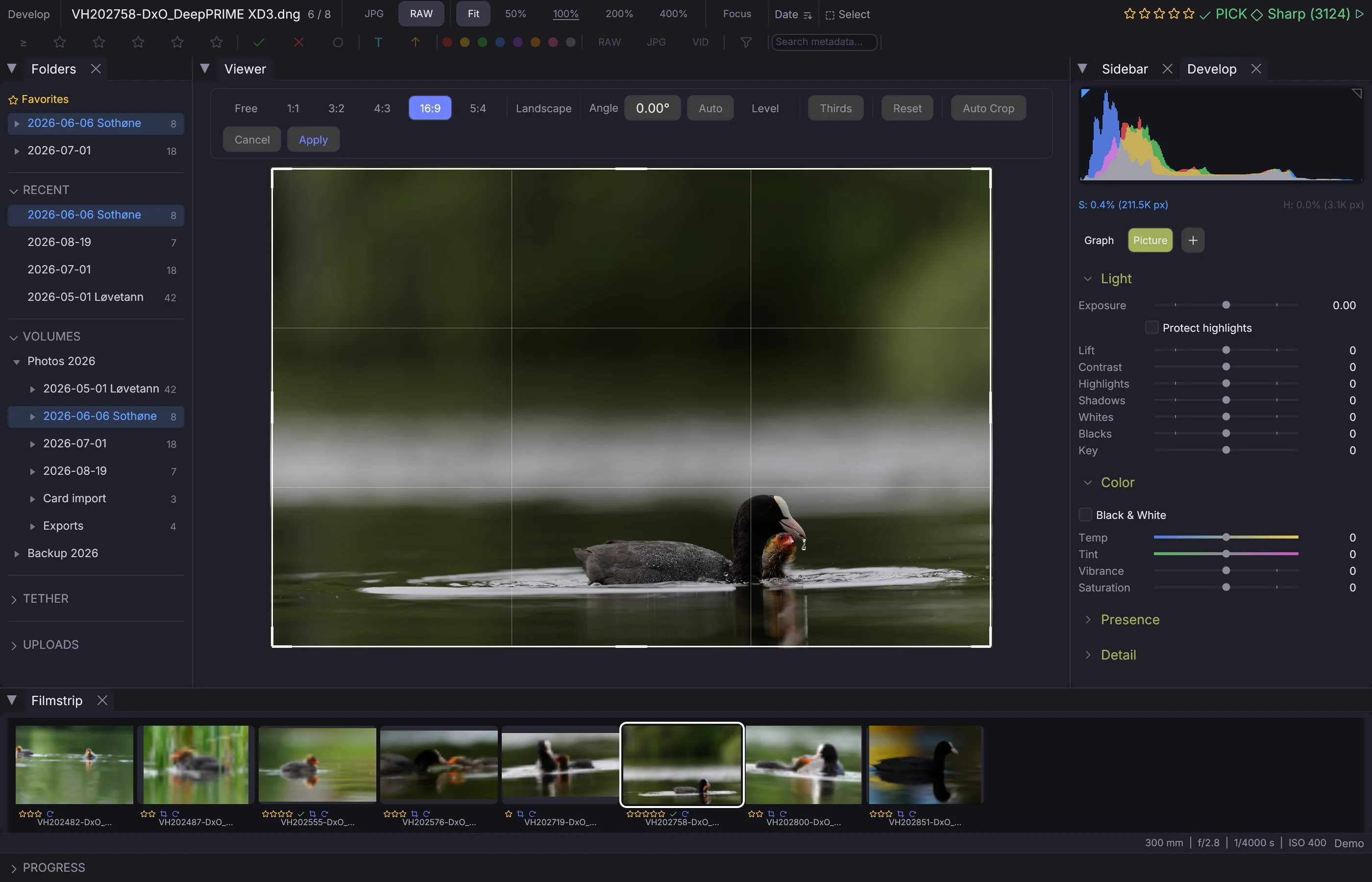
Tryck R för att slå av och på beskärningsverktyget. En beskärningsram läggs över bilden med handtag i hörnen och på kanterna.
Bildförhållande#
Lås beskärningen till ett visst förhållande:
- Free — Valfritt förhållande
- 1:1 — Kvadrat
- 3:2 — Vanligt fotoformat
- 4:3 — Fyra tredjedelar
- 16:9 — Bredbild
- 5:4 — Storformat
- Custom — Ange ditt eget förhållande bredd:höjd
Riktning#
Klicka på riktningsknappen för att växla mellan liggande och stående för det valda förhållandet (t.ex. blir 3:2 till 2:3).
Stödlinjer#
Rutnätsknappen i beskärningsverktygets fält stegar igenom kompositionslinjerna som ritas inuti beskärningsområdet, samma som View → Overlays → Composition Guide lägger över bilden medan du redigerar:
- Thirds — linjer vid en tredjedel och två tredjedelar åt varje håll.
- Golden Ratio — linjer vid gyllene snittet, 0,382 och 0,618.
- Diagonals — en linje i 45° från varje hörn.
- Golden Triangles — en diagonal, och de två linjer som möter den i rät vinkel.
- Golden Spiral — spiralen och dess kvadrater.
- Grid — täta linjer över hela ramen.
- No Grid — ingenting.
Option+O vänder trianglarna och spiralen mot ett annat hörn.
Använda beskärningen#
Beskärningen sparas i XMP-sidofilen när du bekräftar. Hela originalbilden bevaras alltid — du kan justera eller ta bort beskärningen när som helst.
Ta bort beskärningen#
Cmd+Shift+R (Develop → Remove Crops) tar bort beskärningen från de valda bilderna. Develop → Reset Develop (Option+Cmd+R) tar bort beskärningen och framkallningen tillsammans.
Räta upp#
 0:12
0:12Beskärningsramen kan vridas, och bilden vrids med. En positiv vinkel vrider bilden medurs. Beskärningen sparas i Lightrooms egna fält (crs:CropAngle och beskärningens hörn), så att Lightroom och Camera Raw öppnar den vriden på samma sätt.
Fyra sätt att ställa in den:
- Angle — skriv eller dra värdet.
- Level — dra en linje längs något som ska vara vågrätt. En linje brantare än 45° tolkas i stället som lodrät, så en lyktstolpe fungerar lika bra som en horisont.
- Auto — ingen linje alls. Den hittar de långa, raka linjerna i bilden (en horisont, ett räcke, kanten på en byggnad, en lyktstolpe) och vrider bilden så att de står vågrätt eller lodrätt. Lodräta linjer räknas lika mycket som vågräta: en lutande lyktstolpe säger lika mycket om en sned kamera som en lutande horisont, och en bild av hav och himmel har kanske inget annat att gå efter.
- Dra utanför ramen — bortom handtagen blir pekaren en böjd pil; dra runt ramen så vrids den med handen, som i Lightroom. Det fungerar också utanför bilden, så en beskärning av hela bilden kan vridas. Håll Option för att rita en ny beskärning där i stället.
Auto vägrar hellre än gissar. Den vrider bilden bara när två linjer är överens, eller när en lång vågrät linje går tvärs över bilden; en bild utan dem (en oskarp bakgrund, en närbild av fjädrar, en folkmassa) lämnas orörd, eftersom en vinkel där skulle göra en rak bild sned. Över 12° antar den att bilden komponerades så. Mot 200 bilder som en fotograf rätat upp för hand hamnade Auto inom 1° från fotografens vinkel på 54 %, valde en annan vinkel på 6 % och lät 40 % vara.
Medan vinkeln ändras — värdet, Level-linjen, Auto eller ett drag — fylls beskärningsområdet med täta linjer som lutar med ramen, så att det alltid finns en nära horisonten eller väggen du rätar upp. Den valda kompositionslinjen kommer tillbaka en stund efter att du slutar.
Vridningen håller beskärningen på bilden: när rektangeln inte längre ryms dras den in runt mitten och behåller formen, som Lightrooms Constrain to Image. Medan du drar får du tillbaka storleken när du vrider tillbaka.
Perspektiv#
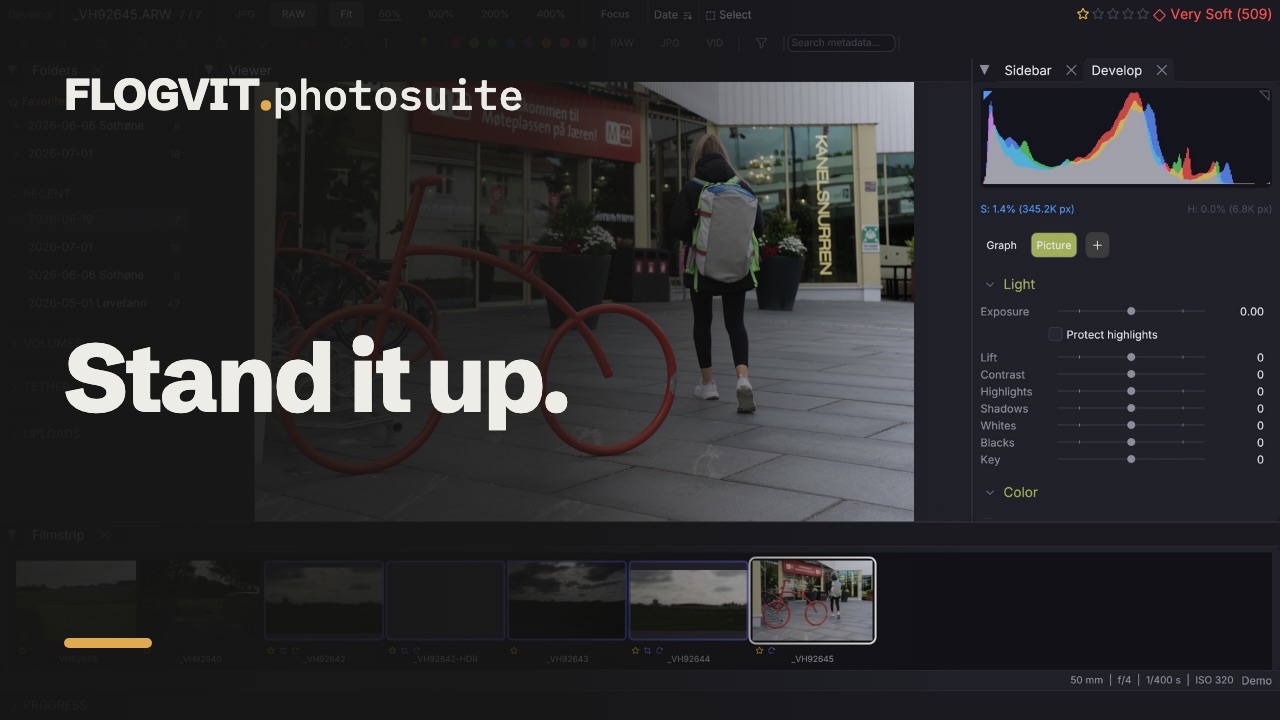 0:08
0:08Transform-panelen i Develop rättar en vägg som lutar för att kameran var riktad uppåt mot den.
- Vertical och Horizontal är trapetskorrigeringen: de lutar bilden.
- Aspect sträcker den ena axeln mot den andra.
- Scale skjuter ut de tomma hörn som en korrigering lämnar efter sig ur bilden.
- Offset X och Offset Y flyttar bilden utan att ändra hur den lutar.
Det finns ingen Rotate här. Beskärningsverktygets Angle vrider redan bilden, och två kontroller som vrider samma bild är två kontroller som slåss.
Hörn som korrigeringen drar in utifrån blir svarta i stället för att smetas ut från kanten, eftersom en kant som sträcks inåt ser ut som detaljer som inte finns. Fit crop drar in beskärningsramen kring sin egen mittpunkt tills ingen del hamnar i de hörnen, och behåller form och vinkel — en 16:9-beskärning förblir 16:9.
Rotation#
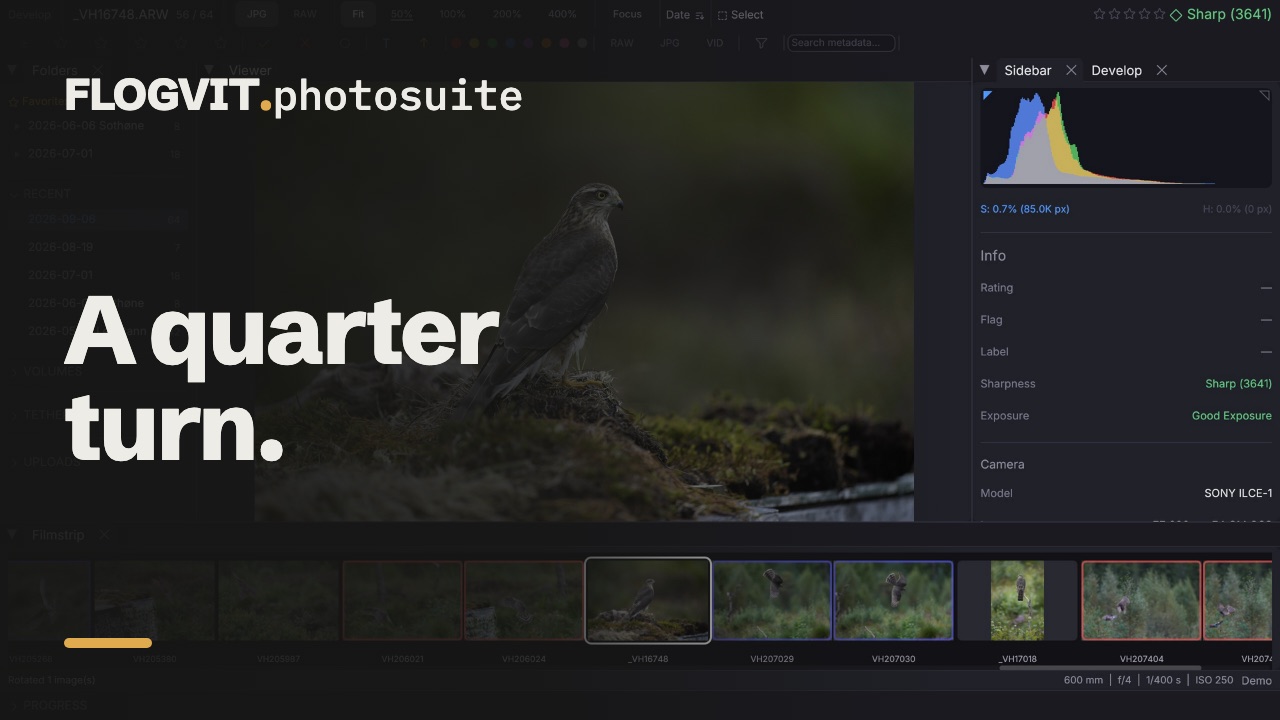 0:10
0:10- [ — Rotera 90° moturs
- ] — Rotera 90° medurs
Rotationen ligger kvar och sparas i XMP-sidofilen. Alla 8 EXIF-riktningar stöds.
Autobeskärning#
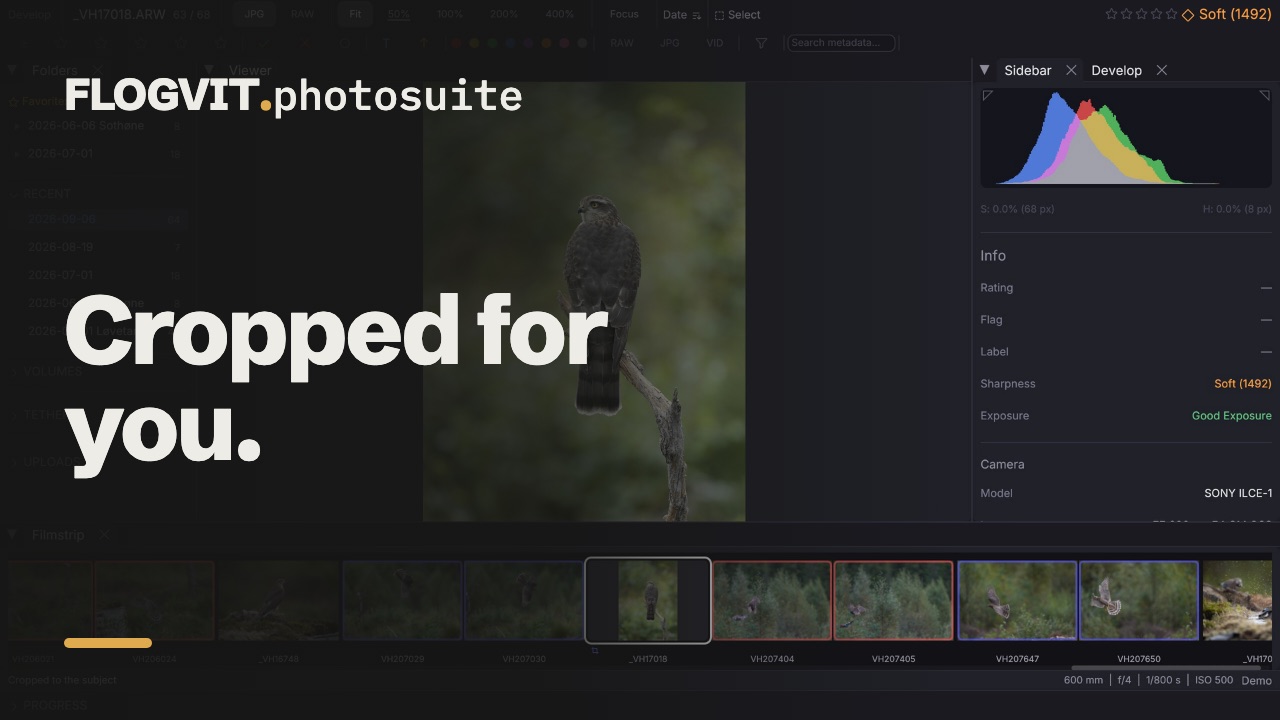 0:11
0:11Tryck Shift+R för att beskära runt personerna, eller djuret när det inte finns några. Den lär sig av beskärningarna du gör. Se Autobeskärning för detaljer.
Export#
När du exporterar kan du välja om beskärningen ska användas. Så kan du ha både en beskuren version (för leverans) och hela originalet (för arkivet).
Från ett skript#
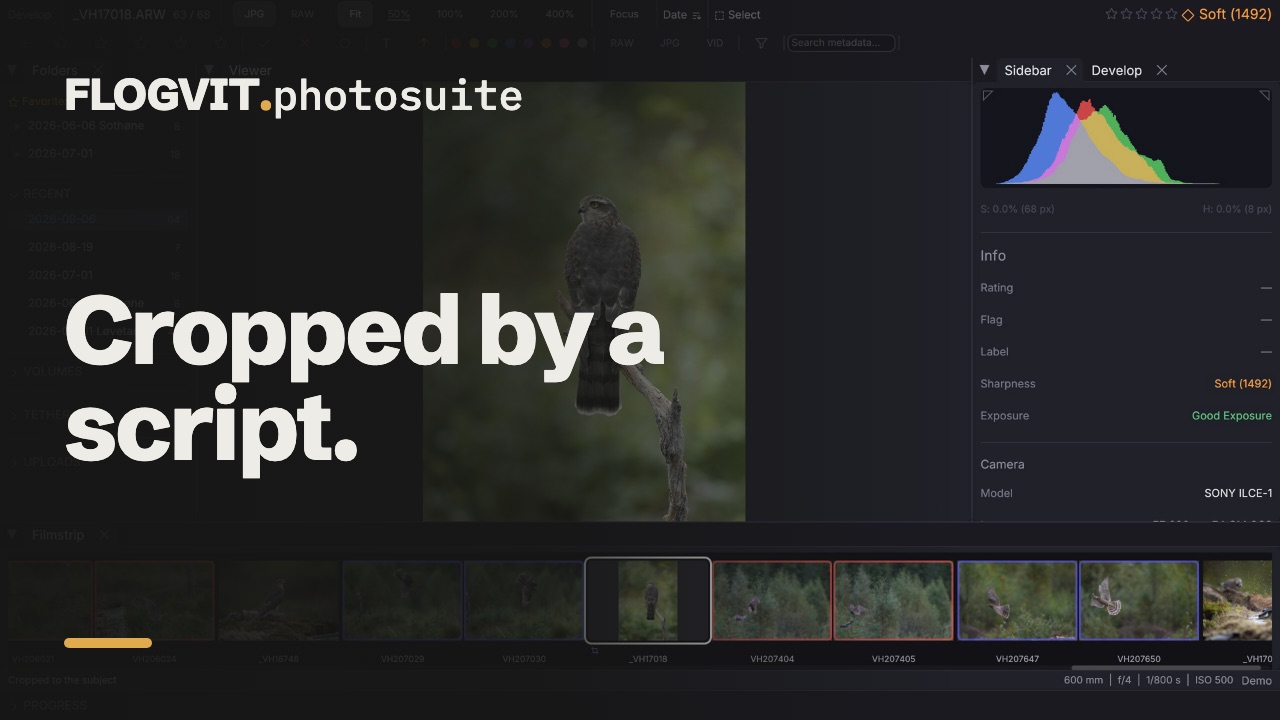 0:08
0:08Beskärningen är fyra kanter som andelar av hela bilden, plus uträtningsvinkeln. Den kan både läsas och skrivas, vilket spelar roll varje gång ett skript ska göra något med en bild och behöver veta att den tittar på hela bilden:
const crop = await client.images.crop();
if (crop.cropped) {
  console.log(`cropped to (${crop.left}, ${crop.top})-(${crop.right}, ${crop.bottom}) at ${crop.angle}°`);
}

await client.images.setCrop({ top: 0.1, left: 0.1, bottom: 0.9, right: 0.9 });
await client.images.autoLevel();      // find the angle that puts it straight
await client.images.constrainCrop();  // pull the edges in until no corner is empty
await client.images.clearCrop();
cropped är false för en orörd bild, och kanterna är då 0, 0, 1, 1.