Bildspel
Gå igenom bilderna i jämn takt — och ge betyg, flaggor och etiketter medan du tittar.
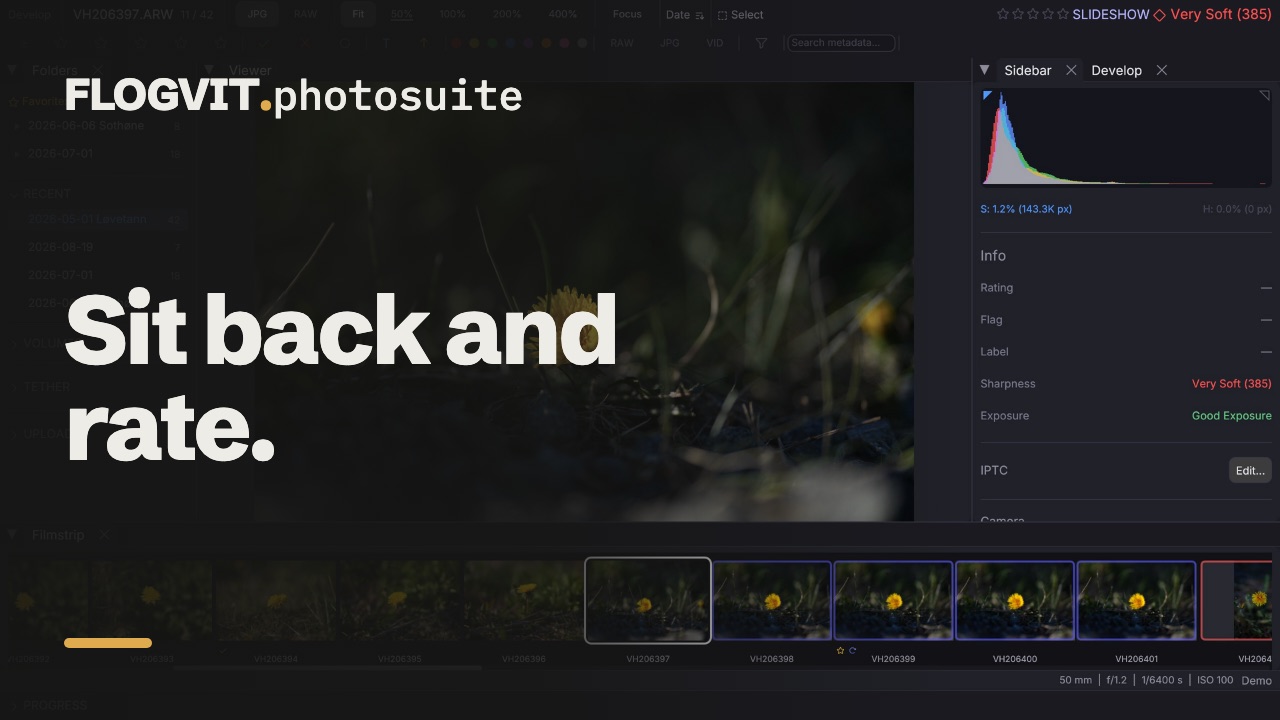 0:33
0:33FLOGVIT.photosuite har ett inbyggt bildspel där du går igenom bilderna i jämn takt — och ger betyg, flaggor och etiketter medan du tittar.
Starta ett bildspel#
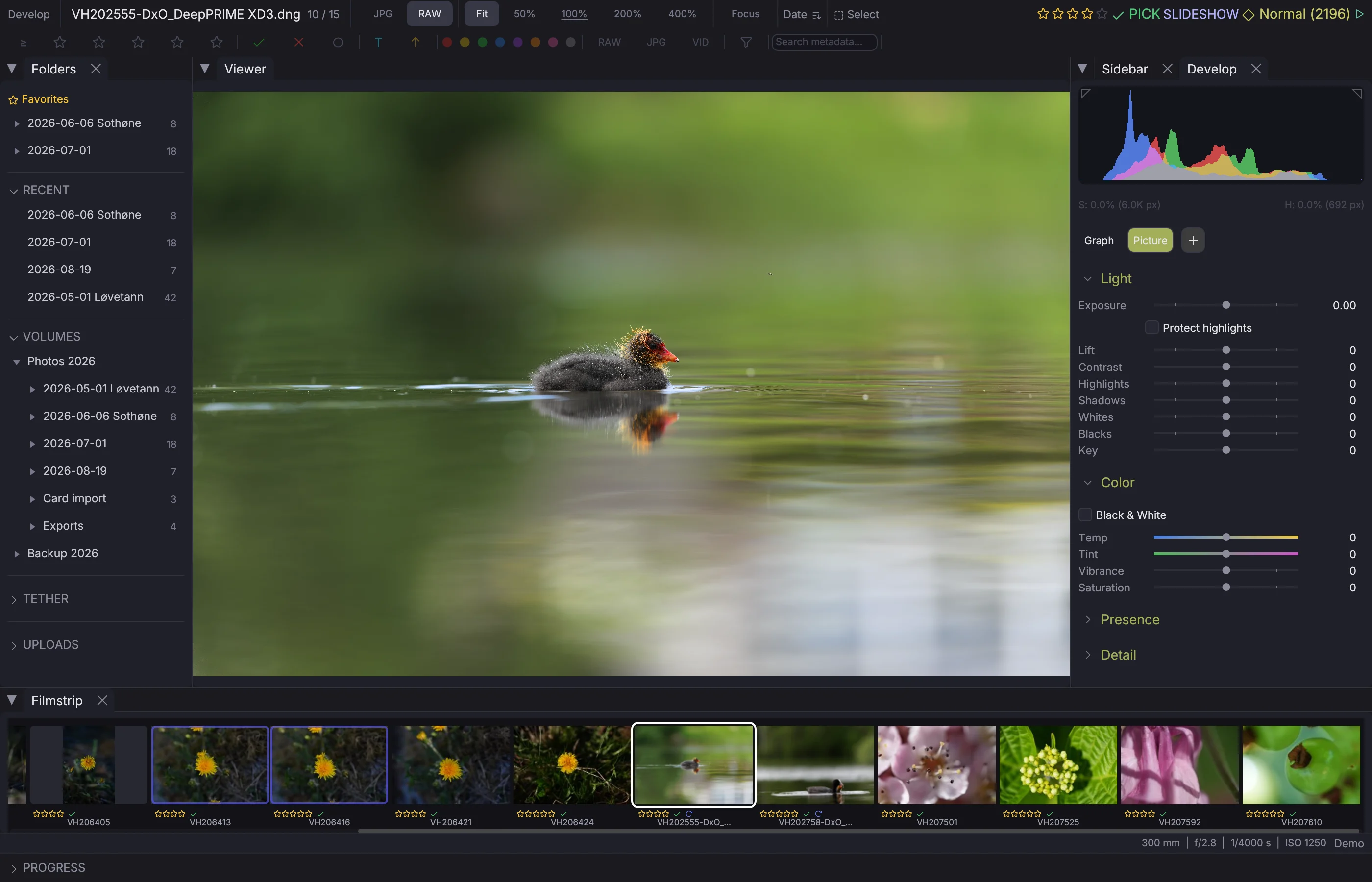
Tryck Shift+S för att starta bildspelet. Appen byter till framkallningsvyn och går igenom bilderna av sig själv; vill du bara se bilderna går du också till helskärm (Shift+F). Tryck Shift+S eller Escape för att stoppa.
SLIDESHOW visas i statusfältet medan det pågår.
Ändra takten#
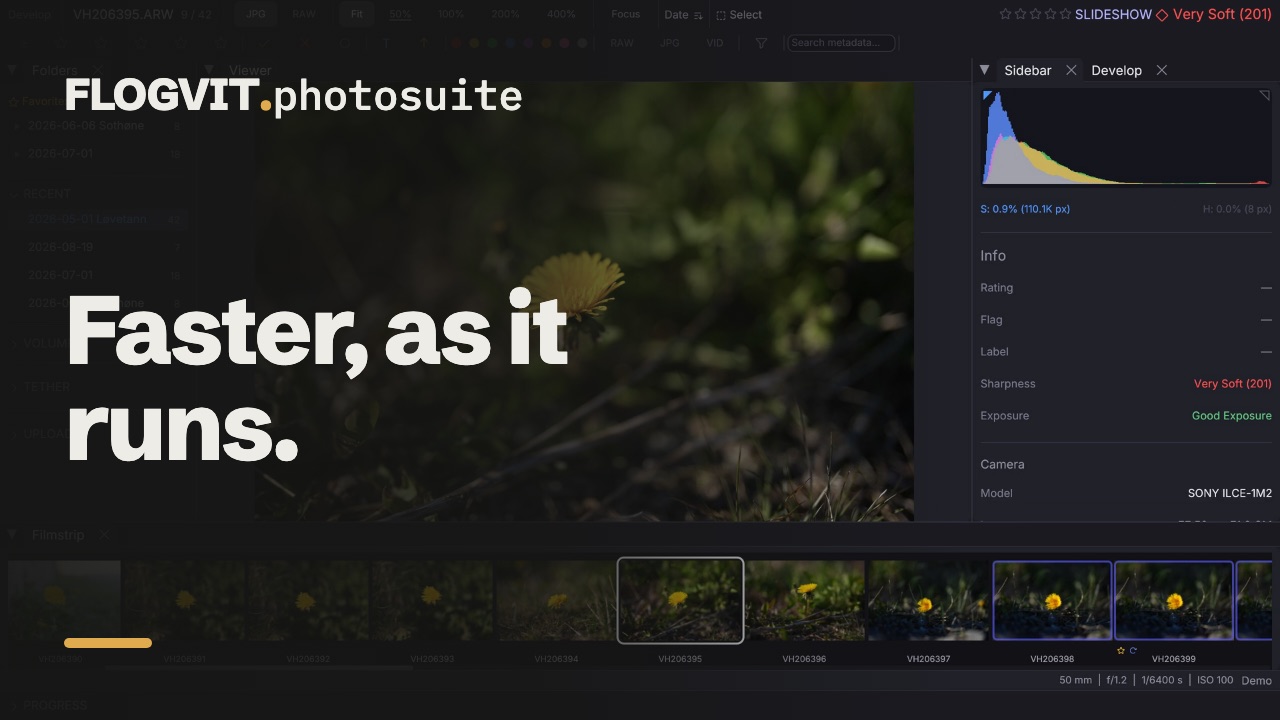 0:08
0:08- Shift++ — Längre tid per bild (långsammare)
- Shift+- — Kortare tid per bild (snabbare)
Tiden kan vara från 0,5 till 30 sekunder. Standard är 3 sekunder. Du kan också ställa in standardtiden under Settings → General.
Betygsätt medan du tittar#
Du kan ge betyg, flaggor och etiketter under bildspelet utan att stoppa det:
- 1 – 5 — Sätt stjärnbetyg
- P / X — Välj / kassera
- 6 – 9 — Färgetiketter
När automatiskt vidare också är på (Shift+A) går bildspelet direkt till nästa bild när du har gett betyg, flagga eller etikett.
Filtrerat bildspel#
Bildspelet visar bara bilder som matchar dina aktuella filter. Det betyder att du kan:
- Filtrera fram valda bilder (Option+P)
- Starta bildspelet — bara ditt urval visas
Eller filtrera på en viss färgetikett, ett visst betyg eller en filtyp innan du startar.
Automatiskt vidare#
Slå av och på automatiskt vidare med Shift+A. När det är på går appen till nästa bild efter varje betyg, flagga eller etikett — även utanför bildspelet. AUTO visas i statusfältet.
Appen går bara vidare när du sätter ett värde, inte när du tar bort ett.