Flera skärmar
Lösgjorda paneler, helskärm på två skärmar, ljusbord och ett extra förhandsvisningsfönster.
FLOGVIT.photosuite är byggt för fotografer som använder mer än en skärm. Lösgör paneler, kör helskärm på två skärmar eller använd en andra skärm som ljusbord.
Färger på varje skärm#
Med färghantering på och ingen skärmprofil vald under Settings → Color visas en bild i färgprofilen för den skärm som huvudfönstret står på, både på Mac och på Windows. Flytta fönstret till en skärm med stort färgomfång så följer färgerna med.
Lösgjorda paneler#
Alla paneler utom visningen kan få ett eget fönster: Folders, Filmstrip, Sidebar, Histogram, Develop och Scopes.
- Gå till Window → Pop Out Sidebar Panel (eller en annan panel)
- Panelen lämnar dockan och öppnas i ett eget fönster, med alla sina kontroller
- Flytta fönstret till din andra skärm
Develop-panelen fungerar också från sitt eget fönster — reglagen, maskerna och fläckverktyget på bilden. Stäng fönstret, eller välj samma menyval igen, för att lägga tillbaka panelen i dockan.
Helskärm på två skärmar#
Kör olika vyer på varje skärm samtidigt:
- Skärm 1: rutnätet, för överblick och urval
- Skärm 2: den valda bilden i full storlek
När du rör dig i rutnätet på skärm 1 följer bilden på skärm 2 med. Slå på det med Window → Dual-Monitor Fullscreen (Option+F); det kräver två skärmar. Tryck Escape eller stäng bildfönstret för att lämna det.
Ljusbord#
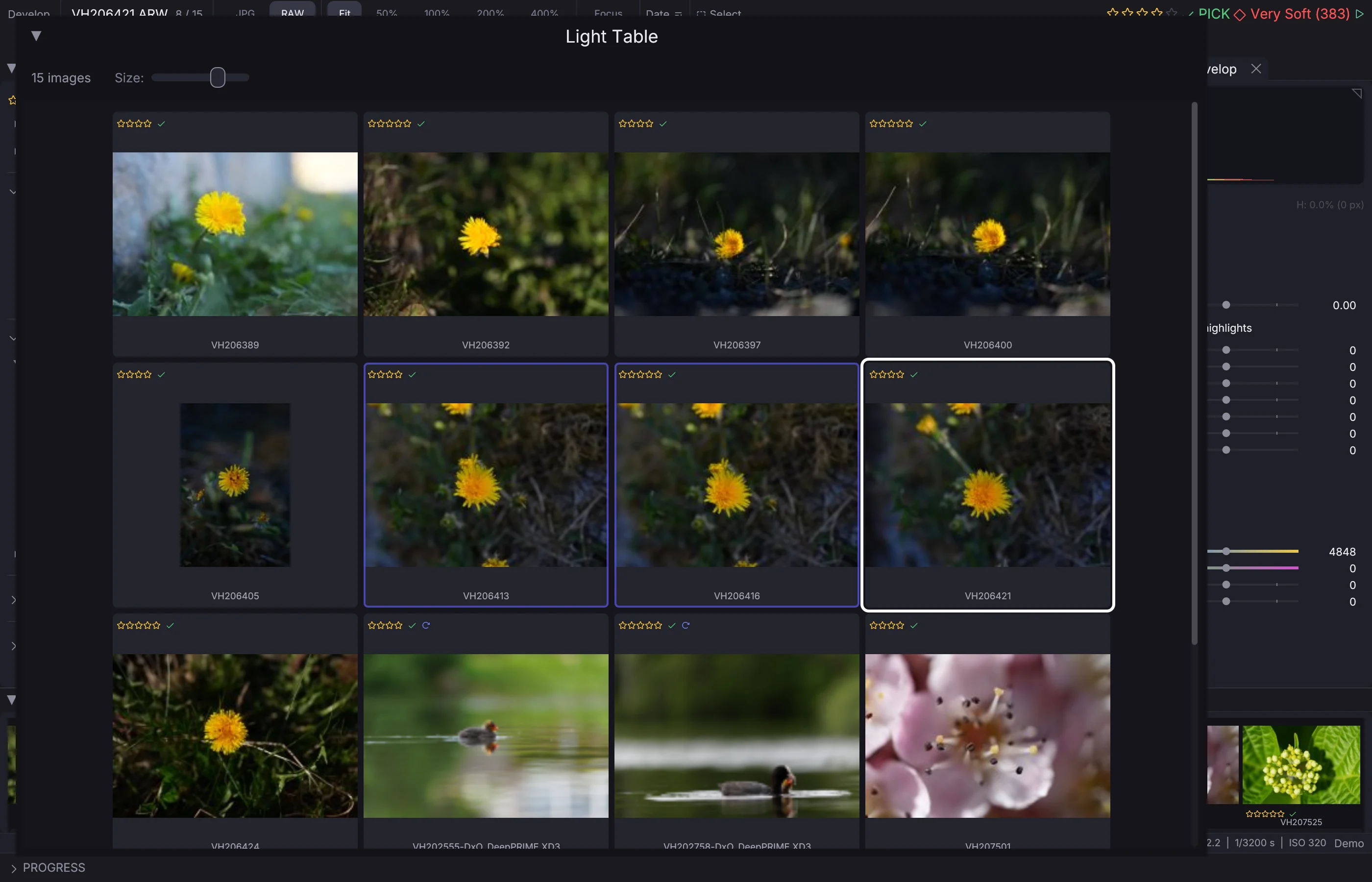
Window → Light Table (Option+L) öppnar ett fönster med stora miniatyrer — bilderna som filtret visar, med betyg, flaggor och etiketter. Ställ in storleken med reglaget Size. Klicka på en bild för att välja den, och högerklicka för samma meny som i rutnätet.
Förhandsvisningsfönster#
Window → Preview Window (Option+W) öppnar ett fönster med den valda bilden, ritad som framkallningsvyn ritar den: samma redigeringar, beskärning och exponering. Det följer urvalet i alla vyer, även rutnätet. Det är ett lättare alternativ till helskärm på två skärmar — bara ett extra fönster som du kan placera var du vill.
Fönsterhantering#
FLOGVIT.photosuite har inbyggd fönsterhantering:
- Tile — Lägg fönstren sida vid sida
- Fill — Låt fönstret fylla skärmen
- Center — Centrera och sätt standardstorlek
- Move to Screen — Flytta snabbt ett fönster mellan skärmarna
Du hittar dem i menyn Window, eller använder kortkommandona.
Tabb-tangenten#
Tryck Tab för att dölja alla paneler på en gång — sidopanelen, filmremsan och mappträdet — så att bara bilden är kvar. Tryck Tab igen för att få tillbaka dem. Det fungerar både med en och med två skärmar.