Kom igång
Installera FLOGVIT.photosuite, öppna din första mapp och börja gallra.
På den här sidan
 1:41
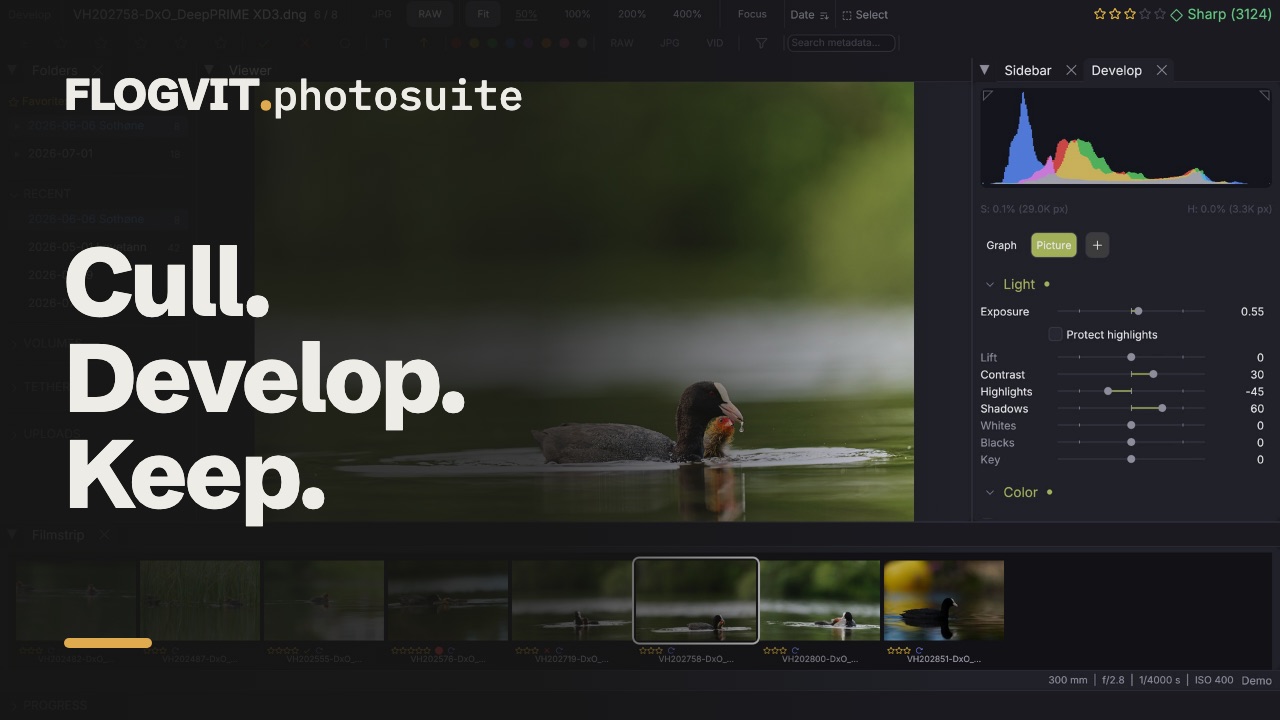
1:41Välkommen till FLOGVIT.photosuite — ett professionellt program för bildgallring, byggt för snabbhet.
Installation#
FLOGVIT.photosuite är i öppen beta: det är gratis med ett FLOGVIT-konto. Se Licens och beta för hur betalicensen fungerar.
- Logga in på din översikt med ditt FLOGVIT-konto (eller skapa ett) och välj Hämta betalicens.
- Ladda ner appen för din dator under Nedladdningar på samma sida.
- macOS: öppna
.dmg-filen och dra FLOGVIT.photosuite till Program. Windows: kör installationsprogrammet.msi. - Starta appen och välj Sign in with FLOGVIT. Webbläsaren öppnas; välj licensen för den här datorn, så är appen klar.
Första starten öppnar Downloads: modellerna och data som vissa funktioner använder (maskerna för motiv, himmel, objekt, personer och landskap, sökning efter innehåll, igenkänning och ortnamn), med storlek. Kryssa i det du vill ha nu, till exempel innan du ger dig ut utan nät, eller stäng det: var och en laddas också ner av sig själv första gången funktionen används. Help → Downloads… öppnar det igen, och det öppnas av sig självt efter en uppdatering som har med något nytt.
Öppna din första mapp#
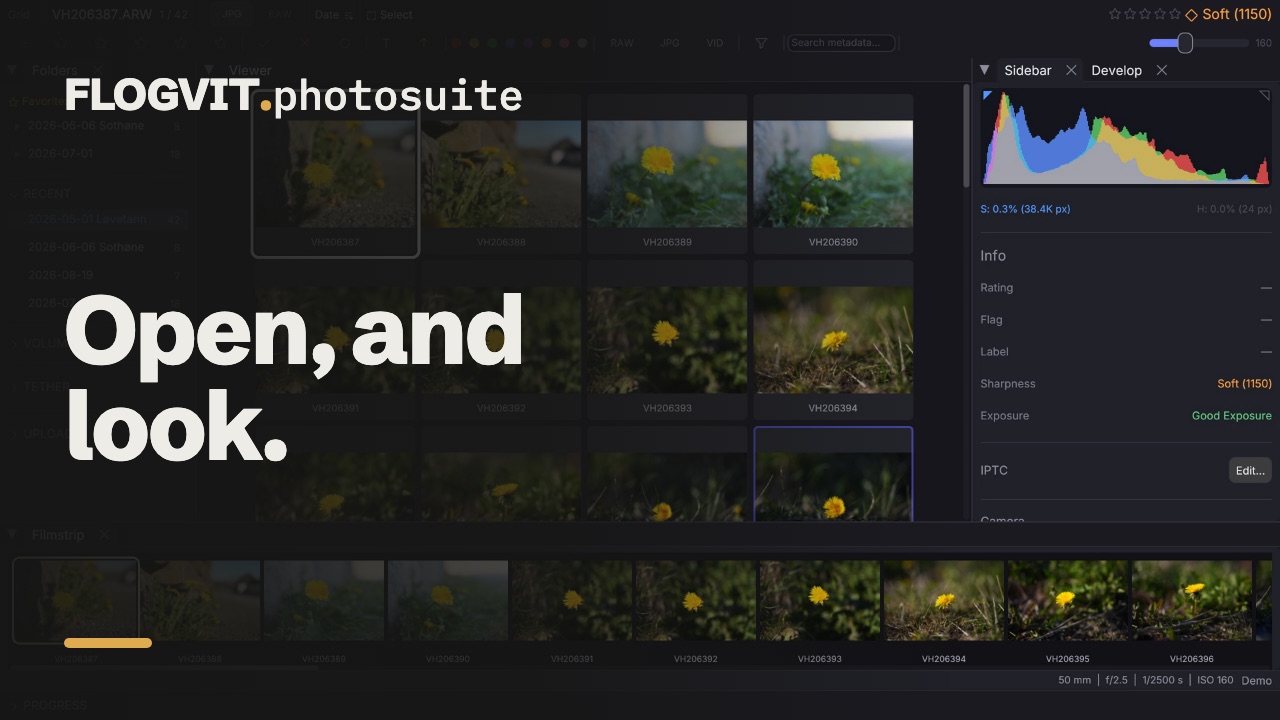 0:11
0:11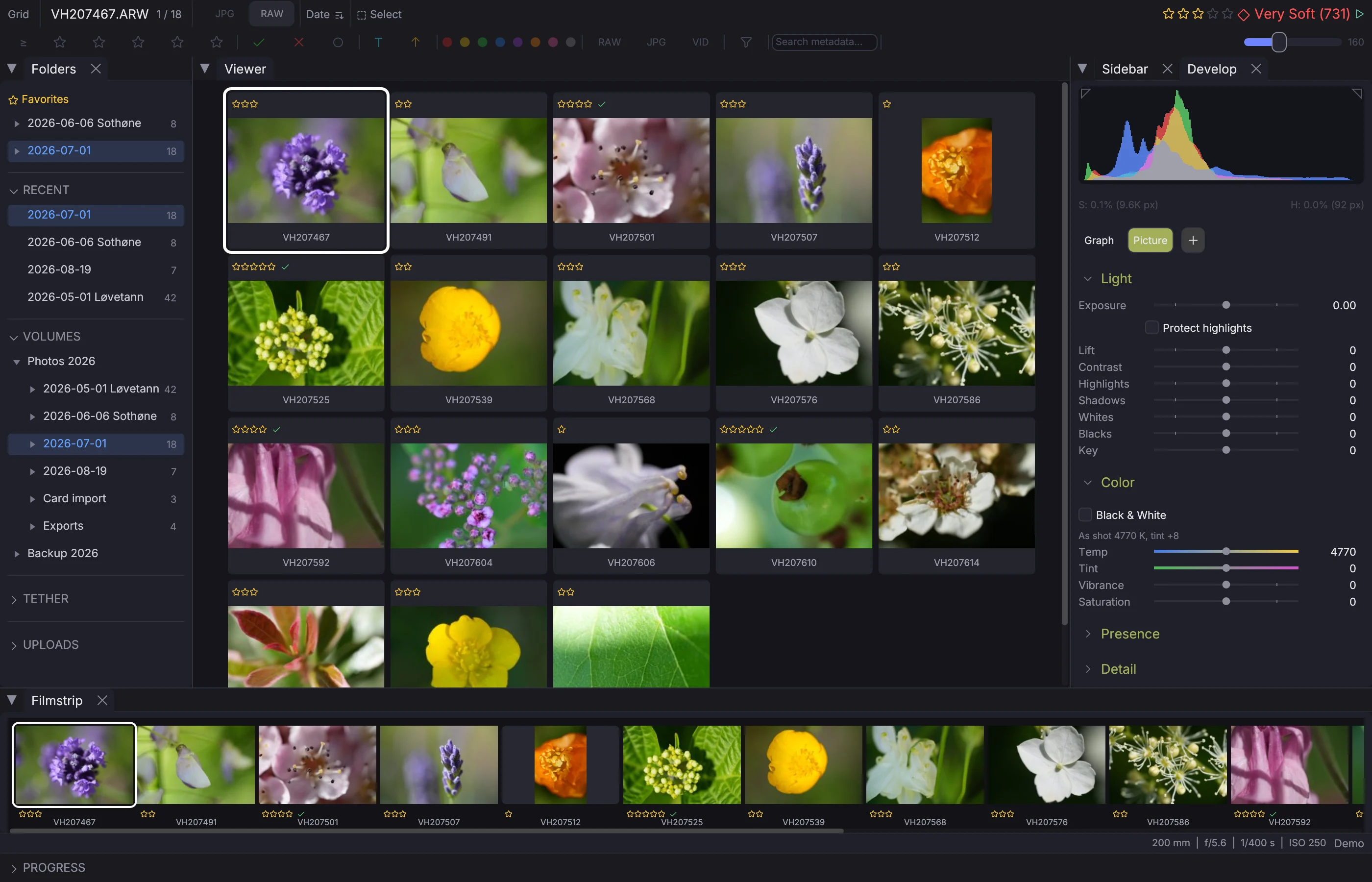
- Starta FLOGVIT.photosuite
- Tryck Cmd+O för att öppna en mapp
- Gå till en mapp med dina bilder
- Klicka på Open — bilderna börjar laddas direkt
Du kan också dra och släppa en mapp rakt in i appfönstret.
En snabb rundtur#
Vyer#
- Rutnät (G): Se alla bilder som miniatyrer. Bra för överblick.
- Enkelbild (D eller Enter): Den valda bilden i full storlek.
- Jämför (C): Två bilder sida vid sida.
- N-upp (N): Visa 2–4 bilder samtidigt.
Filmremsan#
Filmremsan längst ner (eller till vänster) visar miniatyrer av alla bilder. Klicka eller använd piltangenterna för att bläddra. Den valda bilden markeras med en ram i accentfärgen.
Sidopanelen#
Tryck I för att visa eller dölja infopanelen. Den visar:
- Histogram (RGB + luminans)
- EXIF-data (kamera, objektiv, bländare, slutartid, ISO)
- Skärpevärde
- Filinformation
Mappträdet#
Panelen till vänster visar mappstrukturen. Klicka på en mapp för att byta. Fäst mappar du använder ofta som favoriter med stjärnikonen.
Vad händer nu?#
- Lär dig kortkommandona för att arbeta så snabbt som möjligt
- Ställ in din import
- Bli bra på betyg och gallring
- Utforska redigering av metadata och IPTC
- Ställ in flera skärmar för så mycket skärmyta som möjligt
- Se verkliga arbetsflöden för press, bröllop, sport och mer
- Hämta startlistor och läs startnummer: Startnummer och startlistor
- Automatisera med API:et
- Är något fel? Rapportera det från appen