Från kortet till desken
Sätt i kortet och gallra — varje bild du väljer går till tidningen med byline och bildtext medan du gallrar vidare.
 1:14
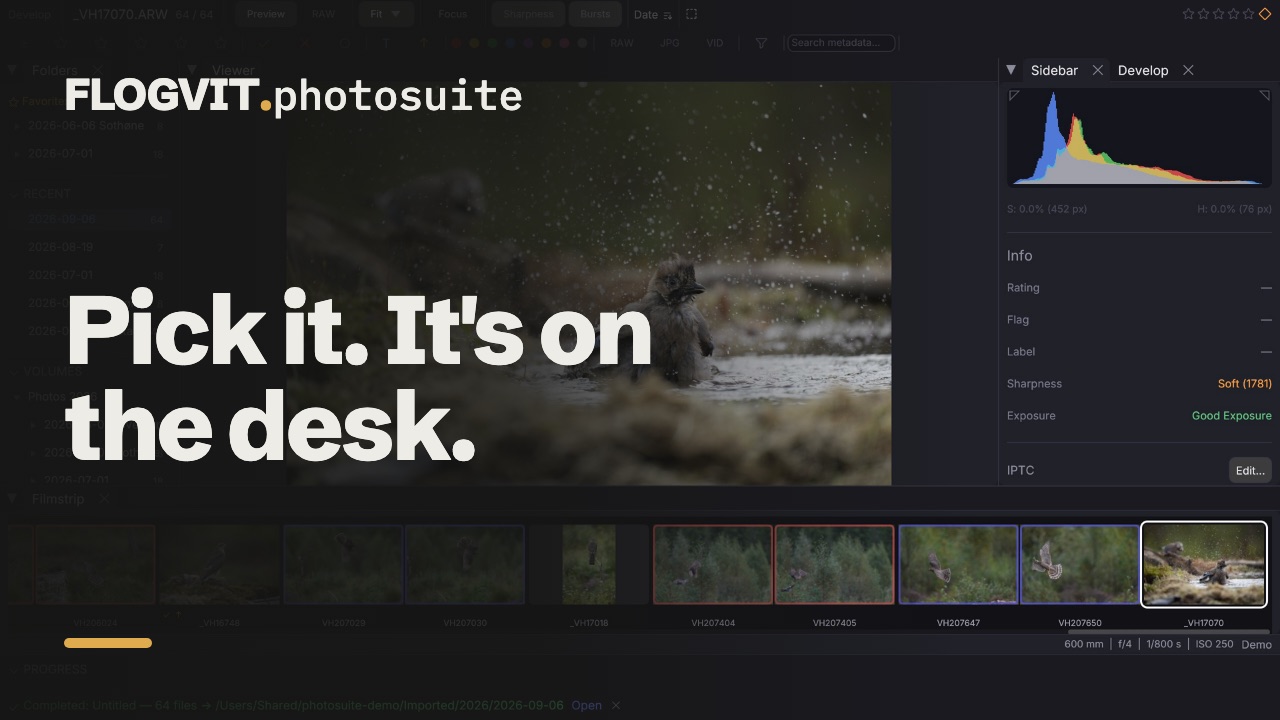
1:14Du kommer in från jobbet med ett kort, och desken vill ha bilder nu. Sätt i kortet och börja gallra medan det fortfarande kopieras: varje bild du väljer går till tidningens server som en JPEG framkallad från RAW-filen, med din byline, kreditering, evenemanget och en bildtext i sig. Du gallrar vidare medan bilderna går.
I filmen på den här sidan kom 64 RAW-filer av kortet på 4 sekunder, och de 11 valda bilderna låg hos desken 49 sekunder efter att kortet sattes i. Genomgången där tog ungefär en halv sekund per bild; i din egen takt ligger varje vald bild hos desken några sekunder efter att du trycker P.
En gång: deskens server#
- Öppna Settings → Connections, tryck + och döp anslutningen efter desken (”Desk”, ”Aftonbladet”, ”DN”).
- Välj FTP eller SFTP och fyll i servern, användarnamnet och lösenordet desken gav dig. Se FTP-uppladdning.
Det är allt du ställer in före dagen. Resten ställs in per jobb, av skriptet nedan eller för hand.
Jobbet med skriptet#
Skriptet card-to-desk.ts gör hela jobbet: det sparar din bildtextmall, gör desken till ett uppladdningsmål, väntar på kortet och importerar det med mallen, och skickar från och med då varje bild du väljer. Spara det bredvid photosuite-sdk.mjs och starta det innan du sätter i kortet:
bun card-to-desk.ts Desk inbox --name "Kari Nordmann" --credit "Kari Nordmann / Jærbladet" \
  --event "Bryne – Viking" --city Bryne --caption "Bryne FK – Viking FK at Bryne stadion, {image_date}."
Deskär anslutningen,inboxmappen på servern (utelämna den för mappen servern loggar in dig i).- Bildtexten tar samma variabler som vilken IPTC-mall som helst, som
{image_date}och{camera}. --into <mapp>importerar någon annanstans än importprofilens mapp.
Sedan:
- Sätt i kortet. Importen startar direkt, in i en daterad mapp, med mallen i varje bild. Öppna mappen när de första bilderna är inne; resten kommer medan du arbetar.
- Gallra. Stega med piltangenterna, eller låt Auto-Advance (Shift+A) gå vidare efter varje markering. Tryck P på en bild desken ska ha: den är på väg. Skriptet säger till om varje bild som kommer fram, och varför en inte kunde skickas.
- Skriv en egen bildtext till en bild som behöver det: öppna IPTC-redigeraren (Cmd+E), skriv den och spara innan du trycker P. Mallens bildtext kommer efter den.
- Rätta en bild innan den går (exponering, en beskärning): den skickas som du lämnade den, eftersom JPEG:en framkallas från RAW-filen med dina ändringar.
Tryck Ctrl+C för att stoppa skriptet när jobbet är klart. Bun eller Node 24 kör det; API-sidan säger hur du får dem.
Jobbet utan kod#
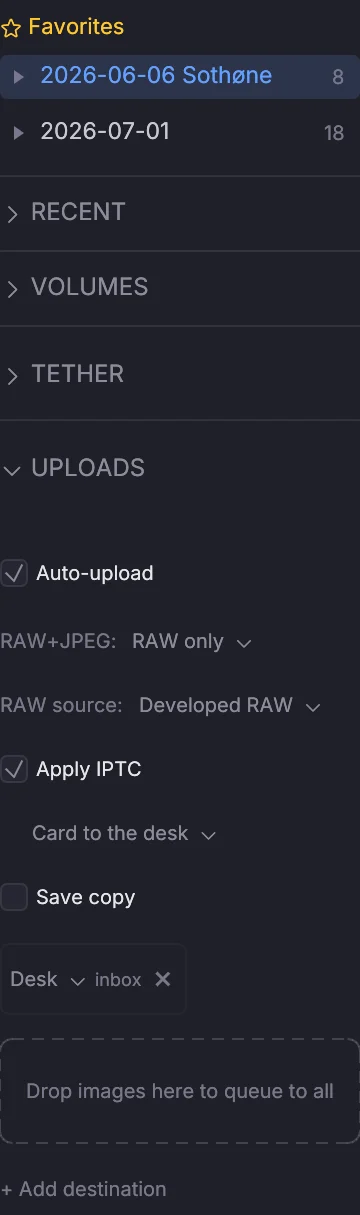
Samma jobb för hand, med samma resultat:
- Gör bildtextmallen i importdialogen: fyll i Metadata (IPTC) och spara den under ett namn. Se IPTC-mallar.
- I UPLOADS-delen av mappträdet (L): lägg till deskens anslutning och mapp, ställ RAW+JPEG på RAW only, RAW source på Developed RAW, Apply IPTC på mallen, och slå på Auto-upload. Se Uppladdningsmål.
- Sätt i kortet och importera med Apply IPTC template ikryssad. Se Import.
- Gallra med P för valda, visa bara de valda (Option+P), markera dem och tryck U. Uppladdningen går i bakgrunden; en bild skickas aldrig två gånger.
Namn från personerna i bilden#
 0:32
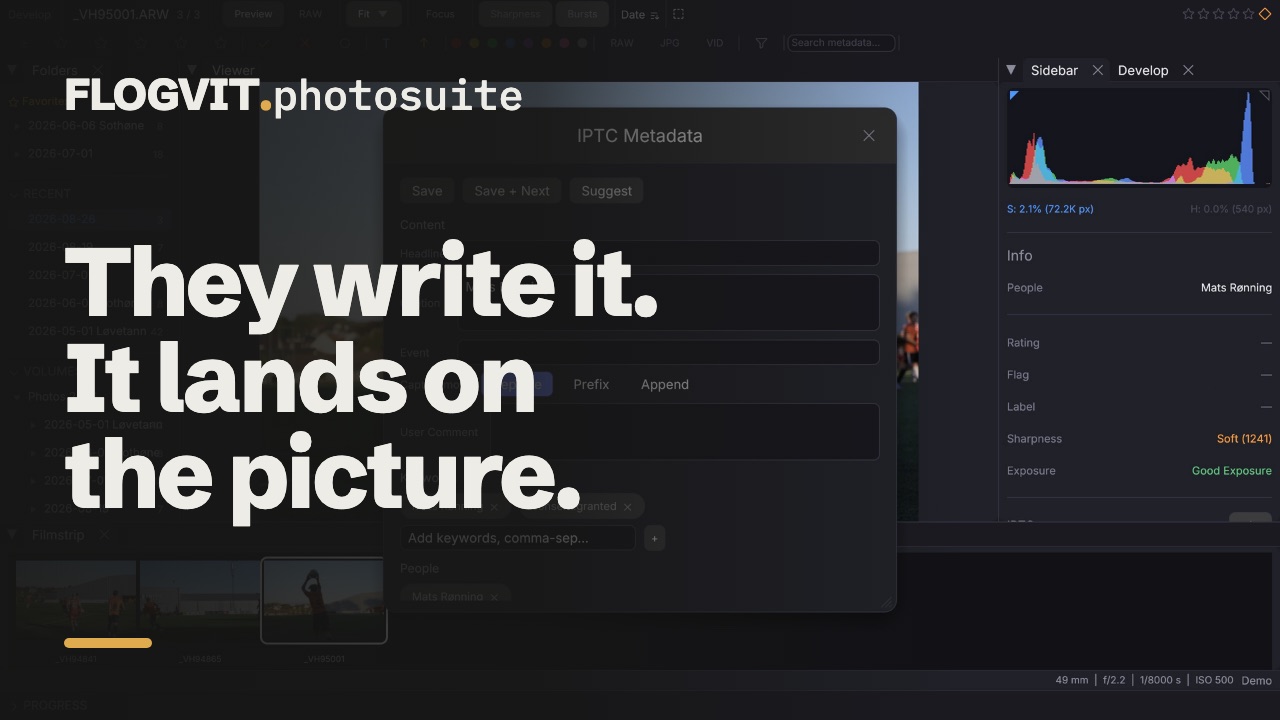
0:32Efter en bild ger du dem telefonen: personerna i bilden skriver sina namn på photosuite.flogvit.com/capture, och Tag People (Cmd+T) lägger in dem i bilden, bildtexten med, innan du trycker P. Se Namn från telefonen.
När desken inte läser IPTC#
Vissa desksystem läser bara en textfil. Ett arbetsflödes Export-steg kan skicka bildtexten som en .txt bredvid varje bild; se Bildtextfil till desken.