Externa brusreduceringsprogram
Anslut externa program för brusreducering direkt från gallringen.
 0:44
0:44FLOGVIT.photosuite skickar bilder till ett externt program för brusreducering — DxO PureRAW, Topaz Photo AI eller ett annat program du anger — och hittar resultatet i mappen när det är klart, så att du aldrig flyttar filer för hand. För brusreduceringen som är inbyggd i appen, se AI Denoise under Framkallning.
Program som stöds#
- DxO PureRAW — startat på samma sätt som Lightroom-insticksprogrammet startar det, med listan över bilderna.
- Topaz Photo AI
- Custom Program — vilket program som helst som tar bildfiler på kommandoraden.
photosuite letar efter de här programmen på datorn och listar det den hittar under Detected i Settings → Denoise; + gör en profil av ett av dem.
Så fungerar det#
- Välj en bild, eller flera.
- Välj Send to Denoise (Shift+N, Develop → Send to Denoise, eller högerklicka på en bild).
- photosuite startar den aktiva profilens program med bilderna.
- När programmet har skrivit resultatet — en DNG bredvid originalet, eller i profilens utmapp — hittar photosuite det och visar det i mappen.
Du fortsätter gallra medan det pågår, och ett meddelande säger till när det är klart.
Tangenter: skicka, eller gå till den brusreducerade versionen#
- ⇧N — Send to Denoise. Köar bilden (eller urvalet). Du stannar där du är.
- ⌘⇧N — Go to Denoised Version. Går till bildens nyaste brusreducerade fil, även när den ligger i en
DxO/-undermapp som mappvyn inte listar. Finns ingen brusreducerad version ännu skickar den bilden till brusreducering och går till resultatet när det är klart, om du fortfarande står på bilden då. Har du gått vidare säger ett meddelande att det är klart, och du stannar där du är. På en brusreducerad fil går ⌘⇧N tillbaka till originalet.
Samma förflyttning är POST /api/navigate med {"target": "denoise_counterpart"}. Den kör ingen brusreducering.
Inställning#
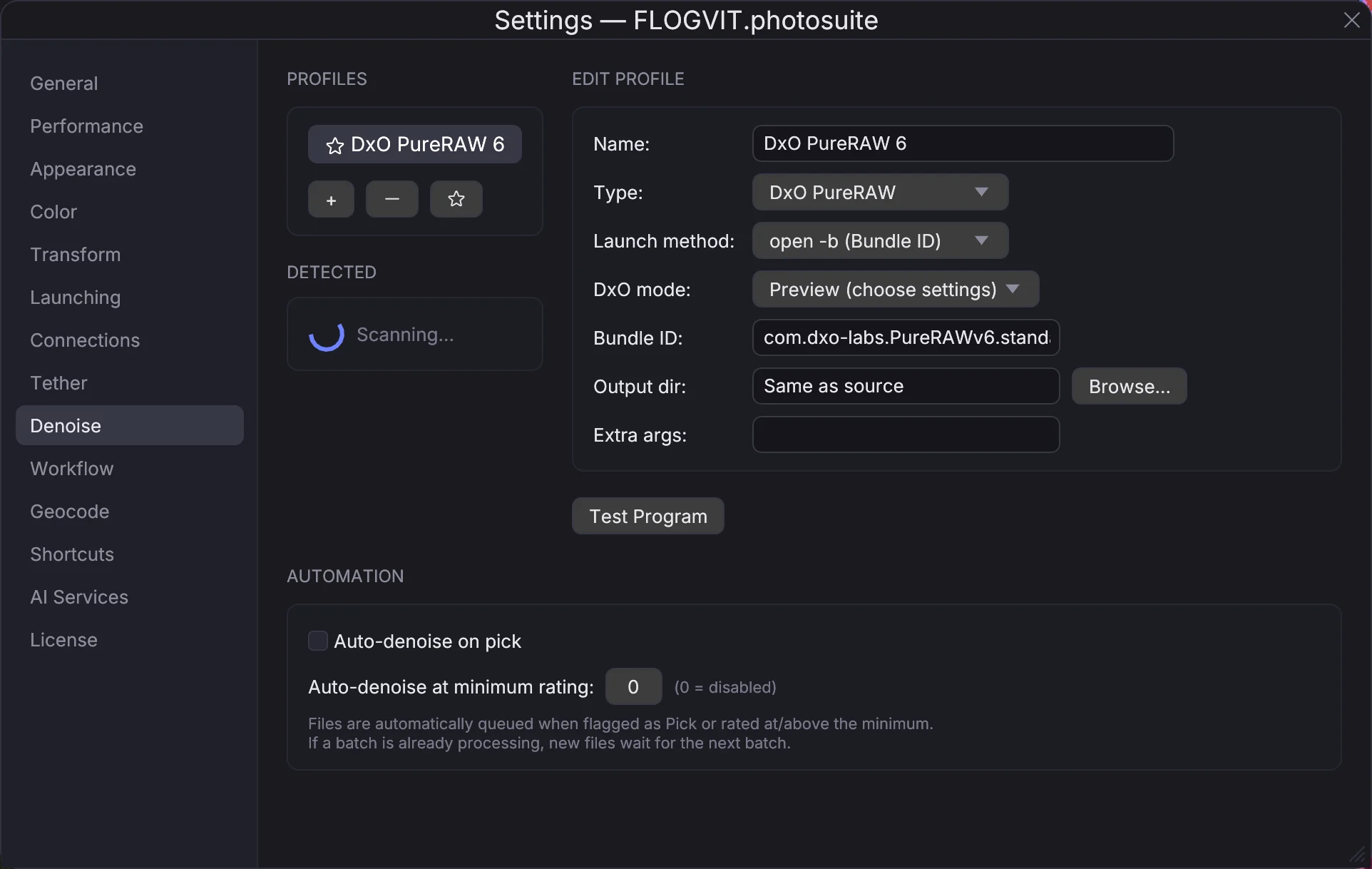
I Settings → Denoise har varje profil:
- Name — det som menyn och meddelandena kallar den.
- Type — DxO PureRAW, Topaz Photo AI eller Custom Program.
- Launch method — på Mac open -a (App Name) eller open -b (Bundle ID); överallt Direct Executable, själva programfilen.
- DxO mode (DxO PureRAW) — Preview låter dig välja inställningar i PureRAW; Instant använder standardinställningarna men ber dig ändå bekräfta; Last settings använder inställningarna du använde senast, utan dialog — det du ska välja när ingen sitter vid datorn.
- Output dir — var programmet skriver resultatet. Tomt betyder bredvid originalet.
- Extra args — fler kommandoradsargument, för Direct Executable och open -b.
Test Program startar programmet en gång för att visa att profilen fungerar. Profilen som är vald i listan är den som all brusreducering går till.
DxO PureRAW på Windows#
Välj Direct Executable och peka på PureRAW.exe (till exempel C:\Program Files\DxO\DxO PureRAW 6\PureRAW.exe), med typen DxO PureRAW. photosuite startar det som Lightroom-insticksprogrammet gör, med en lista över bilderna, och vet att det är klart när det avslutas. Om PureRAW redan är öppet — startat för hand eller från Lightroom — väntar photosuite tills det är klart först: två samtidigt hänger sig.
På Mac tar photosuite fram PureRAW en stund när det stannar på Processing paused, och håller annars fönstret ur sikte. På Windows går det inte: står PureRAW på Processing paused klickar du på Resume i dess fönster.
Brusreducera medan du betygsätter#
Under Automation i Settings → Denoise skickar Auto-denoise on pick varje bild du flaggar som vald till den aktiva profilen, och Auto-denoise at minimum rating varje bild du ger minst så många stjärnor (0 stänger av). En bild som kommer medan en batch pågår väntar på nästa.
Från ett skript#
| Väg | Vad den gör |
|---|---|
POST /api/denoise/send |
Skicka den aktuella bilden eller urvalet till den aktiva profilen |
GET /api/denoise/queue |
Vad som väntar och vad som pågår |
POST /api/denoise/flush |
Starta de väntande bilderna nu |
DELETE /api/denoise/queue/{index} |
Ta ut en bild ur kön |
POST /api/denoise/cancel |
Avbryt batchen |
GET /api/denoise/profiles |
Profilerna, och vilken som är aktiv |
Ett evenemang med hög ISO#
- Importera från kortet.
- Gallra och betygsätt ditt urval.
- Filtrera fram valda bilder (Option+P).
- Välj alla, och sedan Send to Denoise.
- Arbeta med metadata medan det pågår.
- De brusreducerade versionerna dyker upp i mappen när de är klara.