Export
Exportera till JPEG, TIFF, PNG, AVIF, JPEG XL, WebP, JPEG 2000, OpenEXR, DNG, PSD med mera, med storlek, färgrymd, HDR och metadata som du vill ha dem.
 0:42
0:42FLOGVIT.photosuite exporterar JPEG, TIFF, PNG, AVIF, JPEG XL, WebP, JPEG 2000, OpenEXR, linjär DNG, PSD, GIF, BMP, QOI och TGA (eller kopierar originalen), och du styr kvalitet, bitdjup, storlek, färgrymd och den metadata som följer med.
Snabbexport#
Tryck Cmd+Shift+J för att exportera bilden på skärmen direkt, med den exportprofil du använde senast — till profilens mapp, eller bredvid bilden när profilen inte har någon. Ingen dialog — bara snabb export.
Exportdialogen#
 0:12
0:12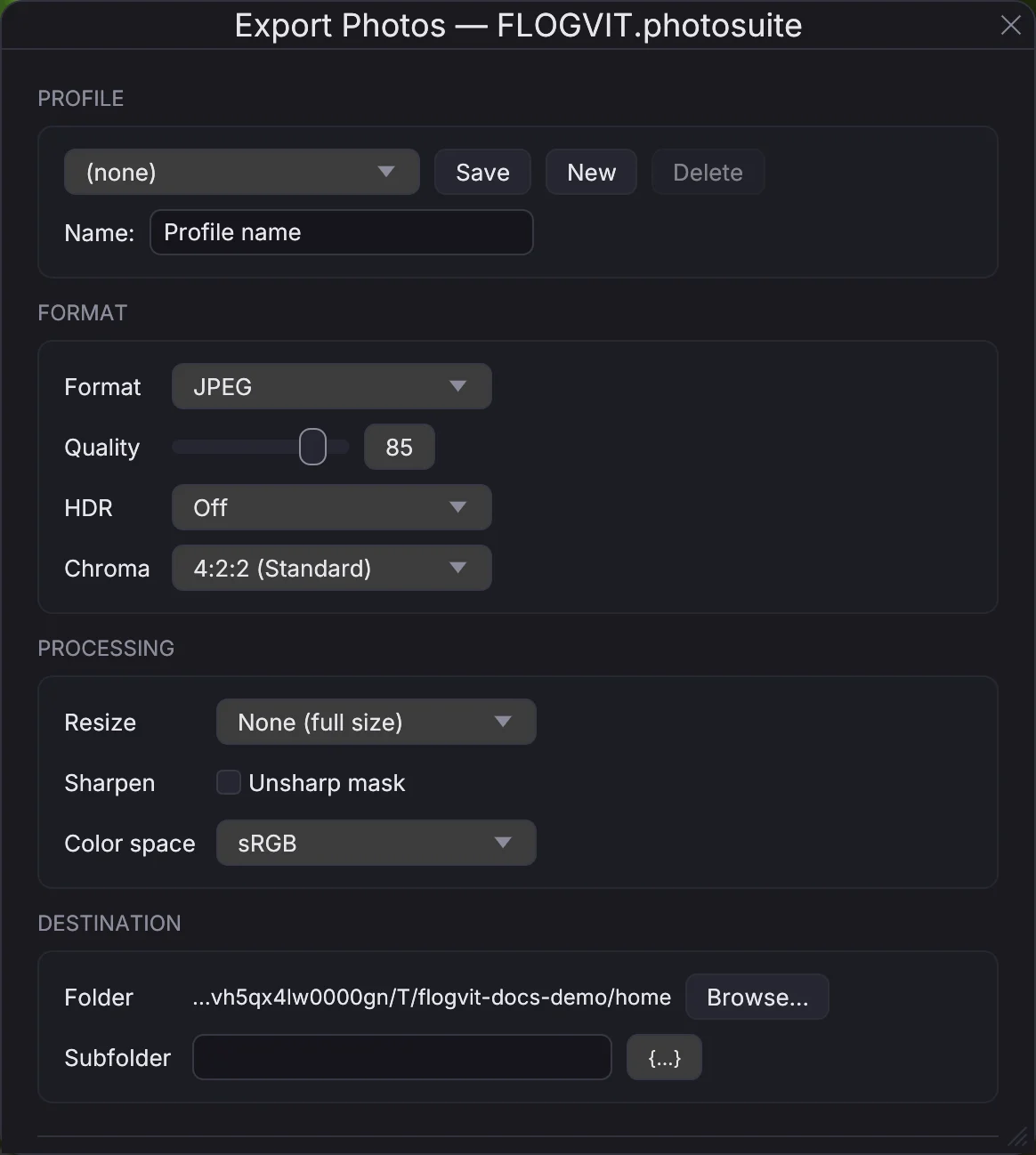
Tryck Cmd+Shift+E för att öppna hela exportdialogen. Den exporterar de markerade bilderna, eller alla bilder fönstret visar när en eller ingen är markerad.
Format#
Varje format som ritas framkallar en RAW från sensordata med dina framkallningsinställningar, beskärning och orientering.
- JPEG, med kvalitet och färgundersampling. HDR lägger till en gain map (+1, +2 eller +3 steg): en HDR-skärm visar högdagrarna ljusare, upp till så mycket över vitt, och alla andra skärmar visar bilden som den är framkallad. Mellantoner och skuggor står kvar som de är. Gain mapen följer Adobes gain map-specifikation och ISO 21496-1, så som Ultra HDR skriver den; JPEG XL och AVIF har samma HDR-val och bär samma gain map på sitt eget sätt.
- TIFF, 8 eller 16 bitar per kanal, okomprimerad eller förlustfritt komprimerad (LZW eller ZIP): vad ett redigeringsprogram (Photoshop, Affinity, Pixelmator), ett fotolabb eller en bildbyrå begär. I 16 bitar behåller en RAW tonerna som framkallningen arbetade i, så vidare redigering inte ger bandning.
- PNG, 8 eller 16 bitar per kanal.
- OpenEXR, linjärt ljus i halva eller 32-bitars flyttal, för compositing, HDR-arbete och externa GPU-verktyg. Huvudet namnger färgrymdens primärfärger; en EXR bär ingen annan metadata. En TIFF kan också skrivas i 32-bitars flyttal, linjär, med en linjär profil.
- Linjär DNG: bildens scenlinjära data med kamerans profil, oklippta, så att den kan framkallas igen som en RAW — för en tur genom ett annat verktyg och tillbaka. Framkallning och beskärning läggs i sidecar-filen bredvid, som för en kopia.
- Photoshop (PSD), sammanslagen, 8 eller 16 bitar, med profil, EXIF, IPTC och XMP.
- GIF, BMP, QOI och TGA, 8 bitar i sRGB, för ett gammalt system eller en spelmotor. De har varken profil eller metadata.
- AVIF, 10 bitar, för webben. Den skrivs bara i sRGB, Display P3 eller Rec.2020 (AVIF anger färgrymden med en kod, och Adobe RGB och ProPhoto har ingen), och bär EXIF och XMP, med bildtext, nyckelord och upphovsrätt.
- JPEG XL, 8 eller 16 bitar, i alla färgrymder nedan utom bildens egen (filen anger rymden i stället för att bära en profil). Kvalitet 100 är förlustfri; därunder blir filen mindre ju lägre kvaliteten är, som med JPEG. Den bär EXIF och XMP, med bildtext, nyckelord och upphovsrätt.
- WebP, 8 bitar, i vilken färgrymd som helst (den bär profilen), för webben. Kvalitet 100 är förlustfri; därunder blir filen mindre ju lägre kvaliteten är, som med JPEG. Den bär EXIF och XMP, med bildtext, nyckelord och upphovsrätt.
- JPEG 2000 (JP2), 8 eller 16 bitar, i vilken färgrymd som helst (den bär profilen), för arkiv och film. Kvalitet 100 är förlustfri; därunder blir filen mindre ju lägre kvaliteten är. Den bär EXIF och XMP, med bildtext, nyckelord och upphovsrätt.
- Original kopierar filen som den är, med sidecar-filerna när Copy XMP sidecar files är på.
Bearbetning#
- Resize: ingen, anpassa till en ruta i pixlar, eller en procentsats. Fler storlekar kan skrivas från samma rendering, var och en med sitt eget suffix i filnamnet.
- Sharpen efter skalning (oskarp mask).
- Color space: sRGB för webben och tidningar, Display P3, Adobe RGB, Rec.2020 eller ProPhoto RGB för att behålla färger utanför sRGB, eller bildens egen profil. Rec.2020 är det färgomfång framkallningen arbetar i, skrivet under sRGB-kurvan så som den ritar det (filens profil säger det); ProPhoto är det vidaste, för ett redigeringsprogram som behåller varje färg. En RAW framkallas direkt in i den rymd du väljer.
Metadata#
Det varje exporterad fil säger om sig själv skrivs in i den: EXIF (kamera, objektiv, exponering, tagningstid), IPTC och XMP (fotograf, upphovsrätt, bildtext, nyckelord, personer, evenemang), IPTC-IIM-nyckelorden och -bildtexten ett tidningssystem kan läsa i stället (JPEG och TIFF), och positionen. Varje fil bär den färgprofil dess pixlar är i.
- Metadata väljer hur mycket av det som lämnar datorn: Everything, Everything but the position, Everything but who is in it (personer, deras namn och nummer i nyckelorden, och en bildtext som namnger dem), Creator and copyright only, eller Nothing.
- IPTC template lägger en av dina IPTC-mallar över varje bilds egen metadata, med variablerna ifyllda per bild.
- Den som en startlista säger aldrig ska namnges skrivs aldrig, vad mallen än säger.
- Copy XMP sidecar files skriver en sidecar-fil bredvid varje exporterad fil som säger samma sak som filen. Ett original kopieras som det är.
- Virtual copies väljer om Originals + copies, Originals only eller Virtual copies only exporteras; en virtuell kopia exporteras med sin egen framkallning och beskärning.
Över API:t tar POST /api/export format, bit_depth, quality, color_space, metadata och iptc_template i stället för profilens.
Mål#
- Folder — var filerna sparas. Lämnas det tomt hamnar varje fil bredvid sin bild.
- Subfolder — en mapp under den, skapad av bilden, med variabler som
{image_year},{image_month},{image_day}och{camera}(image_-variablerna är när bilden togs;{year}och liknande är i dag). - Rename exported files — en namnmall som
{image_date}_{seq:4}eller{original}_web; ändelsen är formatets och läggs till åt dig. Variablerna är desamma som i byt namn på många.
Exportprofiler#
Varje inställning i dialogen hör till en exportprofil. Under Profile överst ger du inställningarna ett namn — ”Webb - 2048px”, ”Tidning - namn”, ”Sponsor - utan namn” — och sparar dem; välj en profil där för att få tillbaka alla dess inställningar. Dialogen, snabbexporten och POST /api/export börjar från profilen du använde senast.
Många bilder på en gång#
Markera många bilder och exportera dem på en gång. Tillsammans med filtret är det här ett snabbt sätt att exportera hela urvalet:
- Filtrera på valda (Option+P)
- Markera alla (Cmd+A)
- Öppna exportdialogen (Cmd+Shift+E)
- Ställ in och exportera
Flytta bilder till en annan mapp#
 0:09
0:09För att flytta bilder utan att konvertera dem, dra dem från rutnätet eller filmremsan till en mapp i mappträdet. Sidecar-filer och röstanteckningar följer med; har mappen redan filer med samma namn frågar appen om de ska hoppas över eller skrivas över. Edit → Undo flyttar tillbaka dem. För att kopiera filerna som de är, använd Original som format ovan.