RAW-steg
Se en RAW-fil som sensorn tog upp den, och vad varje framkallningssteg gör med den — ner till talet i varje fotosite.
 0:49
0:49En RAW-fil är ännu ingen bild. Den är ett tal per fotosite, vart och ett mätt bakom ett rött, grönt eller blått filter. Varje bild du har sett från den har gjorts av en kedja av steg. RAW Steps visar filen efter vart och ett av dem, så att du ser vad sensorn tog upp och vad varje steg gjorde med det.
Tryck Shift+W, eller välj View → RAW Steps. Tryck igen för att gå tillbaka till Develop.
Stegen#
Välj ett steg i fältet överst, eller gå igenom dem med ↑ och ↓. ← och → går till föregående och nästa bild.
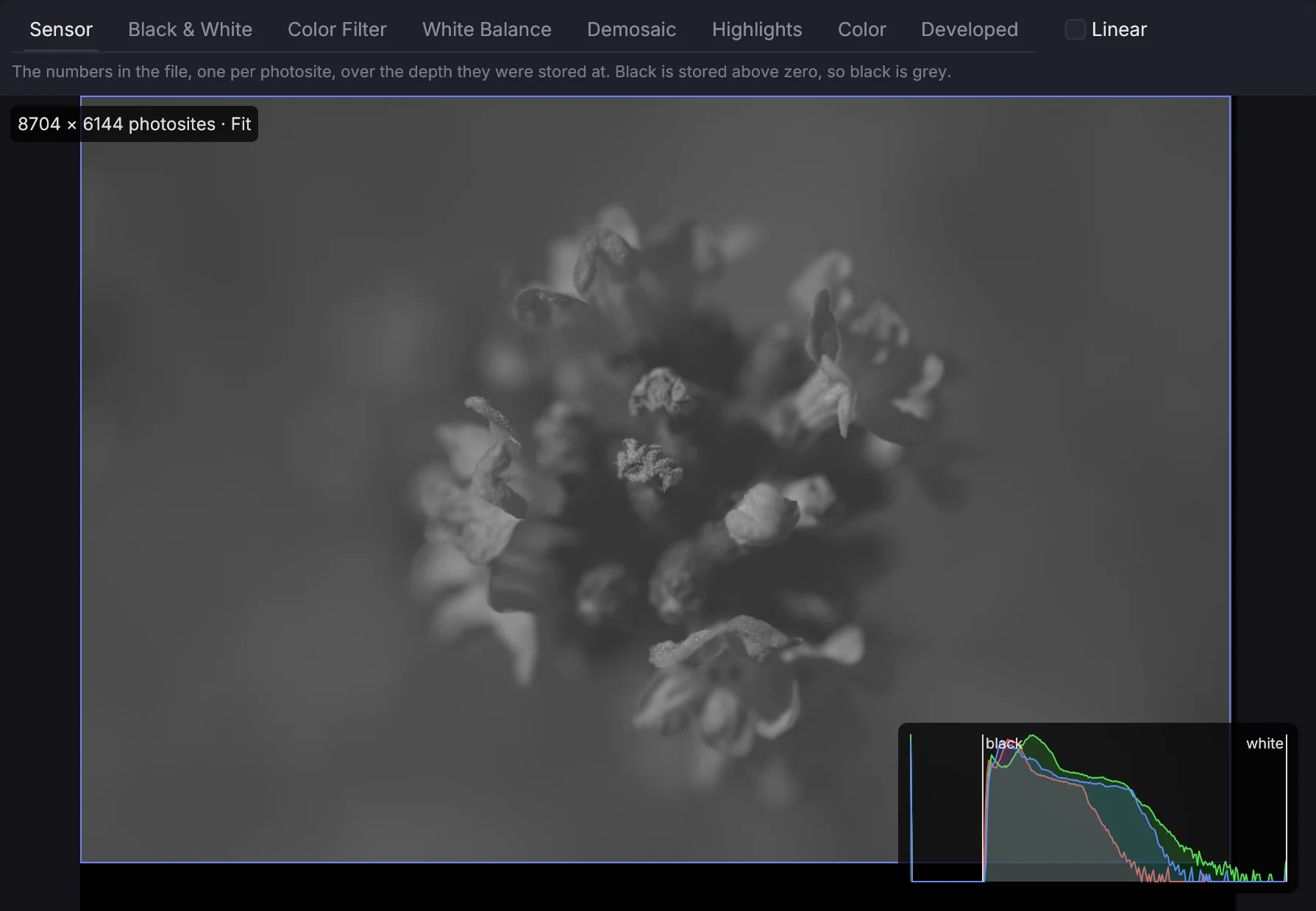
- Sensor — talen som filen lagrar dem. Bilden är grå eftersom varje tal bara är en ljusmängd, och den är aldrig helt svart: kameror lagrar svart över noll.
- Black & White — svartnivån dras ifrån och vitnivån skalas till 1. Det här är ljuset som varje fotosite mätte.
- Color Filter — varje fotosite i färgen på filtret över den. Hälften är gröna, så bilden är mörk och grön.
- White Balance — rött och blått lyfts tills grått är grått.
- Demosaic — de två färger som saknas i varje fotosite uppskattas från grannarna. Det här är första steget med en fullfärgsbild, fortfarande i kamerans egna färger.
- Highlights — där en fotosite klippte byggs färgen upp igen från de kanaler som inte klippte.
- Color — kamerans färger omvandlas till standard-sRGB med filens färgmatris. Det finns ingen tonkurva ännu. Många filer saknar matris, och då ändrar det här steget ingenting; Develop tar i stället färgerna från kamerans profil.
- Developed — den färdiga bilden, som Develop ritar den med dina justeringar.
Bilden visas som sensorn ligger, inte vänd rätt, och hela sensorn visas. Konturen markerar bildytan. Utanför ligger de maskerade fotositer som kameror använder för att mäta svart.
Slå på Linear för att se värdena utan skärmens gamma. En linjär bild är nästan svart, och så ser data verkligen ut.
Zooma in till fotositerna#
Skrolla eller nyp för att zooma runt pekaren, dra för att flytta, och dubbelklicka för att växla mellan hela sensorn och en fotosite per skärmpixel. Z anpassar sensorn igen.
Över 100 % ritas varje fotosite som en kvadrat, så på steget Color Filter ser du själva mosaiken. Zoomar du in tillräckligt långt visar varje fotosite sitt tal: det lagrade värdet på steget Sensor, och det uppmätta ljuset därefter.
Fotositen under pekaren#
Panelen nere till vänster följer pekaren. Den visar den fotositen genom varje steg: det lagrade talet, svart- och vitnivån, vitbalansförstärkningen, färgen efter varje steg, vilka kanaler som klippte och den färdiga färgen. Steget du står på är markerat.
Histogrammet nere till höger räknar fotositerna i det visade området, på en logaritmisk skala. På mosaikstegen räknas varje fotosite en gång, i sitt eget filters färg. På steget Sensor är svart- och vitnivån markerade.
Från ett skript#
await client.view.setMode('raw_steps')
while (!(await client.rawSteps.get()).ready) {
  await new Promise((r) => setTimeout(r, 200))
}
await client.rawSteps.set({ step: 'filter', zoom: 64, center: [3000, 2000] })
const p = await client.rawSteps.probe(3000, 2000)
console.log(p.filter, p.stored, p.values.white_balance)
Vyn läser sensordata när den öppnas, så vänta på ready innan du undersöker.