Betyg och gallring
Stjärnbetyg, flaggor för val och kassering, färgetiketter och filtrering.
 1:45
1:45Tryck på tangentbordet, eller klicka på tangenterna.
Kärnan i FLOGVIT.photosuite: ge dina bilder betyg, flaggor och etiketter snabbt, och filtrera sedan fram ditt urval.
Stjärnbetyg#
 0:13
0:13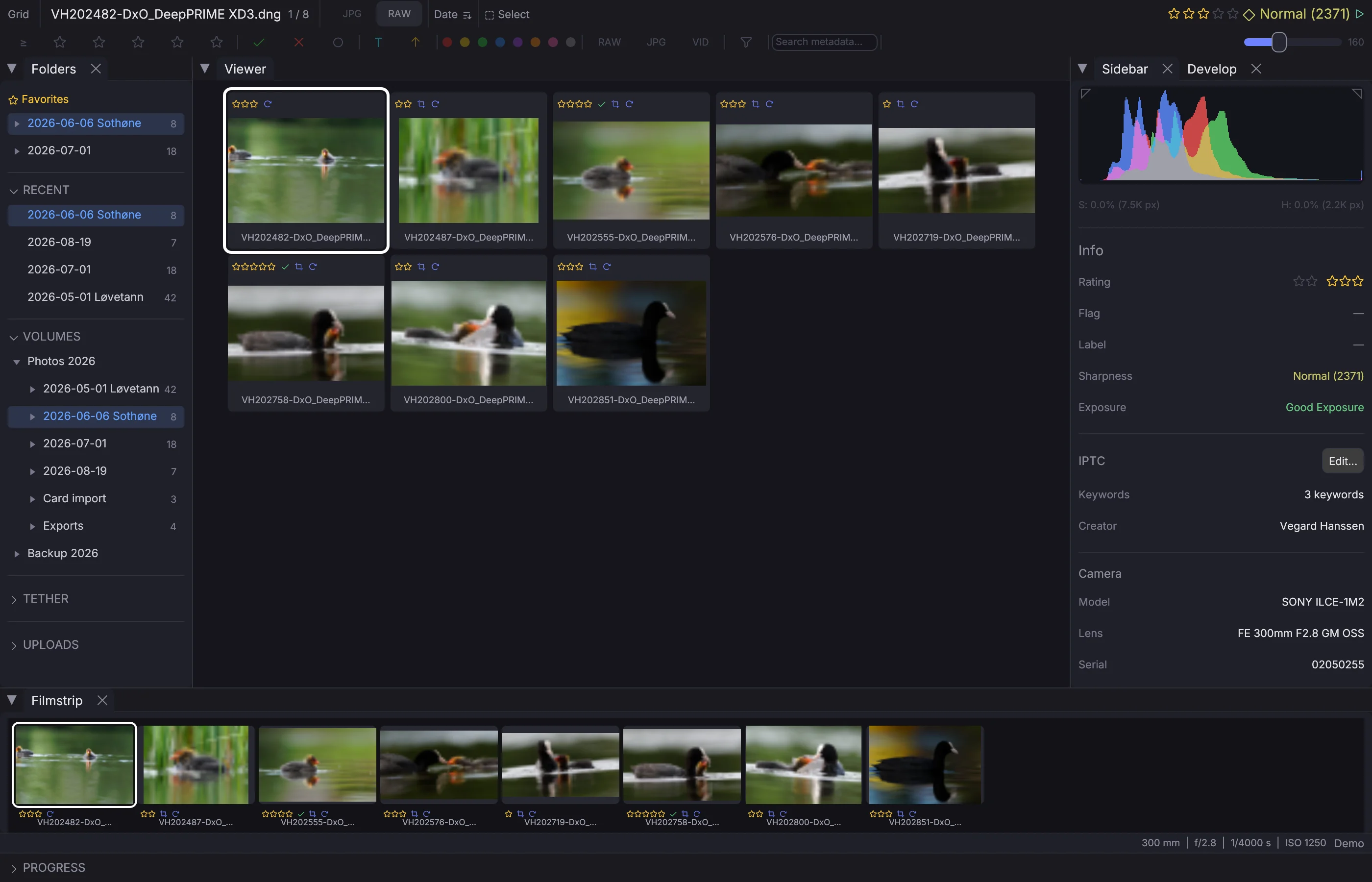
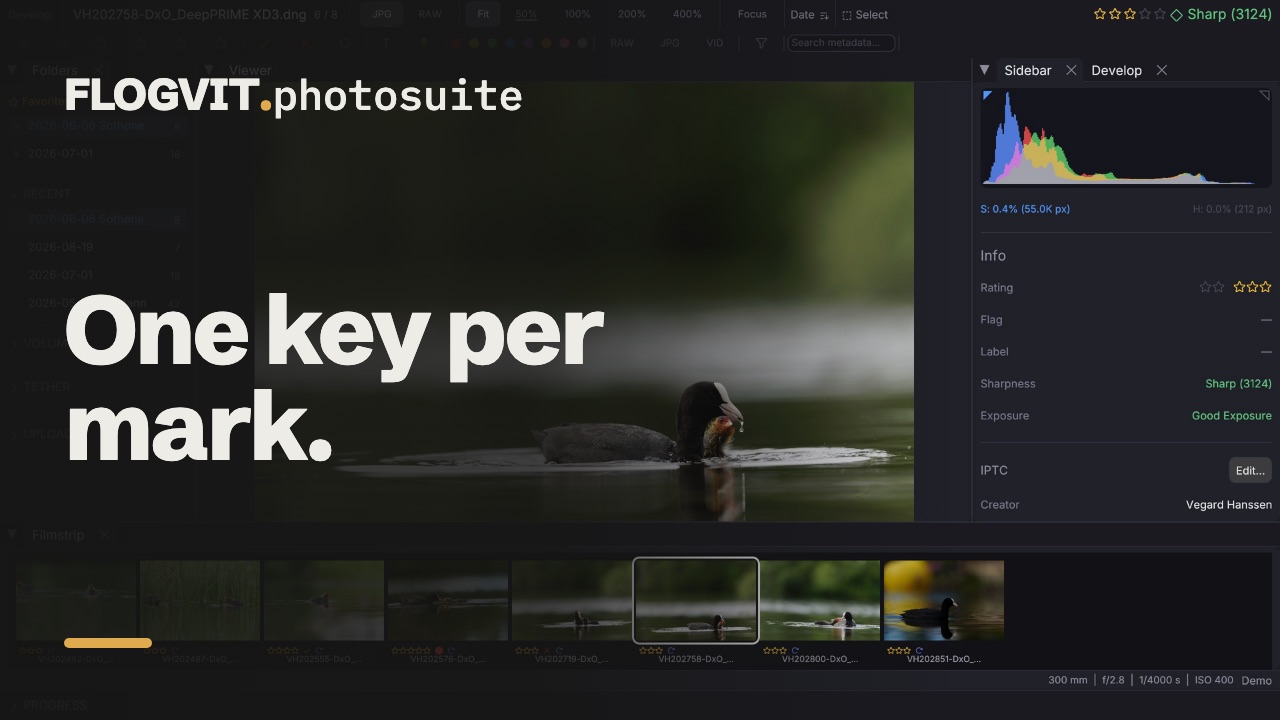
Tryck 1 till 5 för att ge stjärnbetyg. Tryck samma siffra igen för att ta bort betyget. Tryck 0 för att rensa.
Betygen sparas i XMP-sidofiler och kan läsas av Lightroom, Capture One och andra bildprogram.
Flaggor för val och kassering#
 0:12
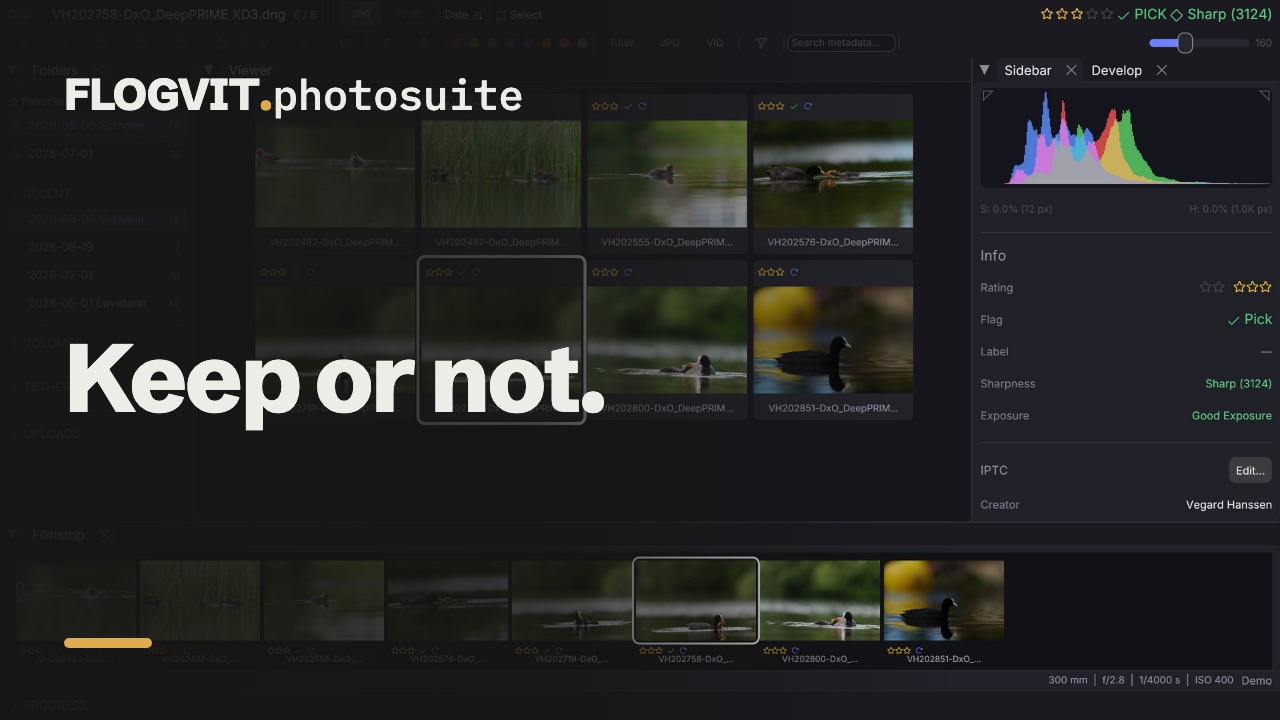
0:12- P — Slå av och på Pick (grön flagga). Ditt urval.
- X — Slå av och på Reject (röd flagga). Bilder att hoppa över.
Ett vanligt arbetssätt: gå igenom alla bilder och markera val och kasseringar, och filtrera sedan så att bara valen visas.
Färgetiketter#
 0:10
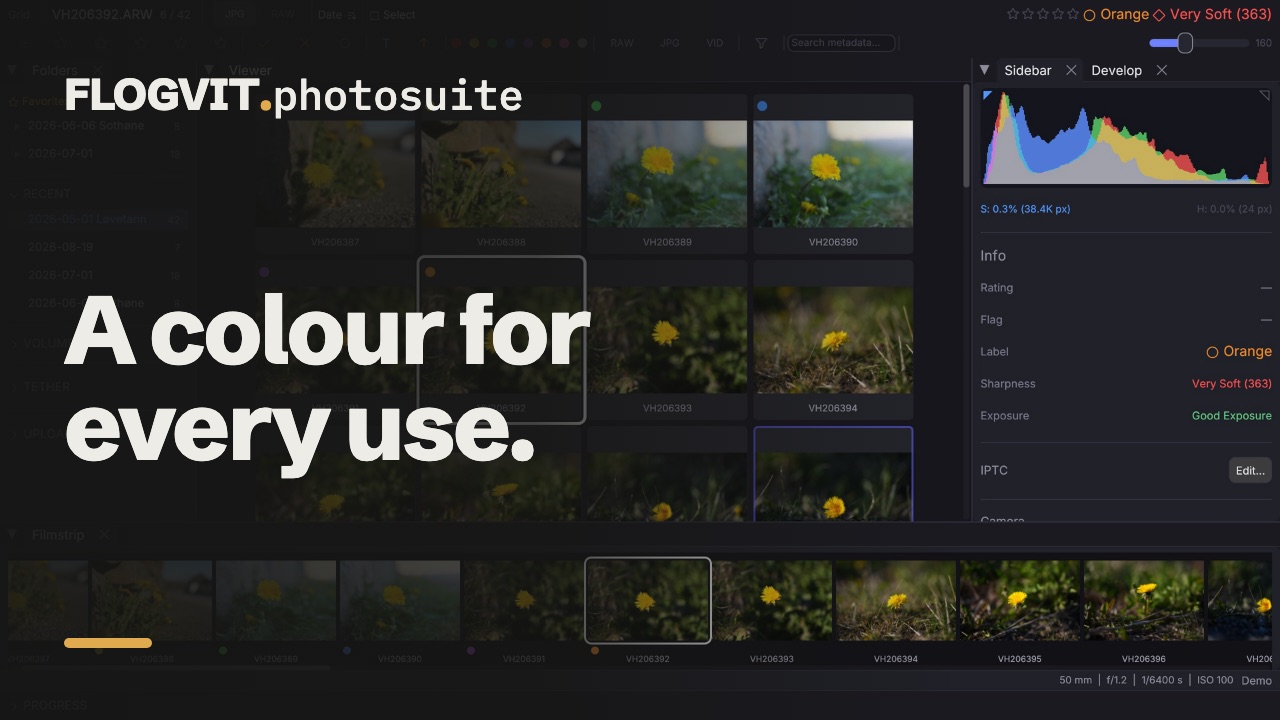
0:10Åtta färgetiketter för egna kategorier:
- 6 — Röd (t.ex. ”Album”)
- 7 — Gul (t.ex. ”Sociala medier”)
- 8 — Grön (t.ex. ”Tryck”)
- 9 — Blå (t.ex. ”Blogg”)
- Shift+6 — Lila
- Shift+7 — Orange
- Shift+8 — Rosa
- Shift+9 — Grå
Ge etiketterna egna namn under Settings → General.
Automatiskt vidare#
 0:13
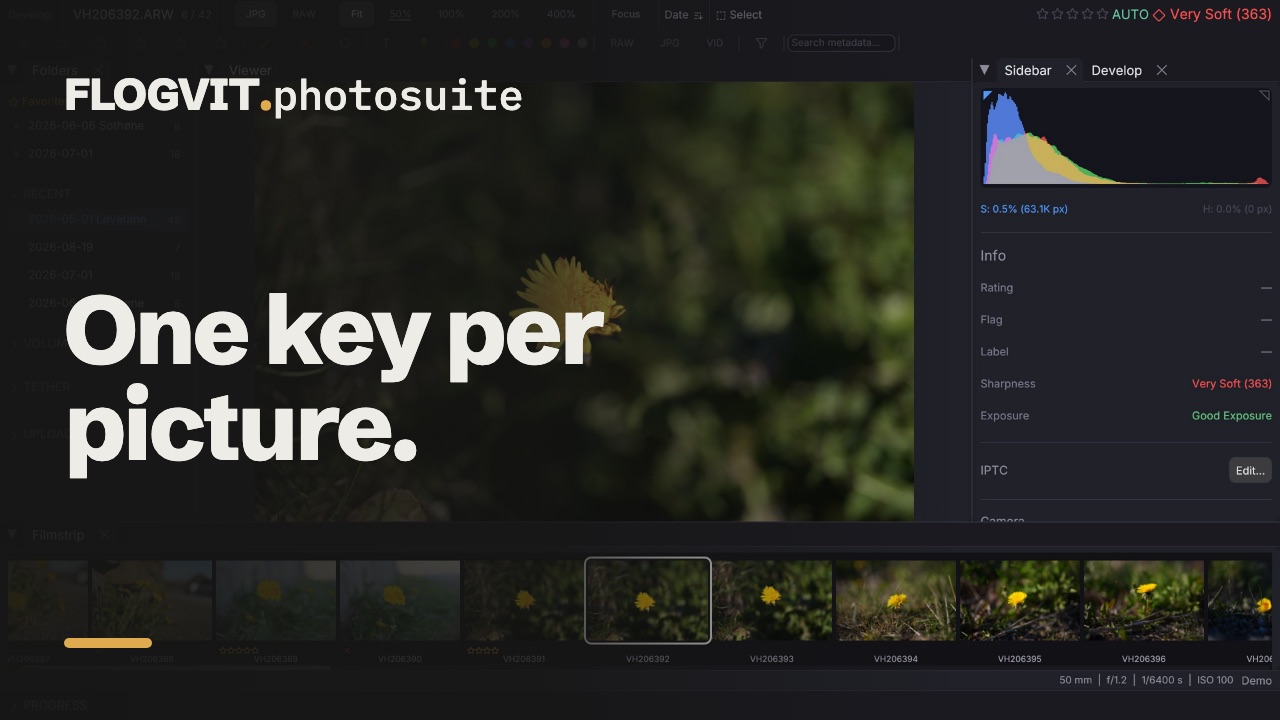
0:13Slå av och på med Shift+A. När det är på går appen automatiskt vidare till nästa bild när du har gett betyg, flagga eller etikett. Det sparar en tangenttryckning per bild — mycket när du gallrar tusentals bilder.
AUTO visas i infofältet när det är på. Appen går bara vidare när du sätter ett värde, inte när du slår av det.
Filtrering#
 0:12
0:12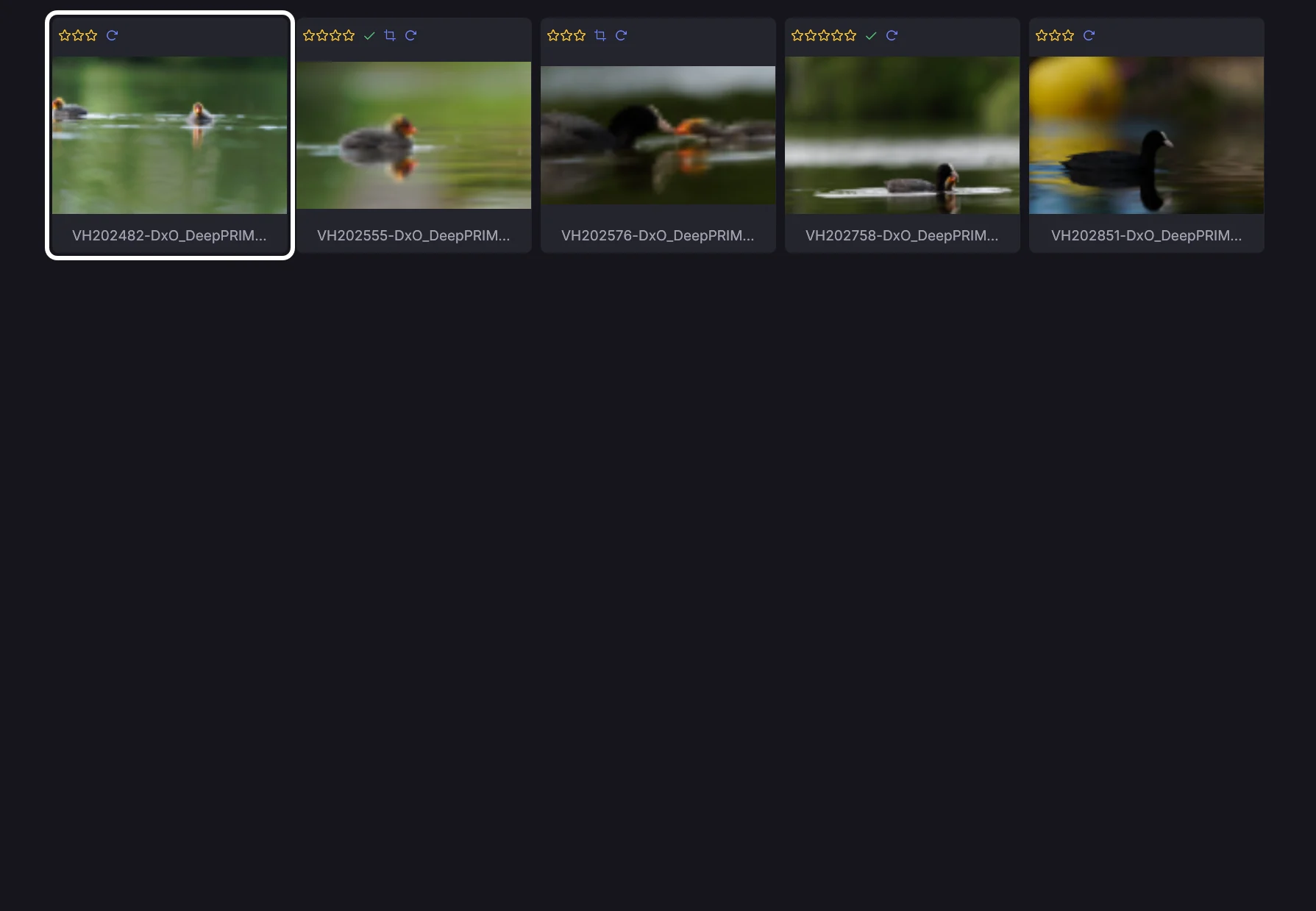
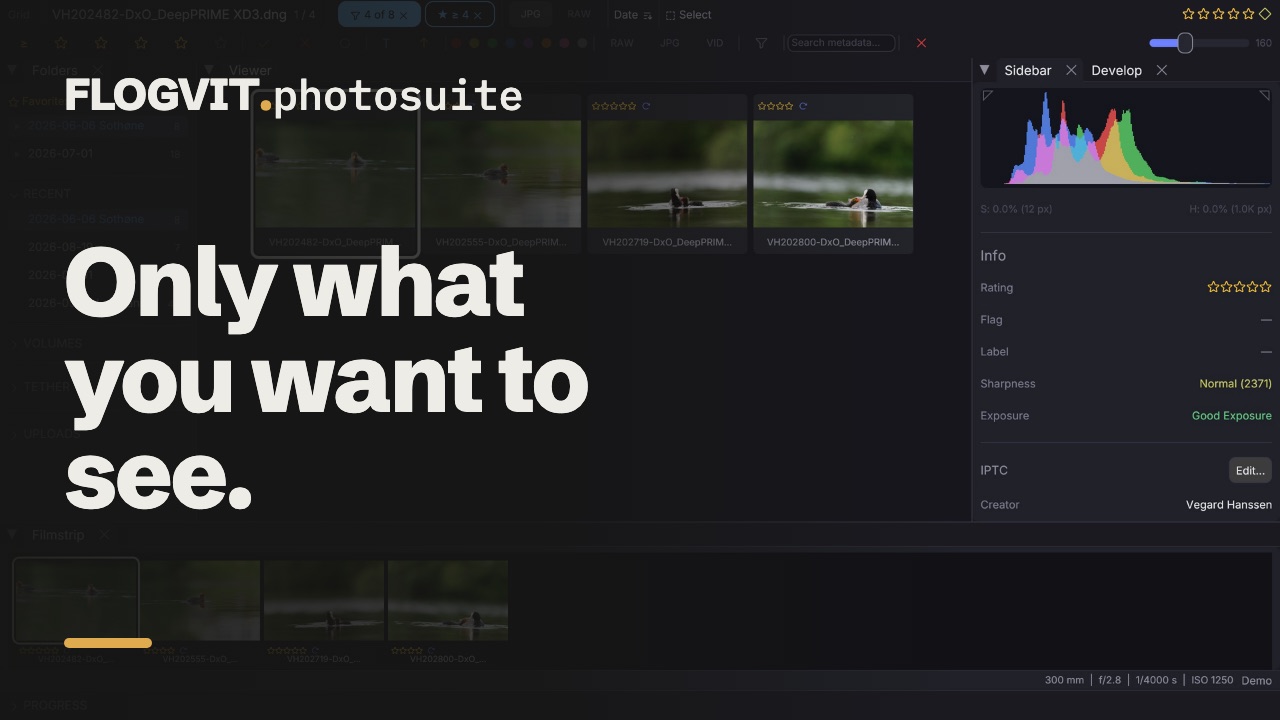
Efter betygssättningen smalnar du av med filter:
- Option+1 till Option+5 — Visa bilder med detta betyg eller högre
- Option+P — Visa bara valda
- Option+X — Visa bara kasserade
- Option+U — Visa bara bilder utan flagga
- Option+R — Visa bara RAW-filer
- Option+J — Visa bara JPEG-filer
- Option+0 — Rensa alla filter
Filtren fungerar både i rutnätet och i enkelbildsvyn. Filterfältet överst i rutnätet har filtren som knappar.
Filterkolumner#
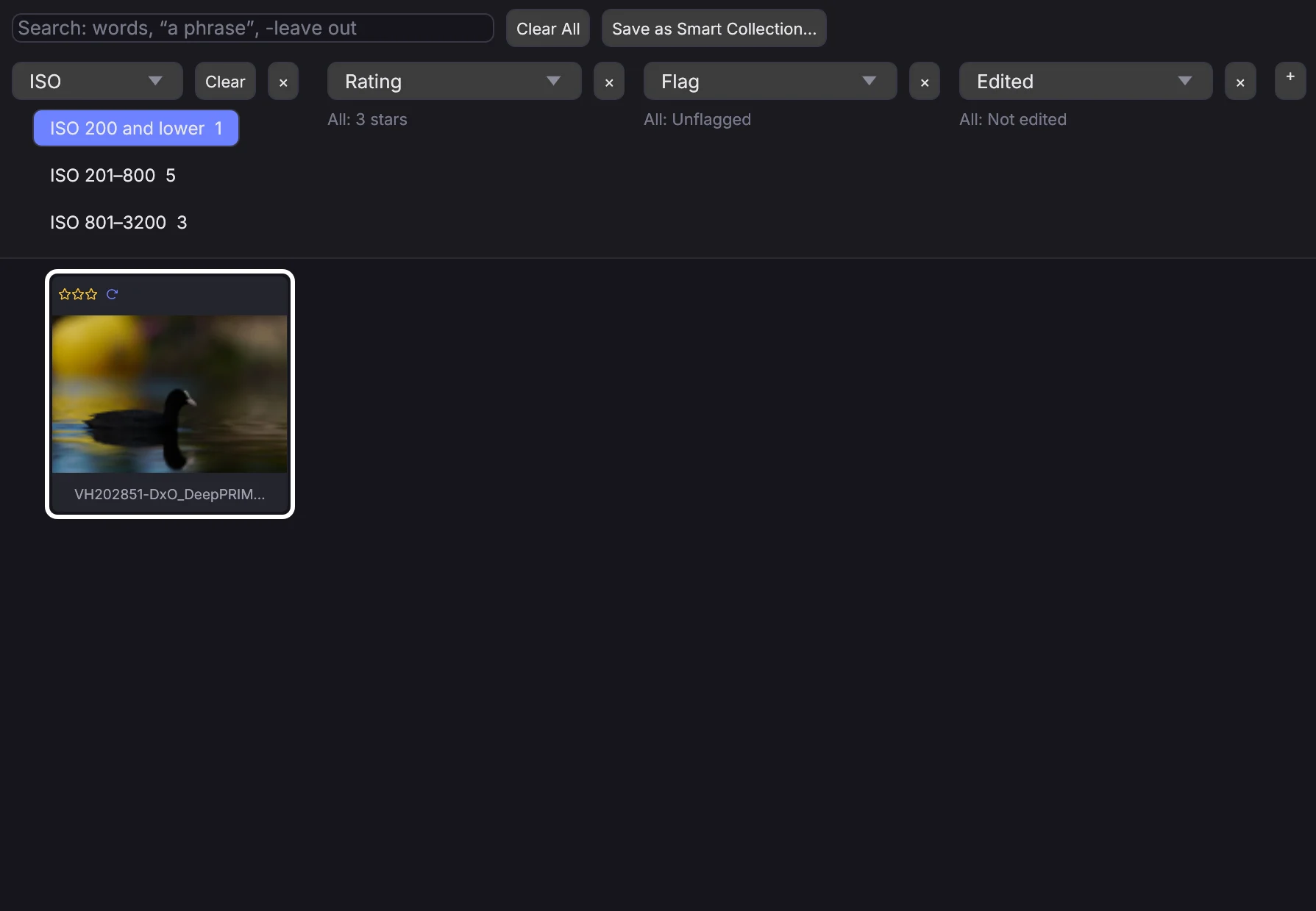
Tryck </kbd> (eller View → Filter Columns) för kolumner ovanför rutnätet som listar vad bilderna i vyn har — datum, kameror, objektiv, brännvidder, ISO, nyckelord, personer, platser, filtyper, etiketter, betyg, flaggor, redigerad eller inte, publicerad eller inte, i ett album eller inte, och disken — var och en med hur många bilder som har det. Siffrorna i en kolumn gäller det som de andra kolumnerna lämnar kvar, så när du väljer en kamera ser du hur många av dess bilder som har varje nyckelord.
- Klicka på ett värde för att visa bara bilder med det; klicka på fler värden i samma kolumn för vilket som helst av dem. Värden valda i olika kolumner måste alla stämma.
- Clear tömmer en kolumn, Clear All alla. Valen i varje kolumn visas också som en bricka i infofältet, med ett × för att ta bort dem.
- Ändra vad en kolumn listar i dess meny, ta bort den med × och lägg till en med +. En datumkolumn öppnar år i månader och dagar.
- Sökfältet tar ord (vart och ett hittat i början av ett ord i filnamn, bildtext, titel, nyckelord, personer, plats, kamera eller objektiv),
"en fras"för ord som står bredvid varandra, och-ordför att utesluta bilder som har det. Det är samma sökning som i filterfältet. - Save as Smart Collection… sparar det fönstret visar — mappen, albumet eller bibliotekssökningen, sökningen och valen — som en sparad sökning.
Kolumnerna räknar från biblioteket, så de fungerar i en mapp som biblioteket har (alla mappar du öppnar, om det inte är avslaget i Settings) och i Library-vyn. Via API:et söker och väljer PUT /api/library/filter och svarar med varje kolumns siffror; GET /api/library/filter läser dem.
Sortering#
 0:10
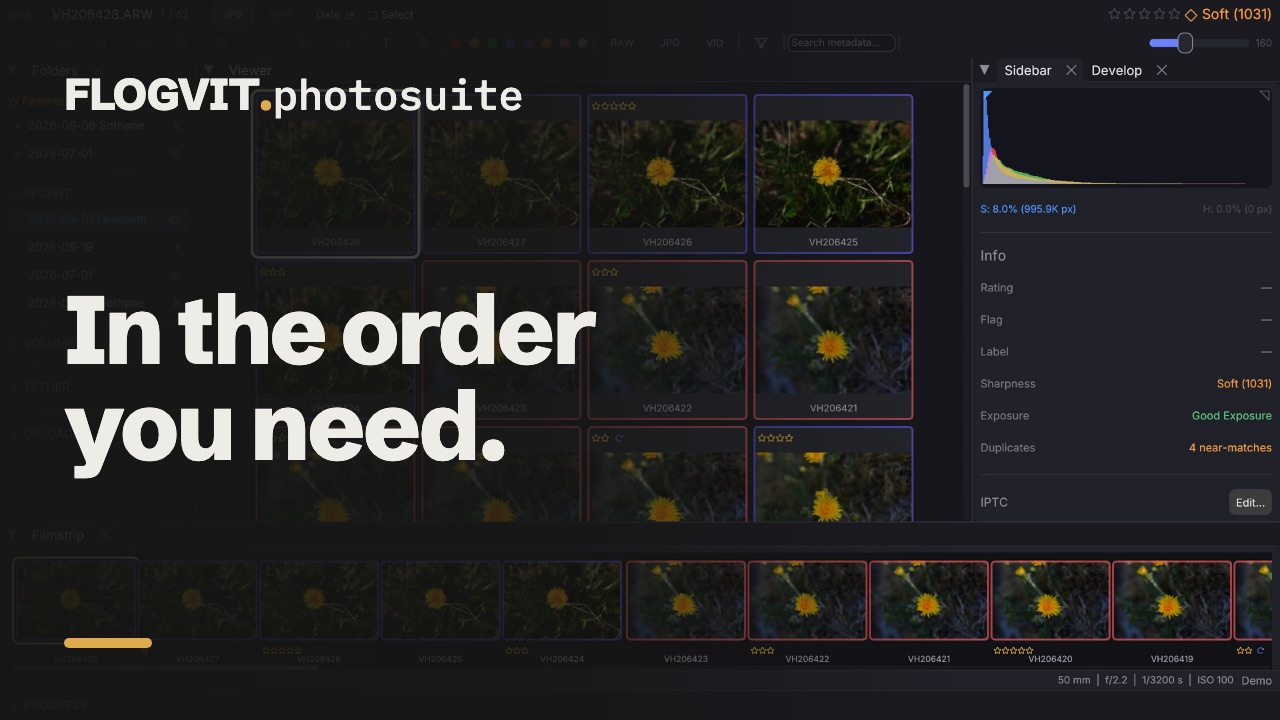
0:10- Ctrl+S — Växla mellan sorteringar (filnamn, betyg, filtyp, datum, skärpa)
- Ctrl+Shift+S — Vänd sorteringsriktningen
Välja flera#
 0:09
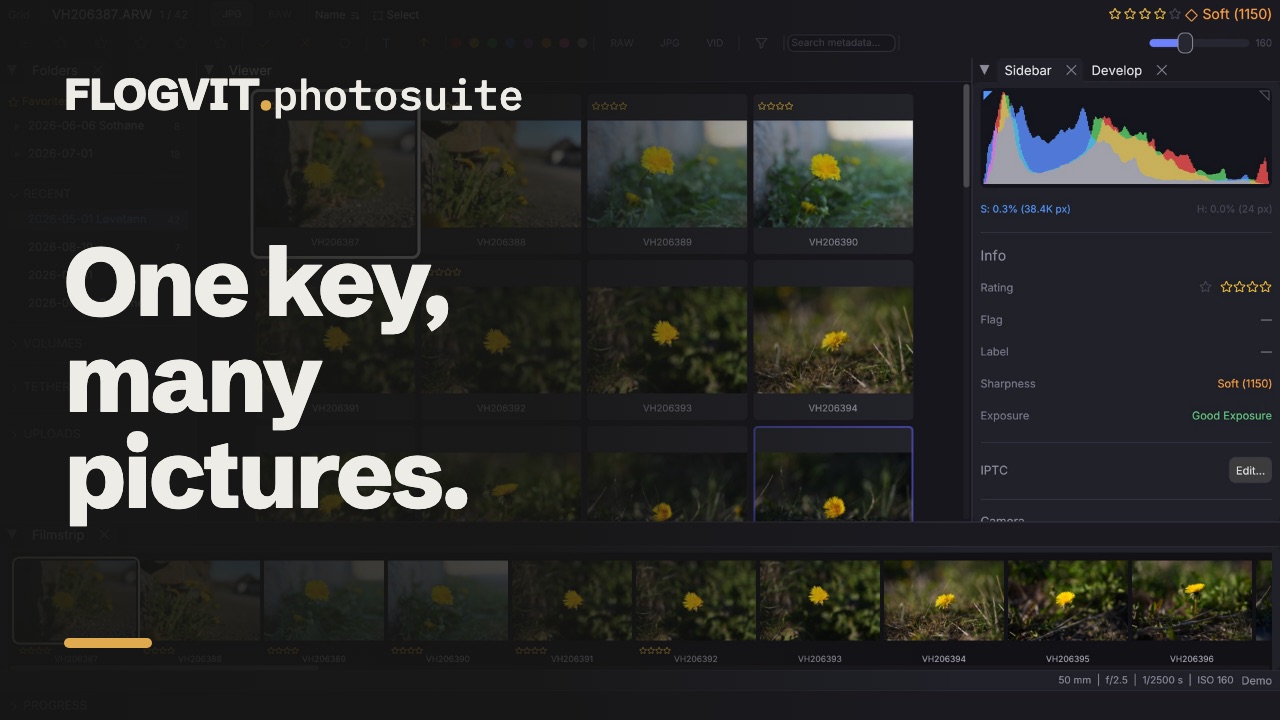
0:09Välj flera bilder för att göra något med alla på en gång:
- Cmd+klick — Lägg till eller ta bort enskilda bilder
- Shift+klick — Välj ett intervall
- Cmd+A — Välj alla
- Cmd+D — Avmarkera alla
Ge betyg, flaggor eller etiketter till alla valda bilder på en gång.
Skärpeanalys#
 0:11
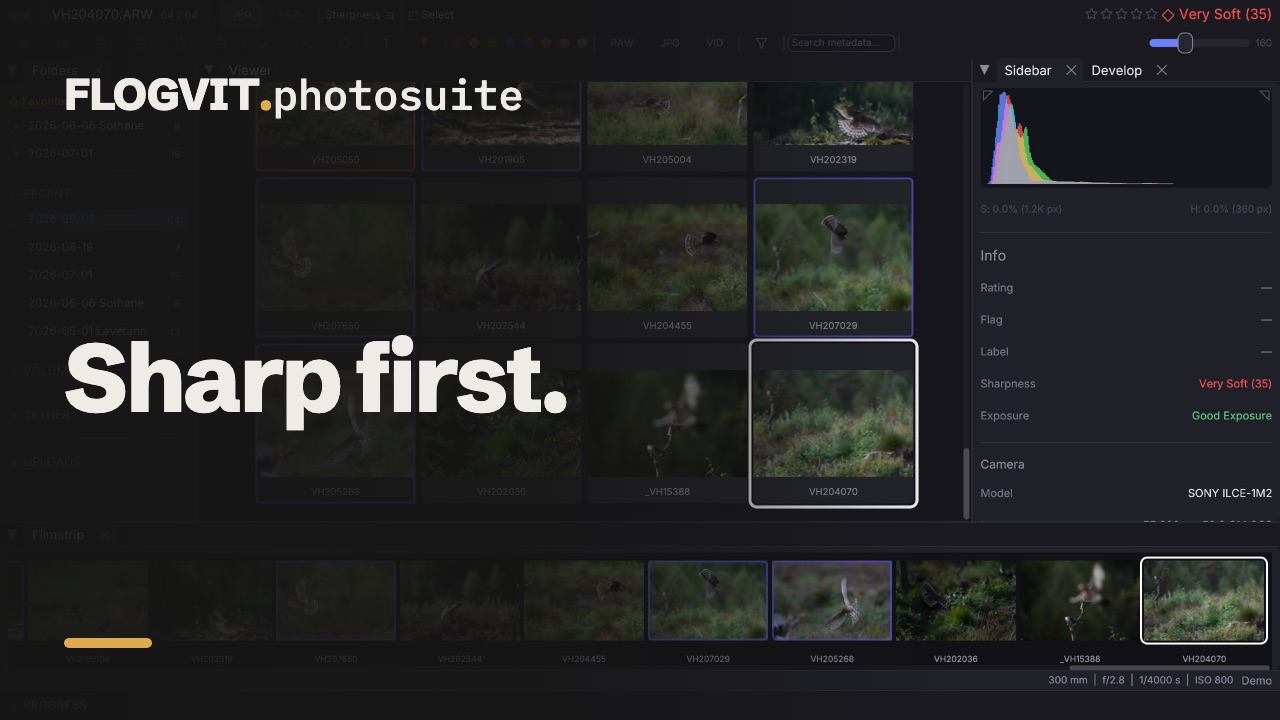
0:11FLOGVIT.photosuite mäter hur skarp varje bild är där kameran fokuserade — med ögonautofokus, ögat — i nära full upplösning. Om kameran fokuserade förbi motivet (en person eller ett djur) mäts själva motivet, så en miss får en så låg skärpa som den har. Utan en fokuspunkt i filen mäts den skarpaste delen av motivet eller bilden. Värdet visas i sidopanelen och kan användas för sortering och filtrering: under 1000 är mycket oskarpt, 1000–2000 oskarpt, 2000–3000 normalt, 3000–5000 skarpt, över 5000 mycket skarpt.
Landscape i inforaden (Option+H, eller Photo → Landscape Sharpness) läser i stället skärpan över hela bilden: bilden delad i nio delar, och den svagaste delen med något i sig räknas, så att ett oskarpt hörn, ett snett objektiv eller en oskarp bakgrund drar ner poängen. En klar himmel eller en slät vägg säger ingenting om skärpa och lämnas utanför. Varje poäng läses om på det nya sättet, och fokusrutan visar den svagaste delen. Stängs det av igen kommer poängen vid fokuspunkten tillbaka från cachen.
People i inforaden (Option+N, eller Photo → Sharpness per Person) ritar runt varje person och varje djur i bilden med hur skarpa de är bredvid den skarpaste: Sharpest, eller en andel som 42 %, med startnumret först när Identify läste det. Raden People i sidopanelen säger detsamma i ord: 3 people, sharpest: 1234, left. I en tävlingsbild med flera löpare ser du så om den du levererar för är den skarpa.
Slutna ögon och leenden#
På Mac tittar FLOGVIT.photosuite på varje ansikte i en bild samtidigt som den mäter skärpan, och raden Faces i sidopanelen säger hur många det är, om någon blundar och hur många som ler: Eyes closed (1 of 3) · 2 smiling. Ett ansikte räknas som blundande när ögonen inte syns: stängda, hopknipna i ett skratt eller med ögonlocken sänkta när någon tittar ner. En blinkning räknas inte, och inte heller solglasögon. Ansikten som är för små att bedöma (under ungefär 100 pixlar breda i kamerans förhandsvisning) räknas inte med. På Windows finns ännu ingen Faces-rad och inget Eyes closed-filter.
- Filter → Faces → Eyes closed visar bara bilderna där någon blundar, för att kassera dem eller titta på nästa bild.
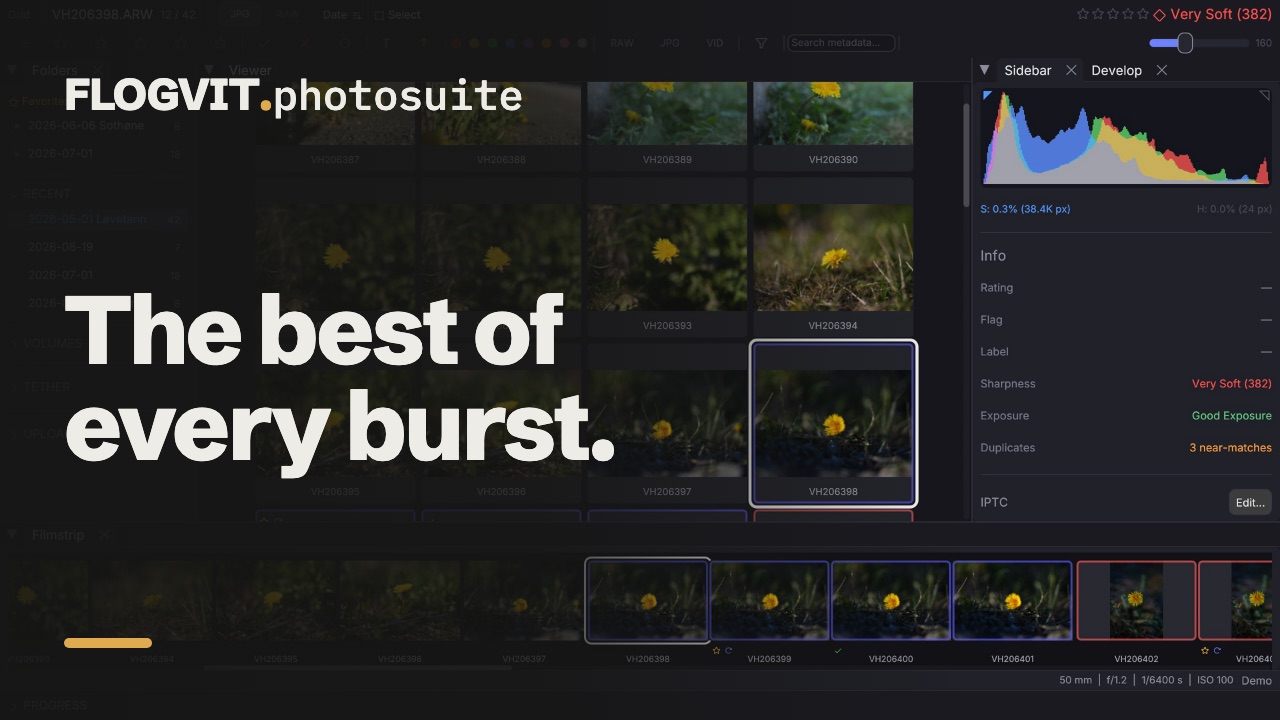
- Photo → Burst Groups → Pick Best in Bursts flaggar den skarpaste bilden i varje serie, och sidopanelen markerar den ★ Best in burst. Reject Duplicates (Keep Sharpest), i samma meny, behåller samma bild. Slutna ögon väljer inte bilden; när någon blundar i en bild som någon av dem behöll säger meddelandet i hur många, och Eyes closed i filtret visar dem, så att du kan ta nästa bild i stället.
Den lär sig vad du behåller#
 0:10
0:10Appen lär sig av din egen gallring vilka av de här signalerna du agerar på: skärpa, att vara skarpast i en serie, ansikten, leenden, utfrätta högdagrar och igensotade skuggor. När du lämnar en mapp där du har valt eller gett stjärnor (eller en halv minut efter din senaste markering) registreras varje bild den har bedömt som behållen (ett val, eller stjärnor utan kassering) eller förbigången. När 30 av varje har registrerats väljer Pick Best in Bursts, Reject Duplicates och ★ Best in burst den bild du troligast behåller, före den skarpaste.
Gå igenom bursts#
Sättet att gallra är att bläddra igenom varje bild. För den som vill arbeta på ett annat sätt har Bursts i inforaden (och Photo → Burst Groups) tre sätt att gå igenom bursts. Varje är av tills du slår på det, och appen minns det.
- Split where the number, camera or lens changes (Option+D). Bursts hittas efter tid: bilder mindre än 1,5 s isär. Vid en målgång hamnar då flera löpare i samma burst. Med detta på delas en burst där startnumren på bilderna byts (båda bilderna måste ha nummer), och där hus eller objektiv byts. Hur en bild ser ut delar den inte: i ett lopp där detta prövades skilde sig bilder av en löpare och av två löpare lika mycket.
- Show the pick and how far ahead it is (Option+E). Sidopanelen säger vad burstens val bygger på: Sharpest by 18 %, Close call: 3 % sharper eller Your taste prefers it. Inom 10 % av tvåan är det jämnt: titta på båda. En bild du själv behåller (pick eller stjärnor) är burstens val, visat som Your pick.
- Go through bursts one by one (Option+B). Varje burst är att göra, till senare eller klar (en bild i den behållen eller kasserad), och knappen säger Bursts · 12 of 40 left. Next burst to do (Option+G) går till första bilden i nästa. Keep this frame, reject the rest (Option+K) eller Keep the pick, reject the rest (Option+Shift+K) avgör bursten och går vidare; ett Edit → Undo tar tillbaka alla markeringar. For later (Option+Z) skjuter upp den. Filtrets Bursts-del visar bara bursts att göra, eller de till senare, och mappen minns vilka som sköts upp.
I API:et: POST /api/burst/split, /api/burst/pick-margin och /api/burst/queue slår av och på dem; GET /api/burst/groups har varje bursts läge och val; POST /api/burst/next-to-do, POST /api/burst/settle och PUT /api/burst/groups/{id}/state gör resten (SDK: client.burst).
Settings → General → What You Keep visar hur långt den har kommit och, när den används, vad som väger tyngst och åt vilket håll. Forget börjar om. Registreringen stannar på din dator (~/.culling/taste.json); från ett skript client.images.taste() och client.images.resetTaste().
Jämförelse#
 0:11
0:11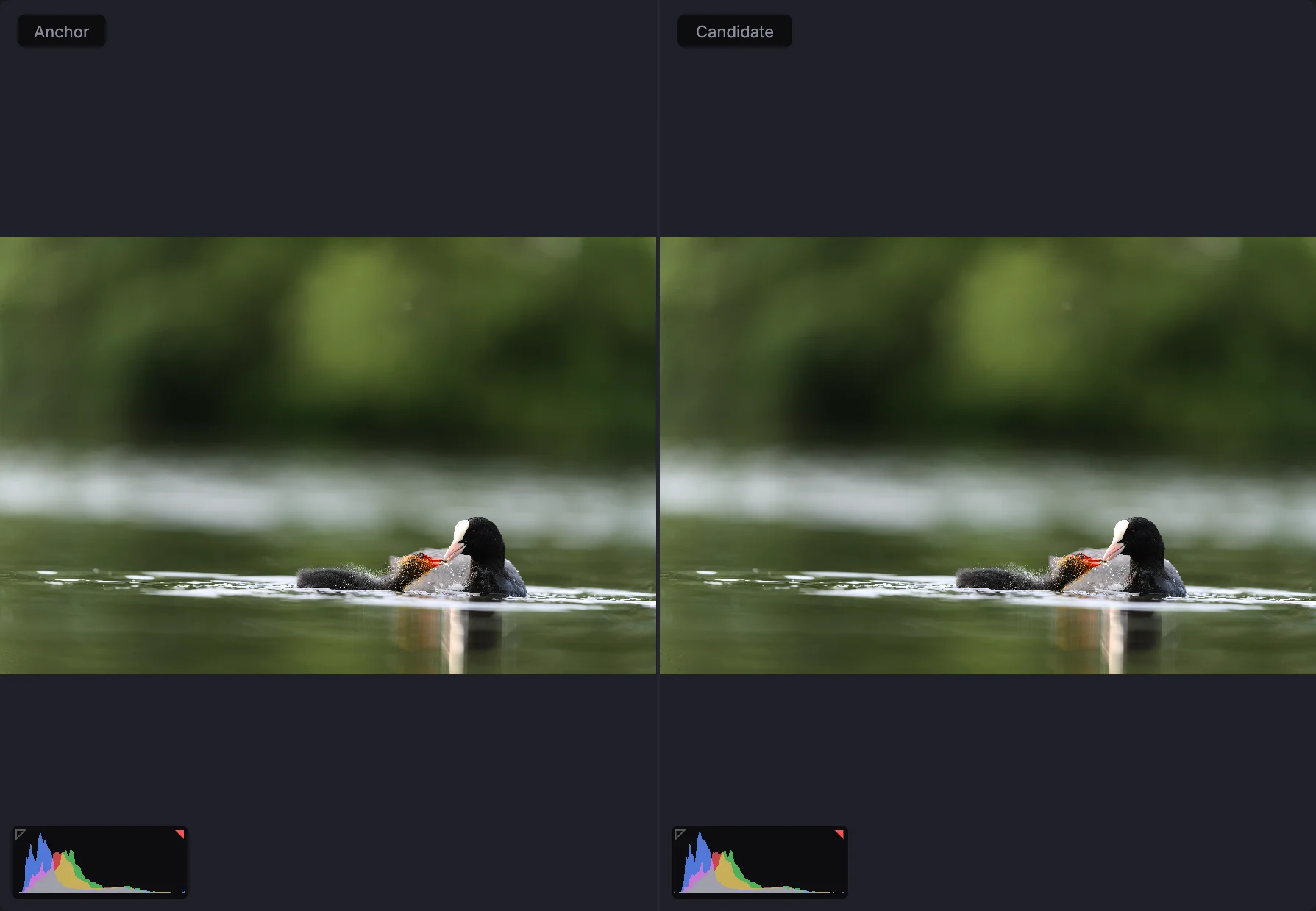
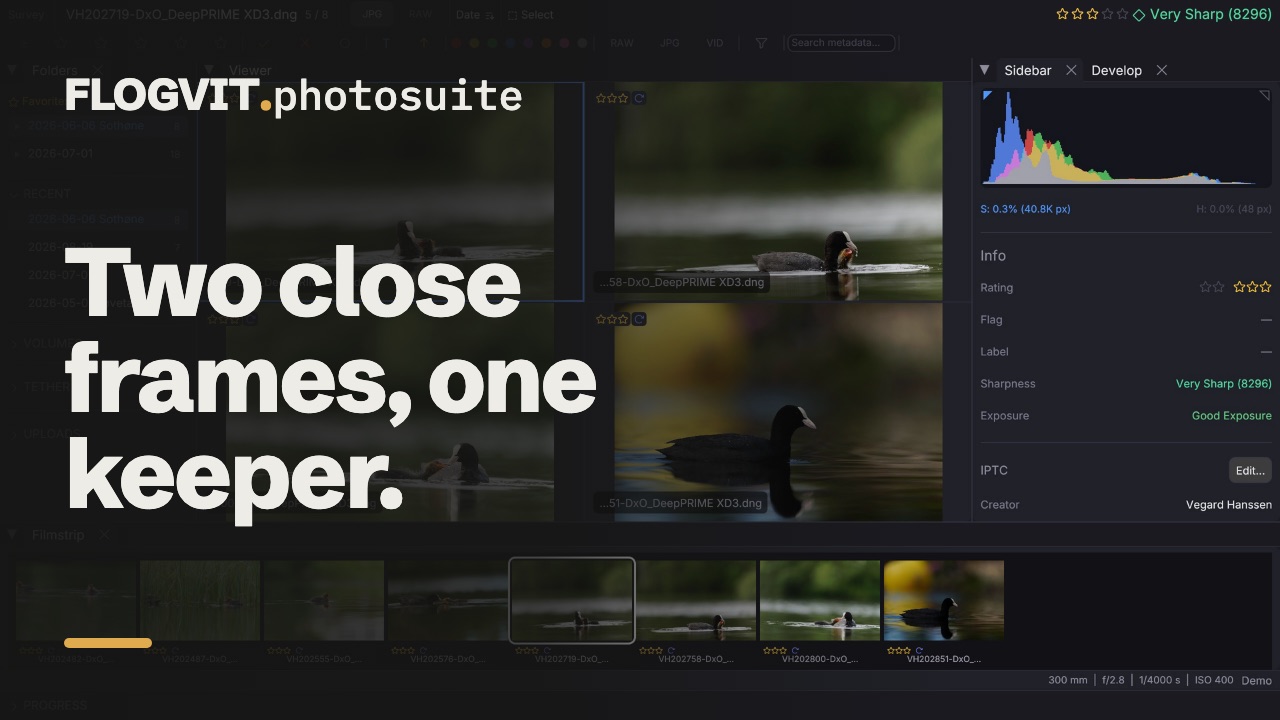
Tryck C för jämförelseläget:
- En ankarbild + en kandidat
- Använd piltangenterna för att bläddra bland kandidaterna
- H / V för att växla mellan vågrät och lodrät delning
- Enter för att sätta ett nytt ankare
- Synkroniserad zoom och panorering
N-upp / översikt#
 0:09
0:09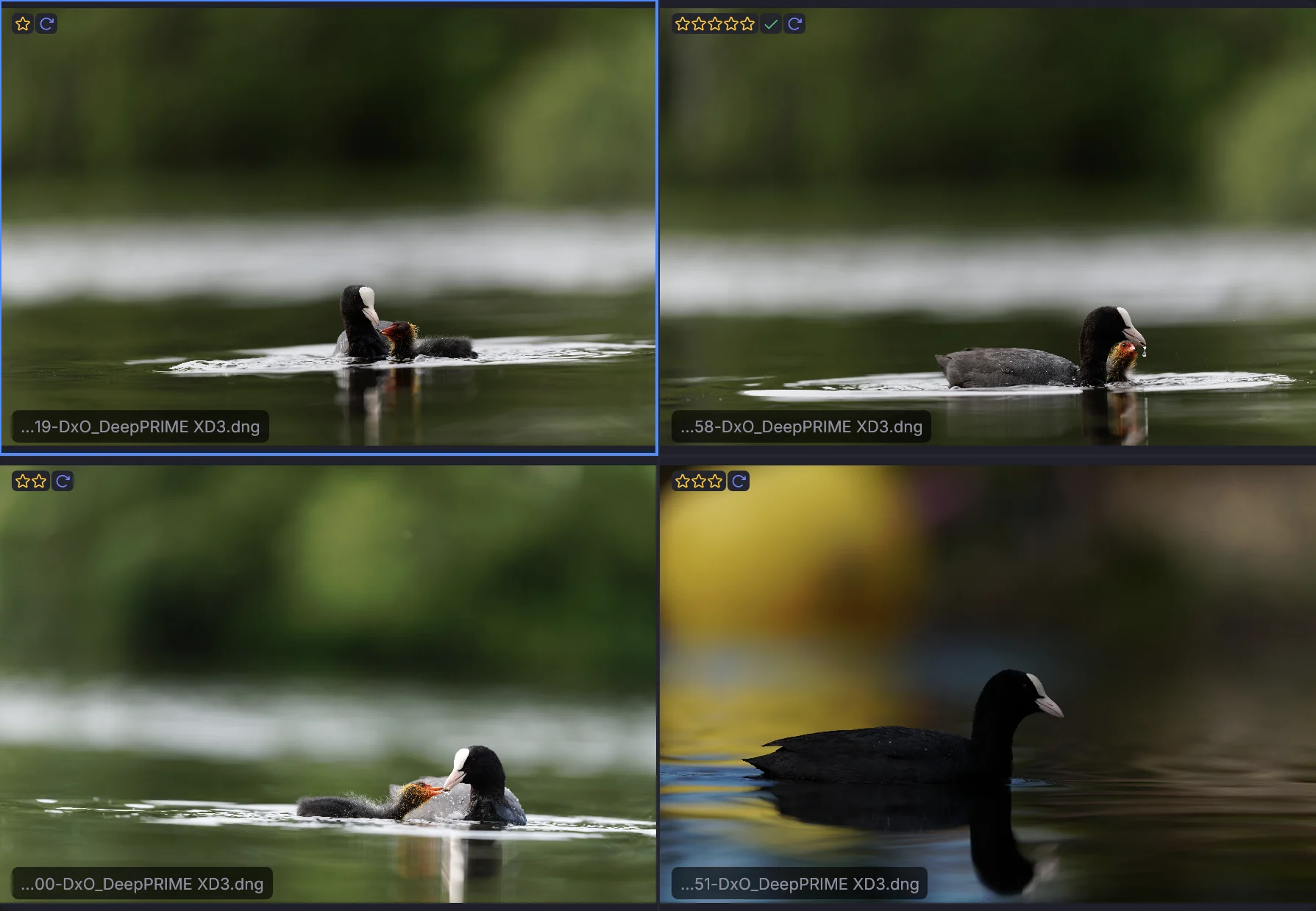
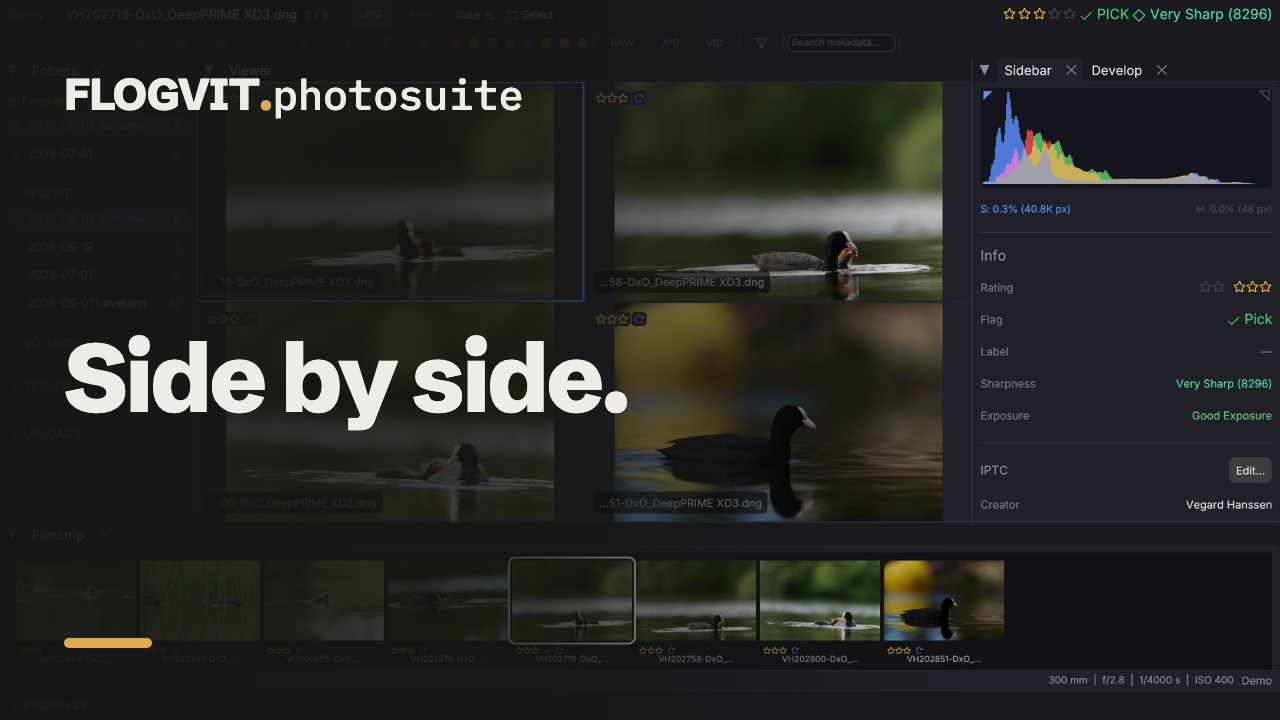
Tryck N för att se flera bilder samtidigt:
- + / - för att ändra antalet (2–4)
- Tab eller piltangenterna för att välja aktiv ruta
- Ge den aktiva bilden betyg eller flagga direkt