Import
Från minneskortet till mappen: kontrollerade kopior, namn och mappar som du vill ha dem, och gallring innan sista filen är över.
 0:46
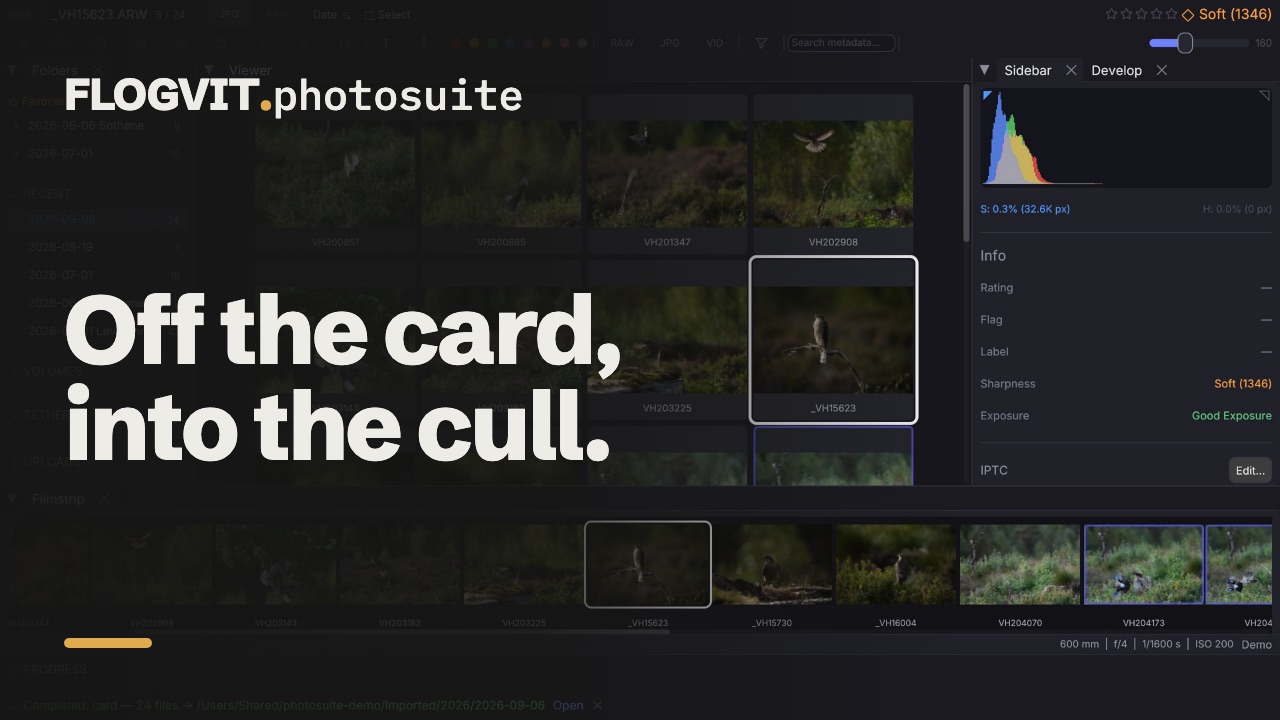
0:46FLOGVIT.photosuite kopierar bilderna från minneskortet, kontrollerar varje kopia, ger dem namn och mappar som du vill ha det, och låter dig börja gallra innan sista filen är över.
Öppna importdialogen#
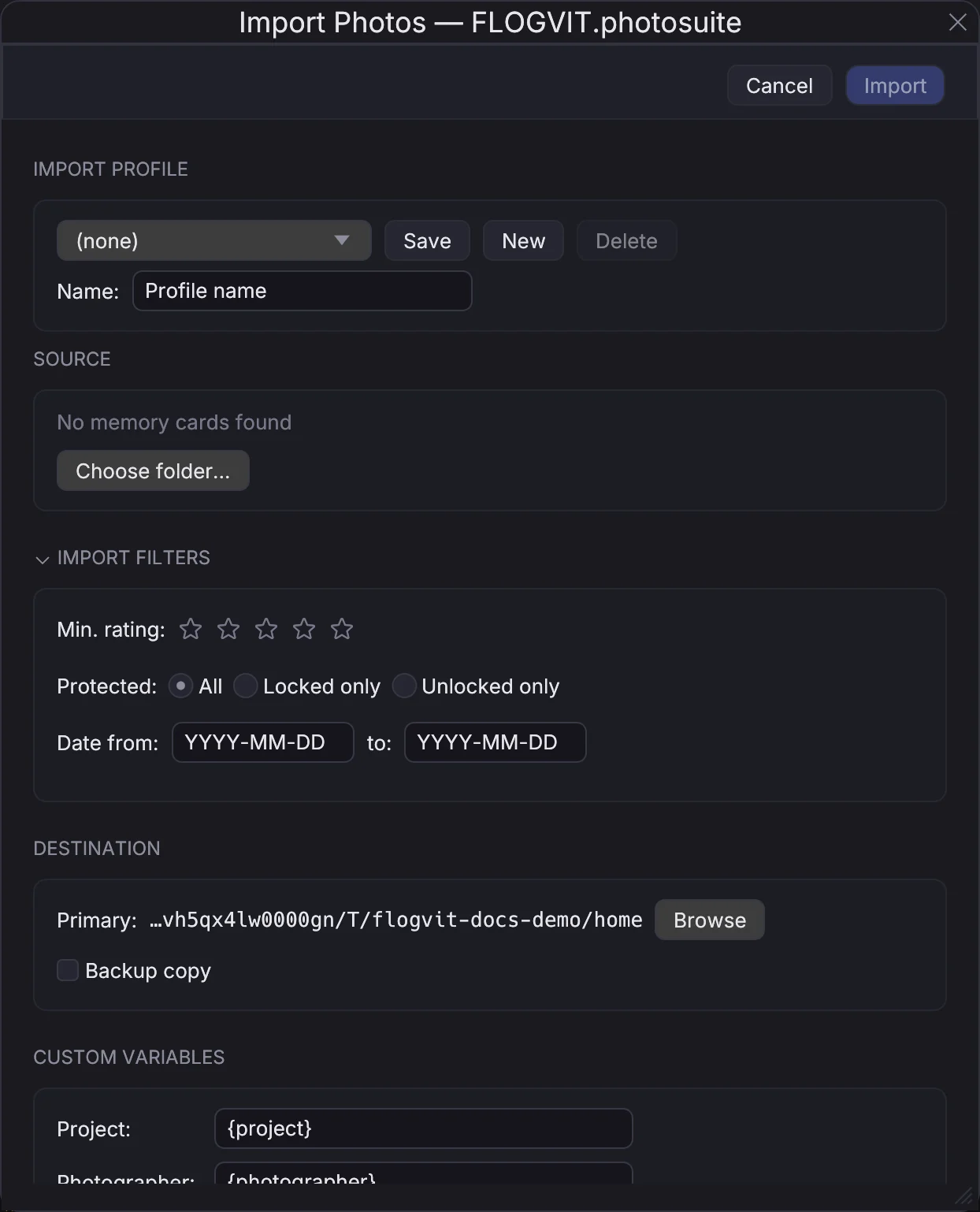
Välj File → Import... eller tryck Cmd+I. Dialogen visar varje minneskort den hittar — SD, CFexpress, en kamera över USB — med namn, hur många bilder det har, hur stora de är, var det är monterat och hur mycket som är ledigt. Klicka på ett kort för att ta det; klicka på flera för att importera från alla på en gång. Choose folder... importerar från en mapp i stället.
Under Settings → General → Import kan dialogen öppnas av sig själv när ett kort sätts i (Open import dialog when memory card is inserted), eller så hoppar du över dialogen och importerar med en sparad profil (Auto-import when memory card is inserted).
Profiler#
Allt i dialogen kan sparas som en importprofil med ett namn, och dialogen börjar från den du använde senast. Auto-import använder profilen du väljer för den, och POST /api/import tar en profil med namn.
Var filerna hamnar#
- Primary — mappen bilderna kopieras till.
- Backup copy — en mapp till, på en annan disk, som får samma filer med samma namn och mappar.
Folder structure avgör vad som står mellan målet och filen:
- Template — mappar skapade av bilden: standard är
{image_year}/{image_year}-{image_month}-{image_day}, en mapp per år och en per fotodag. - Flat — alla bilder direkt i målet.
- Preserve source — mapparna som de är på kortet.
{image_…}-variablerna är ögonblicket bilden togs; {year}, {month}, {day} och {date} är i dag, importdagen. {camera}, {lens}, {iso}, {project}, {photographer} och resten finns i variabelväljaren bredvid fältet, och dialogen visar vilken mapp en bild hamnar i medan du skriver. Project och Photographer under Custom variables fyller {project} och {photographer}.
Byta namn vid import#
Kryssa i Rename on import och ange en mall för filnamnet, till exempel:
{image_date}_{camera}_{seq:4}
som ger namn som 2026-02-19_NIKON_Z9_0001.NEF. Filändelsen behålls. {seq:4} är ett löpnummer med fyra siffror; {original} är namnet kameran gav filen.
On duplicate säger vad som händer när en fil med det namnet redan finns i målet: Skip låter den vara (importerar du samma kort två gånger kopieras ingenting två gånger, och en annan bild med samma namn får ett nytt namn i stället), Overwrite ersätter den, Rename ger den nya ett ledigt namn.
Kopiorna kontrolleras#
Verification läser tillbaka varje kopia och jämför den med originalet — xxHash (standard, snabb) eller SHA-256 — eller None. En kopia som inte stämmer räknas och namnges bland importens fel.
Delete imported files from the card after verification raderar bara filerna som kopierades, och bara när kontrollen var på och varje kopia stämde; en avvikelse eller ett fel, och kortet lämnas som det var. Eject card after import matar ut kortet när importen är klar.
Välja vad som importeras#
Import filters begränsar importen till bilder med minst ett antal stjärnor satta i kameran, till skyddade (låsta) eller oskyddade bilder och till ett datumintervall. Dialogen räknar vad som kommer igenom medan du ändrar dem.
Metadata på vägen in#
- Apply IPTC template skriver en sparad IPTC-mall — fotograf, upphovsrätt, nyckelord, bildtext, plats och resten — i varje bild, med variablerna ifyllda per bild. Det bilden redan har står kvar; mallen läggs ovanpå.
- Default values ger varje importerad bild betyg, flagga eller färgetikett att börja med.
RAW+JPEG#
En kamera som tar RAW+JPEG gör två filer per bild. Båda kopieras, tillsammans med sidecar-filer och röstanteckningar, under ett namn och ett löpnummer, så att de förblir ett par. I mappen visas de som en bild, RAW-filen, med JPEG-filen bredvid.
Medan den pågår#
Importen körs i bakgrunden. Mappen öppnas allteftersom filerna kommer, så du kan börja gallra direkt; Import Panel (View → Import Panel) visar hur långt varje import har kommit och låter dig avbryta en.