Metadata
EXIF i sidopanelen, IPTC-redigering, mallar, sök och ersätt, GPS och karta, tidszoner, röstanteckningar och vem som tog bilden.
 0:52
0:52FLOGVIT.photosuite ger dig full kontroll över bildernas metadata — från att läsa EXIF till att skriva IPTC-fält, hierarkiska nyckelord, GPS-data och mer.
EXIF i sidopanelen#
 0:09
0:09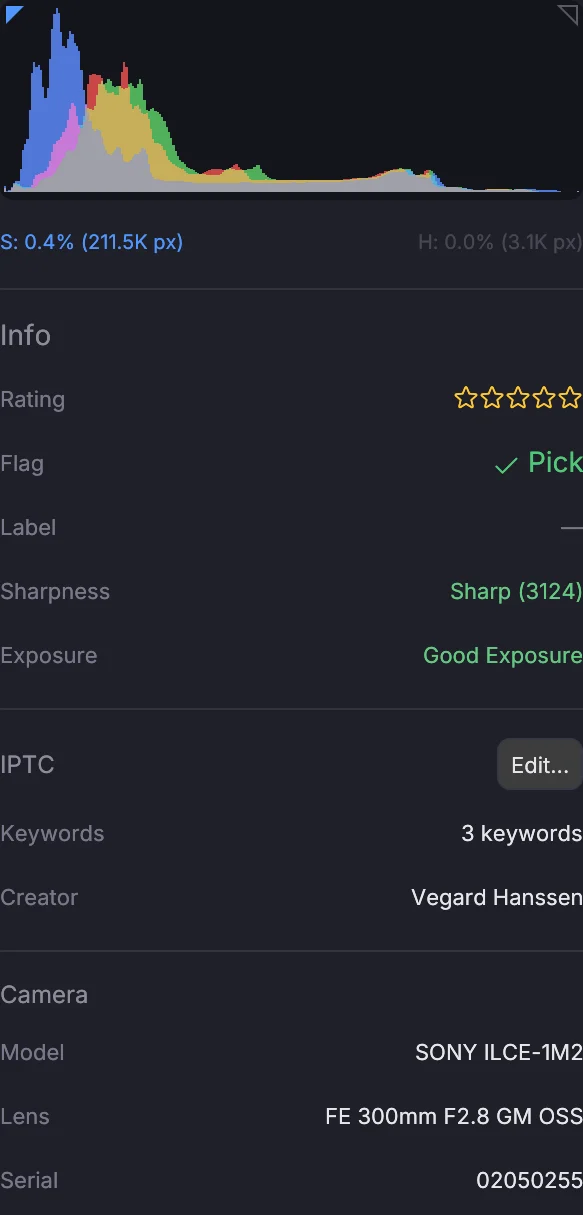
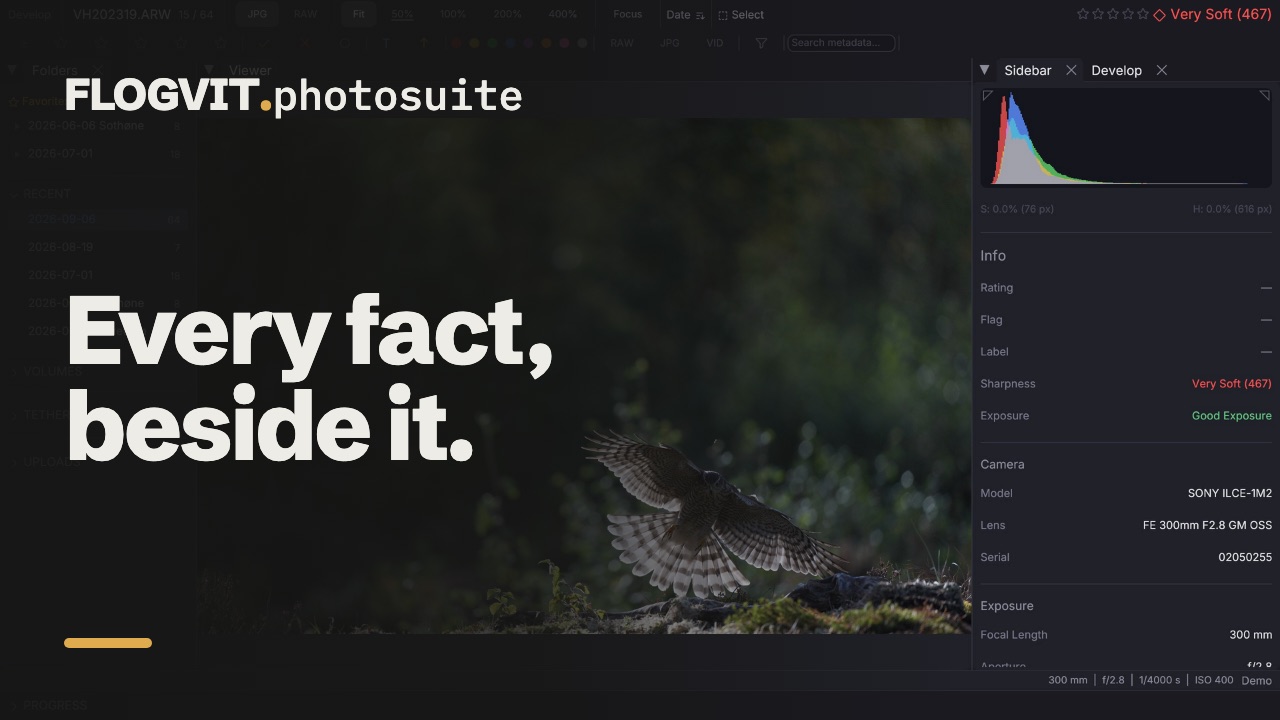
Tryck I för att öppna sidopanelen. Den visar:
- Betyg, flagga och etikett för bilden på skärmen
- Kamera — modell, objektiv och serienummer
- Exponering — brännvidd, bländare, slutartid, ISO, exponeringskompensation, program, ljusmätning, blixt och vitbalans
- Fil — namn, tagningsdatum, mått, storlek, färgrymd och programmet som skrev den
- Upphov — fotograf och upphovsrätt från filen
- GPS — latitud och longitud, Open in Maps, och Reverse Geocode för att namnge platsen
- IPTC — rubrik, bildtext och nyckelord, med Edit... för att öppna IPTC-redigeraren
- Sharpness — hur skarp bilden är där kameran fokuserade; Faces, Burst, Exposure, Duplicates och Collections — det appen har kommit fram till om bilden
- Audio Note — bildens röstanteckning och dess transkription
IPTC-redigeraren#
 0:11
0:11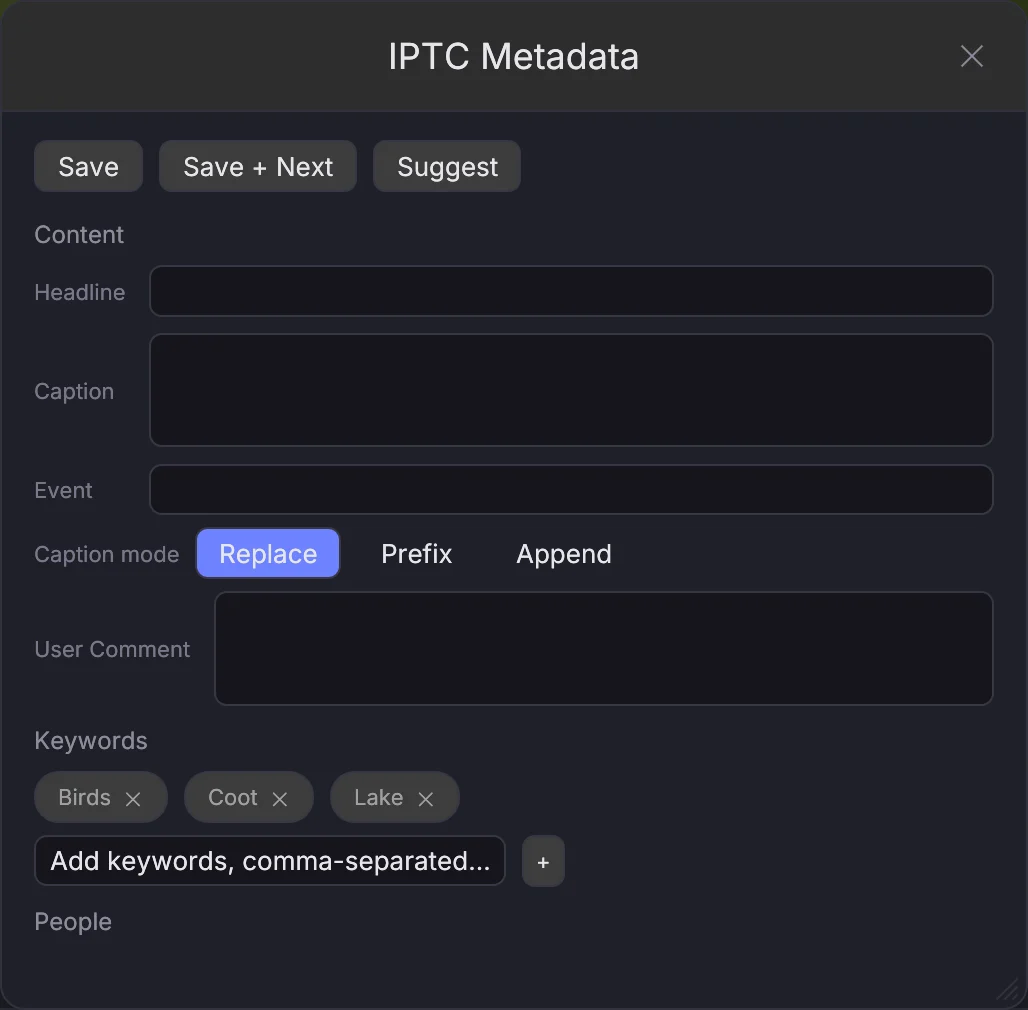
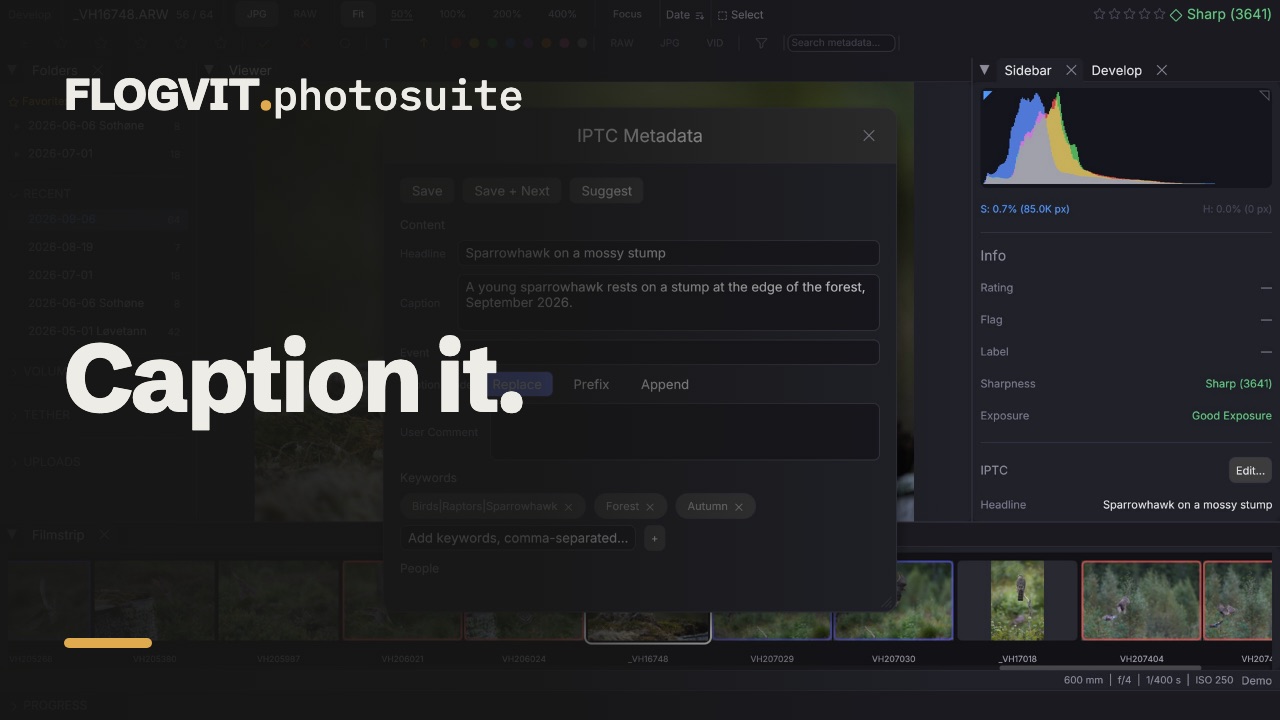
Öppna IPTC-redigeraren med Metadata → Edit IPTC Metadata... (Cmd+E), från bildens snabbmeny eller med Edit... i sidopanelen. Den redigerar bilden på skärmen, eller alla markerade bilder på en gång. Fälten:
- Content — rubrik, bildtext, nyckelord och personerna i bilden. Med flera bilder markerade säger Caption mode om bildtexten ersätter deras, kommer före den eller efter den.
- Photographer — fotografen och fotografens titel.
- Credit / Source — kreditrad och källa.
- Copyright — upphovsrättsmeddelande, användningsvillkor, URL för rättigheterna och om bilden är märkt som upphovsrättsskyddad.
- Location — plats, ort, län eller region, land och landskod.
- Evenemanget, instruktionerna till redaktionen och EXIF-användarkommentaren.
Medan du skriver ett nyckelord föreslås nyckelorden som redan finns i dina bilder. Save skriver fälten; Save + Next skriver dem och går till nästa bild.
Förslag på bildtext och nyckelord#
Suggest i IPTC-redigeraren skriver en bildtext och nyckelord för de markerade bilderna (eller den på skärmen), utifrån vad som syns i var och en och vad appen vet om den: personerna som är namngivna i den (från startnummer eller för hand), evenemanget, platsen och datumet. Den namnger ingen annan, och inget lag, ingen klubb, inget företag eller sponsor, inte ens en som står på en tröja; namn på en startlistas never-name-lista kommer aldrig med, och nyckelord som bilden redan har utelämnas.
Förslaget visas överst i redigeraren för bilden det skrevs för. Use caption lägger det i bildtextfältet, varje + nyckelord lägger till det nyckelordet, Add all keywords lägger till alla; ändra det du vill, och inget sparas förrän du trycker Save (eller Save + Next, som visar nästa bilds förslag).
Det körs på modellen som är vald i Settings → AI Services → Captions and keywords: en lokal modell via Ollama (inget lämnar ditt nätverk), eller Claude med din API-nyckel — då går varje bild, i 1024 pixlar, och det appen vet om den, namnen inräknade, till Anthropic under ditt konto. Bildtexten skrivs på språket som är valt där. En lokal modell tar några sekunder per bild; den första laddar också modellen.
API:t gör samma sak med POST /api/captions/suggest (client.iptc.suggest() i SDK:t); dess förslag visas också i redigeraren.
Hierarkiska nyckelord#
Nyckelord kan ordnas i ett träd, så som Lightroom skriver dem (Nature|Birds|Eagle). En bilds nyckelordssökvägar läses från filen och skrivs tillbaka som Lightroom gör, så ett träd som gjorts där är detsamma här. Själva trädet — byta namn, slå ihop, flytta ett nyckelord under ett annat, synonymer — hanteras i avsnittet Keywords i Library-vyn, för alla bilder i biblioteket.
IPTC-mallar#
En IPTC-mall är en uppsättning fält sparad under ett namn — ”Konsert - Rockefeller”, ”Bröllop - Standard”. Skapa en i importdialogen: fyll i Metadata (IPTC) och spara den under ett namn. En mall läggs på när bilder kommer in eller går ut:
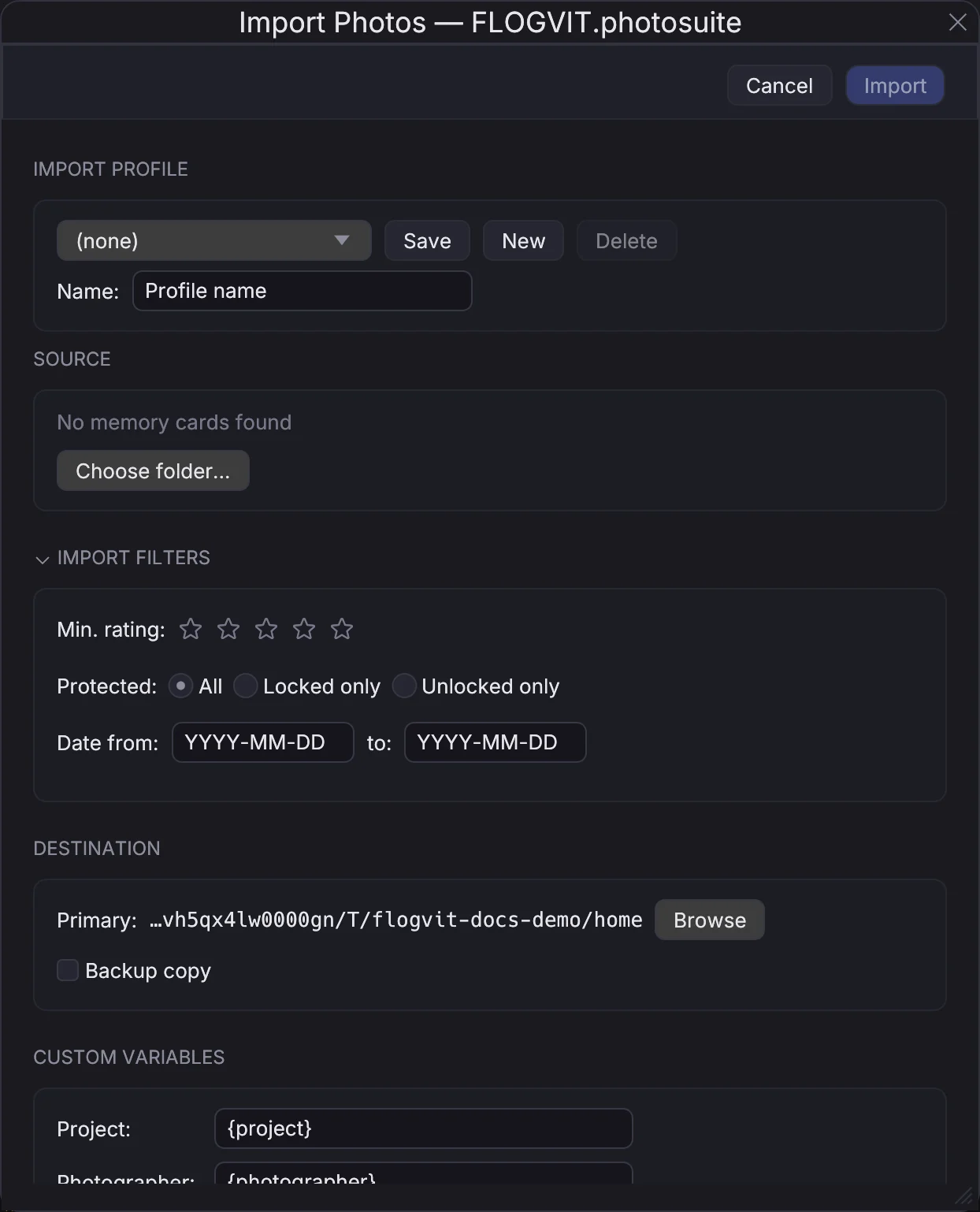
- vid import, med Apply IPTC template;
- av uppladdningskön, som kan lägga in en mall i varje fil den skickar;
- av ett arbetsflödes Inject Metadata-steg.
Variabler som {image_date} eller {photographer} fylls i per bild, och det en bild redan har behålls.
Kopiera IPTC#
Kopiera all IPTC-metadata från en bild och klistra in den i andra:
- Gå till källbilden
- Metadata → Copy IPTC Metadata (Cmd+Option+C)
- Markera en eller flera målbilder
- Metadata → Paste IPTC Metadata (Cmd+Option+V) — alla fält läggs på
Användbart när en hel serie bilder från samma evenemang behöver samma bildtext och nyckelord.
Sök och ersätt#
Edit → Find & Replace... (Cmd+Shift+F) söker efter och ersätter text i metadata:
- i ett IPTC-fält, eller i All Fields; i nyckelord och personer vart och ett för sig
- som vanlig text, eller som reguljärt uttryck med Regex
- på bilden på skärmen (Current), de markerade (Selected) eller alla synliga (All Visible)
Replace All skriver ändringarna, och Edit → Undo tar tillbaka dem.
GPS och geotaggning#
Se GPS-data#
Bilder med en position visar den i sidopanelens GPS-avsnitt: latitud och longitud, Open in Maps för att se den på en karta, och Reverse Geocode för att fylla i platsnamnet från positionen.
Kartan#
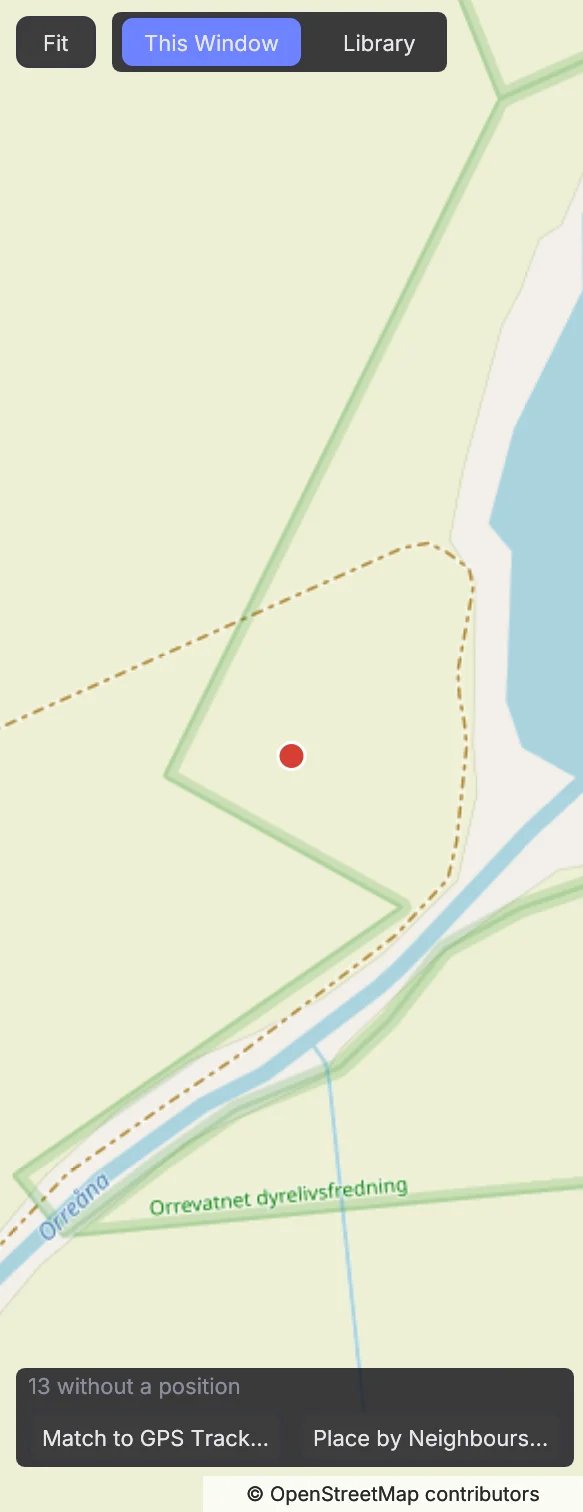
View → Map visar var bilderna togs, som nålar på OpenStreetMap. Nålar tätt intill varandra blir en, med antalet bilder på; bilden på skärmen ritas i accentfärgen. Dra för att flytta kartan, scrolla för att zooma, Fit för att se alla bilder igen. Överst väljer du vad den visar:
- This Window — bilderna i fönstret, som filtret lämnar dem: en mapp, ett album, en sparad sökning eller ett val i Library-vyn. Klicka på en nål för att markera dess bilder och visa den första. Skift-dra för att märka ut ett område: bara bilderna inuti visas, med en Map area-bricka i informationsraden som tar bort det (Clear Area på kartan gör samma sak). Save Search… sparar området i den sparade sökningen, och en smart samling har regeln In the map area (Use the Map's View fyller i den).
- Library — varje bild i biblioteket, på alla diskar, räknad av biblioteket så att en miljon bilder går lika smidigt. Klicka på ett kluster, eller skift-dra ett område, för att öppna bilderna där i fönstret.
Dra bilder från rutnätet eller filmremsan till kartan för att ge dem den positionen. Den skrivs i deras sidecar-filer så som en GPS-logg skriver den.
När bilder i fönstret saknar position säger kartans nederkant hur många, med Match to GPS Track… (GPS-loggverktyget nedan) och Place by Neighbours…: en bild tagen inom några minuter från en med position, med samma kamera, får den positionen. Välj hur många minuter; den säger hur många bilder den placerar, och inget skrivs förrän du trycker Place.
Kartbrickorna hämtas från OpenStreetMap medan du tittar på kartan, sparas på den här datorn och visas därifrån utan nätverk. Över API:t: GET /api/map/positions och POST /api/map/position för fönstret, GET /api/library/map för bibliotekets kluster, POST /api/map/place-by-neighbours, och map_area i POST /api/filter.
Platser#
Library-vyns Places visar land, region, ort och plats som ett träd, med hur många bilder som finns i varje. En plats är det bildens fil säger; en bild med position och utan plats i filen placeras där positionen är, med de platsnamn du hämtade i Settings → Geocode — inget skickas någonstans. Håll pekaren över en plats för att se hur många av dess bilder som är namngivna från sin position. Klicka på en plats för att se dess bilder; kolumnen Place i filtret visar samma platser, och en smart samling har regeln Place is in.
Platserna som hittats från positioner är bibliotekets och skrivs inte in i dina filer. Write Place Names into N Files (överst, eller i en plats meny) skriver in dem i filerna som inte nämner någon ort och inget land; resten lämnas som de är. Över API:t: GET /api/library/places och POST /api/library/places/write.
GPS-logg#
Läs in en GPX- eller KML-fil med en logg för att geotagga bilder som saknar GPS:
- Gå till Metadata → Apply GPS Track…
- Välj GPX/KML-filen
- Granska förhandsvisningen: varje bilds tagningstid räknas om till UTC med den UTC-förskjutning kameran sparade, eller — när den inte sparade någon — den här datorns tidszon den dag bilden togs. Gick kamerans klocka i en annan zon, kryssa i Use this UTC offset for all instead och skriv förskjutningen (t.ex.
+02:00) - FLOGVIT.photosuite placerar varje bild mellan loggpunkterna kring dess tagningstid. Bilder utanför loggen får närmaste ände, och förhandsvisningen säger hur många — ett tecken på att tidszonen är fel
- GPS-koordinaterna skrivs i XMP-sidecar-filerna
Över API:t tar POST /api/metadata/gps-tracklog samma åsidosättning som offset ("+02:00", "-05:30"); utelämna den för att använda varje bilds egen förskjutning.
Det här är särskilt användbart för kameror utan inbyggd GPS, tillsammans med en telefon eller en separat GPS-loggare.
Justera tidszon#
Om kameran var inställd på fel tidszon:
- Markera bilderna det gäller
- Gå till Metadata → Adjust Timezone…
- Ange förskjutningen (t.ex. +2 timmar)
- Tiderna rättas i XMP-sidecar-filen — originalfilerna ändras aldrig
Röstanteckningar och transkription#
Vissa kameror spelar in röstanteckningar vid sidan av bilderna (som .wav- eller .mp3-filer med bildens namn). FLOGVIT.photosuite hittar dem av sig själv och visar en ljudikon på bilden.
Uppspelning#
Tryck A för att spela upp eller stoppa röstanteckningen för bilden på skärmen. Uppspelningen stoppas av sig själv när du går vidare.
AI-transkription#
FLOGVIT.photosuite kan göra röstanteckningar till text med OpenAI Whisper, så att det du sa blir sökbar metadata.
Så fungerar det#
- Gå till en bild med röstanteckning
- Tryck Transcribe i sidopanelens Audio Note-avsnitt; texten visas där
- Copy lägger den i urklipp för ett IPTC-fält, och Re-transcribe frågar igen
Är automatisk transkription på körs den av sig själv när du går till en bild vars röstanteckning ännu inte är transkriberad.
Inställningar#
Gå till Settings → AI Services för att ställa in:
- API Key — din OpenAI-nyckel, sparad i nyckelringen, eller läst från
CULLING_OPENAI_API_KEYnär den är satt - Auto-transcribe when audio note detected
- Var texten sparas i bildens metadata: Save as Description (bildtexten), Save as UserComment, eller Don't save to XMP
Första gången guidar en guide dig genom att ange API-nyckeln.
Cachning#
En transkription sparas med mappens eget tillstånd, bredvid bilderna eller i appens cachemapp efter vad Store cache locally in image folders säger, och används igen så länge ljudfilen är oförändrad. Öppnar du en mapp igen visas transkriptionerna utan nya anrop till API:t.
För pressfotografer#
Transkription är särskilt användbart för pressfotografer som dikterar bildtexter ute på plats:
- Spela in röstanteckningar i kameran medan du fotograferar
- Importera till FLOGVIT.photosuite — röstanteckningarna hittas av sig själva
- Transkriptionerna dyker upp medan du bläddrar igenom urvalet
- Kopiera transkriptionen till IPTC-bildtexten och redigera vid behov
- Ladda upp med färdiga bildtexter — utan att skriva dem för hand
Namn från telefonen#
 0:32
0:32Personerna i en bild kan skriva sina namn på din telefon direkt efter att du tagit den, och namnen hamnar på den bilden.
- Öppna
photosuite.flogvit.com/capturepå telefonen, inloggad med ditt FLOGVIT-konto (?event=<evenemanget>märker anteckningarna med det). - Efter en bild ger du dem telefonen. De skriver sina namn, ett per rad, kryssar i OK att bilden används om de godkänner det, och trycker Klar.
- Håll ett finger på sidan i tre sekunder och tryck Skicka. Utan nät väntar anteckningen på telefonen.
- I FLOGVIT.photosuite trycker du Cmd+T (Tag People) på bilden och Refresh notes: anteckningen som skrevs direkt efter bilden är vald. Apply skriver in namnen i People, Keywords och bildtexten, med
consent:grantednär rutan var ikryssad.
Skript: GET /api/images/current/capture-notes, POST /api/capture-notes/refresh, POST /api/images/current/capture-notes/apply.
Många bilder på en gång#
Metadatafunktionerna fungerar på alla markerade bilder:
- Cmd+A för att markera alla, och redigera sedan IPTC — varje fält du ändrar skrivs till alla
- Markera med Cmd+klick, och klistra sedan in IPTC
- Sök och ersätt på alla synliga bilder
XMP-sidecar-filer#
Alla ändringar i metadata skrivs till XMP-sidecar-filer (.xmp). Originala RAW-filer ändras aldrig. XMP-sidecar-filer kan läsas av:
- Adobe Lightroom
- Capture One
- darktable
- Photo Mechanic
- Alla program som läser XMP
En JPEG kan få sin metadata inuti filen i stället för, eller utöver, en sidecar-fil: sätt metadata_write_mode med PATCH /api/settings till EmbeddedOnly eller EmbeddedAndSidecar. En RAW-fil, DNG inräknad, skrivs aldrig om; dess metadata går alltid till sidecar-filen.
Fotografer#
När flera fotografer täcker ett evenemang krediteras varje bild den vars kamera tog den. I Settings → General → Photographers för du upp varje kameras serienummer med fotografens namn och, om du vill, kreditraden tidningen trycker (till exempel Kari Nordmann / Jærbladet). Add This Picture's Camera fyller i serienumret för bilden på skärmen.
{photographer}i en mall är namnet för bildens kamera.- Identify och Inject Metadata fyller By-line och Credit därifrån när mallen lämnar dem tomma.
- En kamera som inte finns i listan krediteras kamerans EXIF Artist.
Bildtextfil till redaktionen#
Ett arbetsflödes Export-steg kan också skicka bildtexten som en .txt-fil bredvid varje bild — evenemanget, bildtexten och Foto: <kredit> — till ett redaktionssystem som inte läser IPTC. Kryssa i Also send the caption as .txt. Mallen Sport / Newspaper har det påslaget.