Mappar och navigering
Mappträdet, favoriter, senaste mappar och vad varje mapp minns till nästa gång.
 0:37
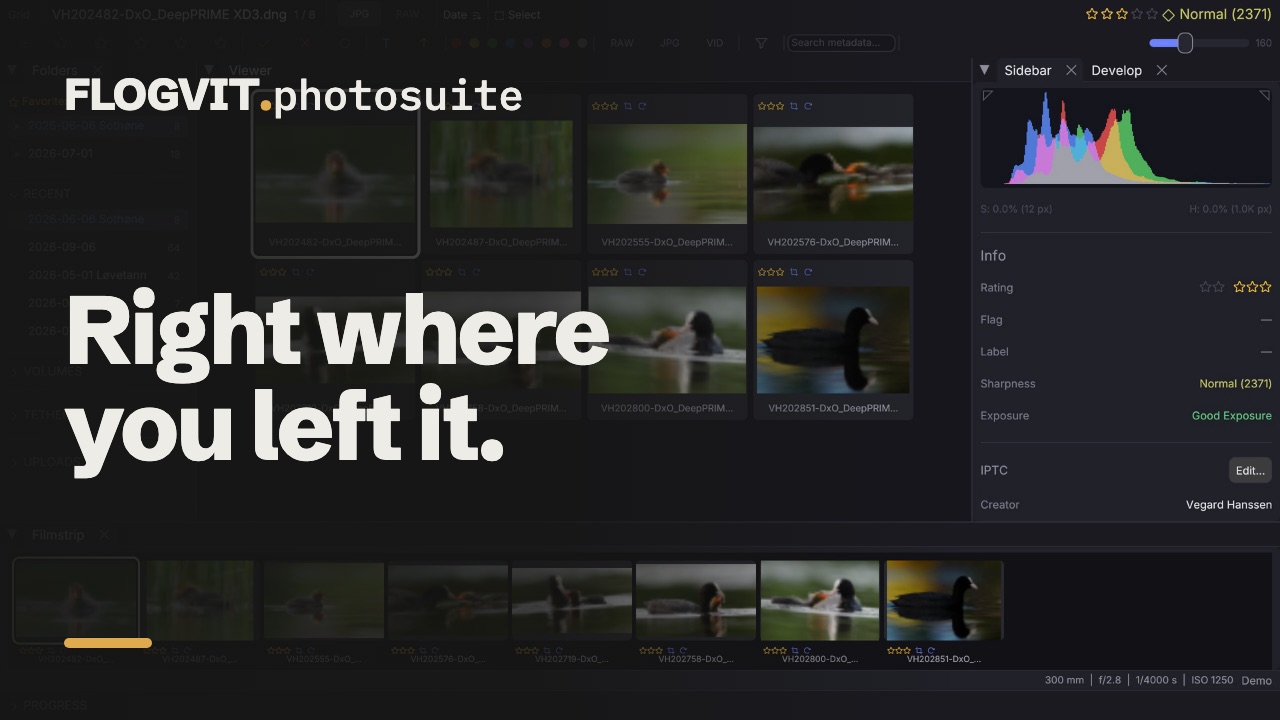
0:37FLOGVIT.photosuite ger dig snabb tillgång till dina bildmappar med ett inbyggt mappträd, favoriter och senast använda mappar.
Mappträdet#
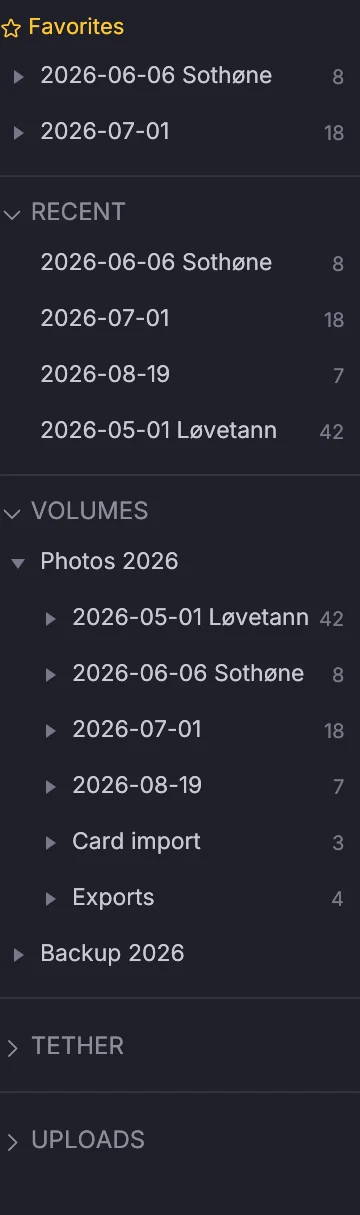
Tryck L för att visa eller dölja mappträdet till vänster. Det visar ditt filsystem och låter dig byta mapp direkt — utan att gå via operativsystemets fildialog varje gång.
Klicka på en mapp för att öppna den. Undermappar kan fällas ut. Mappen du står i är markerad.
Öppna mappar#
Det finns flera sätt att öppna en mapp:
- Cmd+O — operativsystemets fildialog
- Klicka på en mapp i mappträdet
- Dra en mapp till programfönstret
- Välj i File → Recent Folders
- Via API:t:
POST /api/openmed mappens sökväg
Arbeta med mer än en mapp#
Det fönstret arbetar med kan vara ett album, en sparad sökning eller en sökning i biblioteket lika väl som en mapp. I Library-vyn öppnas det du väljer i panelen — en disk, en dag, ett album, ett nyckelord — som det fönstret arbetar med. Över API:t öppnar POST /api/source ett album ({"kind":"collection","name":…}), en sparad sökning (smart_collection), en sökning (query med filtret) eller en mapp.
Allt du gör med bilderna i en mapp fungerar likadant här: betyg, flaggor, etiketter, framkallning, beskärning, namnbyte, export, uppladdning och publicering. Varje ändring hamnar i bildens egen mapp. Mappträdet har ingen mapp markerad medan en sådan är öppen, och var och en minns sin egen sortering, sitt filter och bilden du stod på.
Ett album har en egen ordning. Det öppnas sorterat på Own Order, och drar du bilder ovanpå en annan i rutnätet eller filmremsan hamnar de före den, och ordningen sparas med albumet.
En bild på en disk som inte är ansluten visas från bibliotekets sparade förhandsvisning, märkt med diskens namn. Export, flytt eller papperskorg säger vilken disk som måste anslutas först.
Favoriter#
 0:08
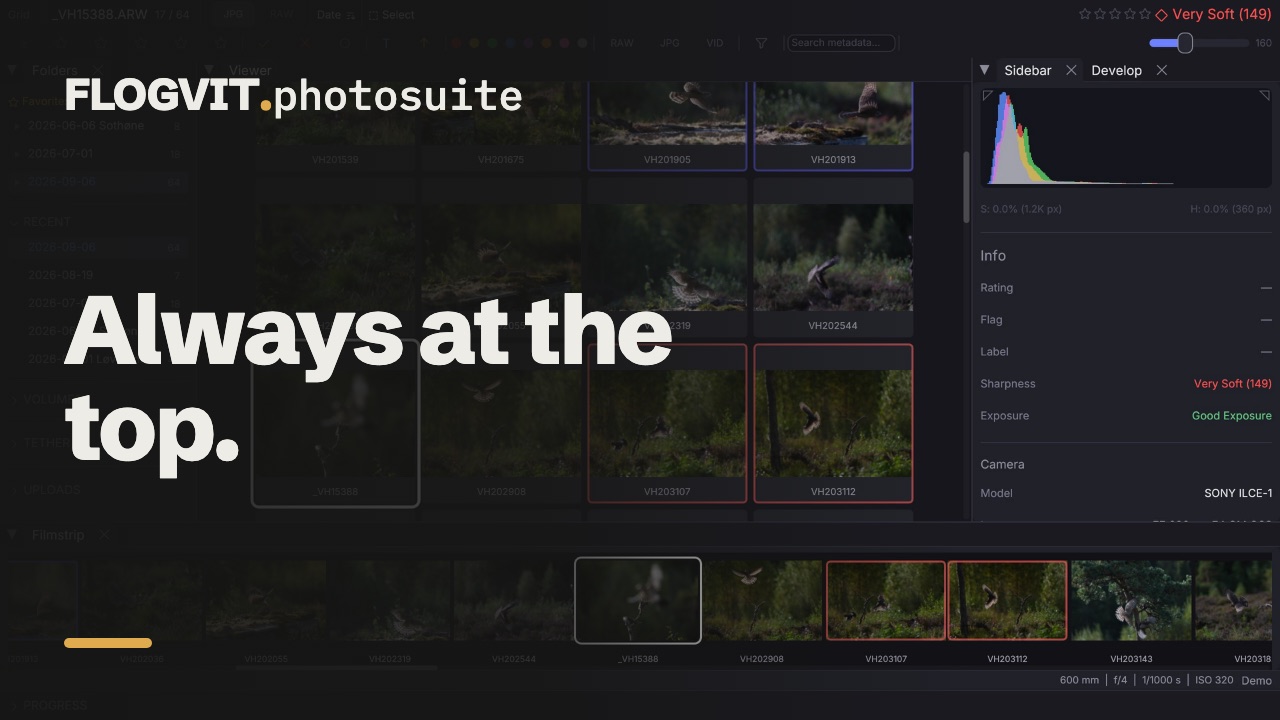
0:08Fäst mappar du använder ofta som favoriter: högerklicka på mappen i trädet och välj Add to Favorites.
Favoriterna står överst i mappträdet. De sparas mellan sessionerna i favorites.json i inställningsmappen (~/Library/Application Support/flogvit/).
Ta bort en med Remove from Favorites i samma meny.
Senaste mappar#
 0:08
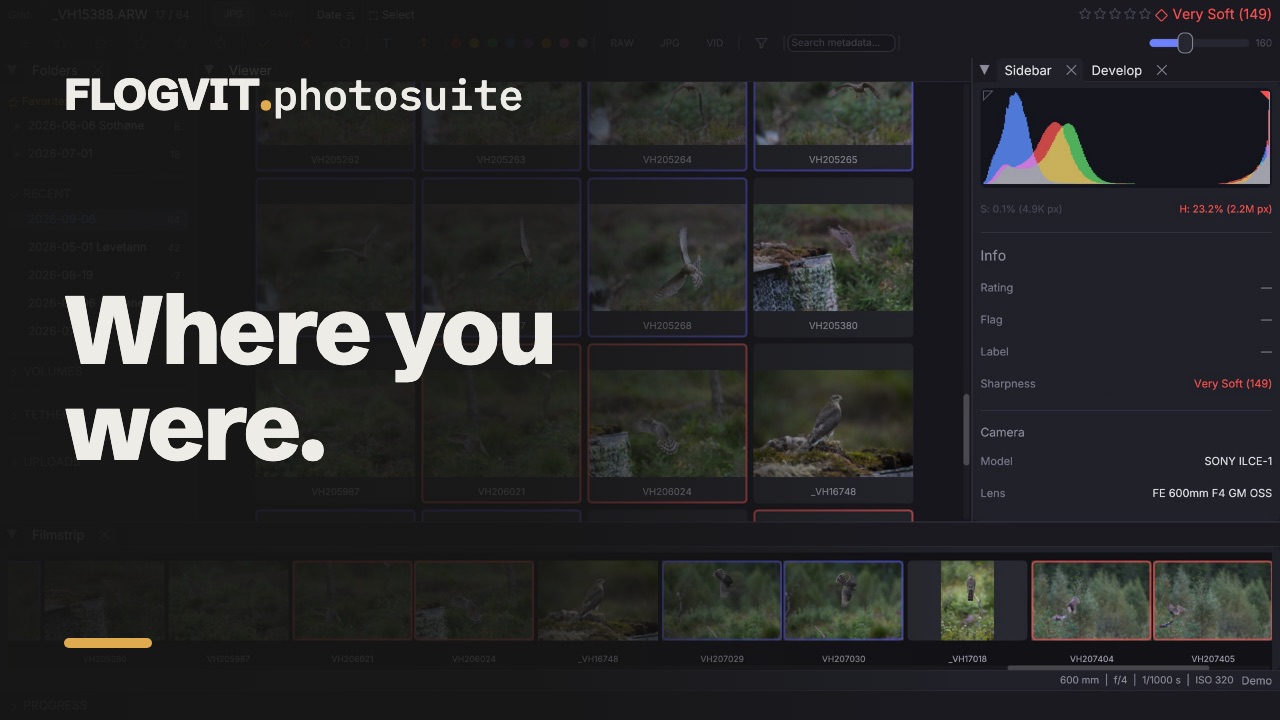
0:08FLOGVIT.photosuite minns mapparna du nyligen har öppnat. Du hittar dem här:
- File → Recent Folders i menyraden
- Mappträdet (avsnittet med senaste mappar överst)
Listan visar de senast öppnade mapparna, nyaste först. Senaste mappar sparas i recent.json i samma mapp.
Sessionen sparas#
När du öppnar en mapp igen tar FLOGVIT.photosuite dig tillbaka dit du var:
- Bilden du stod på
- Vyn (Develop, Grid, Compare eller Survey)
- Alla filter, och sorteringen och riktningen
- Storleken på miniatyrerna i rutnätet
- Vilka serier och staplar av virtuella kopior som var hopfällda
Du kan alltså växla mellan projekt och fortsätta exakt där du slutade.
Bläddra i undermappar#
Med mappträdet kan du gå igenom hela diskstrukturen utan att lämna programmet. När du klickar på en mapp med bilder laddas de direkt. Den förra mappens tillstånd sparas automatiskt.
Dra och släpp#
Dra en mapp från Finder direkt in i FLOGVIT.photosuite-fönstret för att öppna den.
Dra bilder från rutnätet eller filmremsan ut ur fönstret för att kopiera dem någon annanstans: till en mapp i Finder, ett mejl, ett redigeringsprogram eller ett uppladdningsfält i en webbläsare. Med flera bilder markerade tar draget med alla; en virtuell kopia är bildens fil. Filerna följer med som de ligger på disken, utan sina sidecar-filer.
Eller kopiera dem: Edit → Copy (Cmd+C) lägger de markerade bilderna på urklipp som filer, eller bilden på skärmen när inget är markerat, och Klistra in i Finder eller ett mejl lägger dem där. Här tar varje bild med sig sin sidecar och sitt röstmemo, så stjärnor, flaggor och redigeringar följer med.