Tethering
Skicka bilderna direkt från kameran till appen medan du fotograferar, via appens egen FTP-server.
 0:38
0:38Skicka bilderna direkt från kameran till FLOGVIT.photosuite medan du fotograferar. Appen kör en liten FTP-server; vilken kamera som helst som kan ladda upp via FTP (de flesta professionella kamerahus, över Wi-Fi eller Ethernet) skickar varje bild till den när den tas.
Ställ in det#
 0:10
0:10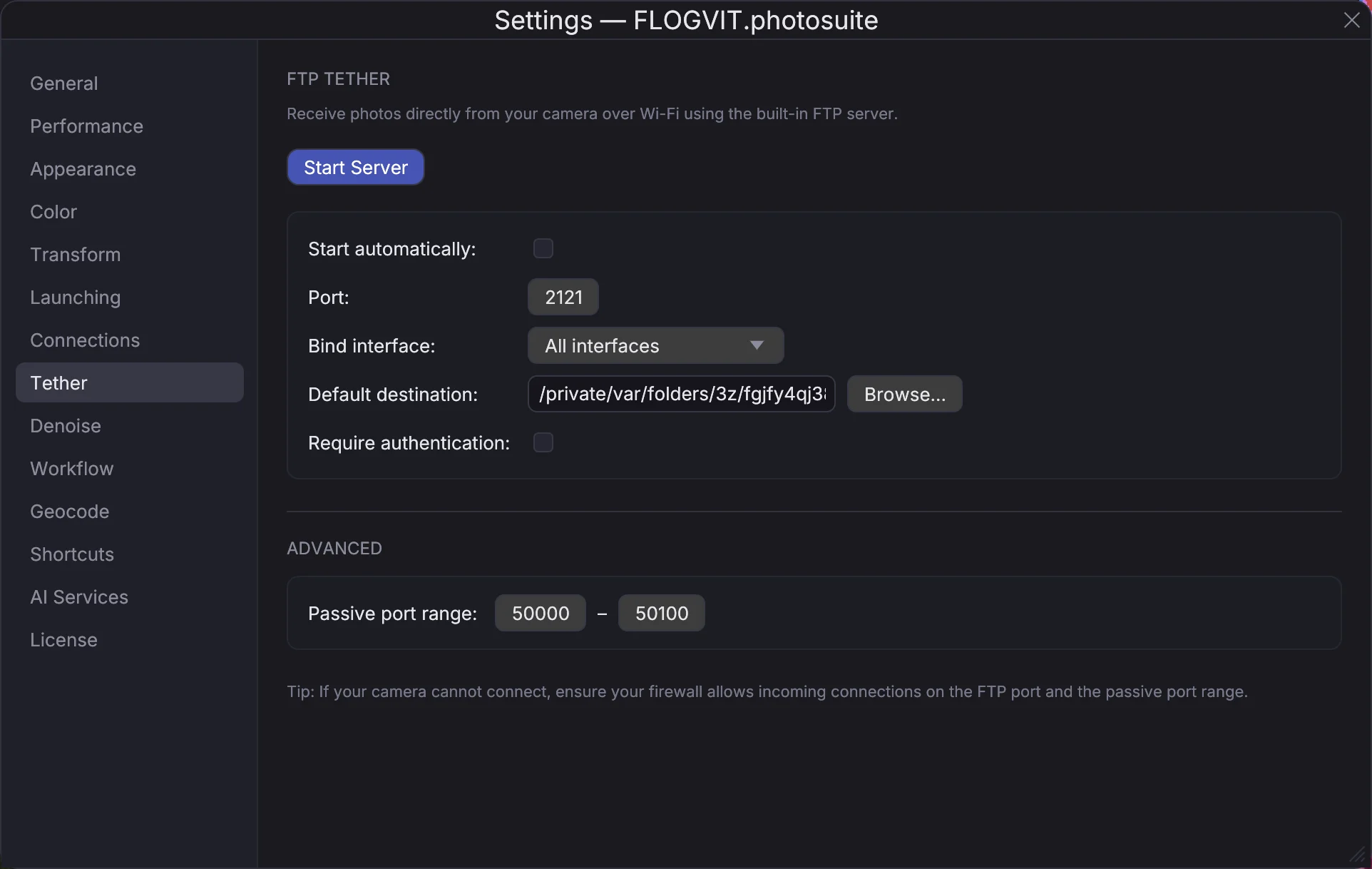
- Öppna Settings → Tether.
- Sätt Default destination till mappen bilderna ska till.
- Behåll Port (2121) om inget annat på datorn använder den. Under Advanced måste Passive port range (50000–50100) också kunna nås från kameran.
- Slå eventuellt på Require authentication och ange ett användarnamn och lösenord; kameran måste då skicka samma. Lösenordet sparas i systemets nyckelring.
- Välj Start Server, eller slå på Start automatically så att den körs närhelst appen gör det.
TETHER-avsnittet visar adresserna kameran kan ansluta till, en per nätverksgränssnitt — klicka på en för att kopiera den.
Ställ in kameran#
I kamerans FTP-inställningar anger du:
- Server: adressen från TETHER-avsnittet (till exempel
192.168.1.20), - Port: 2121,
- Passivt läge: på,
- användarnamnet och lösenordet, om du angav ett.
De flesta kameror kan skicka varje bild automatiskt, eller bara de du markerar. Se kamerans manual under ”FTP-överföring”.
När kameran ansluter visar TETHER-avsnittet det. Varje bild hamnar i målmappen och dyker upp i appen.
I ett arbetsflöde#
Ett arbetsflöde kan börja från tether-mappen: använd Camera Tether-steget som källa, så går varje bild kameran skickar genom resten av arbetsflödet — Identify, beskärning, skalning, uppladdning — av sig själv. Se Arbetsflöden.
När den inte ansluter#
- Kameran och datorn måste vara på samma nätverk. Använd adressen som visas för gränssnittet kameran är på.
- En brandvägg måste släppa fram kameran till port 2121 och det passiva intervallet.
- Startar inte servern använder ett annat program porten: välj en annan och ange den i kameran också.