Automaattirajaus
Rajaa automaattisesti ihmisten ympäriltä yhdellä näppäimellä tai API:n kautta.
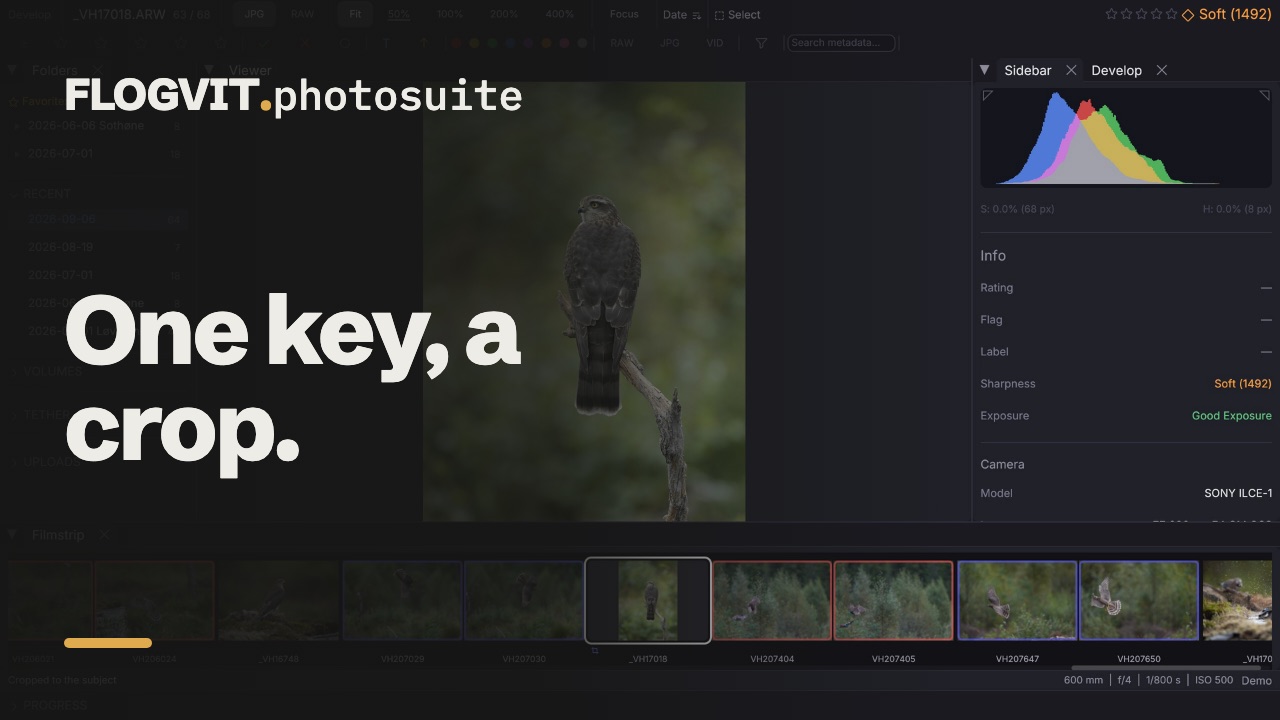 0:41
0:41Automaattirajaus tekee kuvaan rajauksen yhdellä näppäimellä: kuvan ihmisten ympäriltä, tai eläimen, jos ihmisiä ei ole. Se oppii tekemistäsi rajauksista, joten sen ehdotukset lähestyvät tapaasi rajata.
Yhden kuvan rajaaminen#
Paina Developissa Shift+R (Transform → Auto Crop). Rajaus tehdään ja tallennetaan XMP-sivutiedostoon.
- Yksi kohde: kuva rajataan.
- Useita ihmisiä: saat virtuaalikopion kustakin henkilöstä ja yhden kaikista yhdessä.
- Paina Shift+R uudelleen rajatussa kuvassa poistaaksesi rajauksen.
Rajaustyökalussa työkalupalkin Auto Crop asettaa ehdotuksen kehykseen, ja ‹ › selaavat kunkin kohteen ehdotuksia.
Monen kuvan rajaaminen#
Developin ulkopuolella Shift+R rajaa valitut kuvat (tai kohdistetun) eränä. Edistymispaneeli näyttää, kuinka pitkällä se on.
Mihin se rajaa#
Automaattirajaus löytää kohteet tunnistimella ja kohdassa Settings → Transform valituilla luokilla:
- Kuvan ihmiset, lukuun ottamatta katsojia, jotka ovat leikkautuneet yläreunasta ja kaukana epätarkkoina pääkohteen takana.
- Jos ihmisiä ei ole, eläimet.
- Jos kumpiakaan ei ole, muu tunnistimen löytämä, paitsi pallot, mailat ja muut ihmisten pitelemät esineet.
Pallo tai maila luetaan silti. Se kertoo rajaukselle, mihin suuntaan kuva katsoo.
Rajaus, jonka se tekee#
Rajauksen sijoittaa malli, joka on opetettu yhden kuvaajan omilla rajauksilla, ja sen jälkeen se, mitä se on oppinut sinun rajauksistasi. Free-tilassa se saa muodon, jonka kuvaaja sille antaisi. Kiinteällä kuvasuhteella se kasvatetaan siihen suhteeseen kohteen ympärille.
Kun tässä asennuksessa ei ole rajausmallia, automaattirajaus käyttää pelkkää sääntöä (kohteet hieman väljästi, ei koskaan neliömäisempänä kuin 4:3) ja kertoo sen rajauksen jälkeisessä viestissä.
Sommittelun säännöt#
Tuon rajauksen ympäriltä automaattinen rajaus kokeilee muita, isompia ja pienempiä ja joka suuntaan siirrettyjä, ja antaa sommittelun sääntöjen valita niistä: missä kohde on (kolmannekset, phi-ruudukko, kultainen spiraali, diagonaalit, dynaaminen symmetria, silmälinja, horisontti), tila sen ympärillä (tila edessä, päätila, negatiivinen tila, kuinka paljon kuvasta se täyttää), linjat (johdattelevat linjat, kaaret, pakopiste), symmetria ja toisto, kehys kehyksessä, rauhallinen tausta sekä reunat (kirkkaat kulmat, tangentit, rajaus polven tai kaulan kohdalta, puolikas ihminen reunalla).
Rajaustyökalun työkalurivi kertoo, mitä sääntöjä ehdotus noudattaa. Napsauta siellä kolmanneksia, phi-ruudukkoa, kultaista spiraalia tai diagonaaleja, niin apuviivat näkyvät rajauksen päällä.
Kunkin säännön painon se oppii rajauksistasi, erikseen kullekin kuvatyypille: muotokuvat, ryhmät, urheilu, eläimet, maisema, arkkitehtuuri. Keskittävälle kuvaajalle ei tyrkytetä kolmanneksia. Uuden käyttäjän lähtökohta on sovitettu erään kuvaajan omiin rajauksiin, joissa eniten painaa rajaus, jonka malli oppi niistä.
Se oppii rajauksistasi#
Jokaisesta rajaustyökalussa tekemästäsi rajauksesta tulee esimerkki, samoin jokaisesta API:n kautta asetetusta rajauksesta. Rajauksen poistaminen poistaa sen esimerkin. Automaattirajauksen itse tekemät rajaukset eivät ole esimerkkejä.
Settings → Transform → Learning from Your Crops näyttää:
- käytössä olevan rajausmallin;
- kuinka monesta rajauksestasi se on oppinut;
- kuinka hyvin ehdotukset vastaavat rajauksiasi: keskimääräisen päällekkäisyyden rajauksesi kanssa (1 on sama suorakulmio), mitattuna kustakin rajauksesta ennen kuin siitä opittiin, pelkän mallin rinnalla.
Kourallisella rajauksia ehdotukset pysyvät lähellä mallin ehdotuksia; sadoilla ne seuraavat sinun rajauksiasi. Rajauksesi säilytetään kirjaston tietokannassa pienen kuvakopion kanssa, joten ne ovat mukana jokaisessa kirjaston varmuuskopiossa. Ne eivät koskaan poistu koneeltasi.
Kun uusi malli tulee#
Päivitys voi tuoda paremman rajausmallin. Sovellus lukee silloin rajauksesi uudelleen uudella mallilla itsestään, ja vanha vastaa sillä välin:
- Tietopalkki kertoo, kuinka pitkällä se on: Learning your crops on the new model: 340 / 1 200.
- Pause pysäyttää sen, kunnes painat Resume, myös uudelleenkäynnistyksen jälkeen. Lopettaminen ei menetä mitään: seuraava käynnistys jatkaa siitä, mihin jäätiin.
- Kun se on valmis, tietopalkki kertoo, miten kävi, kunnes suljet viestin. Jos uusi malli vastaa viimeisimpiä rajauksiasi huonommin kuin entinen, entinen säilytetään eikä uutta enää kokeilla.
Asetukset#
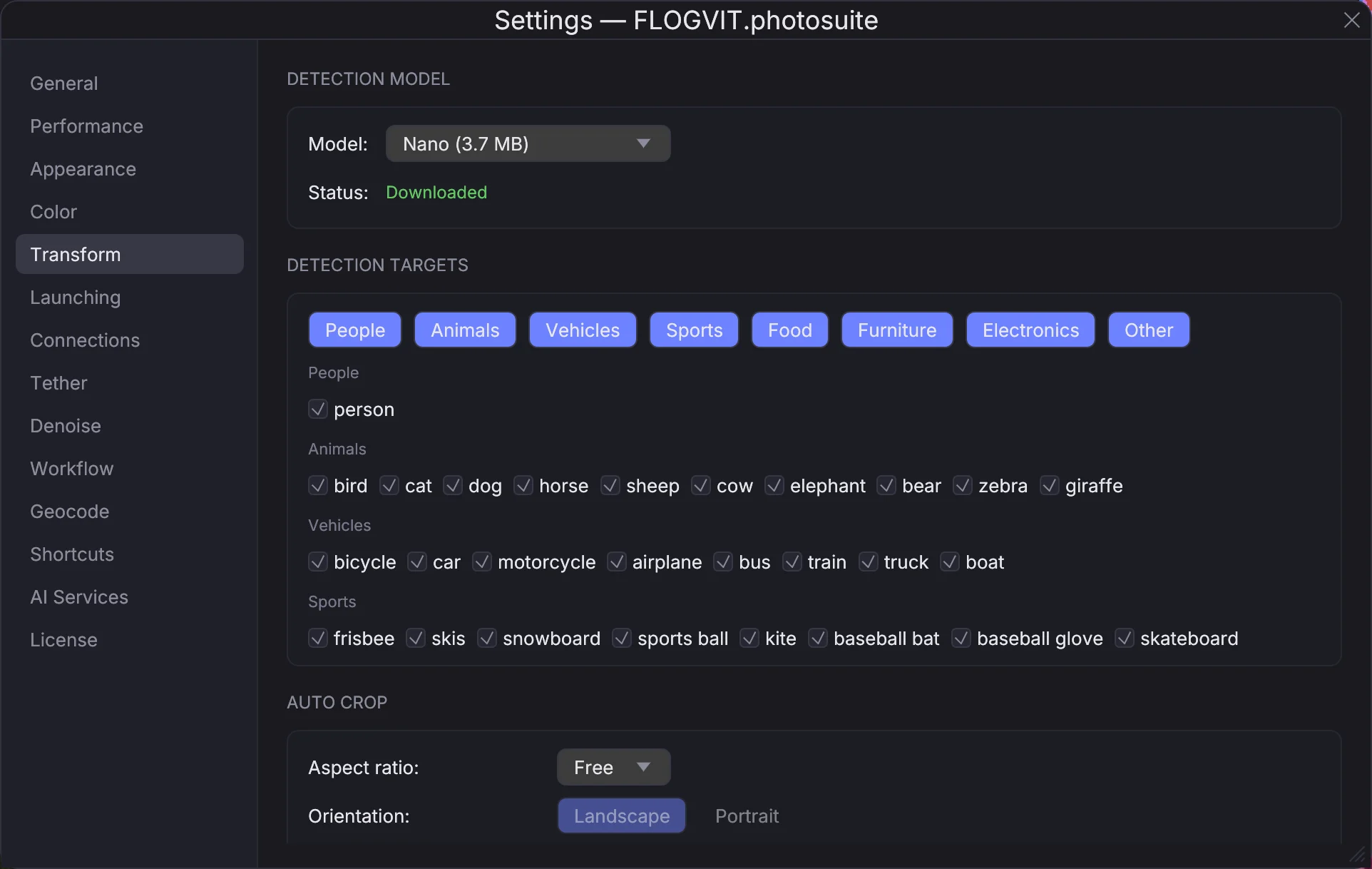
Settings → Transform → Auto Crop:
- Aspect ratio ja Orientation: Free tai kiinteä suhde, johon rajaus kasvatetaan.
- Padding around detection: väljyys, jonka sääntö jättää kunkin kohteen ympärille kohdekohtaisissa rajauksissa. 5 % on tiukka, 20 % antaa enemmän tilaa.
API:sta#
| Reitti | Mitä se tekee |
|---|---|
POST /api/images/current/auto-crop |
Rajaa edessä oleva kuva automaattisesti, kuten Shift+R Developissa |
POST /api/images/current/crop |
Aseta rajaus; siitä tulee esimerkki, josta opitaan |
GET /api/crop/tool |
Rajaustyökalun tila; composition sisältää jokaisen säännön pisteet ja painon automaattisen rajauksen tekemälle rajaukselle sekä säännöt, joita se noudattaa |
GET /api/auto-crop/learning |
Rajausmalli, rajauksesi, vastaavuus ja luettavana oleva uusi malli |
POST /api/auto-crop/learning/pause, /resume |
Keskeytä tai jatka rajaustesi lukemista uudella mallilla |
DELETE /api/auto-crop/learning/outcome |
Poista tietopalkista viimeisintä uutta mallia koskeva rivi |
SDK:ssa on client.images.autoCrop(), setCrop(), cropTool(), autoCropLearning(), pauseAutoCropLearning(), resumeAutoCropLearning() ja dismissAutoCropLearningOutcome().
Tuhoamaton#
Rajaus tallennetaan XMP-sivutiedostoon, ei alkuperäiseen tiedostoon. Voit säätää tai poistaa sen milloin tahansa.