Visualisointityökalut
Leikkautumisnäyttö, histogrammi, kohinakartta ja tarkennuskorostus kuvan päällä.
 1:37
1:37FLOGVIT.photosuitessa on useita kuvan päälle tulevia visuaalisia kerroksia, joiden avulla arvioit kuvan laatua poistumatta karsinnasta.
Leikkautumisnäyttö#
 0:10
0:10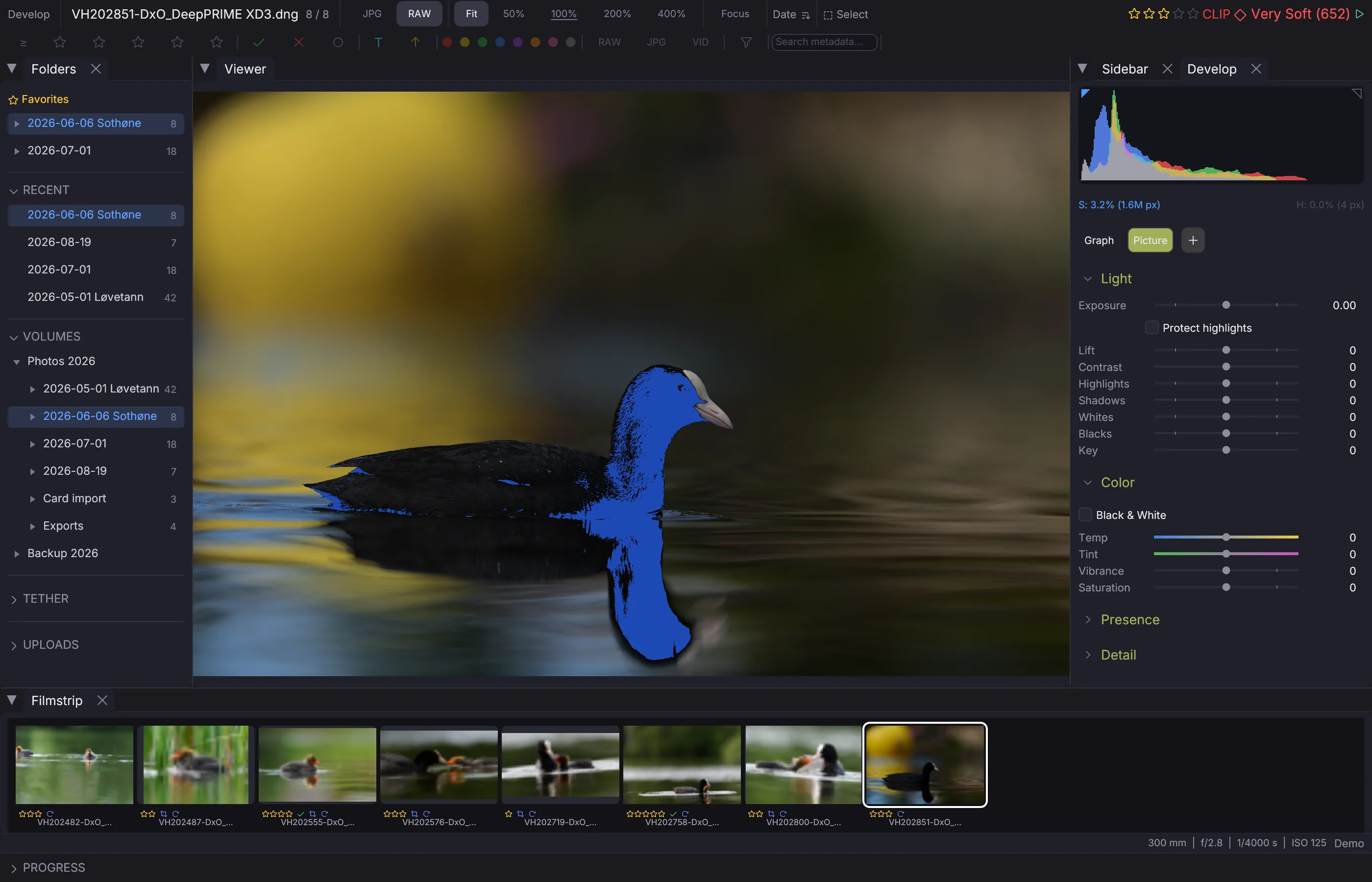
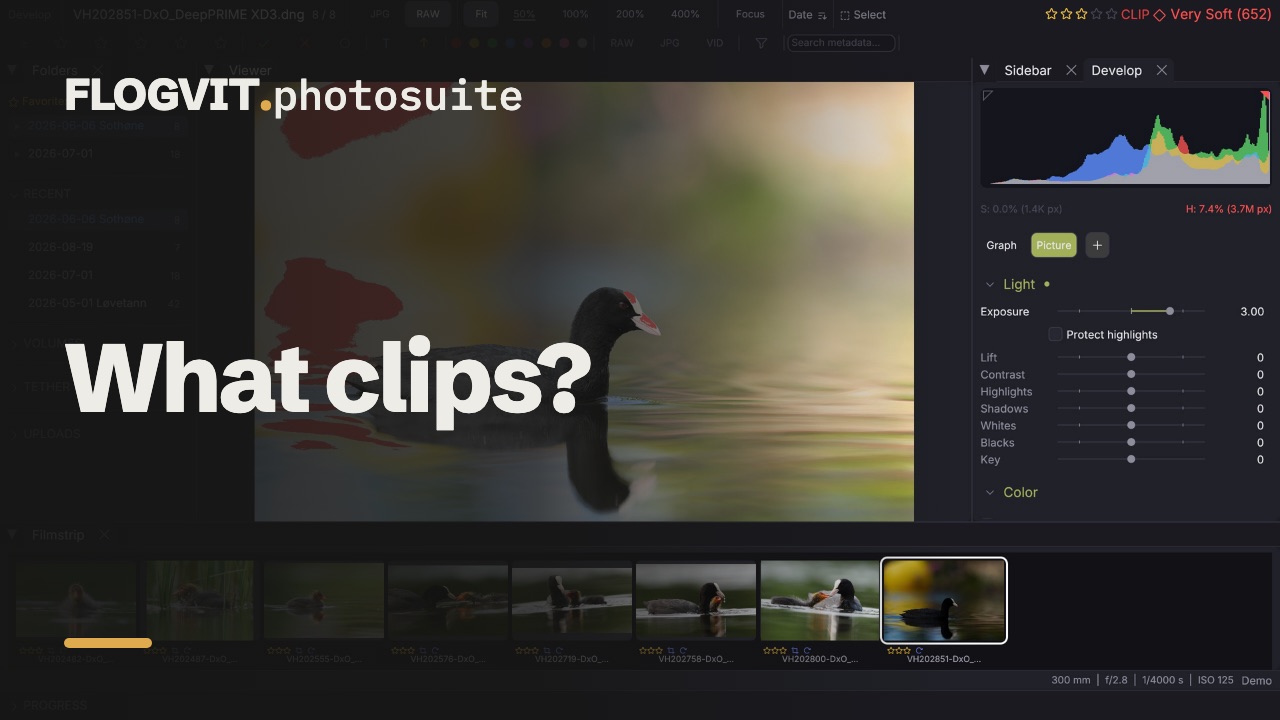
Paina J näyttääksesi tai piilottaaksesi leikkautumisen:
- Palaneet huippuvalot näkyvät punaisina
- Tukkoiset varjot näkyvät sinisinä
Valotusongelmat näkyvät heti. CLIP-merkki näkyy tilapalkissa, kun kerros on päällä.
Seepraraidat#
 0:10
0:10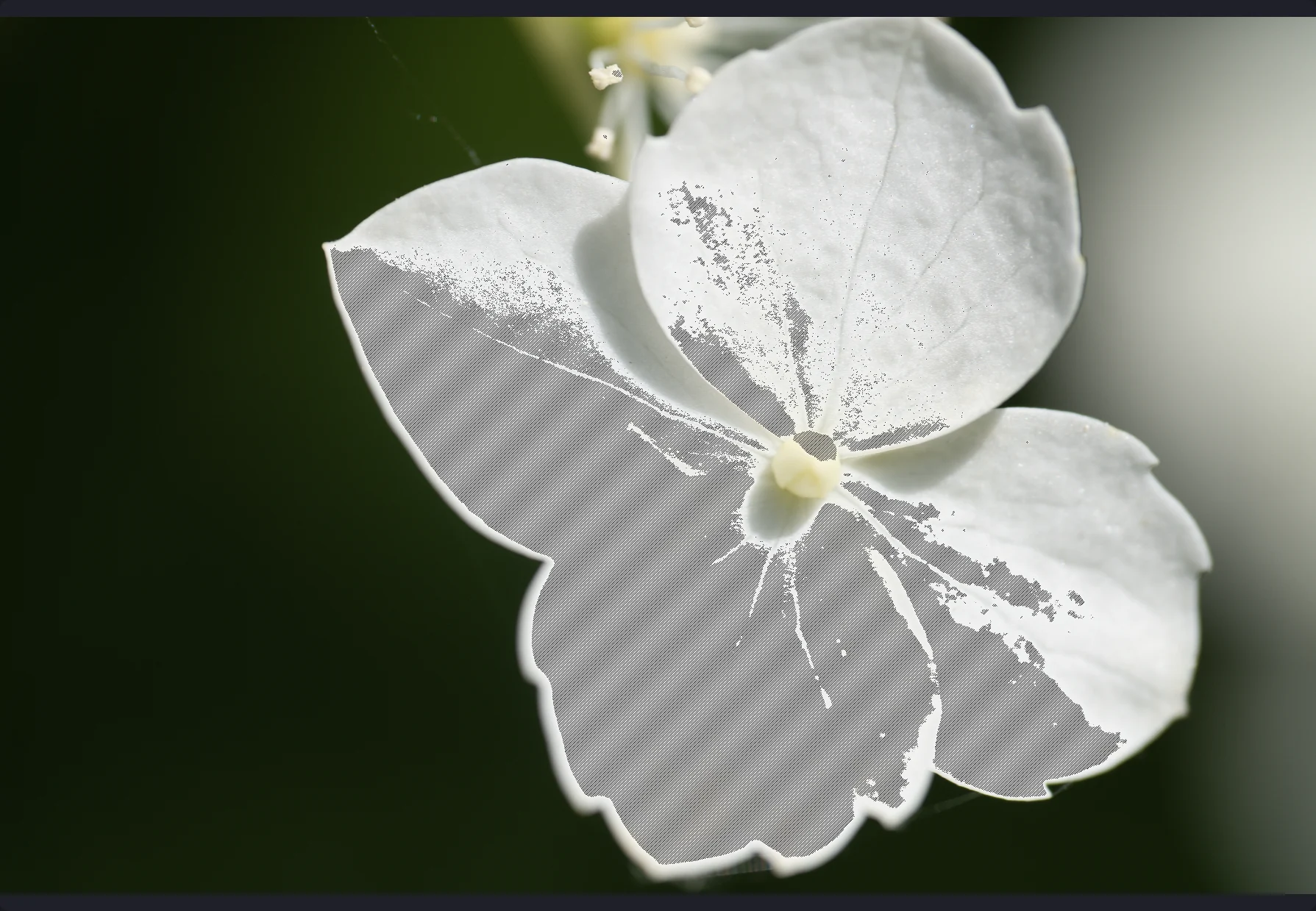
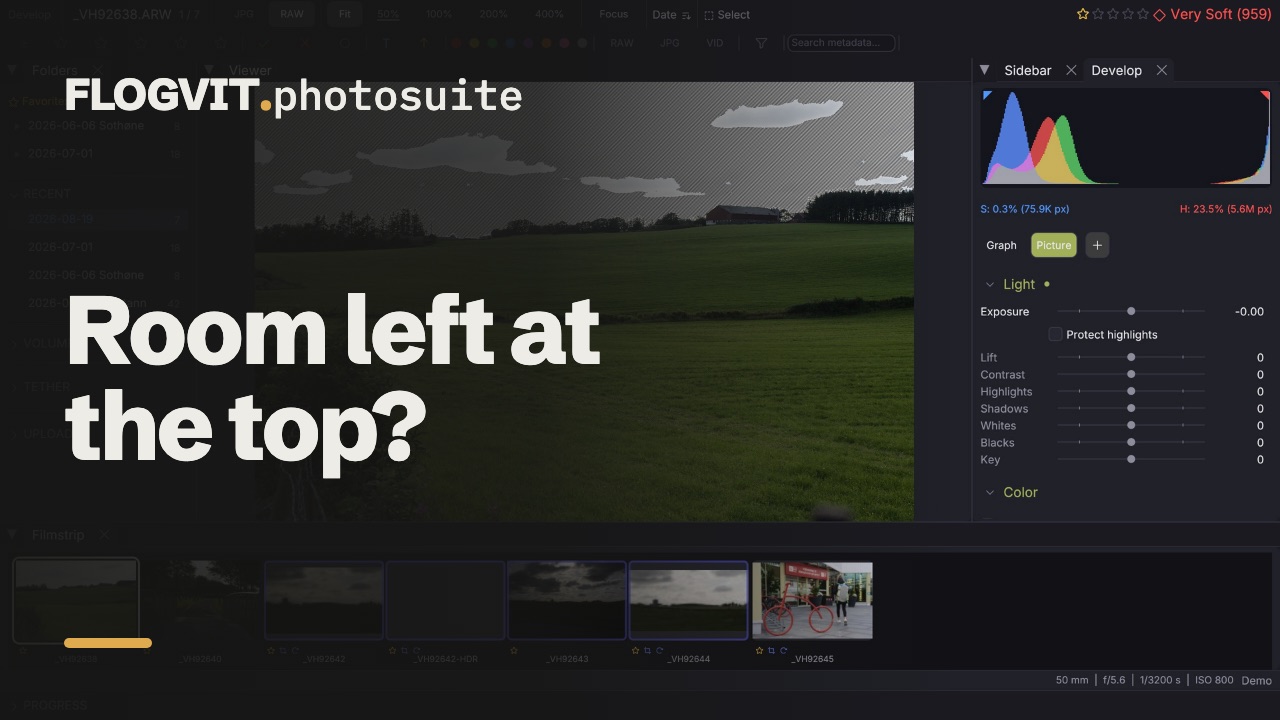
View → Overlays → Zebra Stripes asettaa tummia vinoraitoja kaikkiin kuvan kohtiin, joiden kirkkaus on 95 % tai enemmän, kuten videokameran seepraraidat. Leikkautumisnäyttö merkitsee sen, mikä on jo valkoista; seepraraidat sen, mikä on juuri tulossa valkoiseksi, joten näet, paljonko kuvan kirkkaimmalla kohdalla on varaa ennen kuin nostat valotusta.
Tarkennuskorostus#
 0:11
0:11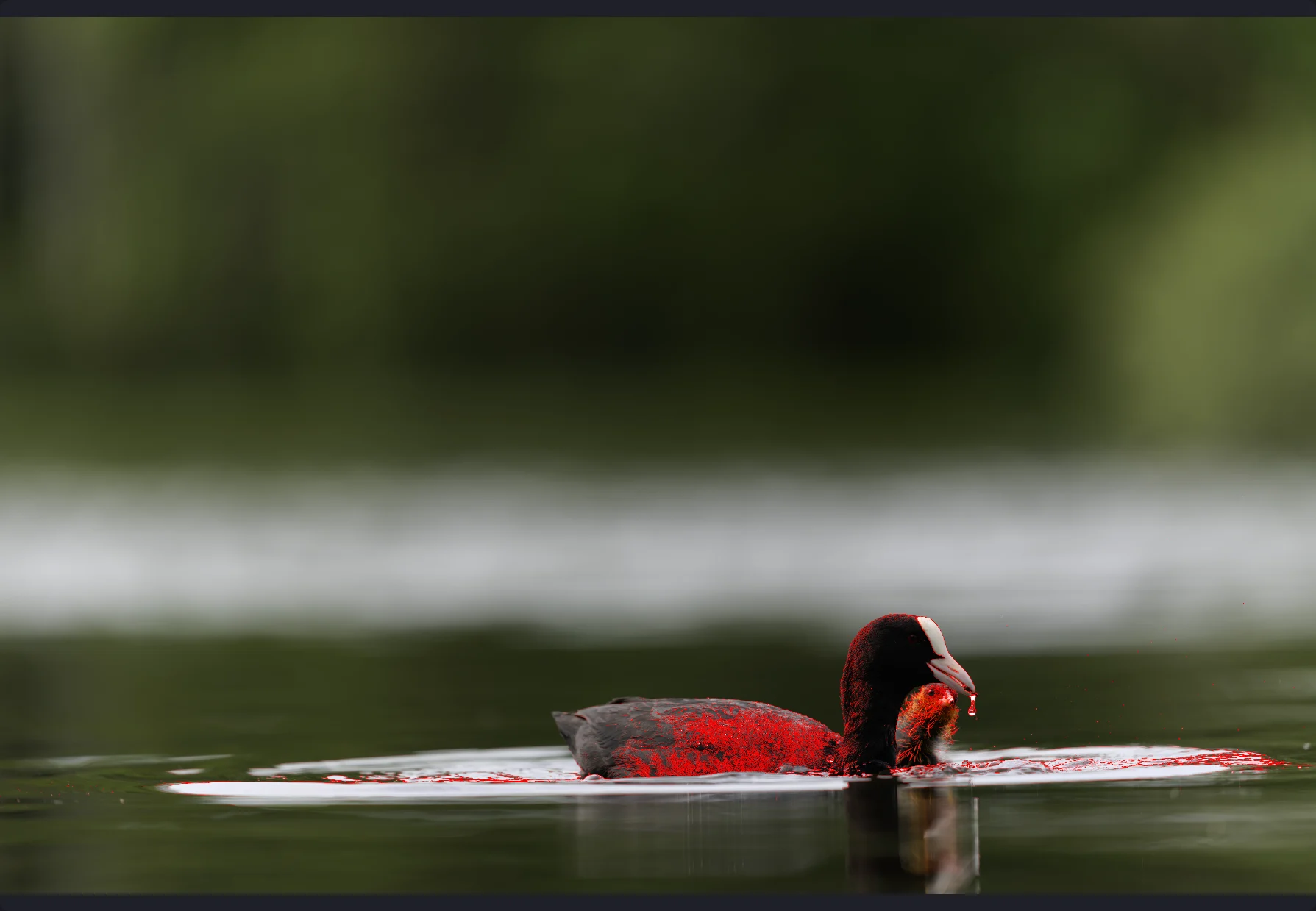
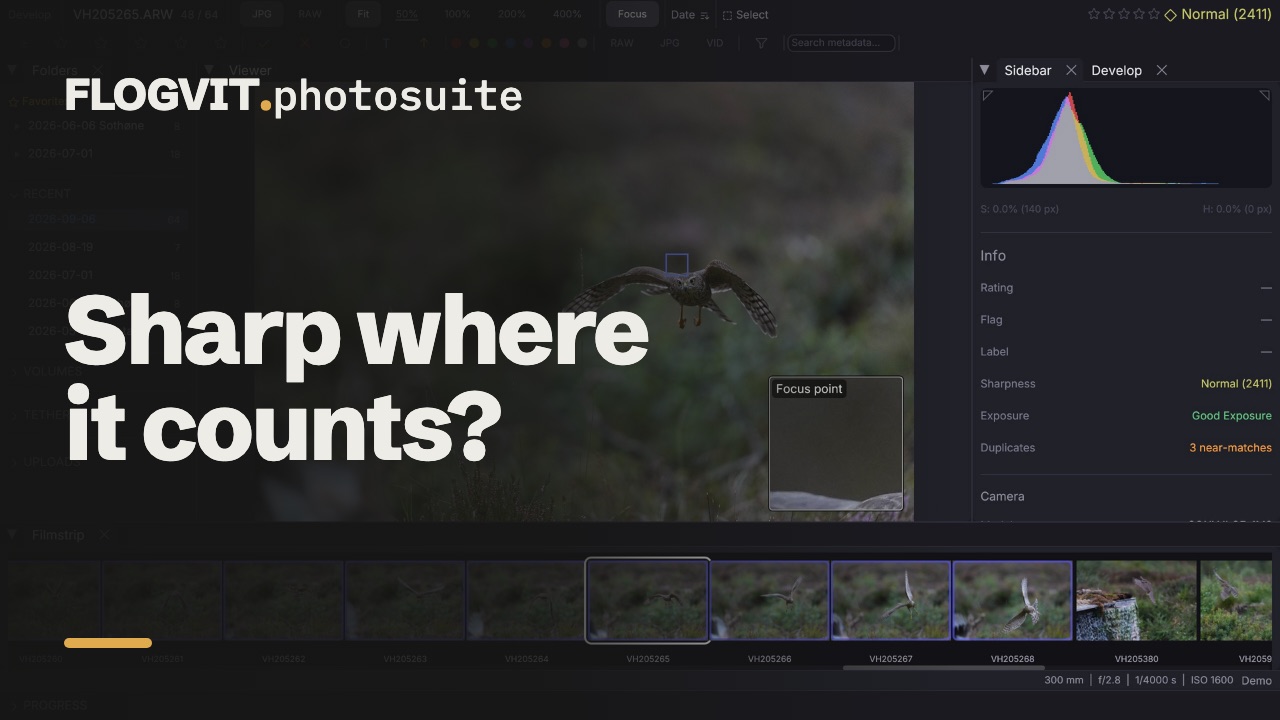
Paina K korostaaksesi tarkat reunat. Terävät alueet saavat värillisen ääriviivan, joten näet tarkennuksen yhdellä silmäyksellä — zoomaamatta 100 %:iin.
Erityisen hyödyllinen täydellä aukolla (pieni syväterävyys), kun pitää varmistaa, mikä osa kuvasta on terävä.
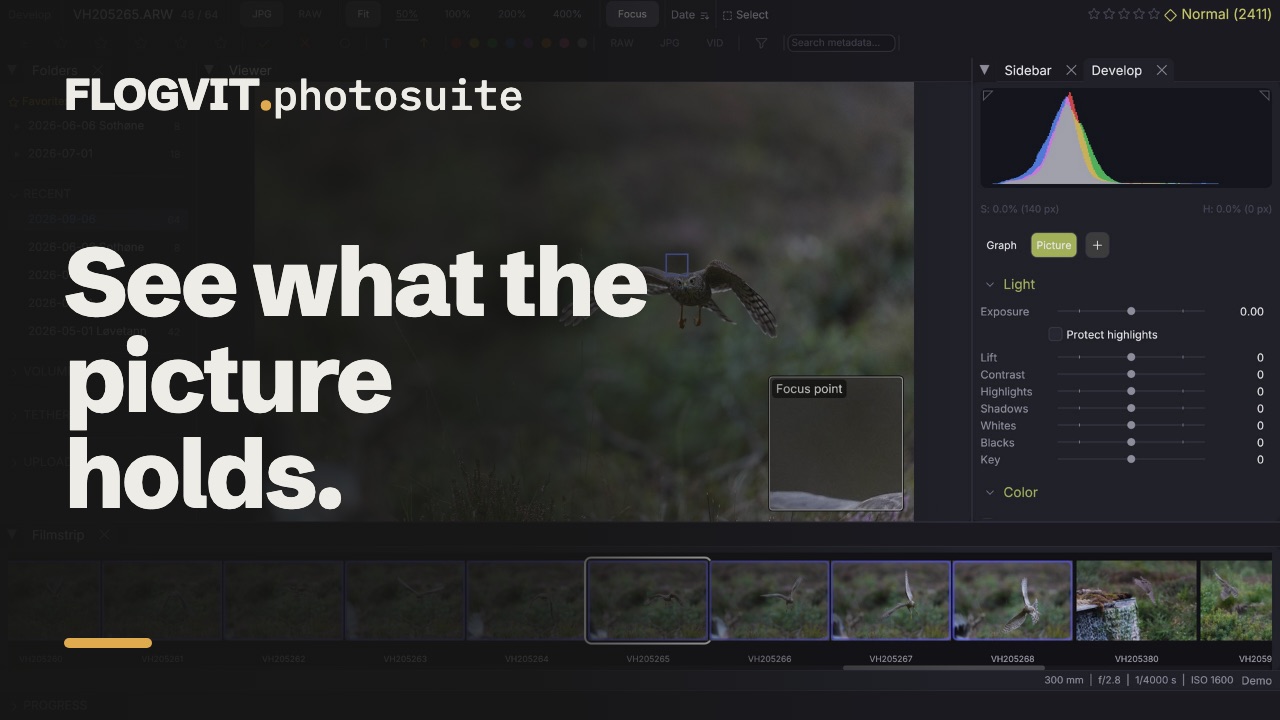
Tarkennusruutu#
 0:10
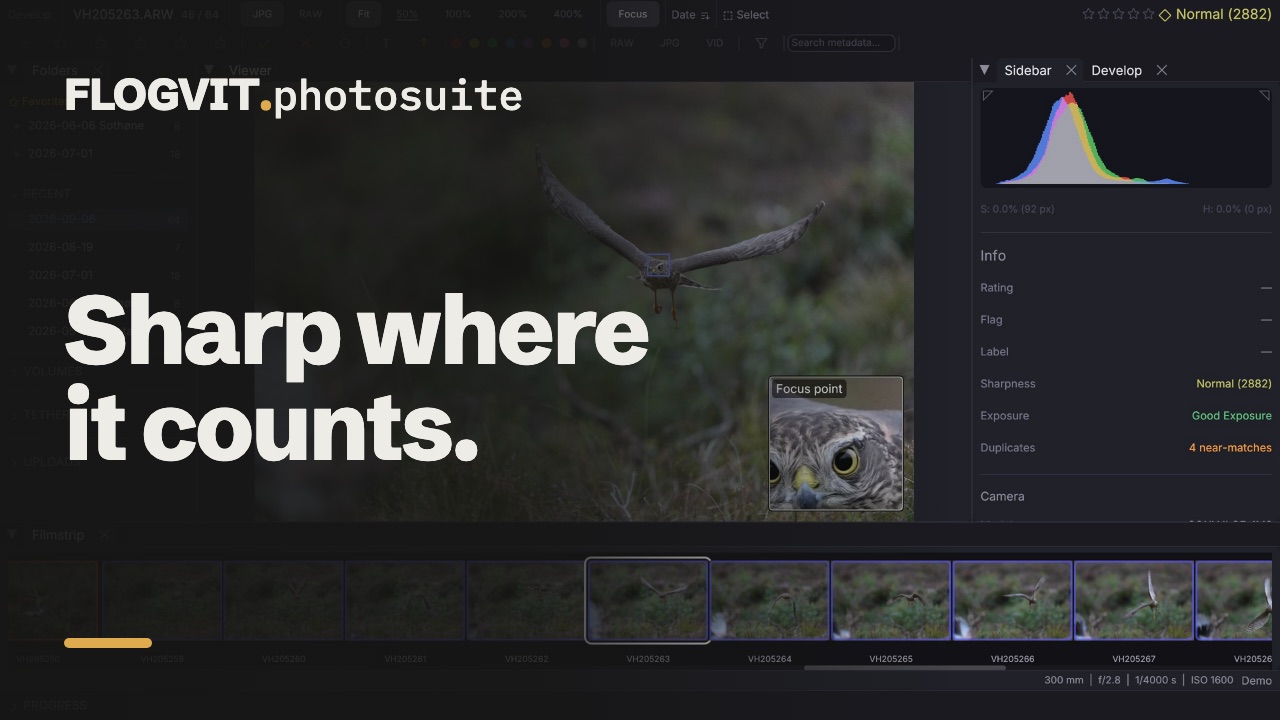
0:10Paina Shift+E (tai napsauta tietopalkissa Focus, tai View → Overlays → Focus Box), niin näet kuvan oikeassa alakulmassa suurennetun rajauksen kohdasta, jonka pitäisi olla terävä. Selaa kuvia, niin ruutu seuraa mukana, ja erotat terävän silmän pehmeästä zoomaamatta.
Ruutu näyttää tässä järjestyksessä:
- Eyes: suurimpien kasvojen silmien välin (Macilla).
- Focus point: kohdan, johon kamera tarkensi, kun tiedosto kertoo sen (Sony, Canon, Nikon Z ja järjestelmäkamerat live view -tilassa, Fujifilm, Panasonic, Olympus/OM System).
- Sharpest: kuvan terävimmän kohdan, kun kumpaakaan ei ole.
Kuvan kehys näyttää, mitä osaa ruutu suurentaa. Ruutu pysyy näkyvissä, kunnes suljet sen, myös uudelleenkäynnistyksen jälkeen. Suurennus (1× on yksi kuvan pikseli näytön pikseliä kohti) ja koko ovat kohdassa Settings → Appearance → Overlays.
Sommitteluviivat#
Kolmannekset, kultainen leikkaus ja muut sommitteluviivat voivat olla kuvan päällä, kun katsot ja muokkaat sitä, ei vain rajatessa. Valitse ne kohdasta View → Overlays → Composition Guide tai paina Shift+O käydäksesi ne läpi: Thirds, Golden Ratio, Diagonals, Golden Triangles, Golden Spiral, Grid ja pois. Option+O kääntää kolmiot ja spiraalin toiseen kulmaan. Viivat piirretään kuvan päälle sellaisena kuin se näkyy, joten rajattu kuva saa ne rajauksen päälle.
Varjojen yksityiskohdat#
 0:10
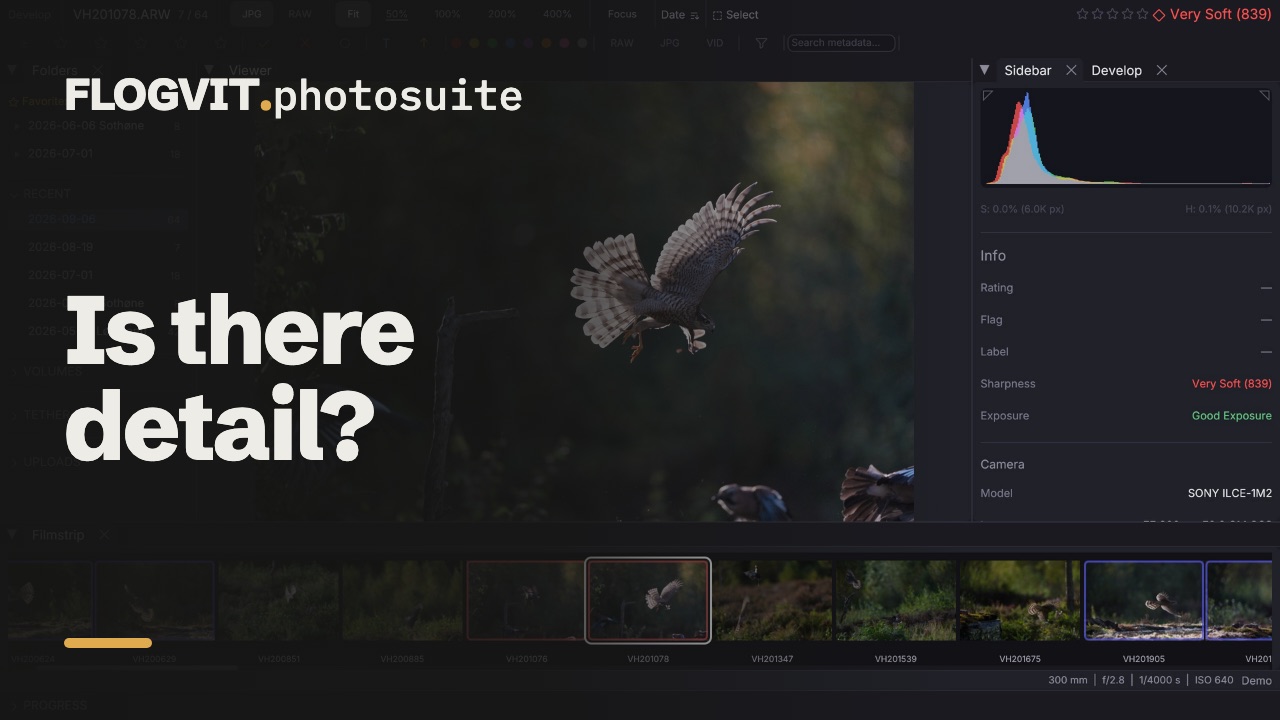
0:10Paina O vaalentaaksesi varjoja ja tuodaksesi esiin piilossa olevat yksityiskohdat. Tämä on pelkkä näyttökerros — se ei muuta kuvaa. Hyödyllinen, kun haluat nähdä, onko varjoissa palautettavaa yksityiskohtaa vai ovatko ne täysin tukossa.
Huippuvalojen yksityiskohdat#
Paina B tuodaksesi esiin kirkkaiden alueiden yksityiskohdat. Kuten varjojen yksityiskohdat, tämä on pelkkää näyttöä ja auttaa arvioimaan, ovatko huippuvalot leikkautuneet vai onko niissä palautettavaa tietoa.
Kohinakartta#
 0:07
0:07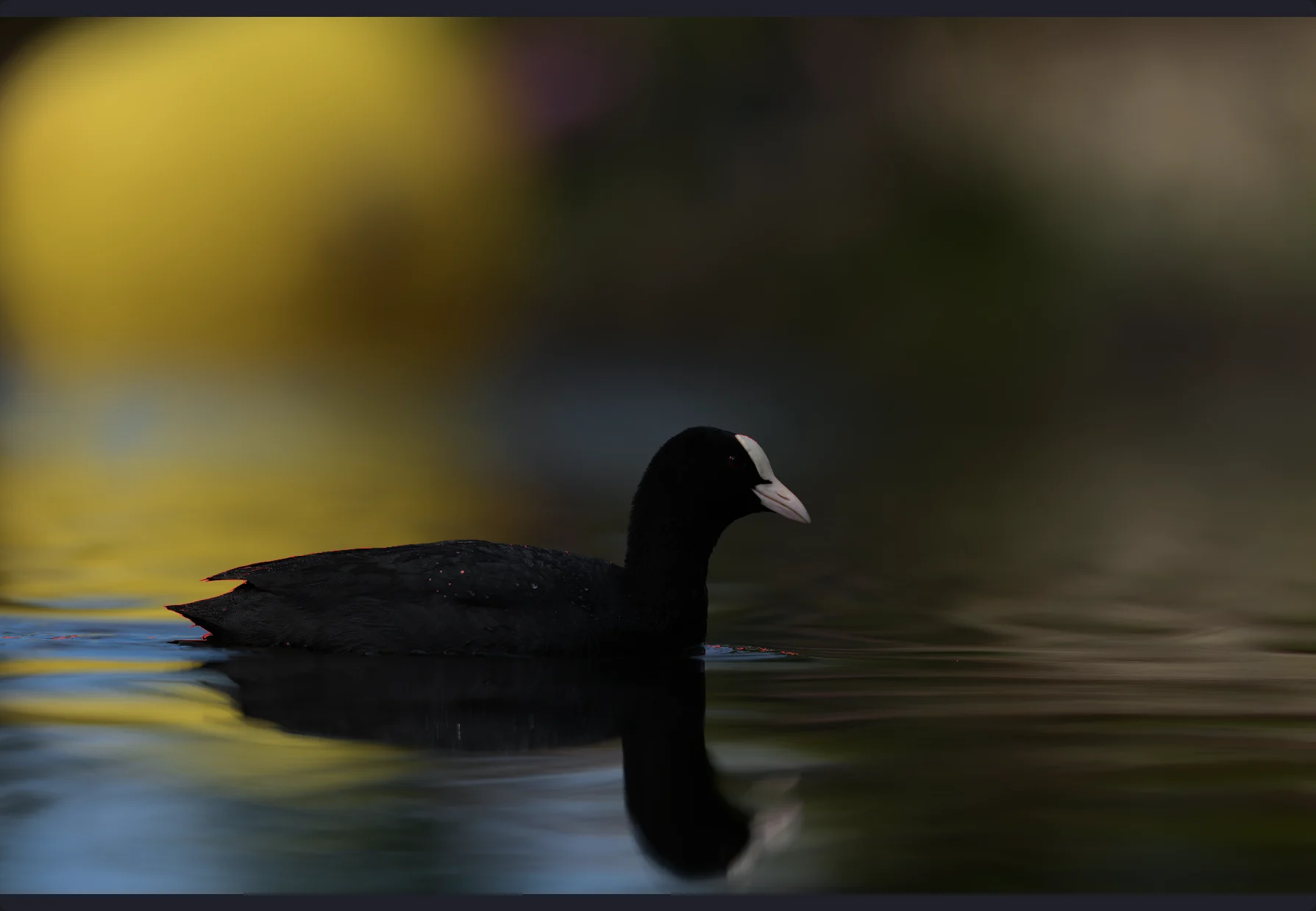
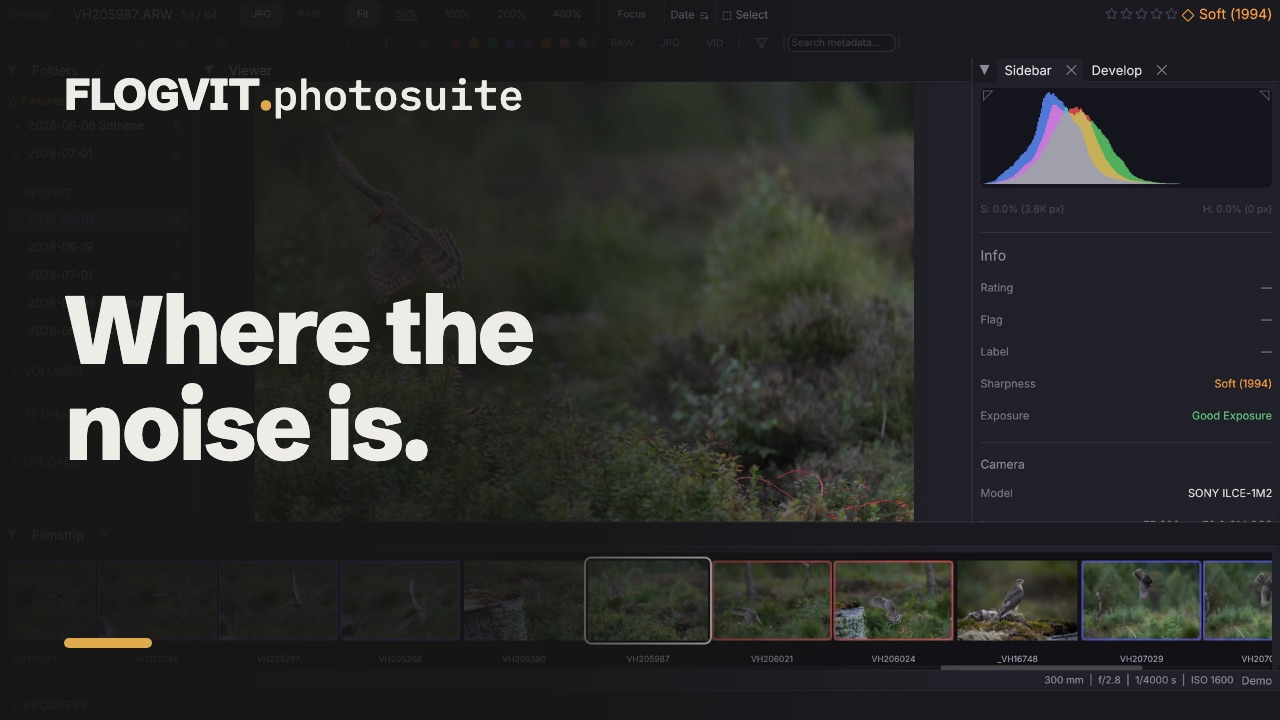
Paina H näyttääksesi kohinaa kuvaavan kerroksen. Kohinaiset alueet korostuvat, joten voit päättää, mitkä kuvat saattavat tarvita kohinanpoistoa. Erityisen hyödyllinen suurella ISO-arvolla tapahtumissa tai hämärässä otetuissa kuvissa.
Värikanavat#
Paina ` (gravis) käydäksesi värikanavat läpi yksi kerrallaan:
- RGB — Tavallinen täysvärinäkymä
- R — Punainen kanava harmaasävyinä
- G — Vihreä kanava harmaasävyinä
- B — Sininen kanava harmaasävyinä
Kanavien katsominen erikseen auttaa löytämään värikohinan, kromaattisen aberraation tai yhden kanavan leikkautumisen.
Valotuksen korjaus#
 0:11
0:11
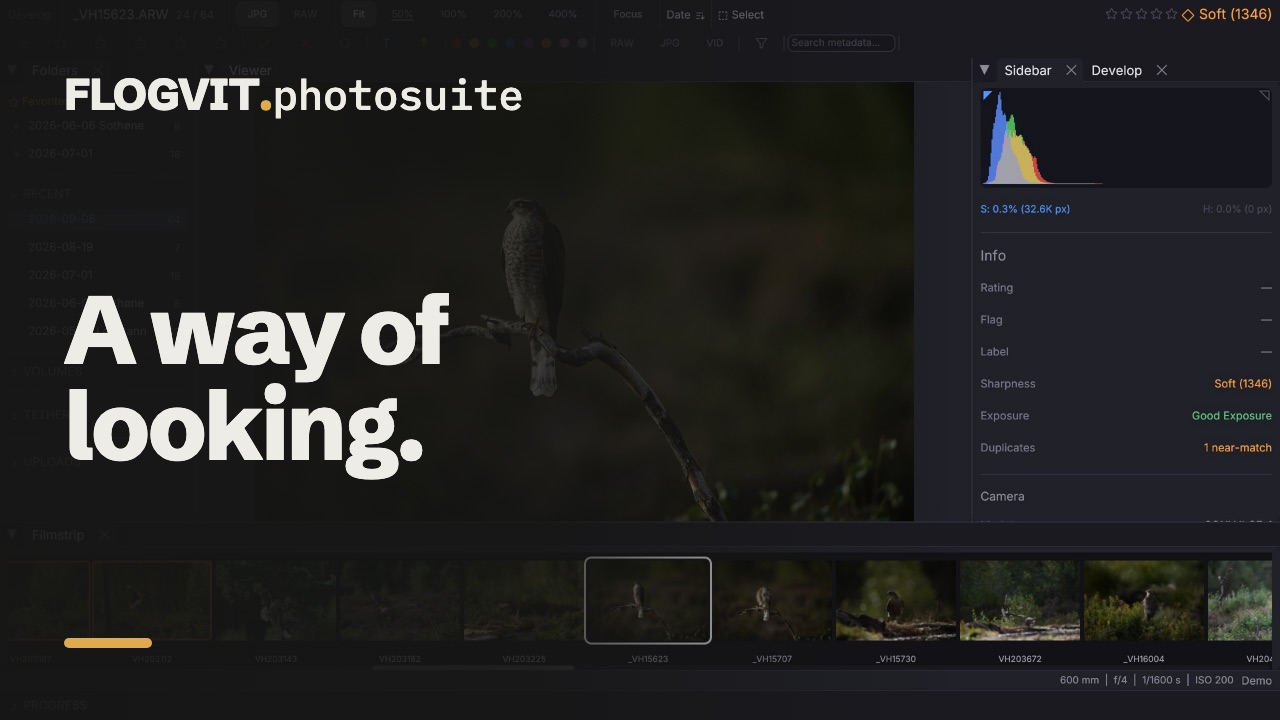
Säädä esikatselun kirkkautta muuttamatta kuvaa:
- + — Vaalenna +0,5 EV
- - — Tummenna −0,5 EV
- Backspace — Palaa alkuperäiseen valotukseen
Alue on ±4,0 EV. Tilapalkin EV-merkki näyttää nykyisen säädön. Tämä on pelkkä esikatselutyökalu — alkuperäistä tiedostoa ei koskaan muuteta.
Väärät värit#
View → Overlays → False Colour maalaa kuvan harmaaksi niillä kirkkausvyöhykkeillä, joiden mukaan valotusta arvioidaan: violetti mustan alapuolella, sininen lähellä mustaa, vihreä keskiharmaassa, vaaleanpunainen ihon kohdalla, keltainen juuri valkoisen alapuolella, punainen valkoisessa. Punainen on se, mitä leikkautumisnäyttö ja histogrammi kutsuvat leikkautuneeksi. Kuvan alareunan selite nimeää jokaisen värin, kun kerros on päällä.
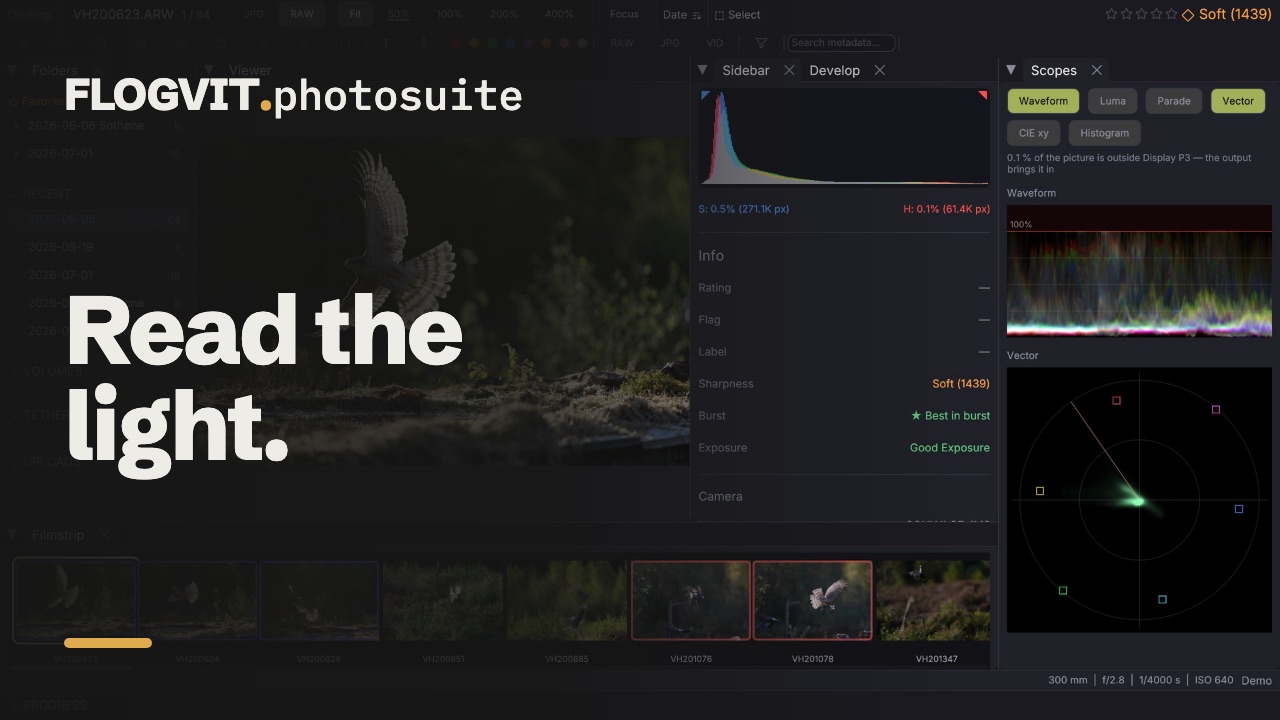
Scopes#
 0:10
0:10View → Scopes avaa Scopes-paneelin. Valitse, mitä se näyttää, yläreunan merkeillä — valinta muistetaan:
- Waveform — kirkkaus kuvan jokaisessa sarakkeessa, punainen, vihreä ja sininen päällekkäin.
- Luma — sama, pelkkä kirkkaus.
- Parade — punainen, vihreä ja sininen rinnakkain.
- Vector — sävy ympyrän kehällä, kylläisyys ulospäin; laatikot ovat 75 % punainen, keltainen, vihreä, syaani, sininen ja magenta, ja ylös vasemmalle vievä viiva on ihon kohta.
- CIE xy — missä kuvan värit ovat kromaattisuuskaaviossa, lähtöväriavaruuden kolmio kirkkaana ja työväriavaruuden himmeänä.
- Histogram — montako pikseliä kullakin tasolla on, kanavittain.
Developissa scopet luetaan itse kehitysketjusta, ennen kuin kuva sovitetaan lähtöväriavaruuteen, joten ne näyttävät, mitä lähdön on vedettävä sisään: kaistan 100%:n yläpuolella aaltomuodossa, kolmion ulkopuoliset värit CIE xy:ssä, ja rivin, joka kertoo, kuinka suuresta osasta kuvaa on kyse. Ne seuraavat liukusäätimiä vetäessäsi. Kuva ilman kehitystä luetaan näytön pikseleistä.
Vedä scopessa tehdäksesi maskin siitä, mitä siinä on: tasojen väli aaltomuodossa tai histogrammissa muuttuu luminanssimaskiksi, vektoriskoopin alue värialuemaskiksi. Maski valitaan peittoalueensa näkyvissä, joten näet sen ottamat pikselit; määritä sen vaikutus kohdassa Masks.
Paneelin voi irrottaa omaksi ikkunakseen ja siirtää toiselle näytölle.
await client.ui.scopes(true)
await client.ui.falseColor(true)
const scopes = await client.develop.scopes()
console.log(`${(scopes.outside_share * 100).toFixed(1)} % outside ${scopes.space}`)
Histogrammi#
Tietopaneelin (I) histogrammi näyttää sävyjakauman RGB- ja luminanssikanavissa. Reunojen leikkautumisvaroitukset kertovat, kun tietoa katoaa varjoista tai huippuvaloista.
Terävyyspisteet#
Jokainen kuva saa automaattisesti terävyyspisteet, jotka mitataan kohdasta, johon kamera tarkensi (kohteesta, kun tarkennus meni ohi). Pisteet näkyvät sivupaneelissa värikoodatulla merkinnällä (hyvin pehmeästä hyvin terävään). Voit lajitella terävyyden mukaan (Ctrl+S) siirtääksesi epätarkat kuvat nopeasti loppuun.