Aloitus
Asenna FLOGVIT.photosuite, avaa ensimmäinen kansio ja aloita karsinta.
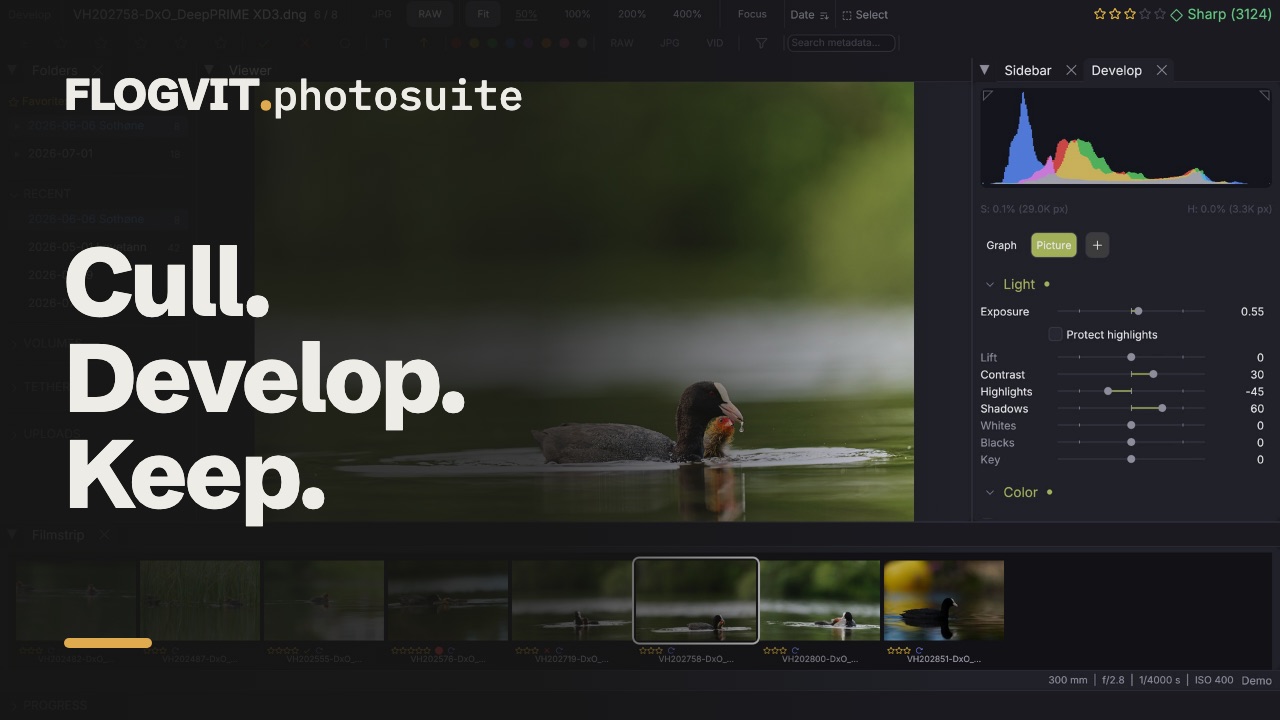 1:41
1:41Tervetuloa FLOGVIT.photosuiteen — ammattilaisten kuvankarsintaohjelmaan, joka on tehty nopeaksi.
Asennus#
FLOGVIT.photosuite on julkisessa betassa: se on ilmainen FLOGVIT-tilillä. Katso Lisenssi ja beta, niin näet, miten betalisenssi toimii.
- Kirjaudu yleisnäkymääsi FLOGVIT-tililläsi (tai luo tili) ja valitse Hae betalisenssi.
- Lataa sovellus tietokoneellesi samalla sivulla kohdasta Lataukset.
- macOS: avaa
.dmg-tiedosto ja vedä FLOGVIT.photosuite Ohjelmat-kansioon. Windows: suorita.msi-asennusohjelma. - Käynnistä sovellus ja valitse Sign in with FLOGVIT. Selain avautuu; valitse lisenssi tälle tietokoneelle, ja sovellus on valmis.
Ensimmäinen käynnistys avaa Downloads-ikkunan: mallit ja tiedot, joita jotkin toiminnot käyttävät (kohteen, taivaan, esineiden, ihmisten ja maiseman maskit, sisältöhaku, tunnistus ja paikannimet), kokoineen. Valitse, mitä haluat nyt, esimerkiksi ennen kuin lähdet paikkaan ilman verkkoa, tai sulje se: jokainen latautuu myös itsestään, kun sen toimintoa käytetään ensimmäisen kerran. Help → Downloads… avaa sen uudelleen, ja se avautuu itsestään päivityksen jälkeen, joka tuo uuden.
Ensimmäisen kansion avaaminen#
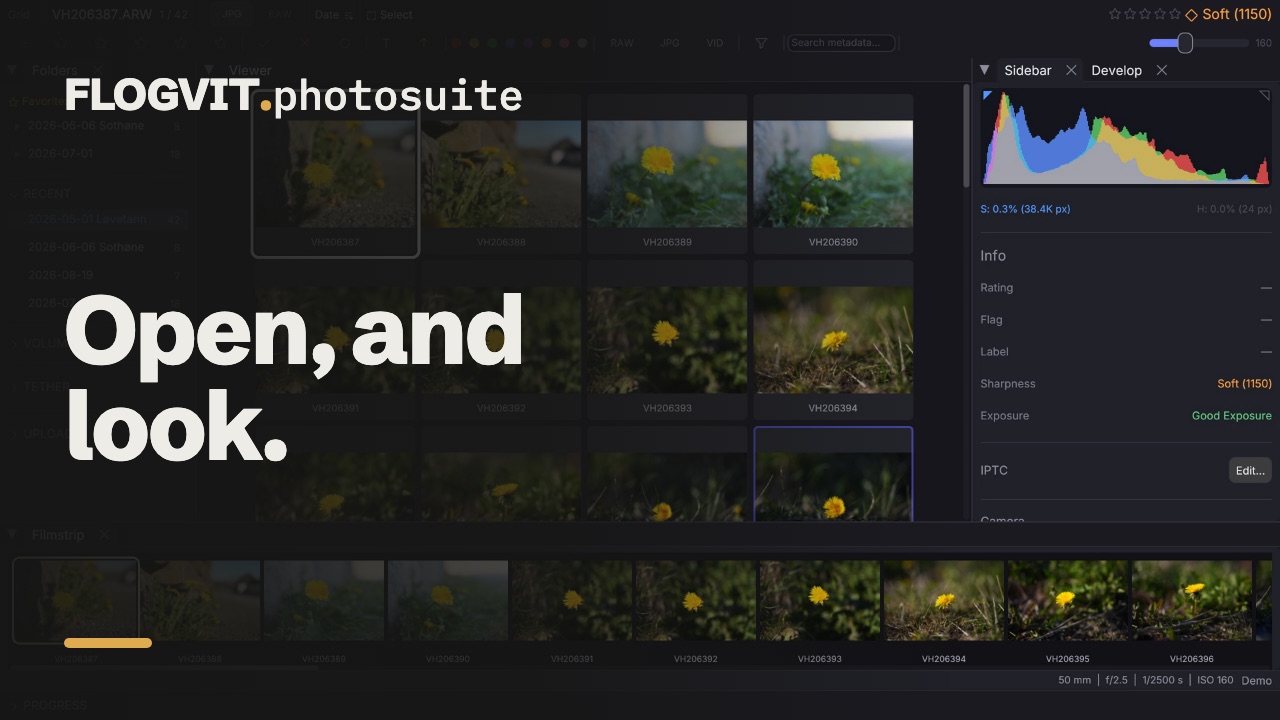 0:11
0:11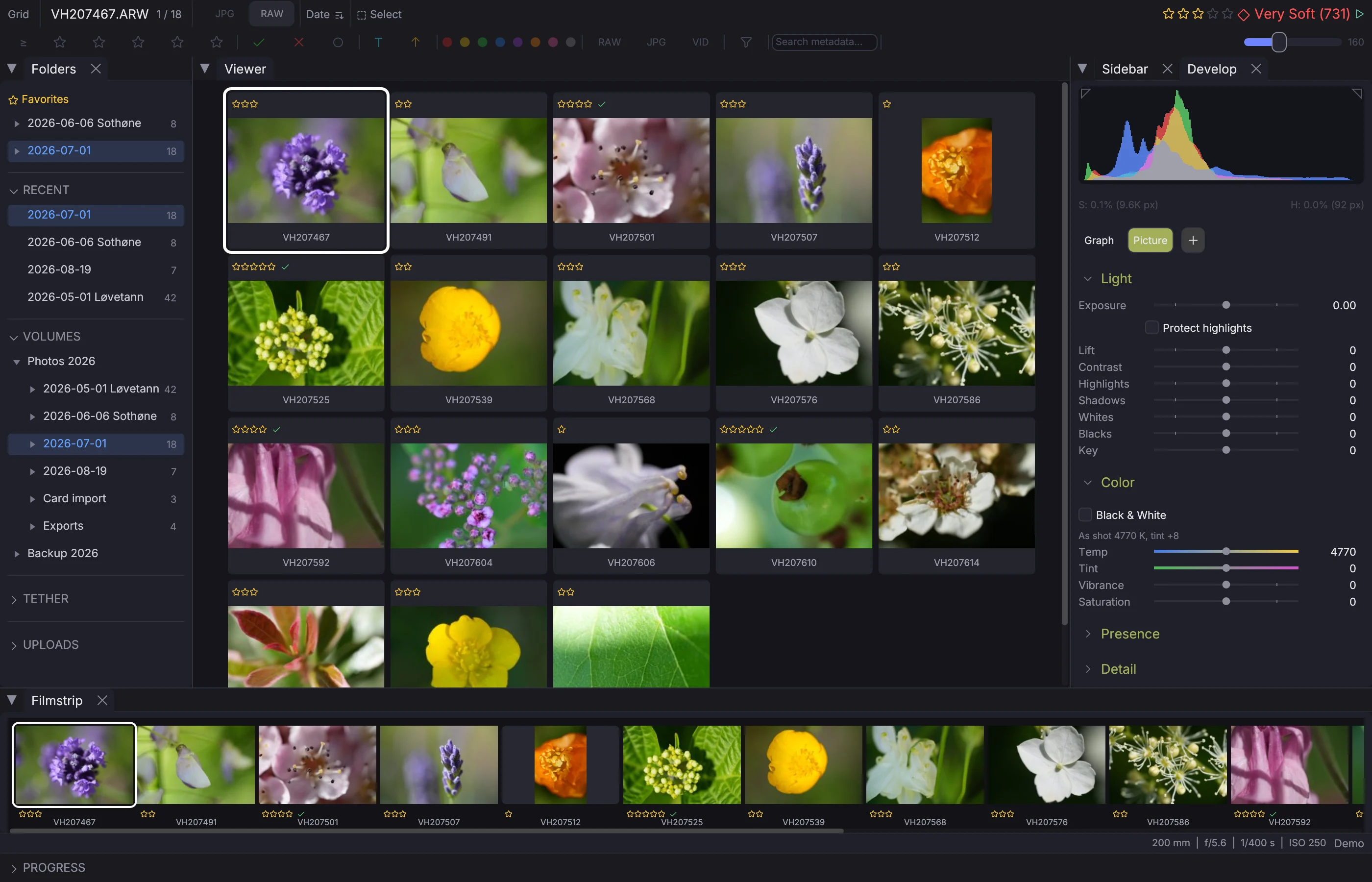
- Käynnistä FLOGVIT.photosuite
- Avaa kansio painamalla Cmd+O
- Siirry kansioon, jossa kuvasi ovat
- Napsauta Open — kuvat alkavat latautua heti
Voit myös vetää ja pudottaa kansion suoraan sovelluksen ikkunaan.
Pikakierros#
Näkymät#
- Ruudukko (G): kaikki kuvat pikkukuvina. Hyvä yleiskuvaan.
- Yksittäinen kuva (D tai Enter): valittu kuva koko näytöllä.
- Vertailu (C): kaksi kuvaa rinnakkain.
- Useita kerralla (N): 2–4 kuvaa yhtä aikaa.
Filminauha#
Alareunan (tai vasemman reunan) filminauha näyttää kaikkien kuvien pikkukuvat. Napsauta tai siirry nuolinäppäimillä. Valittu kuva on korostettu korostusvärin kehyksellä.
Sivupaneeli#
Näytä tai piilota tietopaneeli painamalla I. Se näyttää:
- Histogrammin (RGB + luminanssi)
- EXIF-tiedot (kamera, objektiivi, aukko, suljinaika, ISO)
- Terävyyspisteet
- Tiedoston tiedot
Kansiopuu#
Vasen paneeli näyttää kansiorakenteen. Vaihda kansiota napsauttamalla sitä. Kiinnitä usein käyttämäsi kansiot suosikeiksi tähtikuvakkeella.
Mitä seuraavaksi?#
- Opettele pikanäppäimet, niin työ sujuu nopeimmin
- Määritä tuonti
- Hallitse arviointi ja karsinta
- Tutustu metatietojen ja IPTC:n muokkaamiseen
- Ota käyttöön useita näyttöjä, niin saat eniten tilaa
- Katso todellisia työnkulkuja lehtikuvaan, häihin, urheiluun ja muuhun
- Hae lähtölistat ja lue kilpailunumerot: Kilpailunumerot ja lähtölistat
- Automatisoi API:n avulla
- Onko jokin vialla? Ilmoita siitä sovelluksesta