Diaesitys
Käy kuvat läpi tasaiseen tahtiin — ja arvioi, liputa ja merkitse samalla.
 0:33
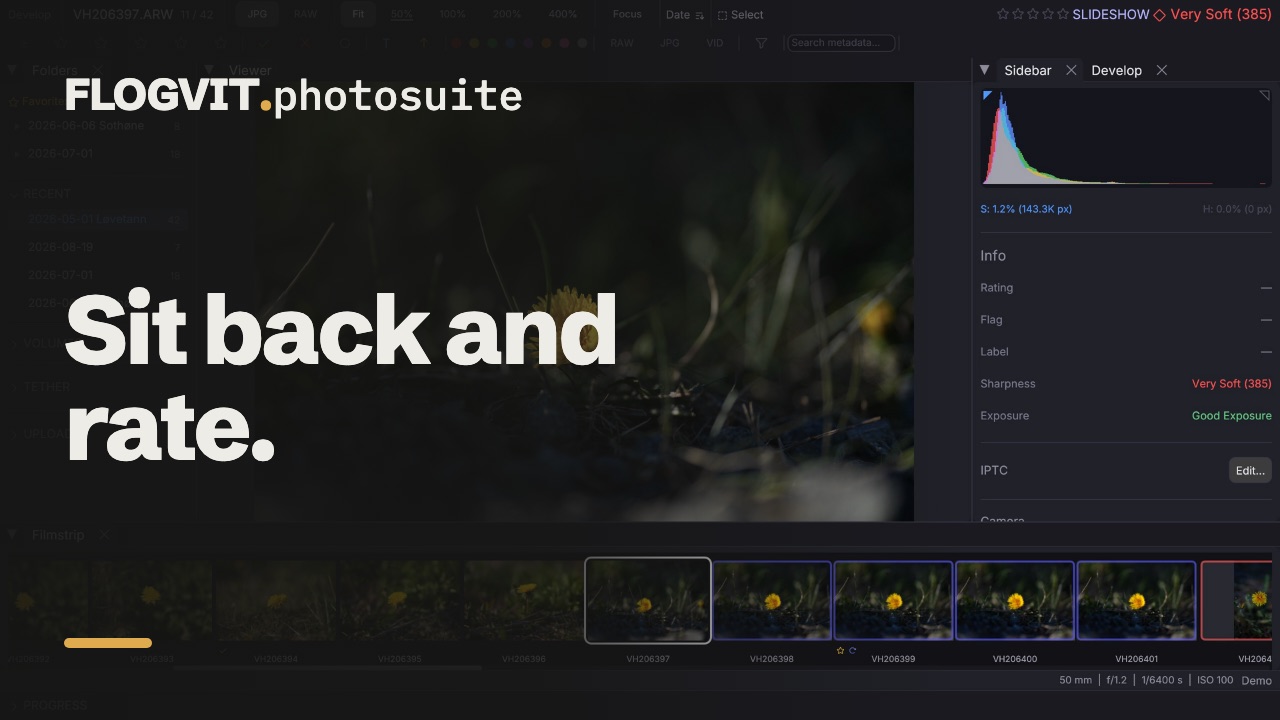
0:33FLOGVIT.photosuitessa on sisäänrakennettu diaesitys, jolla käyt kuvat läpi tasaiseen tahtiin — ja arvioit, liputat ja merkitset samalla.
Diaesityksen aloittaminen#
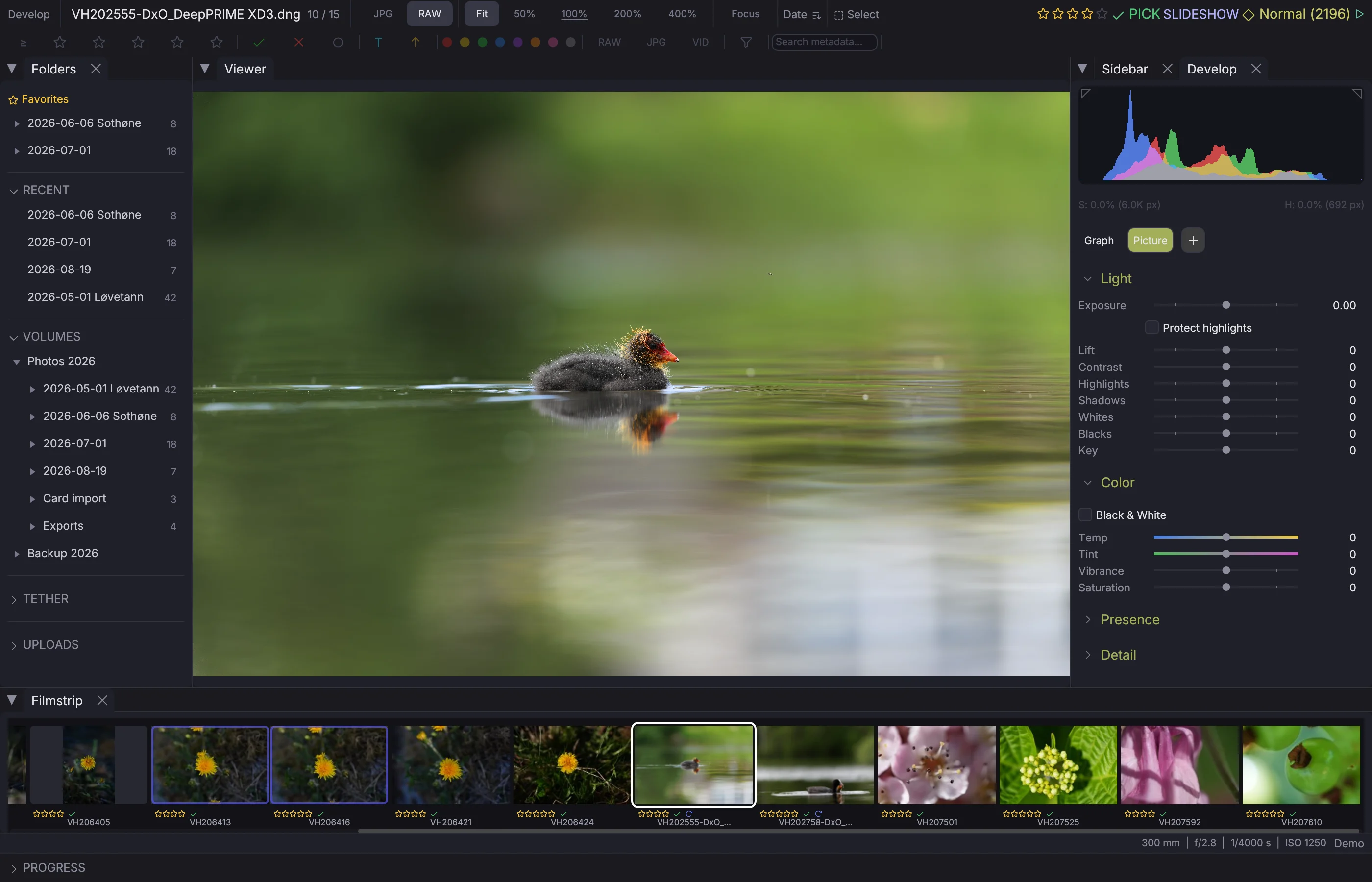
Aloita diaesitys painamalla Shift+S. Sovellus vaihtaa kehitysnäkymään ja etenee kuvissa itsestään; jos haluat nähdä pelkät kuvat, siirry myös koko näytön tilaan (Shift+F). Pysäytä painamalla Shift+S tai Escape.
SLIDESHOW-merkki näkyy tilapalkissa esityksen aikana.
Tahdin säätäminen#
 0:08
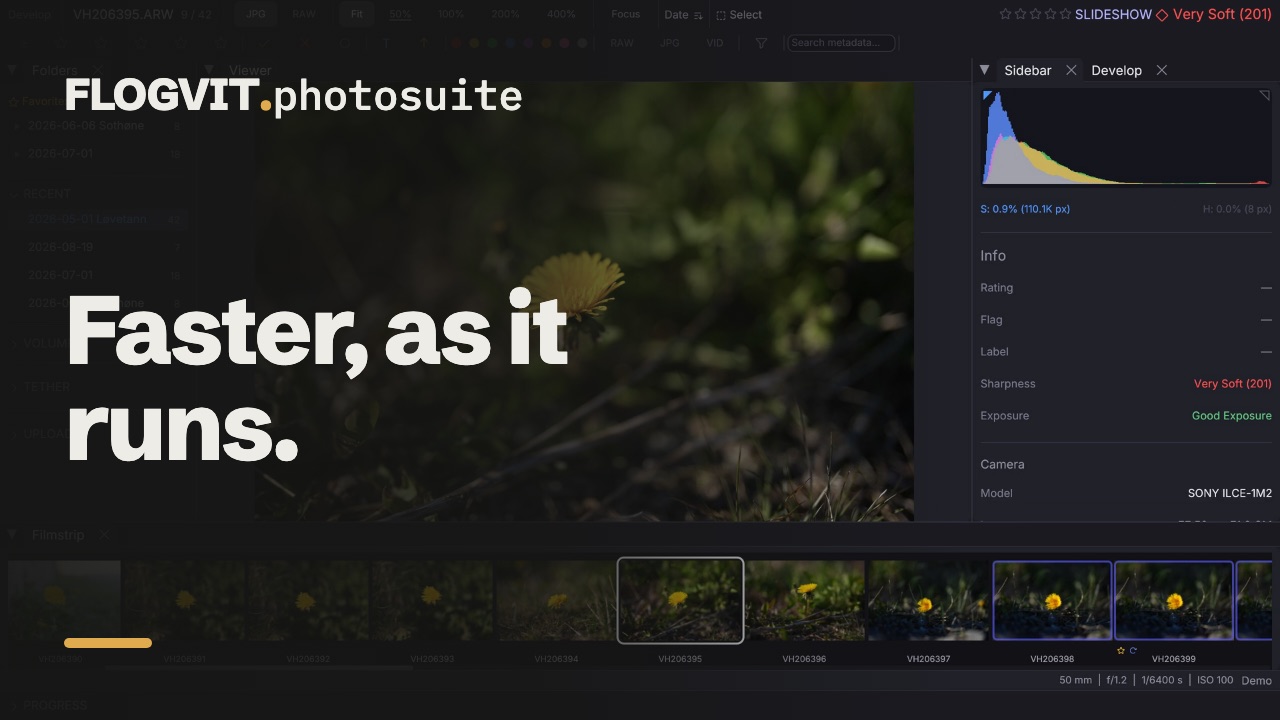
0:08- Shift++ — Pidempi aika kuvaa kohti (hitaampi)
- Shift+- — Lyhyempi aika kuvaa kohti (nopeampi)
Aika voi olla 0,5–30 sekuntia. Oletus on 3 sekuntia. Oletusajan voi asettaa myös kohdassa Settings → General.
Arviointi katsellessa#
Voit arvioida, liputtaa ja merkitä kuvia diaesityksen aikana pysäyttämättä sitä:
- 1 – 5 — Anna tähdet
- P / X — Valitse / hylkää
- 6 – 9 — Väritunnisteet
Kun myös automaattinen eteneminen on päällä (Shift+A), diaesitys siirtyy heti seuraavaan kuvaan, kun olet antanut arvion, lipun tai tunnisteen.
Suodatettu diaesitys#
Diaesitys näyttää vain kuvat, jotka vastaavat nykyisiä suodattimia. Voit siis:
- Suodattaa näkyviin valinnat (Option+P)
- Aloittaa diaesityksen — vain valintasi näytetään
Tai suodattaa tietyn väritunnisteen, tähtimäärän tai tiedostotyypin mukaan ennen aloittamista.
Automaattinen eteneminen#
Kytke automaattinen eteneminen päälle ja pois painamalla Shift+A. Kun se on päällä, sovellus siirtyy seuraavaan kuvaan jokaisen arvion, lipun tai tunnisteen jälkeen — myös diaesityksen ulkopuolella. AUTO-merkki näkyy tilapalkissa.
Eteneminen tapahtuu vain, kun asetat arvon, ei kun poistat sen.