Pilkkujen poisto
Pöly, irtohius, roskis kulmassa: korjaa tai kloonaa saman kuvan toisesta kohdasta.
 0:39
0:39Kennopölyä taivaalla, roskis muotokuvan kulmassa, irrallinen hius. Napsauta virhettä, niin se korvataan paikalla, joka on otettu saman kuvan toisesta kohdasta.
Korjauksen lisääminen#
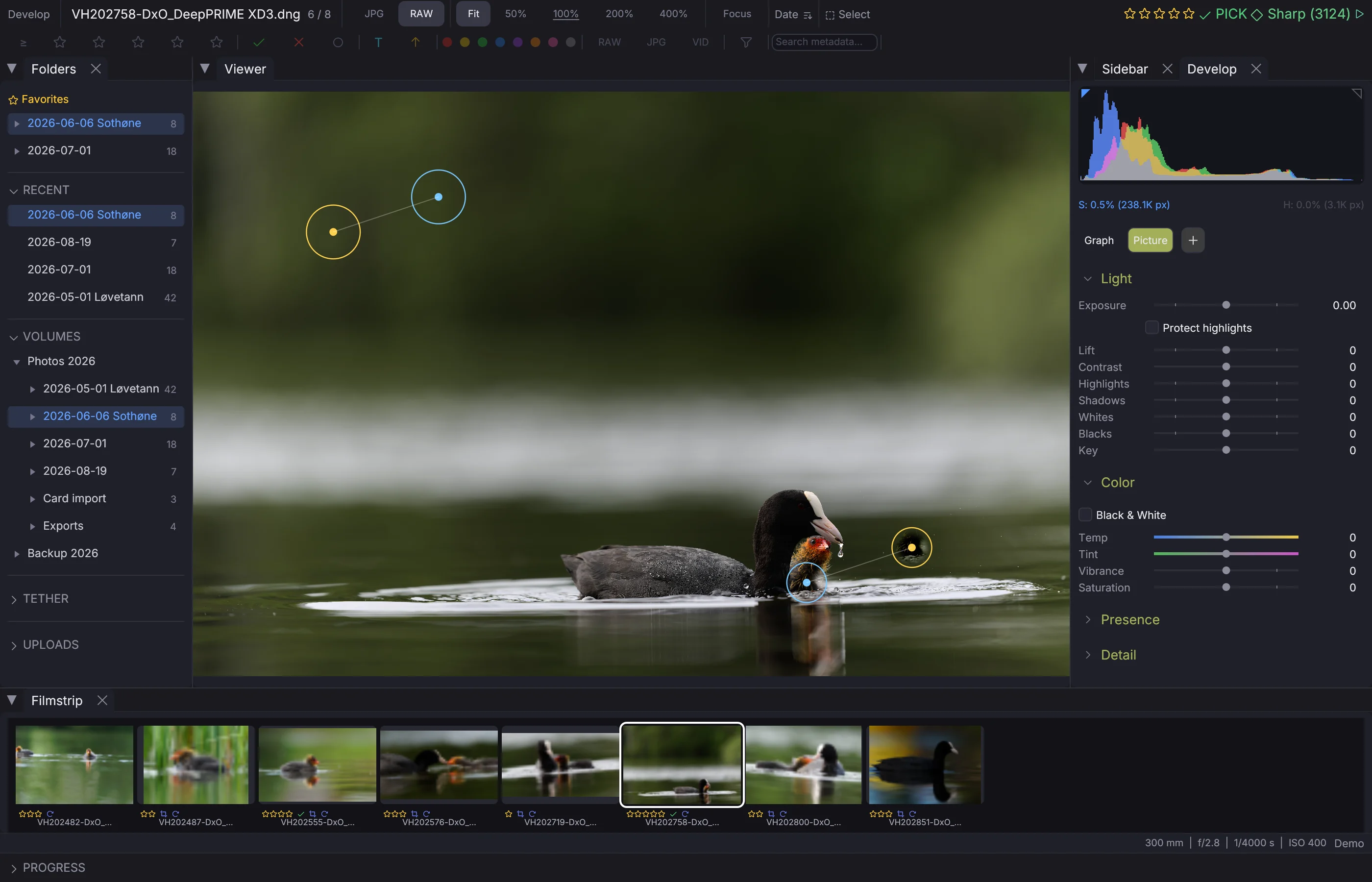
Kytke Remove Spots päälle Spot removal -paneelissa (tai Develop → Spot Removal, Shift+Q) ja napsauta; Esc kytkee sen pois. Virhe ympyröidään keltaisella, sen korvaava paikka sinisellä, ja viiva yhdistää ne. Vedä kumpaa tahansa ympyrää: keltaista siirtääksesi peitettävää kohtaa, sinistä valitaksesi puhtaamman lähteen.
Size, Softness ja Opacity määräävät, millä seuraava korjaus tehdään, prosentteina kuvan pidemmästä sivusta ja täydestä voimakkuudesta. Olemassa olevat korjaukset säilyttävät arvot, joilla ne tehtiin, ja jokainen on luettelossa, jotta sen voi poistaa erikseen.
Korjaus vai kloonaus#
Heal sovittaa paikan kohtaan, johon se osuu: lähdettä ympäröivän ja kohdetta ympäröivän alueen erotus lisätään koko paikkaan, joten liukuvärin hieman vaaleammasta kohdasta otettu paikka katoaa silti.
Kytke se pois, niin paikka kloonataan sellaisenaan, ja juuri sitä haluat, kun lähde on se, minkä todella haluat monistaa.
Missä järjestyksessä ne vaikuttavat#
Jokainen korjaus lukee kuvan sellaisena kuin se oli ennen kierrosta, joten kaksi korjausta, joiden lähde ja kohde menevät päällekkäin, antavat saman tuloksen missä järjestyksessä tahansa. Juuri se myös sallii koko kuvan korjaamisen kerralla näytönohjaimella niin, että tulos vastaa silti tarkalleen suoritinta.
Pilkut tulevat ennen maskeja: korjaus on osa kuvaa, joten korjatun alueen päälle piirretty maski näkee korjauksen eikä siinä ollutta virhettä.
Punasilmäisyys#
Erillistä punasilmätyökalua ei ole. Pieni säteittäinen maski, jonka kylläisyys on −100, tekee saman, ja sitä voi säätää jälkikäteen tavalla, johon erillinen työkalu ei pystyisi.
Skriptistä#
await client.develop.setSpots([
  { x: 0.32, y: 0.28, from_x: 0.5, from_y: 0.24, radius: 0.02, heal: true },
])
Sijainnit ovat osuuksia kuvasta; radius on osuus pidemmästä sivusta, joten samat arvot toimivat pystykuvassa.