Vienti
Vie JPEG-, TIFF-, PNG-, AVIF-, JPEG XL-, WebP-, JPEG 2000-, OpenEXR-, DNG- ja PSD-muotoon ja muihin, haluamallasi koolla, väriavaruudella, HDR:llä ja metatiedoilla.
 0:42
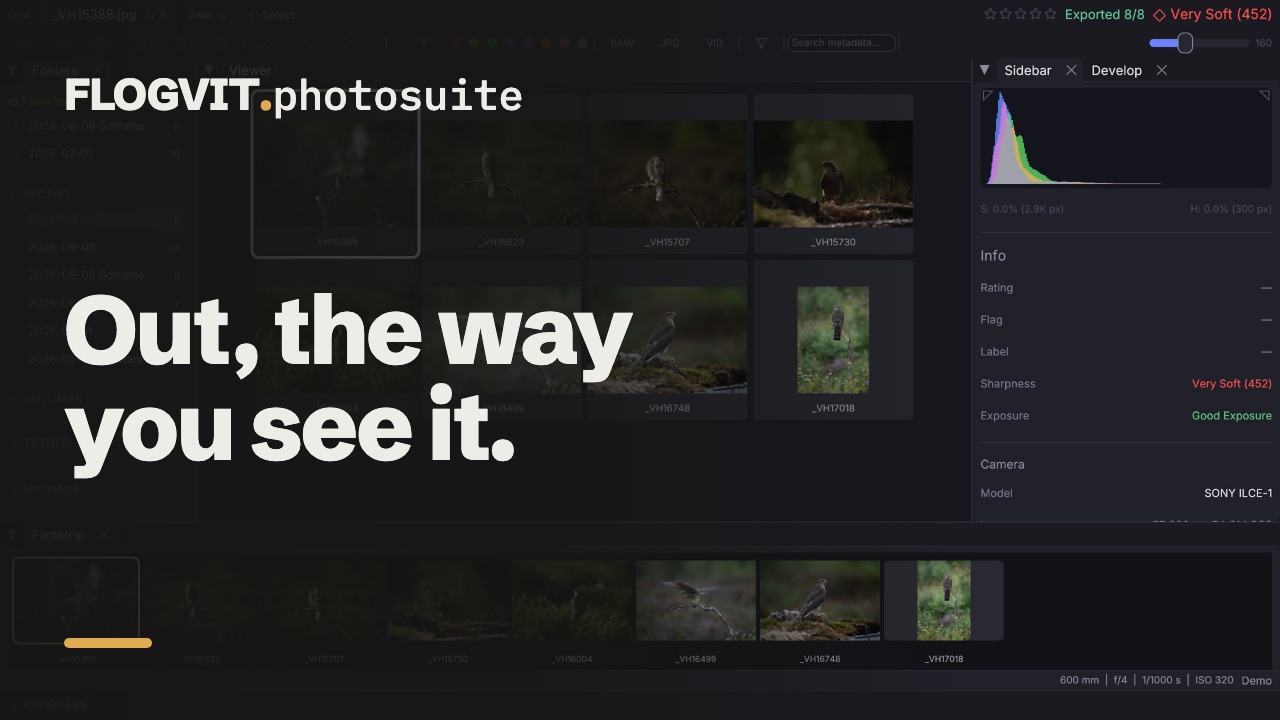
0:42FLOGVIT.photosuite vie JPEG-, TIFF-, PNG-, AVIF-, JPEG XL-, WebP-, JPEG 2000-, OpenEXR-, lineaarinen DNG-, PSD-, GIF-, BMP-, QOI- ja TGA-muotoon (tai kopioi alkuperäiset), ja sinä päätät laadun, bittisyvyyden, koon, väriavaruuden ja mukana kulkevat metatiedot.
Pikavienti#
Paina Cmd+Shift+J viedäksesi näytöllä olevan kuvan heti viimeksi käyttämälläsi vientiprofiililla — profiilin kansioon tai kuvan viereen, jos profiililla ei ole kansiota. Ei ikkunaa — vain nopea vienti.
Vienti-ikkuna#
 0:12
0:12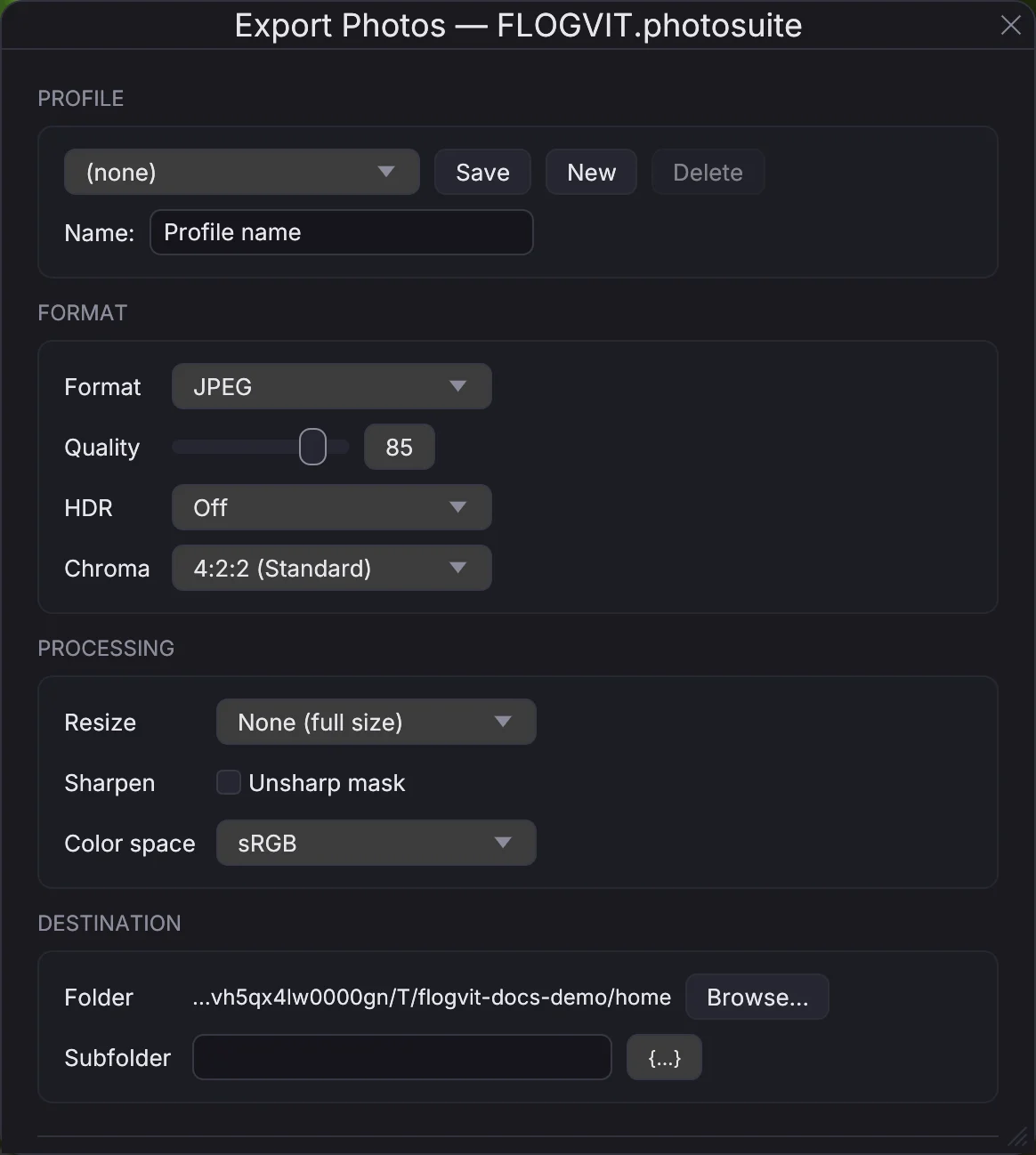
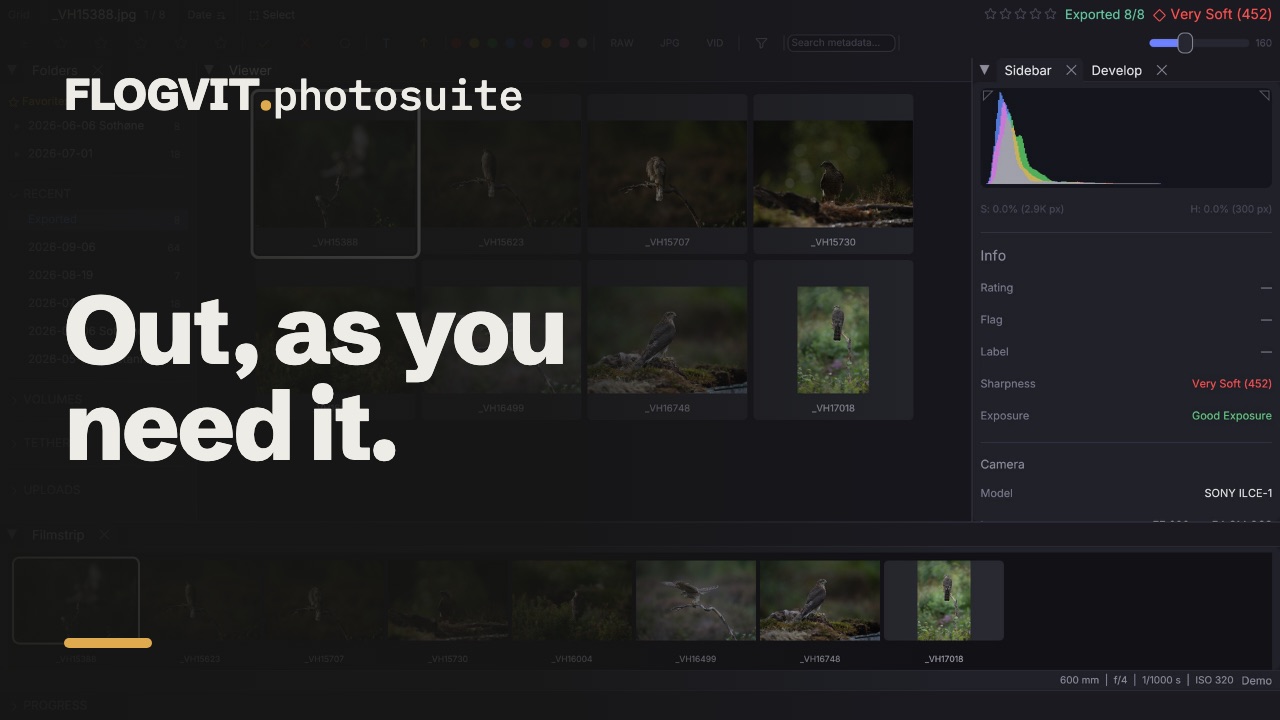
Paina Cmd+Shift+E avataksesi koko vienti-ikkunan. Se vie valitut kuvat, tai kaikki ikkunan näyttämät kuvat, kun valittuna on yksi tai ei yhtään.
Muoto#
Jokainen piirrettävä muoto kehittää RAW-tiedoston sen kennodatasta kehityssäädöilläsi, rajauksellasi ja suunnalla.
- JPEG, laadun säädöllä ja värialinäytteistyksellä. HDR lisää gain mapin (+1, +2 tai +3 aukkoa): HDR-näyttö näyttää kirkkaat kohdat kirkkaampina, enintään sen verran valkoisen yläpuolella, ja kaikki muut näytöt näyttävät kuvan kehitettynä. Keskisävyt ja varjot pysyvät ennallaan. Gain map noudattaa Adoben gain map -määrittelyä ja ISO 21496-1:tä niin kuin Ultra HDR sen kirjoittaa; JPEG XL ja AVIF tarjoavat saman HDR-valinnan ja kantavat saman gain mapin omalla tavallaan.
- TIFF, 8 tai 16 bittiä kanavaa kohden, pakkaamattomana tai häviöttömästi pakattuna (LZW tai ZIP): mitä kuvankäsittelyohjelma (Photoshop, Affinity, Pixelmator), kuvalaboratorio tai kuvatoimisto pyytää. 16-bittisenä RAW säilyttää sävyt, joissa sen kehitys työskenteli, joten jatkokäsittely ei tuota porrastusta.
- PNG, 8 tai 16 bittiä kanavaa kohden.
- OpenEXR, lineaarista valoa puoli- tai 32-bittisinä liukulukuina, kompositointiin, HDR-työhön ja ulkoiseen GPU-työkaluun. Otsake nimeää väriavaruuden päävärit; EXR ei kanna muita metatietoja. TIFF voidaan kirjoittaa myös 32-bittisenä liukulukuna, lineaarisena, lineaarisella profiililla.
- Lineaarinen DNG: kuvan näkymälineaarinen data kameran profiililla, leikkaamattomana, jotta sen voi kehittää uudelleen kuin RAW-tiedoston — edestakaiseen matkaan toisen työkalun kautta. Sen kehitys ja rajaus menevät viereiseen sivutiedostoon kuten kopiolla.
- Photoshop (PSD), litistettynä, 8 tai 16 bittiä, profiilin, EXIFin, IPTC:n ja XMP:n kanssa.
- GIF, BMP, QOI ja TGA, 8 bittiä sRGB:nä, vanhalle järjestelmälle tai pelimoottorille. Niissä ei ole profiilia eikä metatietoja.
- AVIF, 10 bittiä, verkkoon. Se kirjoitetaan vain sRGB-, Display P3- tai Rec.2020-avaruuteen (AVIF nimeää väriavaruutensa koodilla, eikä Adobe RGB:llä ja ProPhotolla ole sellaista), ja se kantaa EXIFin ja XMP:n kuvatekstin, avainsanojen ja tekijänoikeuden kera.
- JPEG XL, 8 tai 16 bittiä, missä tahansa alla olevista väriavaruuksista paitsi kuvan omassa (tiedosto nimeää avaruutensa profiilin kantamisen sijaan). Laatu 100 on häviötön; sen alapuolella tiedosto pienenee laadun laskiessa, kuten JPEGissä. Se kantaa EXIFin ja XMP:n kuvatekstin, avainsanojen ja tekijänoikeuden kera.
- WebP, 8 bittiä, missä tahansa väriavaruudessa (se kantaa profiilin), verkkoon. Laatu 100 on häviötön; sen alapuolella tiedosto pienenee laadun laskiessa, kuten JPEGissä. Se kantaa EXIFin ja XMP:n kuvatekstin, avainsanojen ja tekijänoikeuden kera.
- JPEG 2000 (JP2), 8 tai 16 bittiä, missä tahansa väriavaruudessa (se kantaa profiilin), arkistoihin ja elokuvaan. Laatu 100 on häviötön; sen alapuolella tiedosto pienenee laadun laskiessa. Se kantaa EXIFin ja XMP:n kuvatekstin, avainsanojen ja tekijänoikeuden kera.
- Original kopioi tiedoston sellaisenaan, sivutiedostoineen kun Copy XMP sidecar files on päällä.
Käsittely#
- Resize: ei mitään, sovitus laatikkoon pikseleinä tai prosentti. Lisäkokoja voi kirjoittaa samasta piirrosta, kukin omalla tiedostonimen päätteellään.
- Sharpen skaalauksen jälkeen (epäterävä maski).
- Color space: sRGB verkkoon ja lehtiin, Display P3, Adobe RGB, Rec.2020 tai ProPhoto RGB sRGB:n ulkopuolisten värien säilyttämiseen, tai kuvan oma profiili. Rec.2020 on väriala, jossa kehitys työskentelee, kirjoitettuna sRGB-käyrän alle niin kuin se sen piirtää (tiedoston profiili kertoo sen); ProPhoto on laajin, ohjelmalle, joka säilyttää jokaisen värin. RAW kehitetään suoraan valitsemaasi avaruuteen.
Metatiedot#
Se, mitä kukin viety tiedosto kertoo itsestään, kirjoitetaan siihen: sen EXIF (kamera, objektiivi, valotus, kuvausaika), IPTC ja XMP (tekijä, tekijänoikeus, kuvateksti, avainsanat, henkilöt, tapahtuma), IPTC-IIM-avainsanat ja -kuvateksti, joita lehden järjestelmä voi lukea niiden sijaan (JPEG ja TIFF), ja sijainti. Jokainen tiedosto kantaa väriprofiilin, jossa sen pikselit ovat.
- Metadata valitsee, kuinka paljon siitä lähtee koneelta: Everything, Everything but the position, Everything but who is in it (henkilöt, heidän nimensä ja numeronsa avainsanoissa sekä heitä nimeävä kuvateksti), Creator and copyright only tai Nothing.
- IPTC template asettaa yhden IPTC-malleistasi kunkin kuvan omien metatietojen päälle, muuttujat kuvakohtaisesti täytettyinä.
- Henkilöä, jota lähtölista käskee olla nimeämättä, ei koskaan kirjoiteta, sanoi malli mitä tahansa.
- Copy XMP sidecar files kirjoittaa jokaisen viedyn tiedoston viereen sivutiedoston, joka kertoo samaa kuin tiedosto. Alkuperäinen kopioidaan sellaisenaan.
- Virtual copies valitsee, viedäänkö Originals + copies, Originals only vai Virtual copies only; virtuaalikopio viedään omalla kehityksellään ja rajauksellaan.
API:n kautta POST /api/export ottaa format, bit_depth, quality, color_space, metadata ja iptc_template profiilin arvojen sijaan.
Kohde#
- Folder — mihin tiedostot tallennetaan. Tyhjänä kukin tiedosto menee kuvansa viereen.
- Subfolder — sen alle kuvasta muodostettu kansio, muuttujilla kuten
{image_year},{image_month},{image_day}ja{camera}(image_-muuttujat ovat kuvan ottohetki;{year}ja vastaavat ovat tämä päivä). - Rename exported files — nimimalli kuten
{image_date}_{seq:4}tai{original}_web; pääte on muodon oma ja lisätään puolestasi. Muuttujat ovat samat kuin joukkonimeämisessä.
Vientiprofiilit#
Jokainen ikkunan asetus kuuluu vientiprofiiliin. Ylhäällä kohdassa Profile annat asetuksille nimen — ”Verkko - 2048px”, ”Lehti - nimet”, ”Sponsori - ei nimiä” — ja tallennat ne; valitse profiili sieltä saadaksesi kaikki sen asetukset takaisin. Ikkuna, pikavienti ja POST /api/export aloittavat viimeksi käyttämästäsi profiilista.
Monta kuvaa kerralla#
Valitse useita kuvia ja vie ne kerralla. Suodattimen kanssa tämä on nopea tapa viedä koko valintasi:
- Suodata valitut (Option+P)
- Valitse kaikki (Cmd+A)
- Avaa vienti-ikkuna (Cmd+Shift+E)
- Säädä ja vie
Kuvien siirtäminen toiseen kansioon#
 0:09
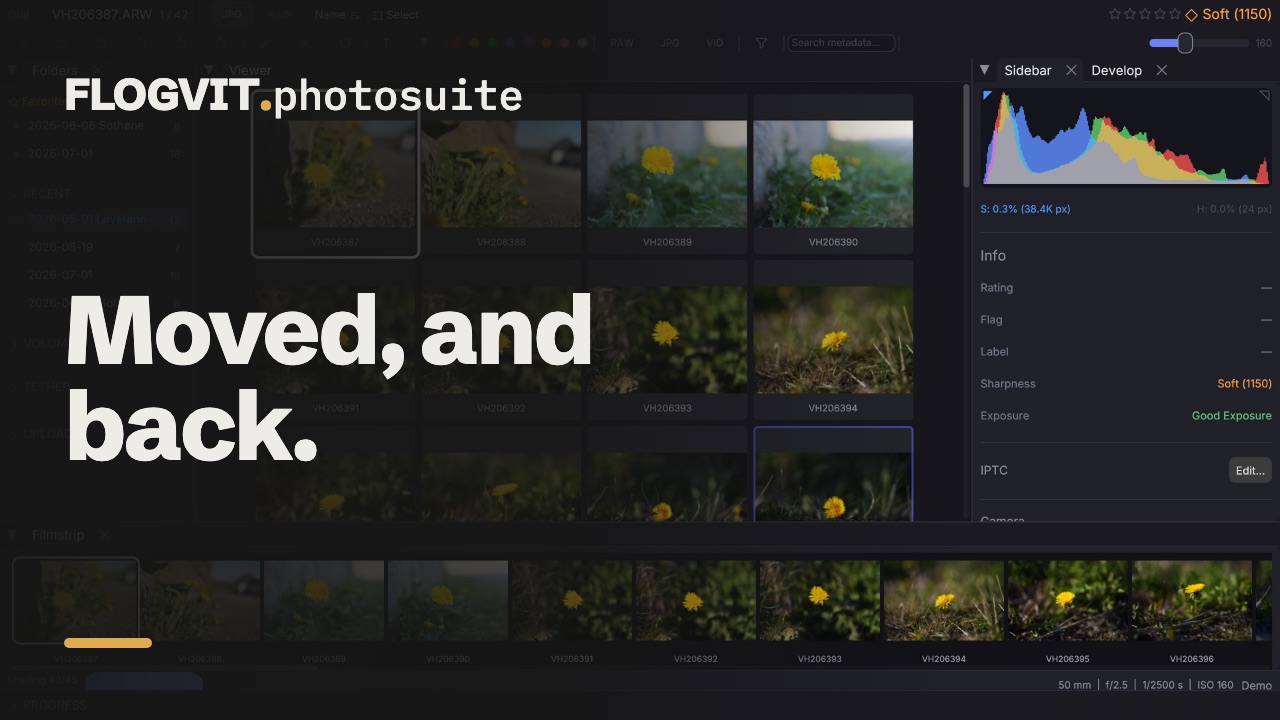
0:09Siirtääksesi kuvia muuntamatta niitä, vedä ne ruudukosta tai filminauhasta kansiopuun kansioon. Sivutiedostot ja äänimuistiot tulevat mukana; jos kansiossa on jo samannimisiä tiedostoja, sovellus kysyy, ohitetaanko ne vai kirjoitetaanko niiden päälle. Edit → Undo siirtää ne takaisin. Kopioidaksesi tiedostot sellaisinaan käytä muotona yllä Original.