Kansiot ja siirtyminen
Kansiopuu, suosikit, viimeisimmät kansiot ja mitä kukin kansio muistaa seuraavaan kertaan.
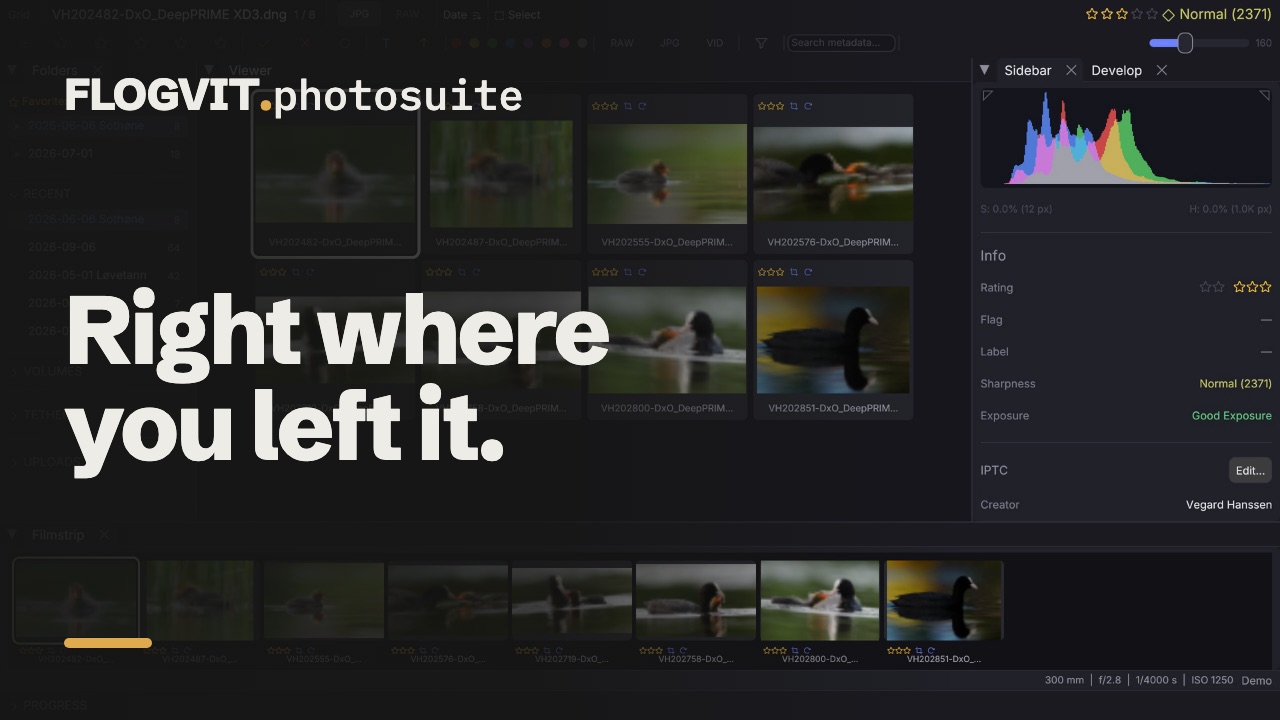 0:37
0:37FLOGVIT.photosuite antaa nopean pääsyn kuvakansioihisi sisäänrakennetun kansiopuun, suosikkien ja viimeisimpien kansioiden avulla.
Kansiopuu#
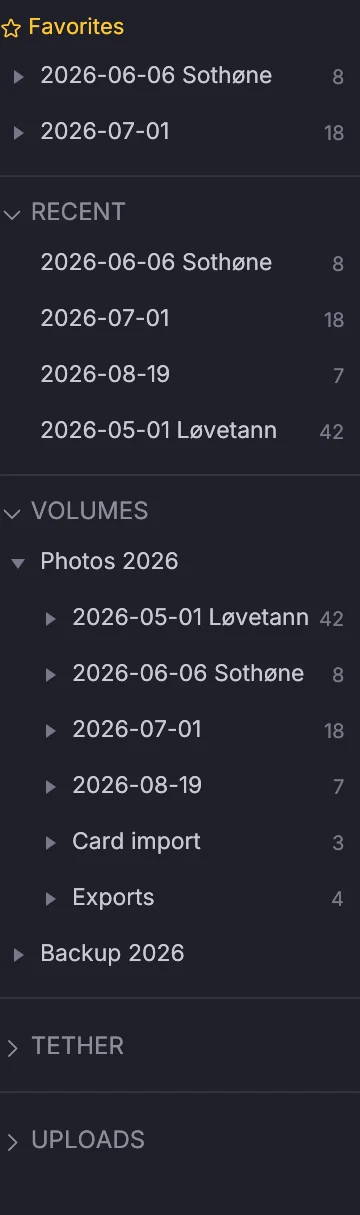
Paina L näyttääksesi tai piilottaaksesi kansiopuun vasemmalla. Se näyttää tiedostojärjestelmäsi ja antaa vaihtaa kansiota heti — ilman että joka kerta tarvitsee käydä järjestelmän tiedostoikkunan kautta.
Avaa kansio napsauttamalla sitä. Alikansiot voi avata. Nykyinen kansio on korostettu.
Kansioiden avaaminen#
Kansion voi avata monella tavalla:
- Cmd+O — järjestelmän tiedostoikkuna
- Napsauta kansiota kansiopuussa
- Vedä kansio ohjelman ikkunaan
- Valitse se kohdasta File → Recent Folders
- API:n kautta:
POST /api/openkansion polulla
Muukin kuin kansio#
Se, mitä ikkuna käsittelee, voi olla kansion lisäksi albumi, tallennettu haku tai kirjastohaku. Library-näkymässä paneelista valittu — levy, päivä, albumi, avainsana — avautuu siksi, mitä ikkuna käsittelee. API:n kautta POST /api/source avaa albumin ({"kind":"collection","name":…}), tallennetun haun (smart_collection), haun (query suodattimineen) tai kansion.
Kaikki, mitä teet kansion kuville, toimii näissä samoin: arviot, liput, tunnisteet, kehitys, rajaukset, uudelleennimeäminen, vienti, lähetys ja julkaisu. Jokainen muutos päätyy kuvan omaan kansioon. Kansiopuussa ei ole kansiota korostettuna, kun jokin näistä on auki, ja kukin muistaa oman lajittelunsa, suodattimensa ja kuvan, jossa olit.
Albumilla on oma järjestyksensä. Se avautuu lajiteltuna Own Order -järjestykseen, ja kun vedät kuvia toisen päälle ruudukossa tai filminauhassa, ne siirtyvät sen eteen ja järjestys tallentuu albumiin.
Kuva levyllä, jota ei ole liitetty, näytetään kirjaston tallentamasta esikatselusta levyn nimellä merkittynä. Vienti, siirto tai roskakoriin vienti kertoo ensin, mikä levy pitää liittää.
Suosikit#
 0:08
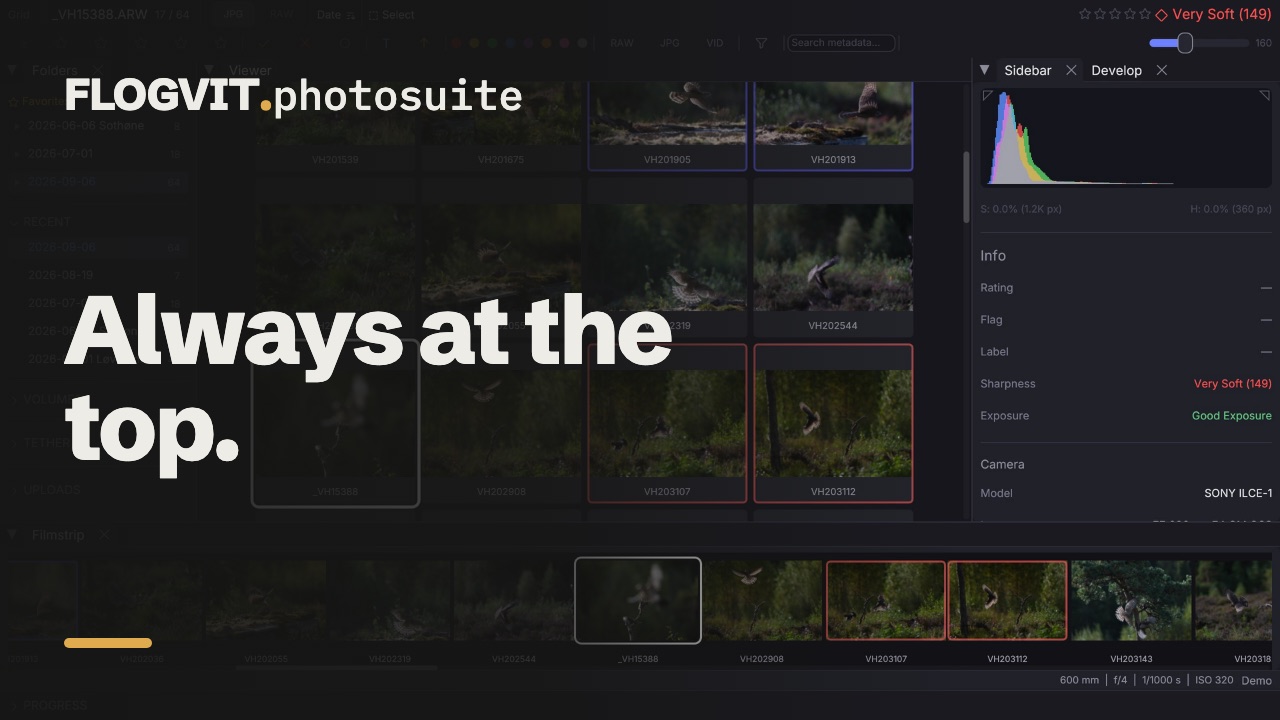
0:08Kiinnitä usein käyttämäsi kansiot suosikeiksi: napsauta kansiota puussa hiiren oikealla ja valitse Add to Favorites.
Suosikit näkyvät kansiopuun yläosassa. Ne säilyvät istunnosta toiseen tiedostossa favorites.json asetuskansiossa (~/Library/Application Support/flogvit/).
Poista suosikki samasta valikosta kohdalla Remove from Favorites.
Viimeisimmät kansiot#
 0:08
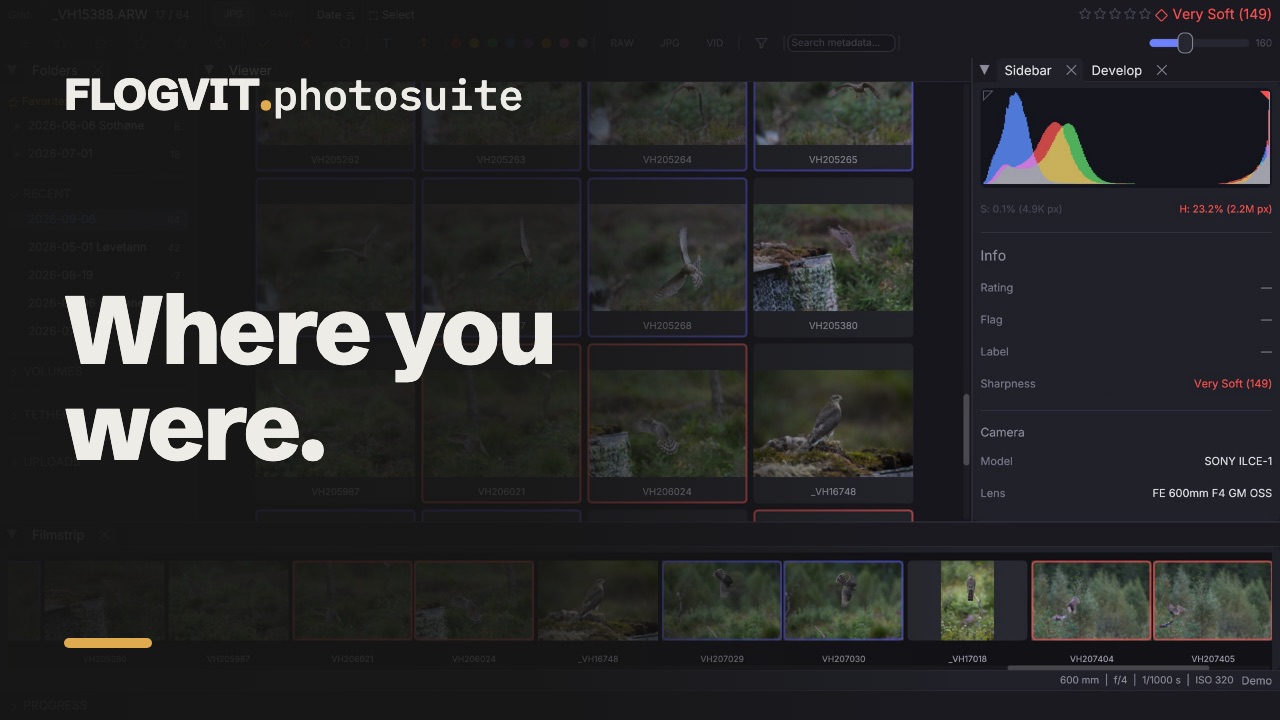
0:08FLOGVIT.photosuite muistaa viimeksi avaamasi kansiot. Löydät ne täältä:
- Valikkorivin File → Recent Folders
- Kansiopuu (viimeisimpien osio ylhäällä)
Luettelossa ovat viimeksi avatut kansiot uusin ensin. Viimeisimmät kansiot tallennetaan tiedostoon recent.json samaan kansioon.
Istunto muistetaan#
Kun avaat kansion uudelleen, FLOGVIT.photosuite vie sinut takaisin sinne, missä olit:
- Kuva, jossa olit
- Näkymä (Develop, Grid, Compare tai Survey)
- Kaikki suodattimet sekä lajittelu ja sen suunta
- Ruudukon pienoiskuvien koko
- Mitkä sarjat ja virtuaalikopioiden pinot olivat koottuina
Voit siis vaihtaa projektien välillä ja jatkaa täsmälleen siitä, mihin jäit.
Alikansioiden selaaminen#
Kansiopuulla voit kulkea koko levyrakenteen läpi poistumatta ohjelmasta. Kun napsautat kansiota, jossa on kuvia, ne latautuvat heti. Edellisen kansion tila tallentuu automaattisesti.
Vedä ja pudota#
Vedä kansio Finderista suoraan FLOGVIT.photosuiten ikkunaan avataksesi sen.
Vedä kuvia ruudukosta tai filminauhasta ikkunan ulkopuolelle kopioidaksesi ne muualle: kansioon Finderissa, sähköpostiin, editoriin tai selaimen latauskenttään. Kun valittuna on useita kuvia, veto ottaa ne kaikki; virtuaalikopio on kuvansa tiedosto. Tiedostot lähtevät sellaisinaan levyltä, ilman sivutiedostojaan.
Tai kopioi ne: Edit → Copy (Cmd+C) vie valitut kuvat leikepöydälle tiedostoina, tai näytöllä olevan kuvan, kun mitään ei ole valittu, ja Liitä Finderissa tai sähköpostissa vie ne sinne. Tällöin jokainen kuva ottaa mukaansa sivutiedostonsa ja äänimuistionsa, joten tähdet, liput ja muokkaukset kulkevat mukana.