Kortilta toimitukseen
Laita kortti sisään ja karsi — jokainen valitsemasi kuva lähtee lehteen nimesi ja kuvatekstin kanssa, kun jatkat karsintaa.
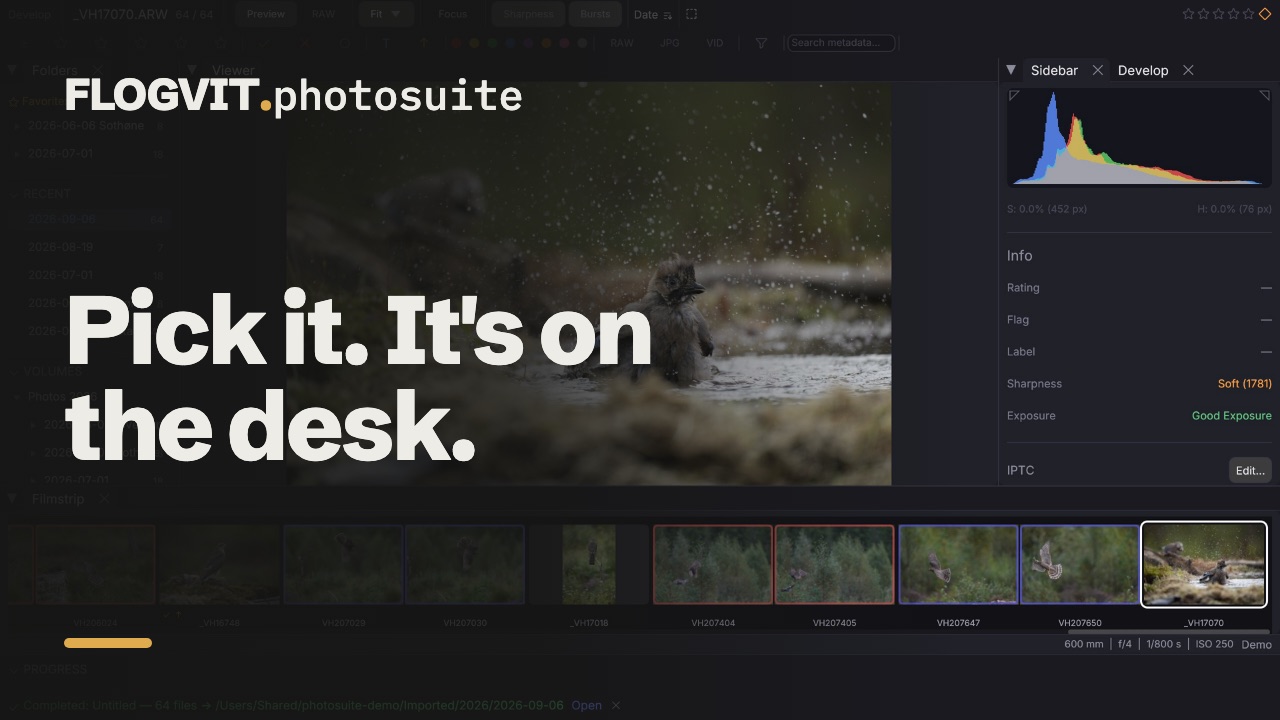 1:14
1:14Tulet keikalta kortin kanssa, ja toimitus haluaa kuvia nyt. Laita kortti sisään ja aloita karsinta, kun kopiointi on vielä kesken: jokainen valitsemasi kuva lähtee lehden palvelimelle RAW-tiedostosta kehitettynä JPEG-kuvana, mukanaan nimesi, kreditointi, tapahtuma ja kuvateksti. Jatkat karsintaa, kun kuvat lähtevät.
Tämän sivun videossa 64 RAW-tiedostoa tuli kortilta 4 sekunnissa, ja 11 valittua kuvaa oli toimituksessa 49 sekuntia sen jälkeen, kun kortti laitettiin sisään. Karsinta kesti siinä noin puoli sekuntia kuvaa kohden; omaan tahtiisi jokainen valinta on toimituksessa muutama sekunti sen jälkeen, kun painat P.
Kerran: toimituksen palvelin#
- Avaa Settings → Connections, paina + ja nimeä yhteys toimituksen mukaan (”Desk”, ”HS”, ”Ilta-Sanomat”).
- Valitse FTP tai SFTP ja täytä palvelin, käyttäjätunnus ja salasana, jotka sait toimitukselta. Katso FTP-lähetys.
Siinä on kaikki, mitä valmistelet ennen päivää. Loput asetetaan työ kerrallaan, alla olevalla skriptillä tai käsin.
Työ skriptillä#
Skripti card-to-desk.ts tekee koko työn: se tallentaa kuvatekstipohjasi, tekee toimituksesta lähetyskohteen, odottaa korttia ja tuo sen pohjan kanssa, ja siitä eteenpäin lähettää jokaisen valitsemasi kuvan. Tallenna se tiedoston photosuite-sdk.mjs viereen ja käynnistä se ennen kuin laitat kortin sisään:
bun card-to-desk.ts Desk inbox --name "Kari Nordmann" --credit "Kari Nordmann / Jærbladet" \
  --event "Bryne – Viking" --city Bryne --caption "Bryne FK – Viking FK at Bryne stadion, {image_date}."
Deskon yhteys,inboxkansio palvelimella (jätä pois, niin käytetään kansiota, johon palvelin kirjaa sinut).- Kuvateksti ottaa samat muuttujat kuin mikä tahansa IPTC-pohja, kuten
{image_date}ja{camera}. --into <kansio>tuo kuvat muualle kuin tuontiprofiilin kansioon.
Sitten:
- Laita kortti sisään. Tuonti alkaa heti päivättyyn kansioon, pohja jokaisessa kuvassa. Avaa kansio, kun ensimmäiset kuvat ovat siellä; loput tulevat, kun teet töitä.
- Karsi. Siirry nuolinäppäimillä, tai anna Auto-Advance-toiminnon (Shift+A) siirtyä eteenpäin jokaisen merkinnän jälkeen. Paina P kuvassa, jonka toimitus saa: se on matkalla. Skripti kertoo jokaisesta perille tulleesta, ja miksi jotain ei voitu lähettää.
- Kirjoita oma kuvateksti kuvalle, joka sellaisen tarvitsee: avaa IPTC-editori (Cmd+E), kirjoita ja tallenna ennen kuin painat P. Pohjan kuvateksti tulee sen perään.
- Korjaa kuva ennen kuin se lähtee (valotus, rajaus): se lähtee sellaisena kuin jätit sen, koska JPEG kehitetään RAW-tiedostosta muutoksinesi.
Paina Ctrl+C pysäyttääksesi skriptin, kun työ on valmis. Bun tai Node 24 ajaa sen; API-sivu kertoo, miten saat ne.
Työ ilman koodia#
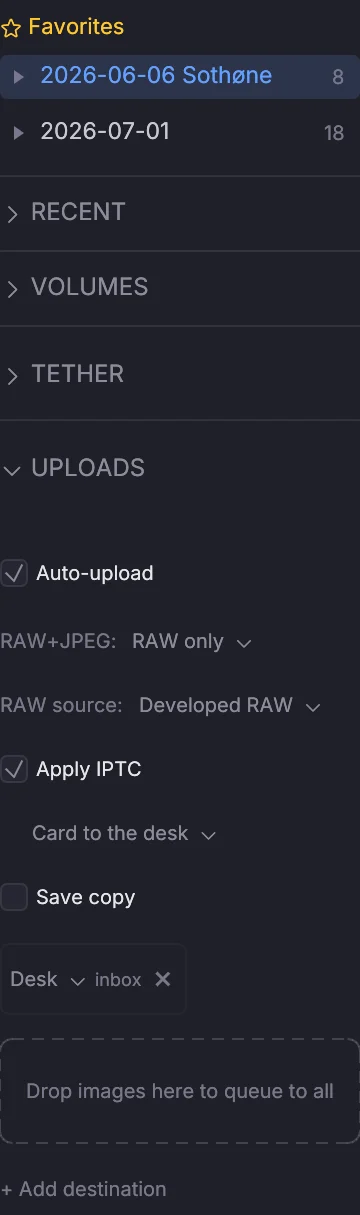
Sama työ käsin, samalla tuloksella:
- Tee kuvatekstipohja tuontiikkunassa: täytä Metadata (IPTC) ja tallenna se nimellä. Katso IPTC-pohjat.
- Kansiopuun UPLOADS-osiossa (L): lisää toimituksen yhteys ja kansio, aseta RAW+JPEG arvoon RAW only, RAW source arvoon Developed RAW, Apply IPTC pohjaan, ja kytke Auto-upload päälle. Katso Lähetyskohteet.
- Laita kortti sisään ja tuo Apply IPTC template valittuna. Katso Tuonti.
- Karsi P-näppäimellä, näytä vain valitut (Option+P), valitse ne ja paina U. Lähetykset kulkevat taustalla; kuvaa ei koskaan lähetetä kahdesti.
Nimet kuvassa olevilta ihmisiltä#
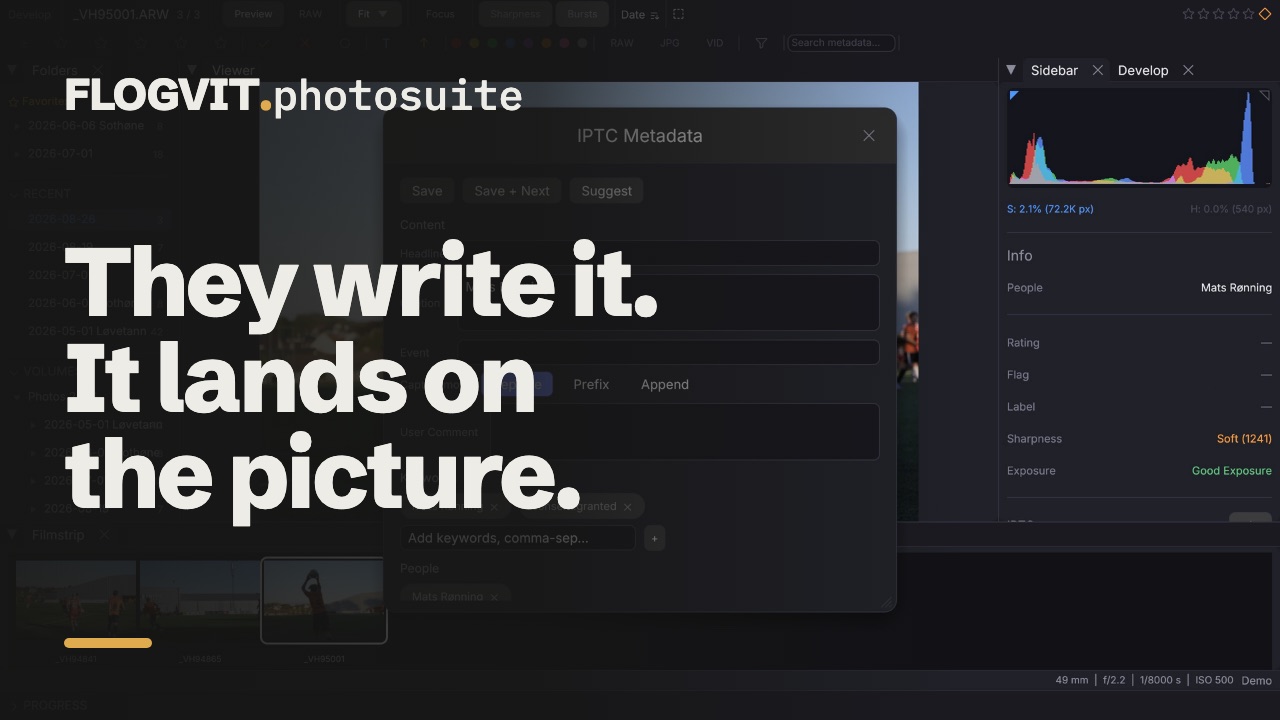 0:32
0:32Ojenna puhelin kuvan jälkeen: kuvassa olevat ihmiset kirjoittavat nimensä osoitteessa photosuite.flogvit.com/capture, ja Tag People (Cmd+T) lisää ne kuvaan kuvatekstin kera ennen kuin painat P. Katso Nimet puhelimesta.
Kun toimitus ei lue IPTC:tä#
Jotkin toimitusjärjestelmät lukevat vain tekstitiedoston. Työnkulun Export-vaihe voi lähettää kuvatekstin .txt-tiedostona jokaisen kuvan viereen; katso Kuvatekstitiedosto toimitukselle.