Arviointi ja karsinta
Tähtiarviot, valinta- ja hylkäysliput, väritunnisteet ja suodatus.
 1:45
1:45Paina näppäimistön näppäimiä tai napsauta niitä.
FLOGVIT.photosuiten ydin: anna kuville nopeasti tähtiä, lippuja ja tunnisteita, ja suodata sitten esiin valintasi.
Tähtiarviot#
 0:13
0:13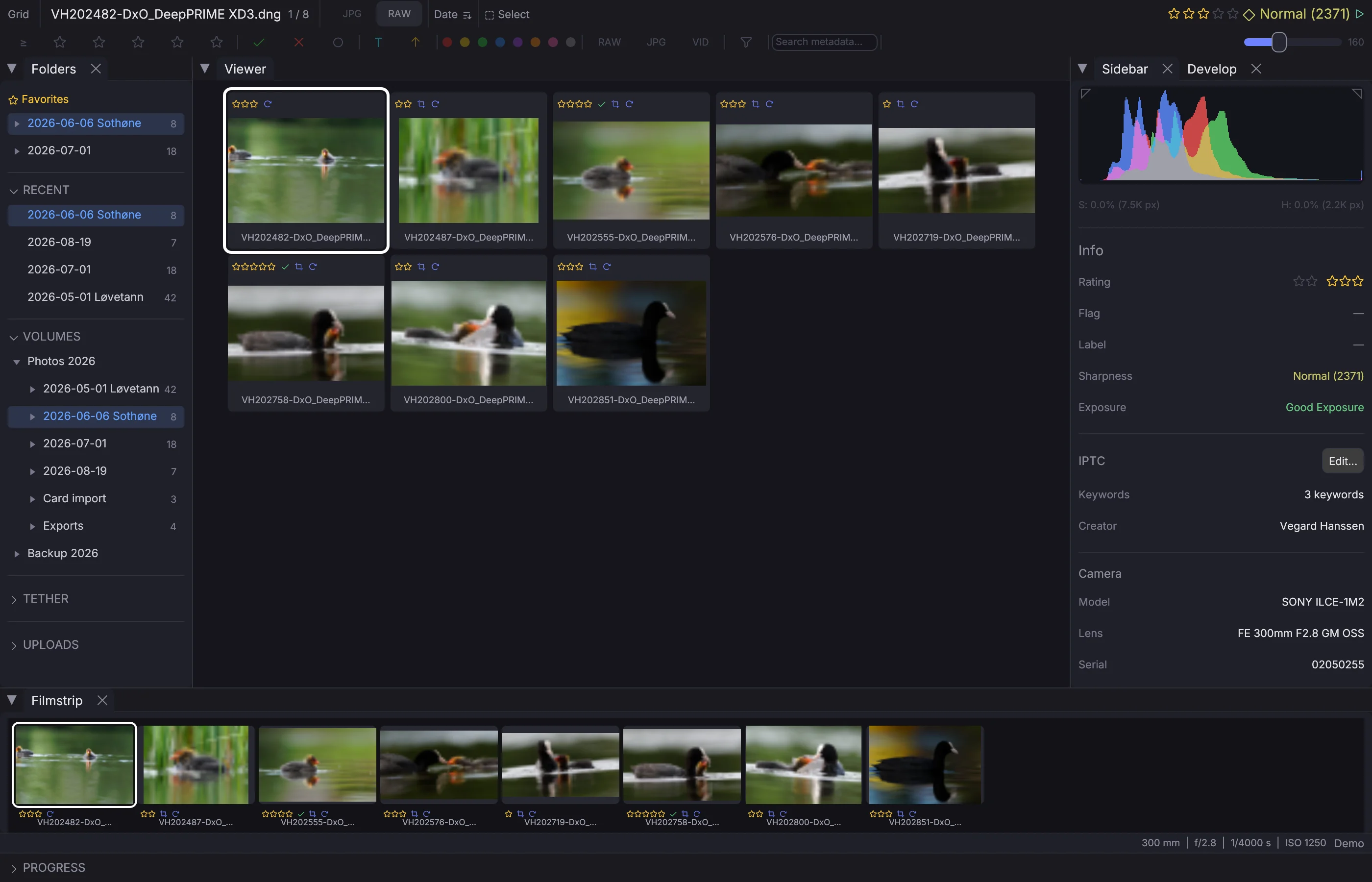
Anna tähtiä painamalla 1–5. Paina samaa numeroa uudelleen poistaaksesi arvion. Paina 0 tyhjentääksesi.
Arviot tallennetaan XMP-sivutiedostoihin, ja Lightroom, Capture One ja muut kuvanhallintaohjelmat osaavat lukea ne.
Valinta- ja hylkäysliput#
 0:12
0:12- P — Pick (vihreä lippu) päälle tai pois. Valintasi.
- X — Reject (punainen lippu) päälle tai pois. Ohitettavat kuvat.
Tavallinen työnkulku: käy kaikki kuvat läpi merkiten valinnat ja hylkäykset, ja suodata sitten näkyviin vain valinnat.
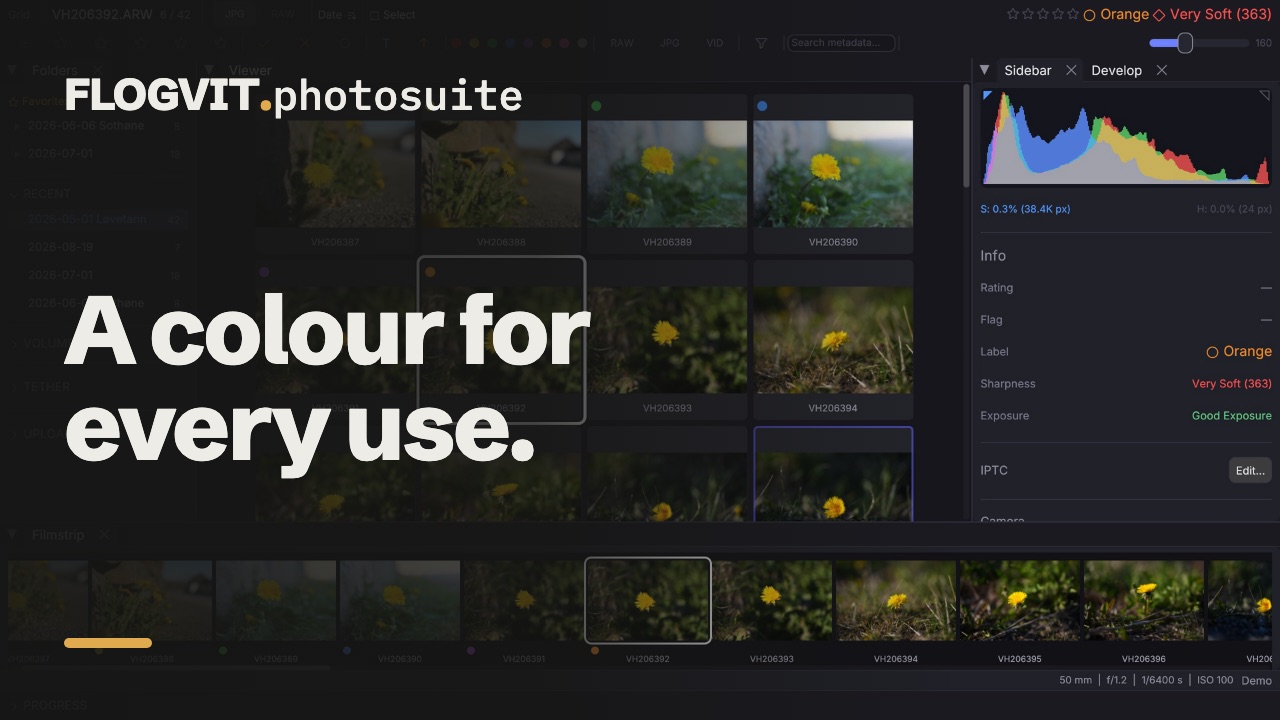
Väritunnisteet#
 0:10
0:10Kahdeksan väritunnistetta omiin luokituksiin:
- 6 — Punainen (esim. ”Albumi”)
- 7 — Keltainen (esim. ”Some”)
- 8 — Vihreä (esim. ”Tulostus”)
- 9 — Sininen (esim. ”Blogi”)
- Shift+6 — Violetti
- Shift+7 — Oranssi
- Shift+8 — Vaaleanpunainen
- Shift+9 — Harmaa
Nimeä tunnisteet kohdassa Settings → General.
Automaattinen eteneminen#
 0:13
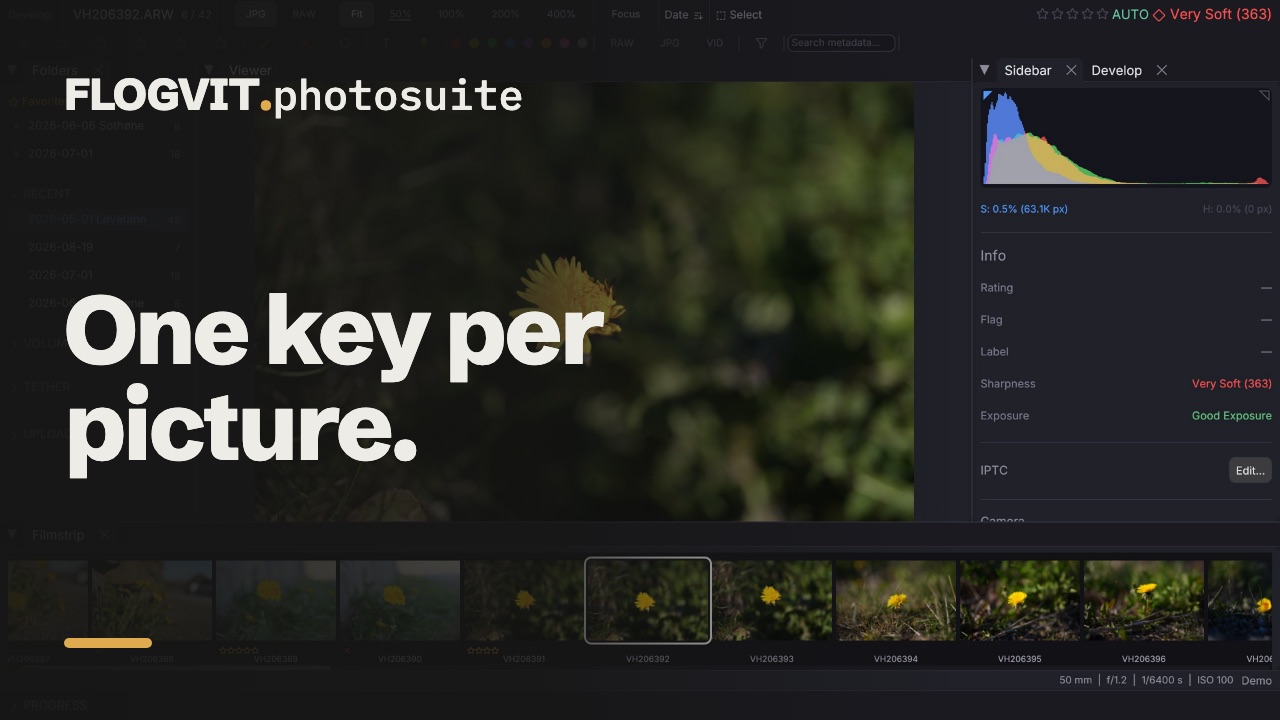
0:13Kytke päälle ja pois painamalla Shift+A. Kun se on päällä, sovellus siirtyy itsestään seuraavaan kuvaan, kun olet antanut arvion, lipun tai tunnisteen. Se säästää yhden painalluksen kuvaa kohti — paljon, kun karsit tuhansia kuvia.
AUTO-merkki näkyy tietopalkissa, kun toiminto on päällä. Siirtyminen tapahtuu vain, kun asetat arvon, ei kun poistat sen.
Suodatus#
 0:12
0:12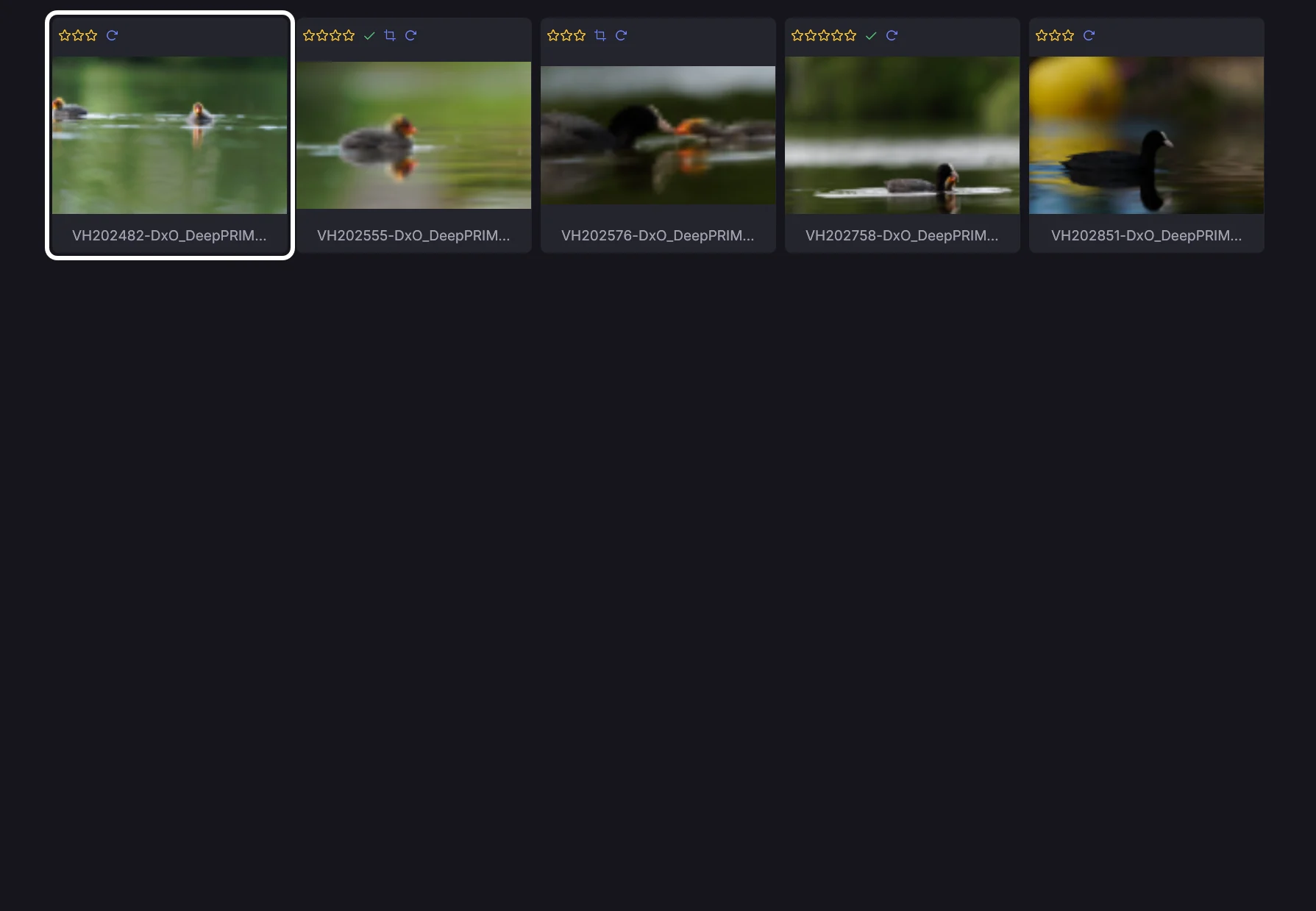
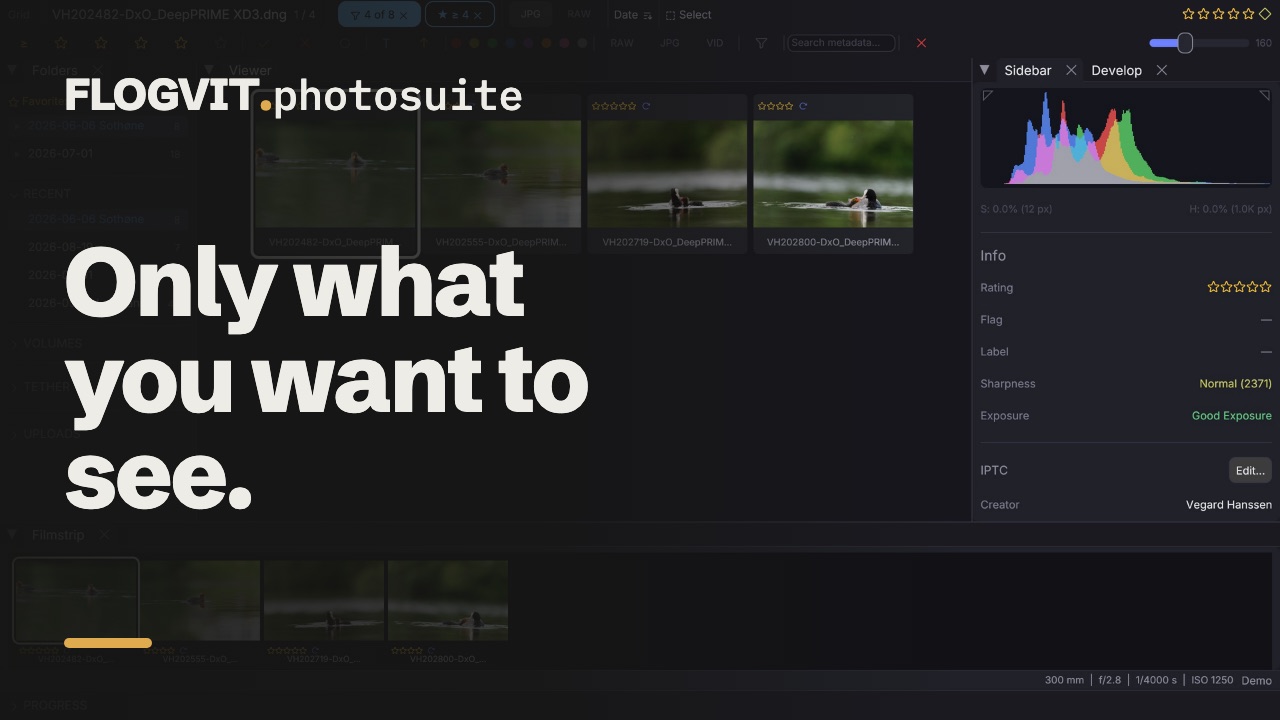
Arvioinnin jälkeen rajaa näkymää suodattimilla:
- Option+1–Option+5 — Näytä kuvat, joilla on tämä arvio tai parempi
- Option+P — Näytä vain valinnat
- Option+X — Näytä vain hylätyt
- Option+U — Näytä vain liputtomat kuvat
- Option+R — Näytä vain RAW-tiedostot
- Option+J — Näytä vain JPEG-kuvat
- Option+0 — Poista kaikki suodattimet
Suodattimet toimivat sekä ruudukossa että yksittäisen kuvan näkymässä. Ruudukon yläreunan suodatinpalkissa suodattimet ovat painikkeina.
Suodatinsarakkeet#
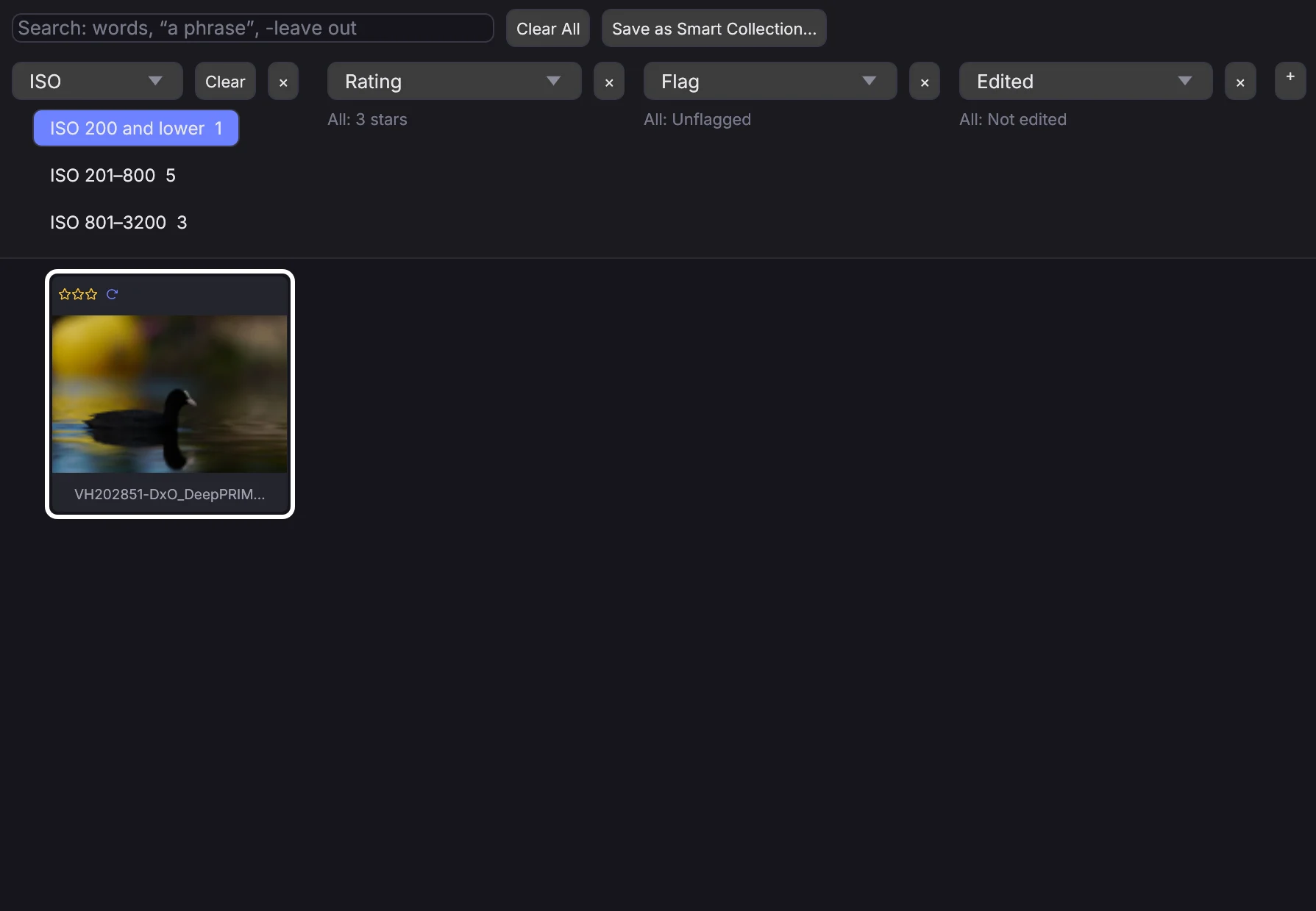
Paina </kbd> (tai View → Filter Columns), niin ruudukon yläpuolelle tulee sarakkeita, jotka luettelevat, mitä näkymän kuvissa on — päivämäärät, kamerat, objektiivit, polttovälit, ISO, avainsanat, henkilöt, paikat, tiedostotyypit, tunnisteet, arviot, liput, muokattu vai ei, julkaistu vai ei, albumissa vai ei, ja levy — kukin sen kuvamäärän kanssa, jolla se on. Sarakkeen luvut koskevat sitä, mitä muut sarakkeet jättävät jäljelle, joten kun valitset kameran, näet, montako sen kuvaa sisältää kunkin avainsanan.
- Napsauta arvoa näyttääksesi vain kuvat, joilla se on; napsauta useampia saman sarakkeen arvoja, niin näet kuvat, joilla on jokin niistä. Eri sarakkeista valittujen arvojen on kaikkien täsmättävä.
- Clear tyhjentää yhden sarakkeen, Clear All kaikki. Kunkin sarakkeen valinnat näkyvät myös tietopalkissa merkkinä, jossa on × niiden poistamiseen.
- Vaihda sarakkeen sisältö sen valikosta, poista sarake ×:llä ja lisää uusi +:lla. Päivämääräsarake avaa vuodet kuukausiksi ja päiviksi.
- Hakukenttä ottaa sanoja (kukin löytyy sanan alusta tiedostonimessä, kuvatekstissä, otsikossa, avainsanoissa, henkilöissä, paikassa, kamerassa tai objektiivissa),
"lauseen"vierekkäisille sanoille ja-sananjättämään pois kuvat, joissa se on. Se on sama haku kuin suodatinpalkissa. - Save as Smart Collection… tallentaa sen, mitä ikkuna näyttää — kansion, albumin tai kirjastohaun, haun ja valinnat — tallennettuna hakuna.
Sarakkeet laskevat kirjastosta, joten ne toimivat kirjaston sisältämässä kansiossa (jokaisessa avaamassasi kansiossa, ellei sitä ole kytketty pois kohdassa Settings) ja Library-näkymässä. API:n kautta PUT /api/library/filter hakee ja valitsee ja vastaa kunkin sarakkeen luvuilla; GET /api/library/filter lukee ne.
Lajittelu#
 0:10
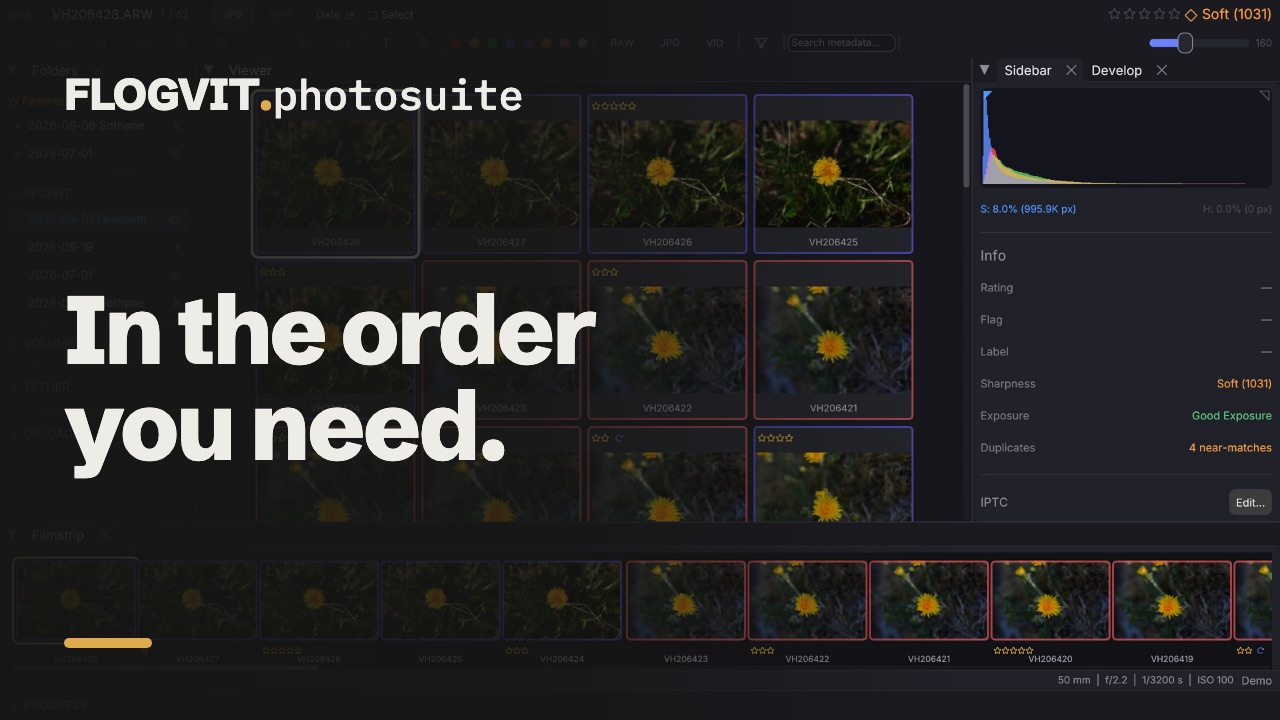
0:10- Ctrl+S — Vaihda lajittelujärjestystä (tiedostonimi, arvio, tiedostotyyppi, päivämäärä, terävyys)
- Ctrl+Shift+S — Käännä lajittelusuunta
Useiden valitseminen#
 0:09
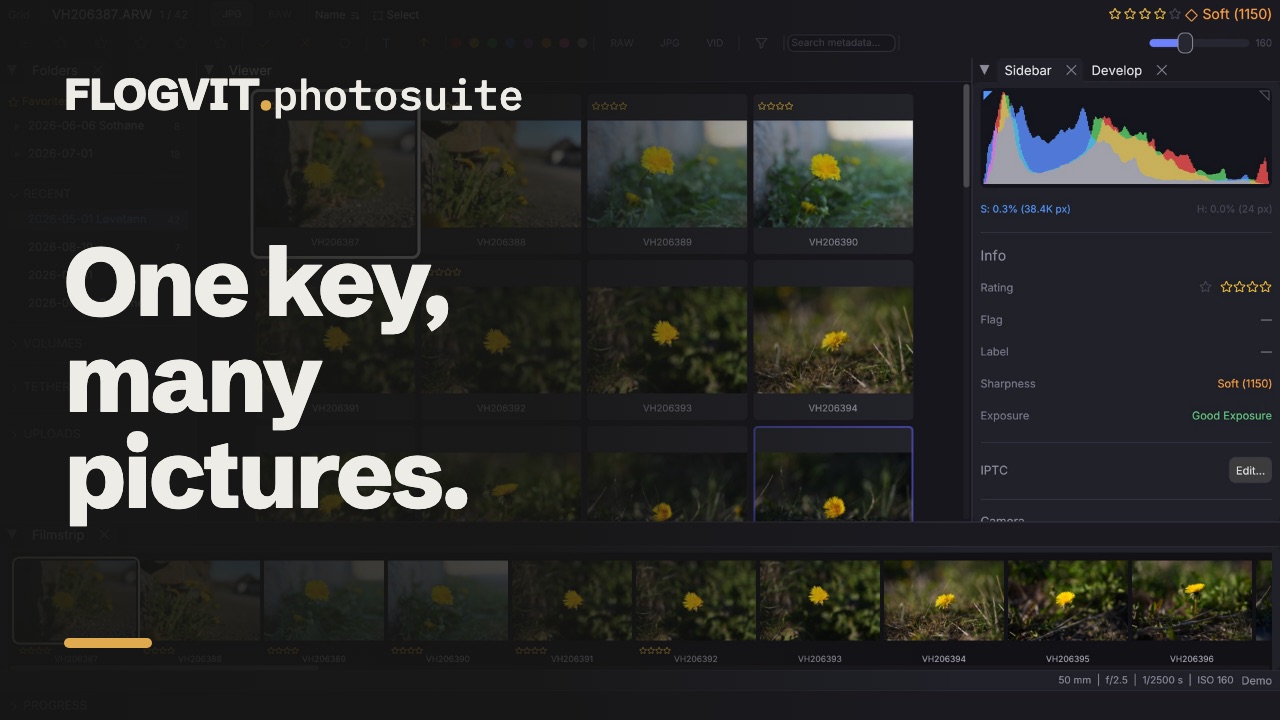
0:09Valitse useita kuvia tehdäksesi jotain niille kaikille kerralla:
- Cmd+napsautus — Lisää tai poista yksittäisiä kuvia
- Shift+napsautus — Valitse alue
- Cmd+A — Valitse kaikki
- Cmd+D — Poista kaikki valinnat
Anna arviot, liput tai tunnisteet kaikille valituille kuville kerralla.
Terävyysanalyysi#
 0:11
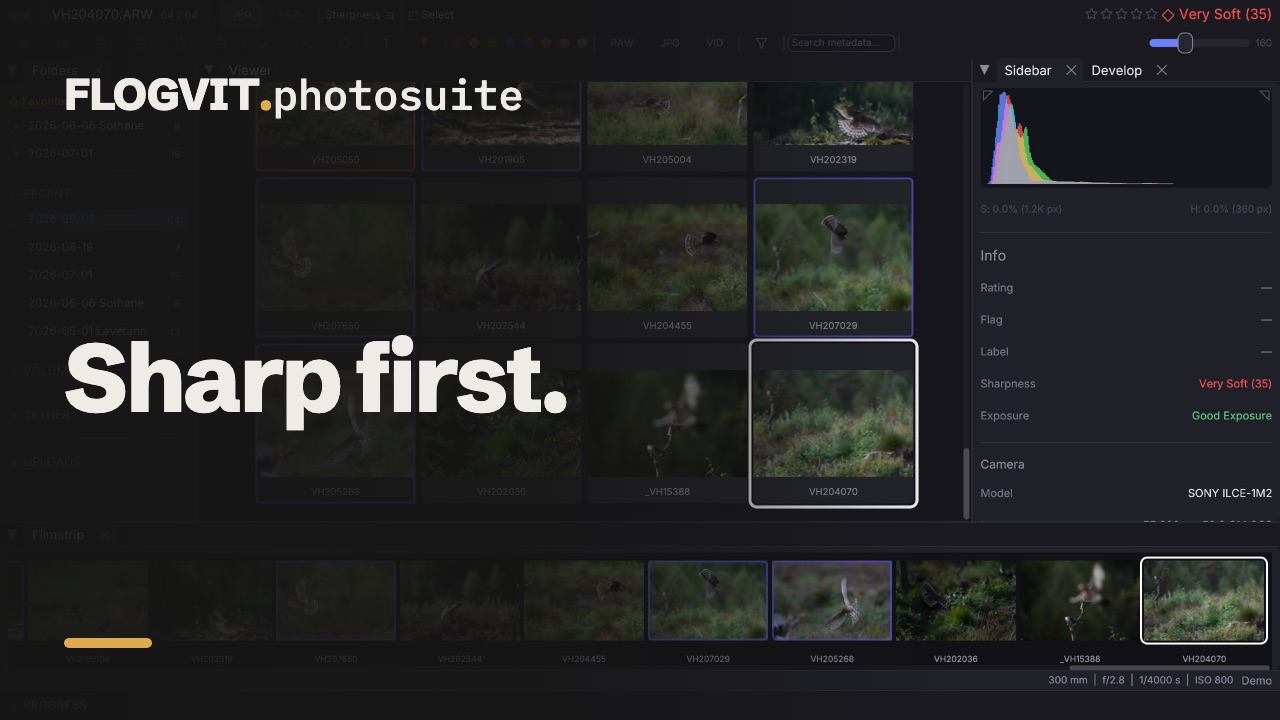
0:11FLOGVIT.photosuite mittaa, kuinka terävä kukin kuva on siinä kohdassa, johon kamera tarkensi — silmätarkennuksella silmässä — lähes täydellä resoluutiolla. Jos kamera tarkensi kohteen ohi (ihmisen tai eläimen), mitataan itse kohde, joten epäonnistunut kuva saa niin pehmeät pisteet kuin se on. Jos tiedostossa ei ole tarkennuspistettä, mitataan kohteen tai kuvan terävin osa. Pisteet näkyvät sivupaneelissa, ja niitä voi käyttää lajitteluun ja suodatukseen: alle 1000 on hyvin pehmeä, 1000–2000 pehmeä, 2000–3000 tavallinen, 3000–5000 terävä, yli 5000 hyvin terävä.
Landscape tietopalkissa (Option+H tai Photo → Landscape Sharpness) lukee terävyyden sen sijaan koko kuvasta: kuva jaetaan yhdeksään osaan, ja heikoin osa, jossa on jotain, ratkaisee, joten epäterävä kulma, vino objektiivi tai epäterävä kaukomaisema laskee pisteitä. Selkeä taivas tai sileä seinä ei kerro terävyydestä mitään, ja se jätetään pois. Jokainen pistemäärä luetaan uudelleen uudella tavalla, ja tarkennusruutu näyttää heikoimman osan. Kun valinta poistetaan, tarkennuspisteen pisteet palaavat välimuistista.
People tietopalkissa (Option+N tai Photo → Sharpness per Person) rajaa jokaisen ihmisen ja eläimen kuvassa ja kertoo, kuinka terävä kukin on terävimpään verrattuna: Sharpest tai osuus kuten 42 %, ja numero ensin, kun Identify luki sen. Sivupaneelin People-rivi sanoo saman sanoin: 3 people, sharpest: 1234, left. Kilpailukuvassa, jossa on useita juoksijoita, näet näin, onko se, jolle toimitat, terävä.
Suljetut silmät ja hymyt#
Macilla FLOGVIT.photosuite katsoo kuvan jokaiset kasvot samalla kun se mittaa terävyyttä, ja sivupaneelin Faces-rivi kertoo, montako kasvoja on, onko jonkun silmät kiinni ja montako hymyilee: Eyes closed (1 of 3) · 2 smiling. Kasvot lasketaan suljetuin silmin, kun silmät eivät näy: kiinni, siristettyinä naurussa tai luomet laskettuina katseen ollessa alhaalla. Silmänisku ei lasketa, eivätkä aurinkolasit. Liian pieniä kasvoja arvioitavaksi (alle noin 100 pikseliä leveitä kameran esikatselussa) ei oteta mukaan. Windowsissa ei vielä ole Faces-riviä eikä Eyes closed -suodatinta.
- Filter → Faces → Eyes closed näyttää vain kuvat, joissa jonkun silmät ovat kiinni, jotta voit hylätä ne tai katsoa seuraavaa kuvaa.
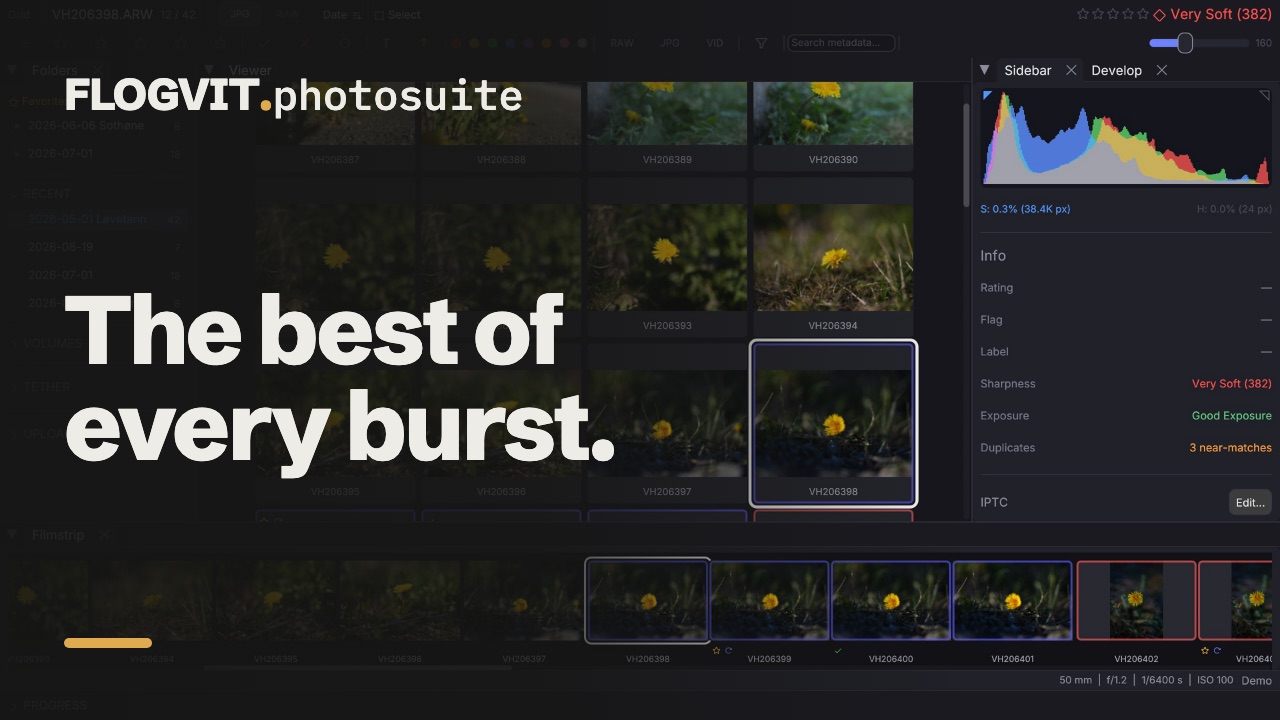
- Photo → Burst Groups → Pick Best in Bursts liputtaa jokaisen sarjan terävimmän kuvan, ja sivupaneeli merkitsee sen ★ Best in burst. Reject Duplicates (Keep Sharpest) samassa valikossa säilyttää saman kuvan. Suljetut silmät eivät valitse kuvaa; kun jonkun silmät ovat kiinni kuvassa, jonka jompikumpi säilytti, viesti kertoo, monessako, ja Eyes closed suodattimessa näyttää ne, jotta voit ottaa seuraavan kuvan sen sijaan.
Se oppii, mitä säilytät#
 0:10
0:10Sovellus oppii omasta karsinnastasi, mihin näistä merkeistä reagoit: terävyys, sarjan terävin kuva, kasvot, hymyt, palaneet huippuvalot ja tukkoiset varjot. Kun poistut kansiosta, jossa valitsit tai tähditit jotain (tai puoli minuuttia viimeisen merkintäsi jälkeen), jokainen sen arvioima kuva kirjataan säilytetyksi (valinta, tai tähdet ilman hylkäystä) tai ohitetuksi. Kun kumpiakin on kirjattu 30, Pick Best in Bursts, Reject Duplicates ja ★ Best in burst valitsevat kuvan, jonka todennäköisimmin säilytät, ennen terävintä.
Sarjojen läpikäynti#
Kuvat karsitaan käymällä läpi jokainen kuva. Jos haluat työskennellä toisin, tietopalkin Bursts (ja Photo → Burst Groups) tarjoaa kolme tapaa käydä sarjat läpi. Jokainen on pois päältä, kunnes otat sen käyttöön, ja sovellus muistaa sen.
- Split where the number, camera or lens changes (Option+D). Sarjat löydetään ajan mukaan: kuvat alle 1,5 s:n välein. Maalissa useampi juoksija päätyy näin samaan sarjaan. Kun tämä on päällä, sarja jaetaan siitä, missä kuvien numerot vaihtuvat (molemmissa kuvissa on oltava numero), ja missä runko tai objektiivi vaihtuu. Kuvan ulkonäkö ei jaa sitä: kisassa, jossa tätä kokeiltiin, yhden ja kahden juoksijan kuvat erosivat yhtä paljon.
- Show the pick and how far ahead it is (Option+E). Sivupaneeli kertoo, mihin sarjan valinta perustuu: Sharpest by 18 %, Close call: 3 % sharper tai Your taste prefers it. Alle 10 %:n päässä toisesta se on tiukka: katso molempia. Kuva, jonka itse pidät (pick tai tähdet), on sarjan valinta, näytettynä Your pick.
- Go through bursts one by one (Option+B). Jokainen sarja on tekemättä, myöhemmäksi tai valmis (kuva siinä pidetty tai hylätty), ja painike kertoo Bursts · 12 of 40 left. Next burst to do (Option+G) siirtyy seuraavan ensimmäiseen kuvaan. Keep this frame, reject the rest (Option+K) tai Keep the pick, reject the rest (Option+Shift+K) ratkaisee sarjan ja jatkaa; yksi Edit → Undo palauttaa kaikki merkinnät. For later (Option+Z) siirtää sen myöhemmäksi. Suodattimen Bursts-osio näyttää vain tekemättömät tai myöhemmäksi jätetyt sarjat, ja kansio muistaa siirretyt.
API:ssa: POST /api/burst/split, /api/burst/pick-margin ja /api/burst/queue kytkevät ne; GET /api/burst/groups kertoo kunkin sarjan tilan ja valinnan; POST /api/burst/next-to-do, POST /api/burst/settle ja PUT /api/burst/groups/{id}/state hoitavat loput (SDK: client.burst).
Settings → General → What You Keep näyttää, kuinka pitkälle se on edennyt, ja kun sitä käytetään, mikä painaa eniten ja mihin suuntaan. Forget aloittaa alusta. Kirjaus pysyy tietokoneellasi (~/.culling/taste.json); skriptistä client.images.taste() ja client.images.resetTaste().
Vertailutila#
 0:11
0:11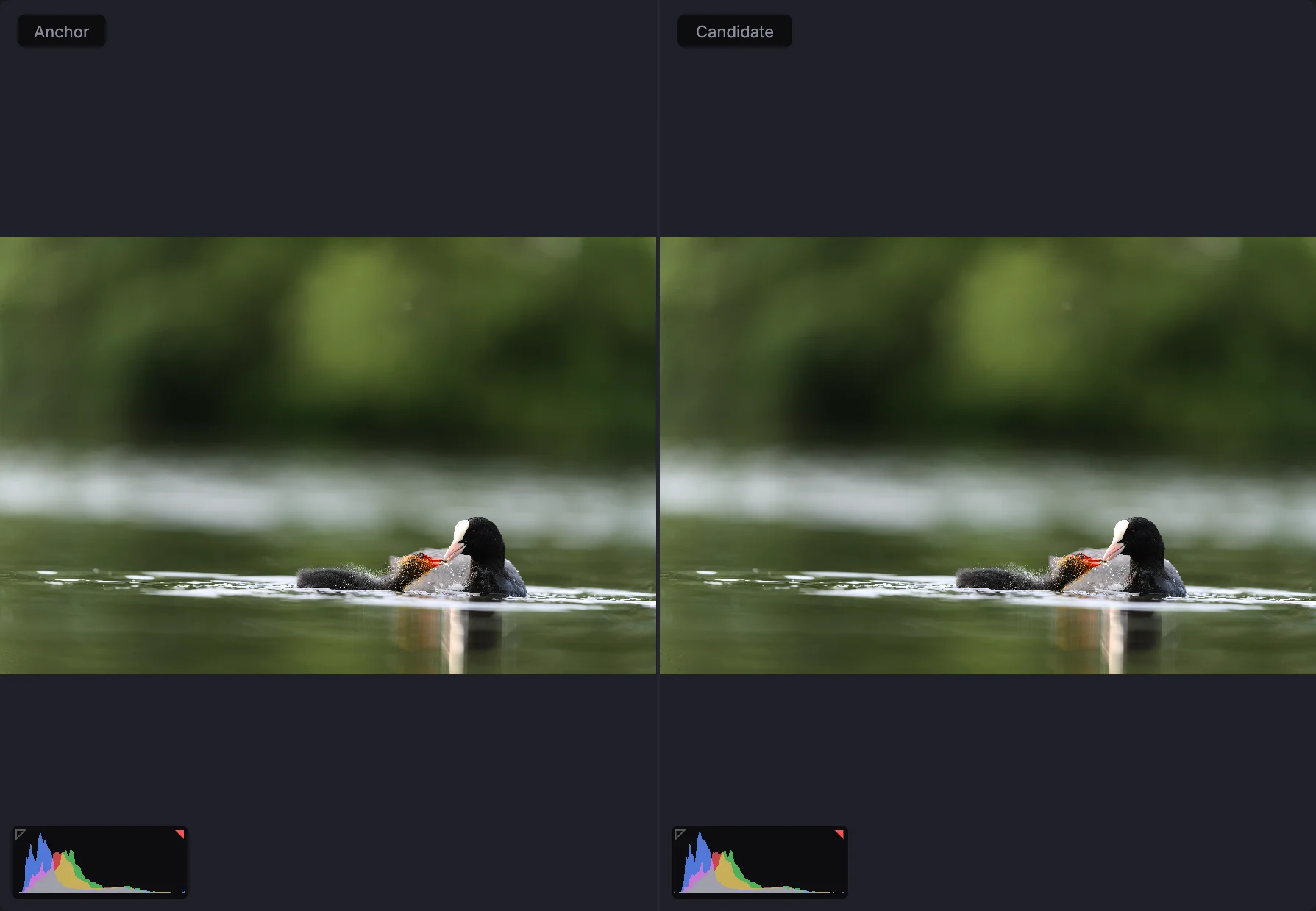
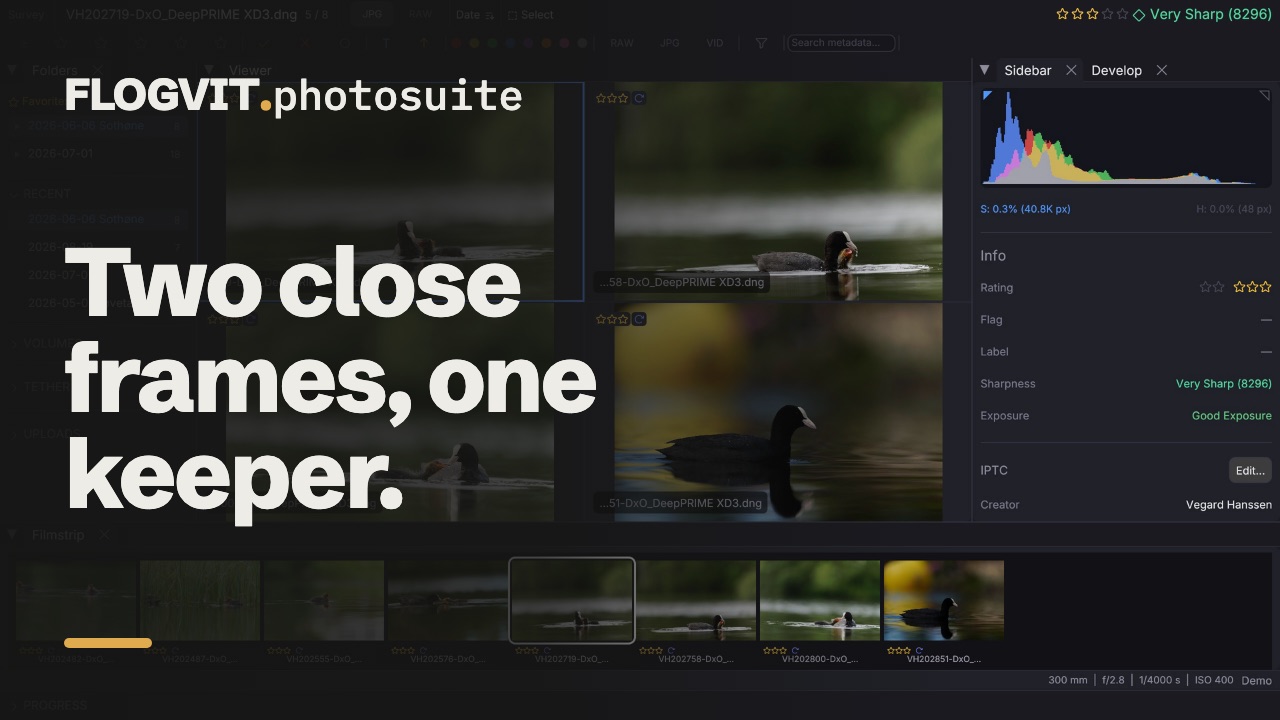
Siirry vertailutilaan painamalla C:
- Yksi ankkurikuva + yksi ehdokas
- Selaa ehdokkaita nuolinäppäimillä
- H / V vaihtaa vaaka- ja pystyjaon välillä
- Enter asettaa uuden ankkurin
- Zoomaus ja panorointi synkronoituina
Useita kerralla / yleiskatsaus#
 0:09
0:09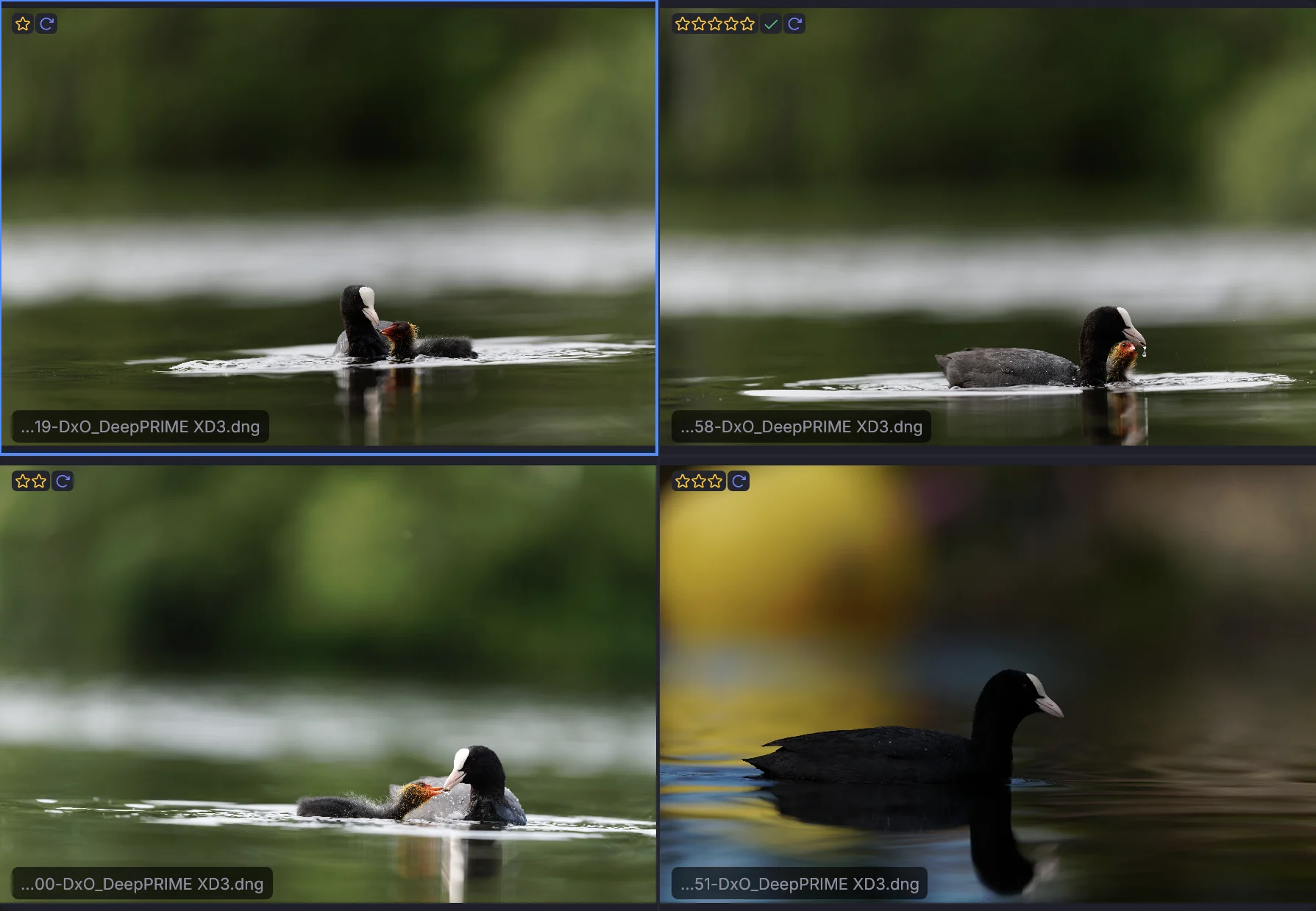
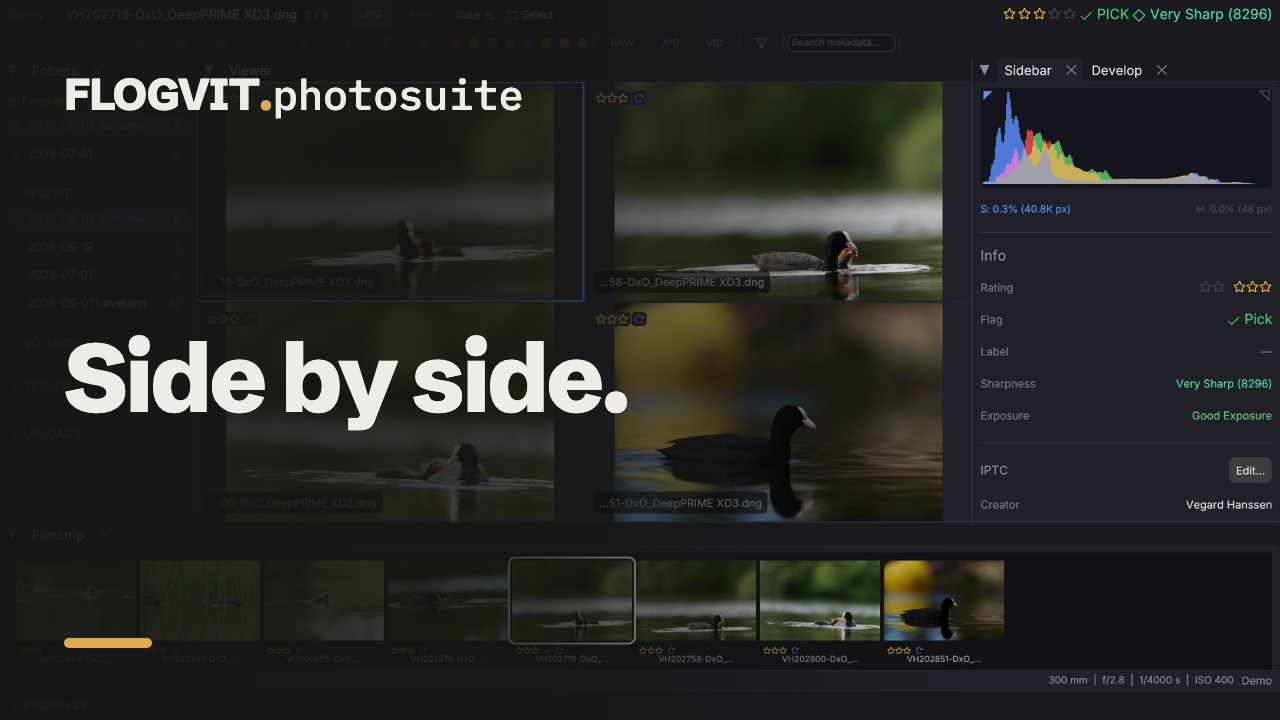
Paina N nähdäksesi useita kuvia yhtä aikaa:
- + / - muuttaa määrää (2–4)
- Tab tai nuolinäppäimet valitsevat aktiivisen ruudun
- Arvioi tai liputa aktiivinen kuva suoraan