Ulkoinen kohinanpoisto
Yhdistä ulkoiset kohinanpoistotyökalut suoraan karsinnasta.
 0:44
0:44FLOGVIT.photosuite lähettää kuvia ulkoiseen kohinanpoisto-ohjelmaan — DxO PureRAW’hun, Topaz Photo AI:hin tai muuhun nimeämääsi ohjelmaan — ja löytää tuloksen kansiosta, kun se on valmis, joten sinun ei tarvitse koskaan siirrellä tiedostoja käsin. Sovellukseen sisäänrakennetusta kohinanpoistosta kerrotaan kohdassa AI Denoise sivulla Kehitys.
Tuetut ohjelmat#
- DxO PureRAW — käynnistetään samoin kuin sen Lightroom-laajennus sen käynnistää, kuvaluettelon kanssa.
- Topaz Photo AI
- Custom Program — mikä tahansa ohjelma, joka ottaa kuvatiedostoja komentoriviltä.
photosuite etsii näitä ohjelmia tietokoneelta ja luettelee löytämänsä kohdassa Detected näkymässä Settings → Denoise; + tekee jostakin niistä profiilin.
Miten se toimii#
- Valitse kuva tai useita.
- Valitse Send to Denoise (Shift+N, Develop → Send to Denoise tai kuvan pikavalikko).
- photosuite käynnistää aktiivisen profiilin ohjelman kuvien kanssa.
- Kun ohjelma on kirjoittanut tuloksensa — DNG:n alkuperäisen viereen tai profiilin tuloskansioon —, photosuite löytää sen ja näyttää sen kansiossa.
Jatkat karsintaa sillä aikaa, ja ilmoitus kertoo, kun se on valmis.
Näppäimet: lähetä tai siirry kohinattomaan versioon#
- ⇧N — Send to Denoise. Lisää kuvan (tai valinnan) jonoon. Pysyt paikallasi.
- ⌘⇧N — Go to Denoised Version. Siirtyy kuvan uusimpaan kohinattomaan tiedostoon, myös silloin kun se on
DxO/-alikansiossa, jota kansionäkymä ei näytä. Jos kohinatonta versiota ei vielä ole, se lähettää kuvan kohinanpoistoon ja siirtyy tulokseen, kun se on valmis, jos olet yhä samassa kuvassa. Jos olet siirtynyt eteenpäin, ilmoitus kertoo valmistumisesta, ja pysyt paikallasi. Kohinattomassa tiedostossa ⌘⇧N palaa alkuperäiseen.
Sama siirto on POST /api/navigate arvolla {"target": "denoise_counterpart"}. Se ei aja kohinanpoistoa.
Käyttöönotto#
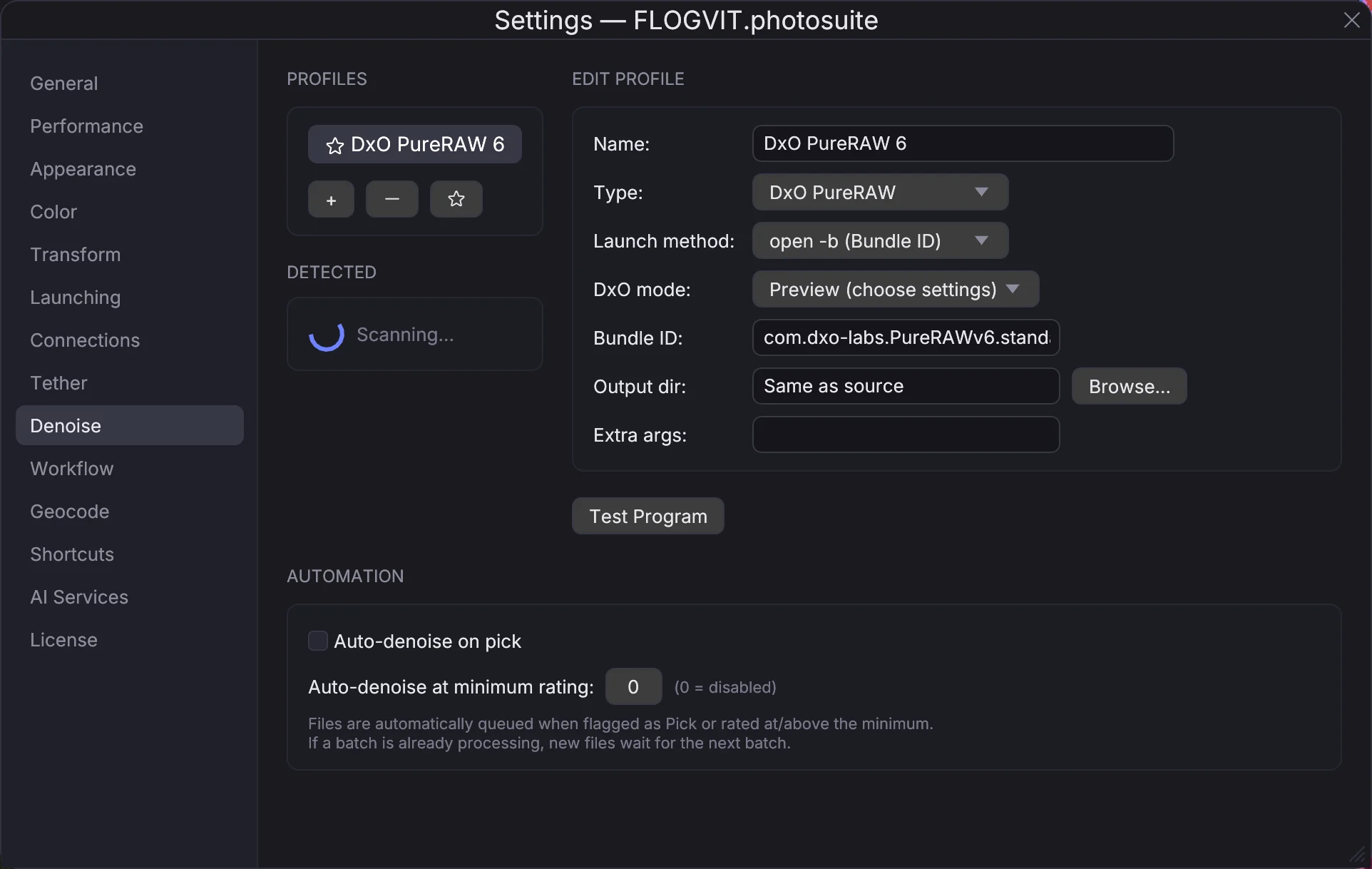
Kohdassa Settings → Denoise jokaisella profiililla on:
- Name — nimi, jota valikko ja ilmoitukset käyttävät.
- Type — DxO PureRAW, Topaz Photo AI tai Custom Program.
- Launch method — Macilla open -a (App Name) tai open -b (Bundle ID); kaikkialla Direct Executable, itse ohjelmatiedosto.
- DxO mode (DxO PureRAW) — Preview antaa valita asetukset PureRAW’ssa; Instant käyttää oletusasetuksia mutta pyytää silti vahvistuksen; Last settings käyttää viimeksi käyttämiäsi asetuksia ilman ikkunaa — valitse se, kun kukaan ei ole koneen ääressä.
- Output dir — mihin ohjelma kirjoittaa tuloksensa. Tyhjä tarkoittaa alkuperäisen viereen.
- Extra args — lisää komentoriviargumentteja, Direct Executablelle ja open -b:lle.
Test Program käynnistää ohjelman kerran osoittaakseen, että profiili toimii. Luettelosta valittu profiili on se, johon kaikki kohinanpoisto menee.
DxO PureRAW Windowsissa#
Valitse Direct Executable ja osoita PureRAW.exe (esimerkiksi C:\Program Files\DxO\DxO PureRAW 6\PureRAW.exe), tyypiksi DxO PureRAW. photosuite käynnistää sen samoin kuin sen Lightroom-laajennus, kuvaluettelon kanssa, ja tietää sen valmistuneen, kun se sulkeutuu. Jos PureRAW on jo auki — käsin tai Lightroomista käynnistettynä —, photosuite odottaa ensin sen valmistumista: kaksi yhtä aikaa jumittuu.
Macilla photosuite tuo PureRAW’n hetkeksi esiin, kun se pysähtyy kohtaan Processing paused, ja pitää sen ikkunan muuten poissa näkyvistä. Windowsissa se ei onnistu: jos PureRAW jää kohtaan Processing paused, napsauta sen ikkunassa Resume.
Kohinanpoisto arvioidessa#
Kohdassa Settings → Denoise osion Automation alla Auto-denoise on pick lähettää aktiiviseen profiiliin jokaisen kuvan, jonka liputat valinnaksi, ja Auto-denoise at minimum rating jokaisen kuvan, jolle annat vähintään niin monta tähteä (0 kytkee sen pois). Erän ollessa käynnissä tuleva kuva odottaa seuraavaa erää.
Skriptistä#
| Reitti | Mitä se tekee |
|---|---|
POST /api/denoise/send |
Lähetä nykyinen kuva tai valinta aktiiviseen profiiliin |
GET /api/denoise/queue |
Mikä odottaa ja mikä on käynnissä |
POST /api/denoise/flush |
Käynnistä odottavat kuvat nyt |
DELETE /api/denoise/queue/{index} |
Poista yksi kuva jonosta |
POST /api/denoise/cancel |
Peru erä |
GET /api/denoise/profiles |
Profiilit ja se, mikä on aktiivinen |
Korkean ISO:n tapahtuma#
- Tuo kortilta.
- Karsi ja arvioi valintasi.
- Suodata näkyviin valinnat (Option+P).
- Valitse kaikki ja sitten Send to Denoise.
- Työstä metatietoja sillä aikaa.
- Kohinattomat versiot ilmestyvät kansioon, kun ne ovat valmiita.