Rajaus ja muunnokset
Rajaus, suoristus ja perspektiivi — tuhoamatta, tallennettuna XMP-sivutiedostoihin.
 0:53
0:53Kaikki FLOGVIT.photosuiten rajaukset ja kierrot ovat tuhoamattomia — ne tallennetaan XMP-sivutiedostoihin, eikä alkuperäisiä kuviasi koskaan muuteta.
Rajaustyökalu#
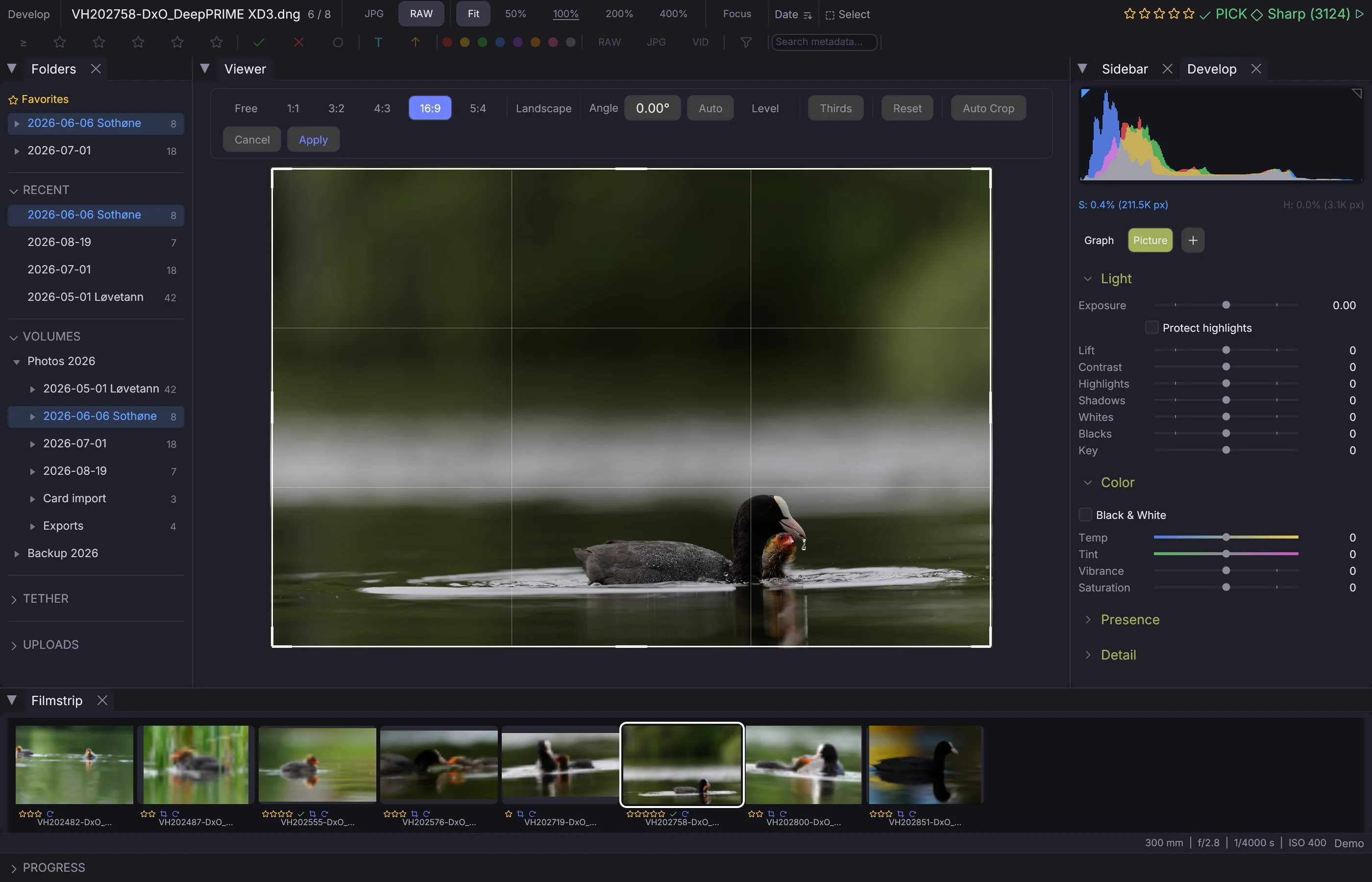
Paina R kytkeäksesi rajaustyökalun päälle tai pois. Kuvan päälle ilmestyy rajauskehys, jonka kulmissa ja reunoissa on kahvat.
Kuvasuhde#
Lukitse rajaus tiettyyn suhteeseen:
- Free — Mikä tahansa suhde
- 1:1 — Neliö
- 3:2 — Tavallinen valokuva
- 4:3 — Neljä kolmasosaa
- 16:9 — Laajakuva
- 5:4 — Suurkoko
- Custom — Anna oma leveys:korkeus-suhteesi
Suunta#
Napsauta suuntapainiketta vaihtaaksesi vaaka- ja pystysuunnan välillä valitulle suhteelle (esim. 3:2 muuttuu 2:3:ksi).
Apuviivat#
Rajaustyökalurivin ruudukkopainike käy läpi sommitteluviivat, jotka piirretään rajausalueen sisään – samat, jotka View → Overlays → Composition Guide asettaa kuvan päälle muokkauksen aikana:
- Thirds — viivat kolmanneksen ja kahden kolmanneksen kohdalla kumpaankin suuntaan.
- Golden Ratio — viivat kultaisen leikkauksen kohdalla, 0,382 ja 0,618.
- Diagonals — 45° viiva jokaisesta kulmasta.
- Golden Triangles — yksi lävistäjä ja ne kaksi viivaa, jotka kohtaavat sen suorassa kulmassa.
- Golden Spiral — spiraali ja sen neliöt.
- Grid — tiheät viivat koko kehyksen yli.
- No Grid — ei mitään.
Option+O kääntää kolmiot ja spiraalin toiseen kulmaan.
Rajauksen käyttäminen#
Rajaus tallennetaan XMP-sivutiedostoon, kun vahvistat sen. Koko alkuperäinen kuva säilyy aina — voit säätää tai poistaa rajauksen milloin tahansa.
Rajauksen poistaminen#
Cmd+Shift+R (Develop → Remove Crops) poistaa rajauksen valituista kuvista. Develop → Reset Develop (Option+Cmd+R) poistaa rajauksen ja kehityksen yhdessä.
Suoristus#
 0:12
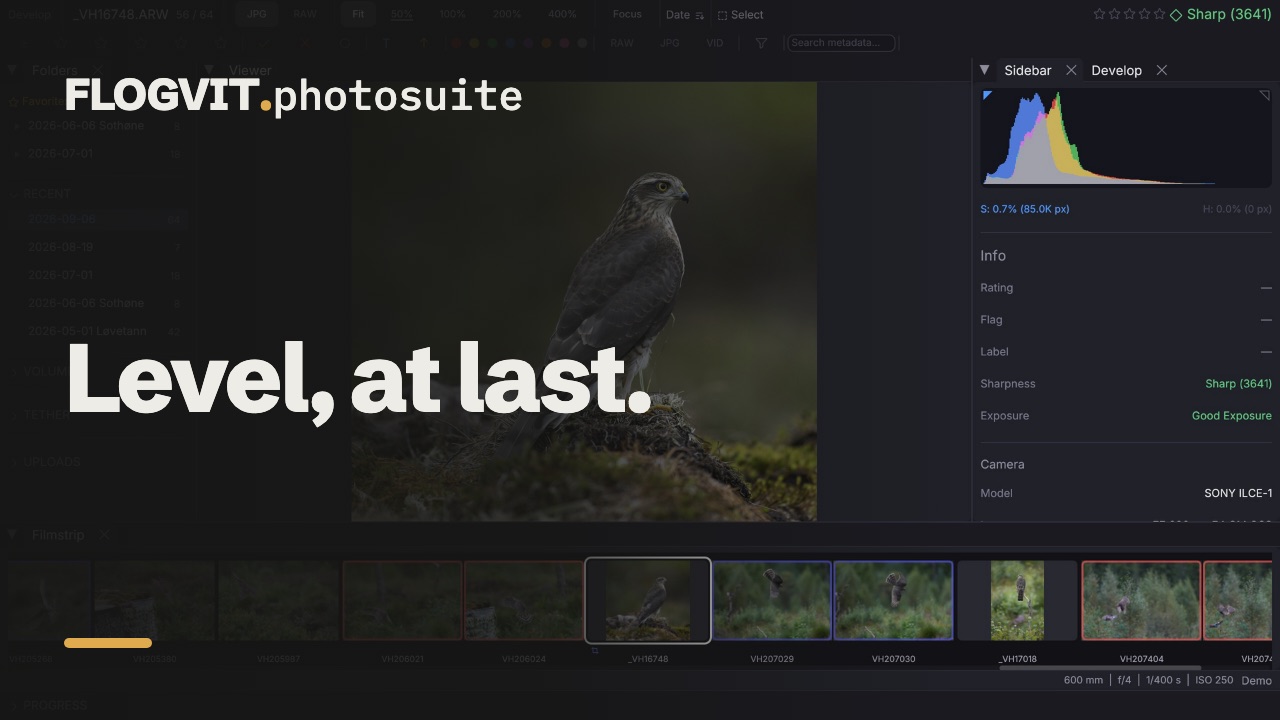
0:12Rajauskehystä voi kiertää, ja kuva kiertyy mukana. Positiivinen kulma kiertää kuvaa myötäpäivään. Rajaus tallennetaan Lightroomin omiin kenttiin (crs:CropAngle ja rajauksen kulmat), joten Lightroom ja Camera Raw avaavat sen samalla tavalla kierrettynä.
Neljä tapaa asettaa se:
- Angle — kirjoita tai vedä arvo.
- Level — vedä viiva jonkin sellaisen mukaan, jonka pitäisi olla vaakasuorassa. Yli 45° jyrkempi viiva tulkitaan pystysuoraksi, joten lyhtypylväs toimii yhtä hyvin kuin horisontti.
- Auto — ei viivaa lainkaan. Se etsii kuvan pitkät, suorat viivat (horisontin, kaiteen, rakennuksen reunan, lyhtypylvään) ja kiertää kuvaa, kunnes ne ovat vaakasuorassa tai pystysuorassa. Pystysuorat viivat lasketaan yhtä painavina kuin vaakasuorat: kallistunut lyhtypylväs kertoo vinossa olevasta kamerasta yhtä paljon kuin kallistunut horisontti, eikä meren ja taivaan kuvassa ehkä ole muuta.
- Vedä kehyksen ulkopuolella — kahvojen takana osoitin muuttuu kaarevaksi nuoleksi; vedä kehyksen ympäri, niin se kiertyy kätesi mukana kuten Lightroomissa. Se toimii myös kuvan ulkopuolella, joten koko kuvan rajausta voi kiertää. Pidä Option painettuna, niin vedät sinne uuden rajauksen.
Auto kieltäytyy mieluummin kuin arvaa. Se kiertää kuvaa vain, kun kaksi viivaa on samaa mieltä tai yksi pitkä vaakasuora viiva kulkee kuvan poikki; kuva ilman niitä (epätarkka tausta, lähikuva höyhenistä, väkijoukko) jätetään ennalleen, koska kulma kallistaisi suorassa olleen kuvan. Yli 12°:n kohdalla se olettaa, että kuva on sommiteltu niin. Kun Autoa kokeiltiin 200 kuvaan, jotka valokuvaaja oli suoristanut käsin, se osui 1°:n sisään valokuvaajan kulmasta 54 %:ssa, valitsi toisen kulman 6 %:ssa ja jätti 40 % ennalleen.
Kun kulma muuttuu – arvo, Level-viiva, Auto tai veto –, rajausalue täyttyy tiheillä viivoilla, jotka kallistuvat kehyksen mukana, joten jokin niistä on aina lähellä horisonttia tai seinää, jota suoristat. Valittu sommitteluviiva palaa hetken kuluttua siitä, kun lopetat.
Kierto pitää rajauksen kuvan päällä: kun suorakulmio ei enää mahdu, sitä pienennetään keskipisteensä ympäri muoto säilyttäen, kuten Lightroomin Constrain to Image. Vedon aikana koko palaa, kun kierrät takaisin.
Perspektiivi#
 0:08
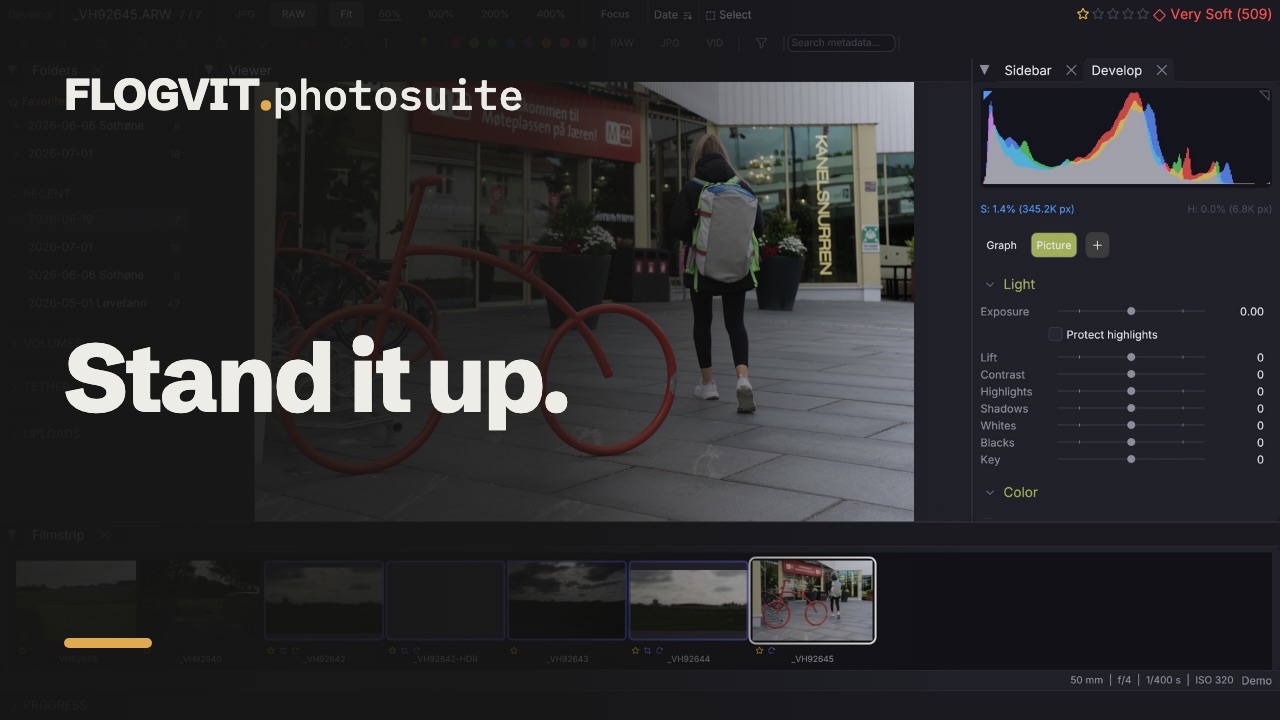
0:08Developin Transform-paneeli suoristaa seinän, joka kallistuu, koska kamera osoitti sitä ylöspäin.
- Vertical ja Horizontal ovat trapetsikorjaus: ne kallistavat kuvaa.
- Aspect venyttää toista akselia toiseen nähden.
- Scale työntää korjauksen jättämät tyhjät kulmat pois kuvasta.
- Offset X ja Offset Y siirtävät kuvaa muuttamatta sen kallistusta.
Tässä ei ole Rotate-säädintä. Rajaustyökalun Angle kiertää jo kuvaa, ja kaksi samaa kuvaa kiertävää säädintä taistelisivat keskenään.
Kulmat, jotka korjaus vetää sisään ulkopuolelta, tulevat mustina eivätkä reunasta venytettyinä, koska sisäänpäin venytetty reuna näyttää yksityiskohdalta, jota ei ole. Fit crop vetää rajauskehystä sisään sen oman keskipisteen ympäri, kunnes mikään osa ei osu noihin kulmiin, ja säilyttää muodon ja kulman — 16:9-rajaus pysyy 16:9:nä.
Kierto#
 0:10
0:10- [ — Kierrä 90° vastapäivään
- ] — Kierrä 90° myötäpäivään
Kierto säilyy ja tallennetaan XMP-sivutiedostoon. Kaikkia 8 EXIF-suuntaa tuetaan.
Automaattirajaus#
 0:11
0:11Paina Shift+R rajataksesi ihmisten ympäriltä, tai eläimen, jos ihmisiä ei ole. Se oppii tekemistäsi rajauksista. Yksityiskohdat kohdassa Automaattirajaus.
Viennit#
Vietäessä voit valita, käytetäänkö rajausta. Näin voit pitää sekä rajatun version (toimitukseen) että koko alkuperäisen (arkistoon).
Skriptistä#
 0:08
0:08Rajaus on neljä reunaa osuuksina koko kuvasta sekä suoristuskulma. Sen voi lukea yhtä hyvin kuin kirjoittaa, mikä on tärkeää aina, kun skripti aikoo tehdä jotain kuvalle ja sen pitää tietää, katsooko se koko kuvaa:
const crop = await client.images.crop();
if (crop.cropped) {
  console.log(`cropped to (${crop.left}, ${crop.top})-(${crop.right}, ${crop.bottom}) at ${crop.angle}°`);
}

await client.images.setCrop({ top: 0.1, left: 0.1, bottom: 0.9, right: 0.9 });
await client.images.autoLevel();      // find the angle that puts it straight
await client.images.constrainCrop();  // pull the edges in until no corner is empty
await client.images.clearCrop();
cropped on false koskemattomassa kuvassa, ja reunat ovat silloin 0, 0, 1, 1.