Kameraliitäntä
Lähetä kuvat suoraan kamerasta sovellukseen kuvatessasi sovelluksen oman FTP-palvelimen kautta.
 0:38
0:38Lähetä kuvat suoraan kamerasta FLOGVIT.photosuiteen kuvatessasi. Sovellus ajaa pientä FTP-palvelinta; mikä tahansa kamera, joka osaa lähettää FTP:llä (useimmat ammattirungot Wi-Fin tai Ethernetin kautta), lähettää sille jokaisen kuvan heti, kun se otetaan.
Asetukset#
 0:10
0:10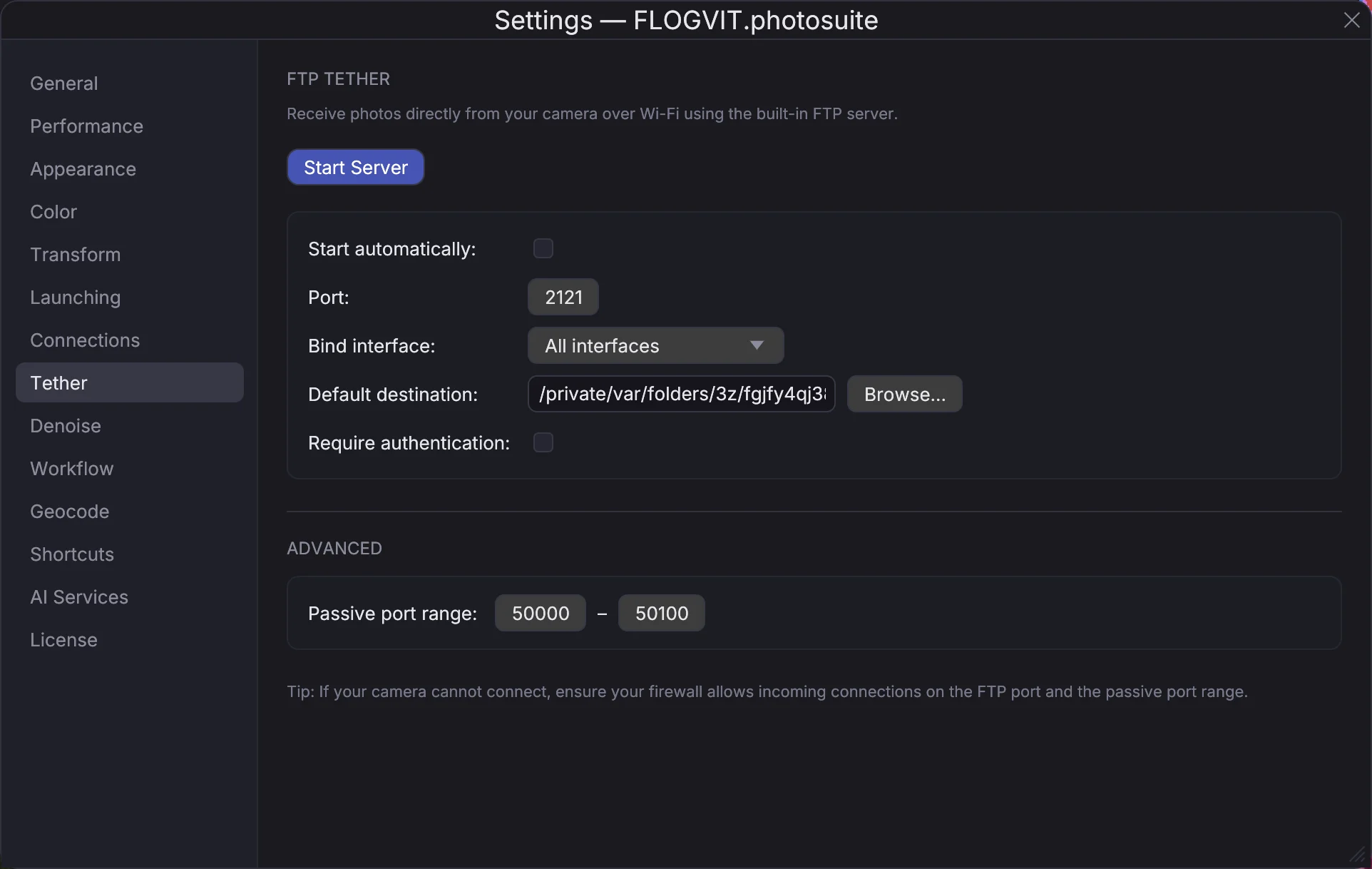
- Avaa Settings → Tether.
- Aseta Default destination siksi kansioksi, johon kuvat menevät.
- Pidä Port (2121), ellei jokin muu tietokoneella käytä sitä. Kohdassa Advanced myös Passive port range (50000–50100) on oltava kameran tavoitettavissa.
- Ota halutessasi käyttöön Require authentication ja aseta käyttäjänimi ja salasana; kameran on silloin lähetettävä samat. Salasana säilytetään järjestelmän avainnipussa.
- Valitse Start Server, tai ota käyttöön Start automatically, jotta se on käynnissä aina, kun sovellus on.
TETHER-osio näyttää osoitteet, joihin kamera voi yhdistää, yhden kutakin verkkoliitäntää kohden — kopioi osoite napsauttamalla sitä.
Kameran asetukset#
Syötä kameran FTP-asetuksiin:
- Palvelin: osoite TETHER-osiosta (esimerkiksi
192.168.1.20), - Portti: 2121,
- Passiivitila: päällä,
- käyttäjänimi ja salasana, jos asetit sellaiset.
Useimmat kamerat voivat lähettää jokaisen kuvan automaattisesti tai vain merkitsemäsi. Katso kameran käyttöohjeesta kohta ”FTP-siirto”.
Kun kamera yhdistää, TETHER-osio näyttää sen. Jokainen kuva päätyy kohdekansioon ja ilmestyy sovellukseen.
Työnkulussa#
Työnkulku voi alkaa liitäntäkansiosta: käytä lähteenä Camera Tether -vaihetta, niin jokainen kameran lähettämä kuva kulkee itsestään työnkulun loppuosan läpi — Identify, rajaus, skaalaus, lähetys. Katso Työnkulut.
Kun yhteys ei toimi#
- Kameran ja tietokoneen on oltava samassa verkossa. Käytä osoitetta, joka näytetään sille liitännälle, jossa kamera on.
- Palomuurin on päästettävä kamera porttiin 2121 ja passiiviselle alueelle.
- Jos palvelin ei käynnisty, jokin muu ohjelma käyttää porttia: valitse toinen ja syötä se myös kameraan.