Ulkoinen editori
Avaa mikä tahansa kuva ulkoisessa ohjelmassa yhdellä näppäimellä.
FLOGVIT.photosuite toimii yhdessä suosikkikuvankäsittelyohjelmiesi kanssa. Avaa mikä tahansa kuva ulkoisessa ohjelmassa yhdellä näppäimellä.
Pika-avaus#
Paina E avataksesi nykyisen kuvan ulkoisessa editorissasi. FLOGVIT.photosuite pysyy auki, ja voit jatkaa karsintaa.
Editori saa kuvan sellaisena kuin sen näet:
- RAW-kuva, kun RAW-kehitysohjelma on valittu (Lightroom, Capture One — Default RAW Editor tai tiedostotyypin oma editori), saa itse RAW-tiedoston.
- Muuten RAW-kuva tai mikä tahansa rajaamasi tai kehittämäsi kuva piirretään ensin — kehityksineen, rajauksineen ja suuntineen, Adobe RGB:nä, 16 bittiä kanavaa kohti — tiedostoon
<nimi>-edit.tifsen viereen, ja editori avaa sen. Photoshop, Affinity tai Pixelmator aloittavat silloin muokkauksestasi kameran RAW-tiedoston sijaan, ja TIFF ilmestyy kansioon. - Valmis kuva, johon et ole koskenut, menee sellaisenaan.
Editorien määrittäminen#
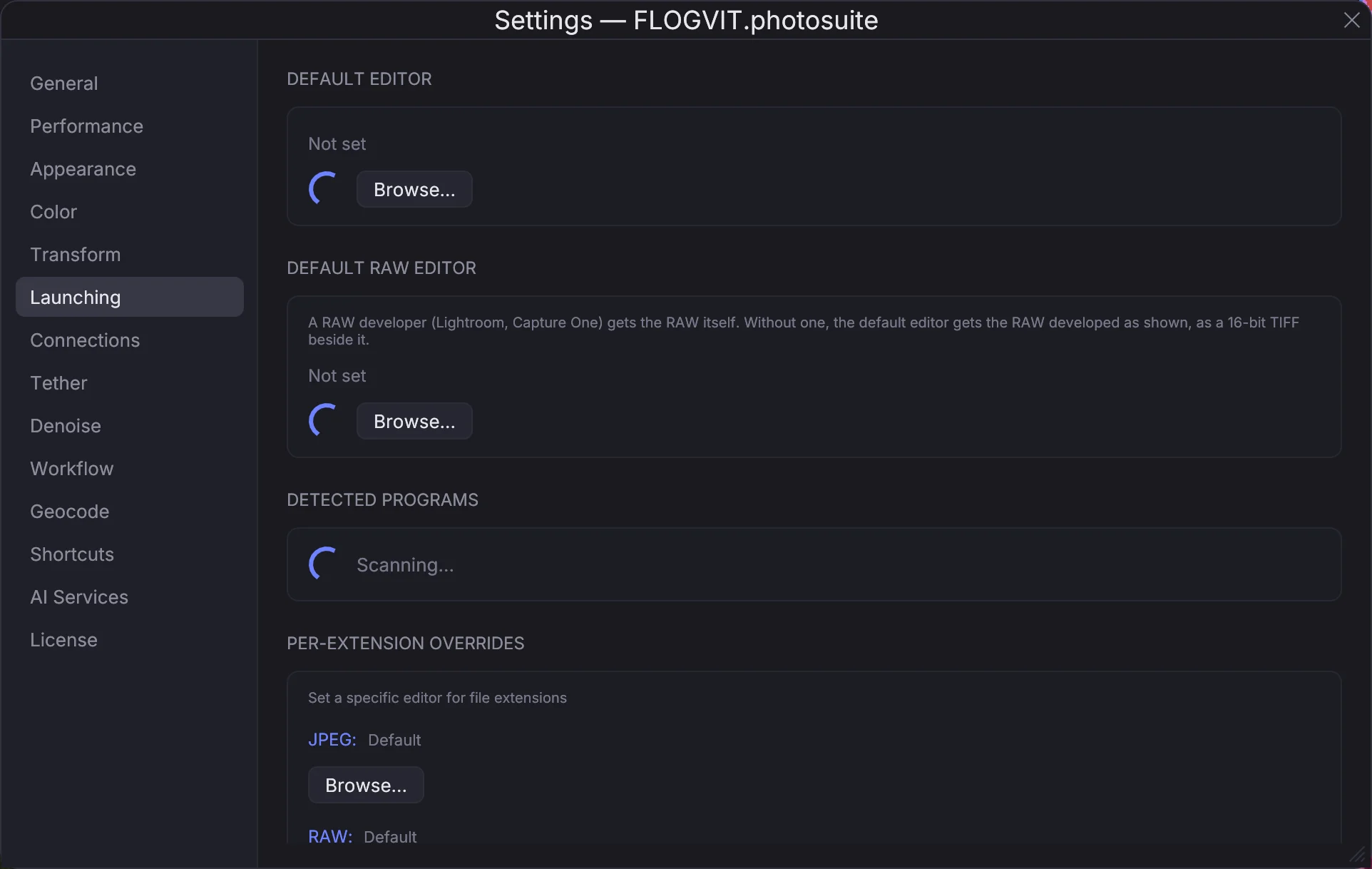
Määritä editorisi kohdassa Settings → Launching.
Oletuseditori#
Editori, jossa E avaa kuvat (Photoshop, Affinity Photo, Pixelmator).
RAW-oletuseditori#
RAW-kehitysohjelma, jonka pitää saada itse RAW-tiedosto. Jätä tyhjäksi, niin FLOGVIT.photosuite kehittää RAW-kuvat ja antaa ne oletuseditorille 16-bittisinä TIFF-tiedostoina.
Muotokohtaiset editorit#
Anna eri tiedostotyypeille eri editorit:
| Tiedostotyyppi | Esimerkkieditori |
|---|---|
| JPEG | Photoshop |
| RAW (CR3, NEF, ARW, RAF) | Lightroom, Capture One |
| TIFF / PSD | Photoshop |
| DNG | Lightroom |
Työnkulku#
Tavallinen kierros ulos ja takaisin:
- Karsi ja arvioi kuvasi FLOGVIT.photosuitessa
- Suodata näkyviin valinnat (Option+P)
- Avaa editorissa painamalla E
- Muokkaa, tallenna ja sulje
- Takaisin FLOGVIT.photosuitessa kuva päivittyy, jos tiedosto muuttui
Pikavalikko#
Napsauta mitä tahansa kuvaa hiiren oikealla ja valitse Open in External Editor saadaksesi saman. Valikko näyttää myös, mikä editori on määritetty tälle tiedostotyypille.