FTP-lähetys
Lähetä kuvia FTP-, FTPS- tai SFTP-palvelimelle karsinnan aikana: yhteydet, lähetyskohteet ja jono.
 0:37
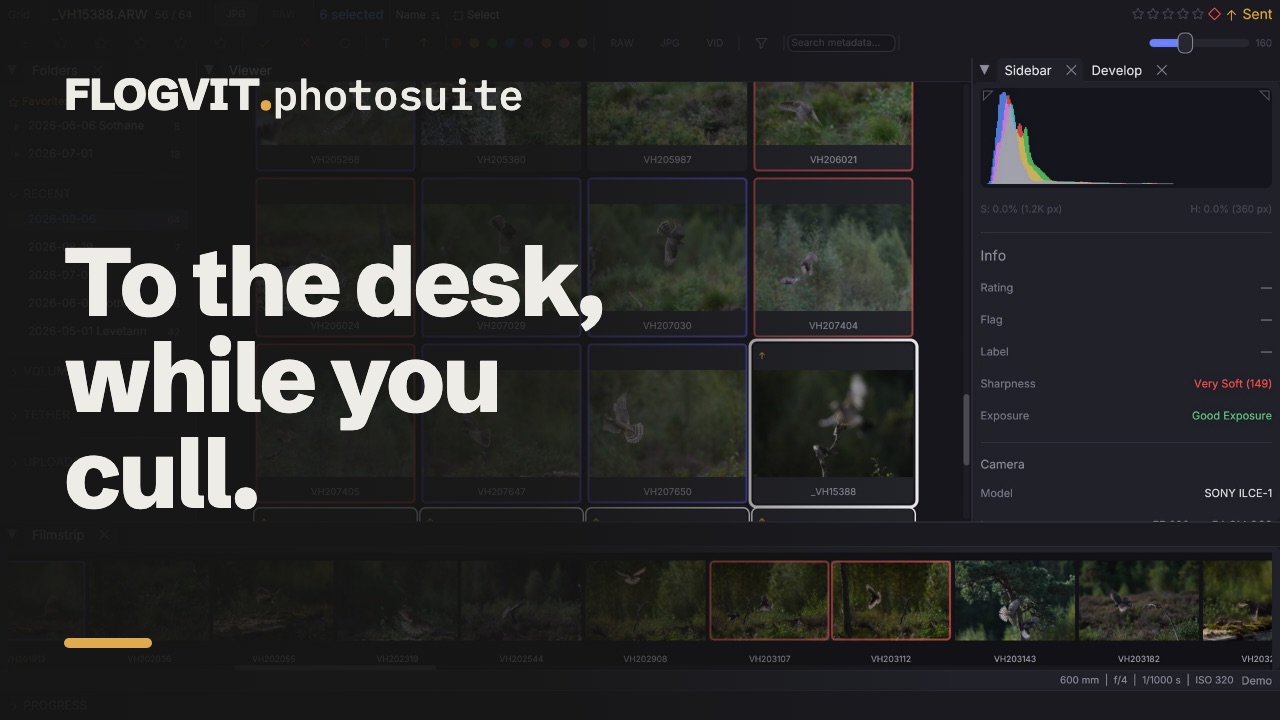
0:37FLOGVIT.photosuite lähettää kuvia FTP-, FTPS- tai SFTP-palvelimelle — lehden kuvatoimitukseen, toimistolle, asiakkaalle — samalla kun jatkat karsintaa.
Pikalähetys#
Paina U (tai Deliver → Queue for Upload) lisätäksesi valitut kuvat, tai näytöllä olevan, jonoon jokaiseen lähetyskohteeseen; jos painat uudelleen kuvissa, jotka ovat kaikki jo jonossa, ne poistetaan. Voit myös vetää kuvia ruudukosta kansiopuun UPLOADS-osioon. Lähetys tehdään taustalla — voit jatkaa karsintaa heti.
Yhteys palvelimeen#
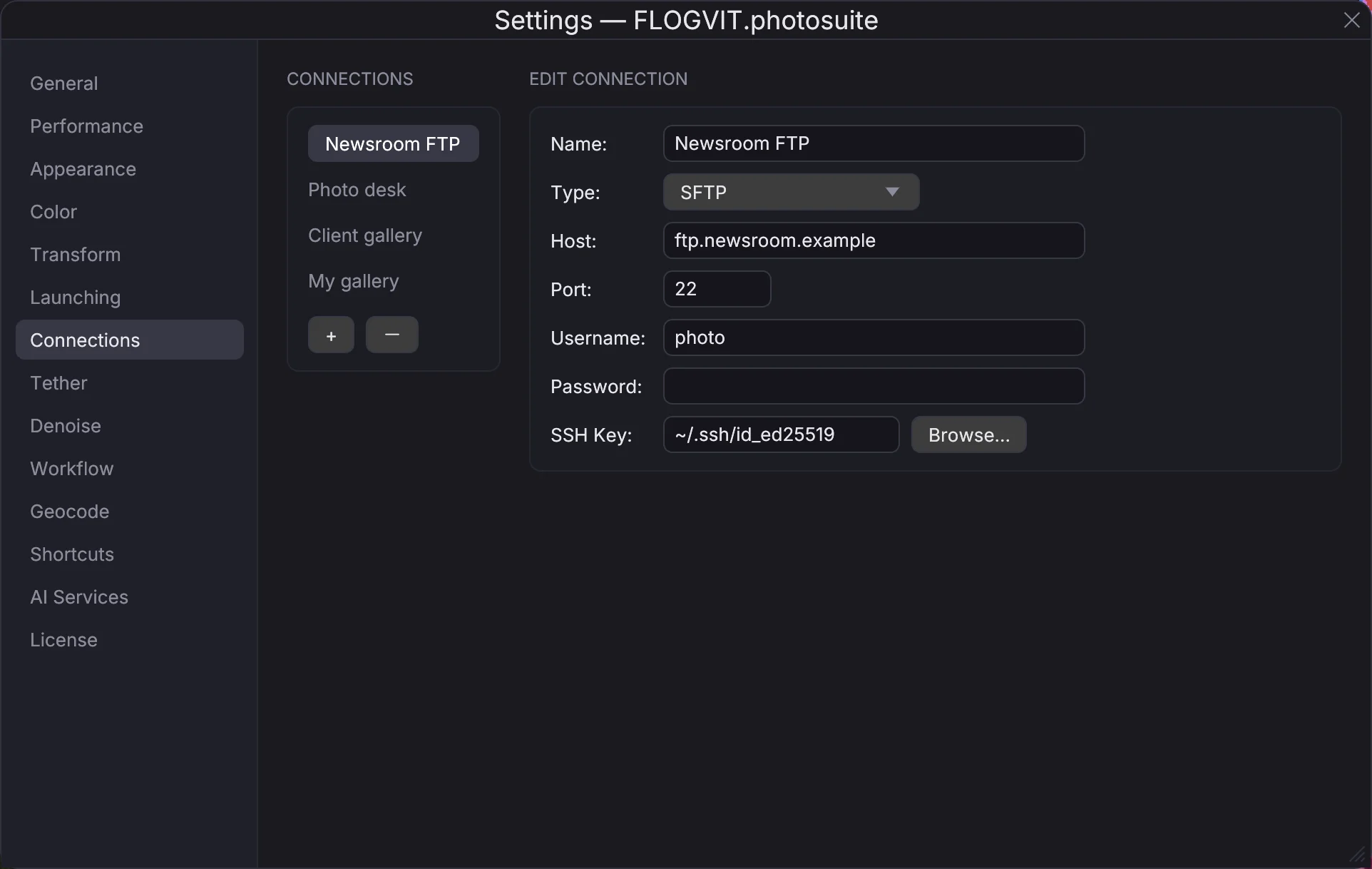
Palvelin on yhteys, joka tehdään kerran ja jota lähetykset, työnkulut ja työnkulun tiedostojen haku käyttävät samoin.
- Avaa Settings (Cmd+,) ja siirry kohtaan Connections.
- Paina + ja anna yhteydelle nimi, esim. ”VG”, ”Aftenposten”, ”Asiakkaan FTP”.
- Valitse Type ja täytä palvelimen tiedot:
- FTP — palvelin, portti (21), käyttäjänimi ja salasana. Use TLS tekee siitä FTPS:n; Accept an invalid certificate (insecure) on palvelimelle, jolla on itse allekirjoitettu varmenne.
- SFTP — palvelin, portti (22), käyttäjänimi ja salasana tai SSH Key.
Yhteys tallentuu, kun poistut kentästä. Salasanat säilytetään avainnipussa, tai ne luetaan ympäristöstä, kun ne on asetettu sinne: CULLING_CONN_BRYNE_SFTP_PASSWORD yhteydelle nimeltä bryne-sftp. Samassa Connections-luettelossa ovat myös pilvipalvelut.
Lähetyskohteet#
Kansiopuun alareunan UPLOADS-osio (L) luettelee, minne kuvat menevät. Kukin kohde on yhteys ja kansio yhteydellä — tyhjä sille kansiolle, johon palvelin kirjaa sinut sisään. Lisää niin monta kuin haluat: jonossa oleva kuva menee kaikkiin.
Osio kertoo myös, miten kuvat lähtevät:
- RAW+JPEG — kameralle, joka tallentaa molemmat: Send both, JPEG only tai RAW only.
- RAW source — miksi RAW lähetetään, kun pyydetään JPEG: kameran Companion JPEG, tai Developed RAW, tehty kennodatasta kehityssäätöjesi ja rajauksesi mukaan.
- Apply IPTC — kirjoittaa yhden IPTC-malleistasi jokaiseen tiedostoon lähetyksen yhteydessä.
- Save copy — säilyttää kopion jokaisesta lähetetystä tiedostosta, Subfolder-kansiossa kuvan vieressä tai valitsemassasi Directory-kansiossa.
- Auto-upload — lähettää jonossa olevan heti; ilman sitä Upload All (tai Deliver → Upload Queue Now) lähettää jonon.
Convert to sRGB on upload kohdassa Settings → Color muuntaa lähtiessä jokaisen tiedoston, joka ei ole sRGB, sRGB-JPEGiksi, metatiedot säilyttäen.
Mitä on lähetetty#
FLOGVIT.photosuite muistaa, mitkä kuvat kustakin kansiosta on lähetetty, joten kuvaa ei lähetetä kahdesti. Suodattimet Sent ja Not sent näyttävät kummankin puolen. Jonossa kukin tiedosto näyttää, odottaako se, lähteekö se, onko se valmis vai epäonnistuiko; Retry lähettää epäonnistuneet uudelleen, Clear done ja Clear sent siivoavat luettelon.
Virhe, joka ei mene ohi itsestään — väärä salasana, kansio, jota ei ole — pysäköidään sen sijaan, että sitä yritettäisiin yhä uudelleen, jottei palvelin sulje sinua ulos. Se lähetetään uudelleen, kun yhteys tallennetaan, tai tunnin kuluttua.
Lehtikuvaajille#
Tyypillinen lehtikuvaajan työnkulku:
- Tuo kortilta
- Nopea karsinta — arvioi valintasi
- Suodata valitut (Option+P)
- Valitse ne ja paina U
- Jatka karsintaa, kun lähetykset kulkevat taustalla
Kortilta toimitukseen on sama työ alusta loppuun: nimesi ja kuvateksti jokaisessa kuvassa ja skripti, joka lähettää jokaisen valinnan heti kun teet sen.
Yhteydet tallennetaan tiedostoon connection_profiles.json asetuskansiossa (~/Library/Application Support/flogvit/); niiden salasanat ovat järjestelmän salasanasäilössä.