Kirjasto
Luetteloi jokainen levy, löydä sama kuva missä se onkin ja tiedä, menettääkö kopion poistaminen mitään.
Tällä sivulla
- Library-näkymä
- Haku kuvan sisällön mukaan
- Albumit, älykkäät kokoelmat ja sarjat
- Levyt, joita ei ole liitetty
- Vain yhdellä levyllä olevat kuvat
- Kuvaukset
- Avainsanat
- Levyt ja kaksoiskappaleet
- Levyn lisääminen
- Skannaus
- Jokaisen kuvan esikatselut
- Varmuuskopiot
- Muilla laitteillasi
- Kun tiedostot siirtyvät tai katoavat
- Mitä ”sama kuva” tarkoittaa
- Mitä jätetään
- Kansiokopiot
- Lähteen poistaminen
- API:n kautta
- Missä se on
 1:11
1:11Jokaisella kuvaajalla, jolla on takanaan enemmän kuin muutama vuosi työtä, on sama kuva neljässä paikassa: kortilta tuodussa kansiossa, kansiossa, jonka joku kopioi varmuuskopiolevylle, muunto-ohjelman siitä tekemässä DNG:ssä ja asiakkaalle lähteneessä JPEGissä. Kirjasto luetteloi jokaisen kuvan jokaiselta levyltä, jonka osoitat sille: selaat kaikkea yhdessä paikassa, myös kun levy on laatikossa, ja se kertoo, mitkä tiedostoista ovat sama kuva — ja kunkin kohdalla, menettäisikö sen poistaminen jotain.
Library-näkymä#
 0:10
0:10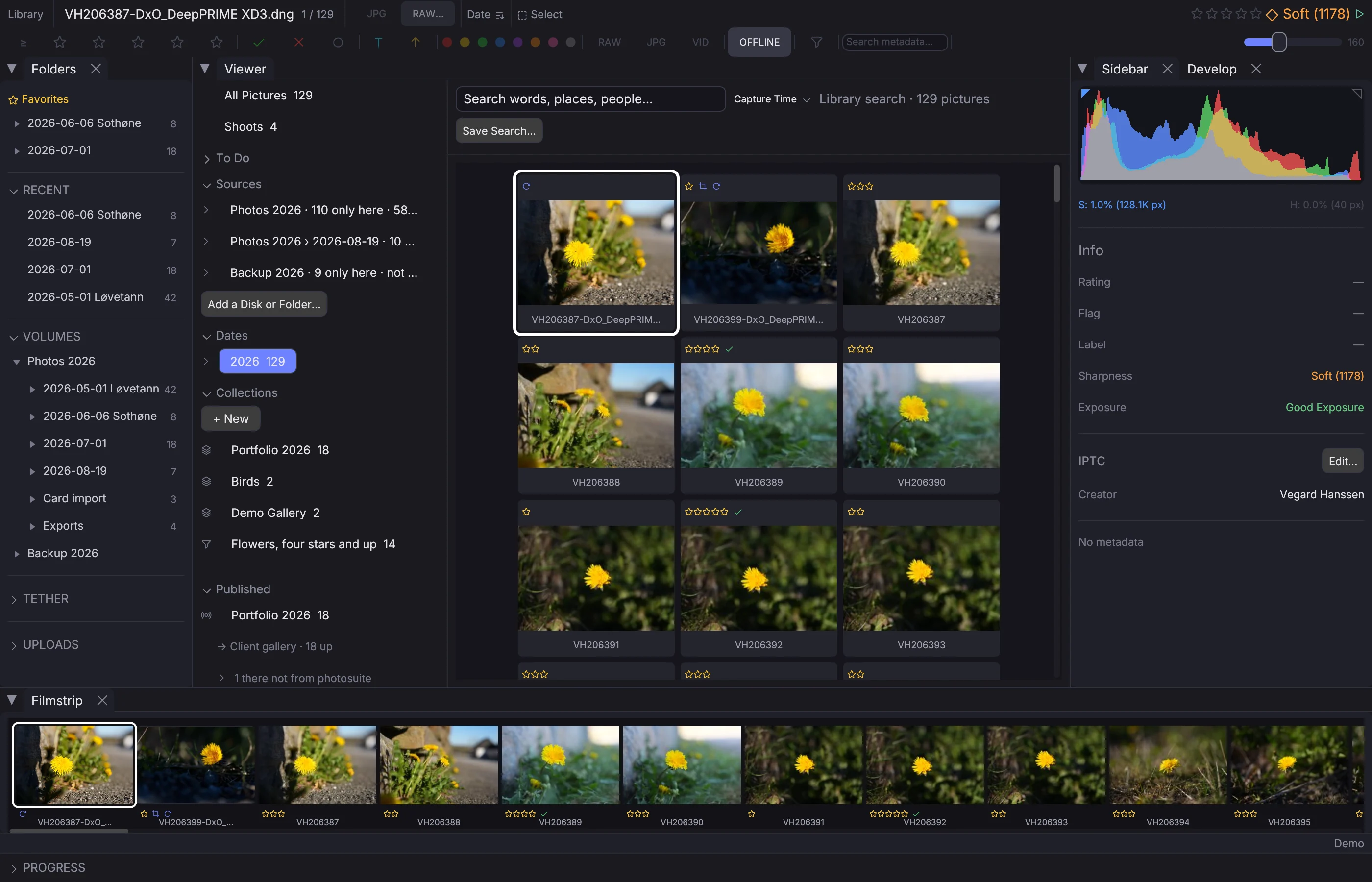
Avaa se näppäimillä Cmd+Shift+L, valikosta View → Library tai tietopalkin näkymävalikosta. Vasemman reunan paneeli luettelee, mitä kirjastossa on, ja kunkin kuvamäärän:
- All Pictures
- Sources — jokainen levy tai kansio vapaine tiloineen, tai milloin se viimeksi nähtiin, jos se ei ole liitettynä; avaa se nähdäksesi sen kansiot
- Dates — vuodet, sitten kuukaudet, sitten päivät omalla aikavyöhykkeelläsi; Undated kuville, joilla ei ole kuvausaikaa
- Collections — albumisi ja tallennetut hakusi
- Published — albumit, jotka pidetään tapahtumassa tai kansiossa, ja miten kullakin menee; katso Albumien julkaiseminen
- Keywords, People, Places, Cameras ja Lenses
Valitsemasi avautuu viereiseen ruudukkoon siksi, mitä ikkuna käsittelee: arvioi, liputa, kehitä, vie ja julkaise kuten kansiossa, ja jokainen muutos päätyy kuvan omaan kansioon. Kuva levyllä, jota ei ole liitetty, näytetään kirjaston tallentamasta esikatselusta, ja tiedostoa tarvitseva toiminto kertoo, mikä levy pitää liittää.
Ruudukon yläpuolinen kenttä hakee valitusta — sanoja kuvateksteistä, otsikoista, avainsanoista, henkilöistä, paikoista, kameroista, objektiiveista ja tiedostonimistä. Viereinen valikko lajittelee kuvausajan, nimen, arvion, lisäysajan tai viimeisimmän muokkauksen mukaan; albumi avautuu omassa järjestyksessään. Save Search… tallentaa valitun ja haetun tallennetuksi hauksi kohtaan Collections.
Tyhjä kirjasto tarjoaa toiminnon Add a Disk or Folder…, ja Import Lightroom Catalog…, kun kansiosta ~/Pictures/Lightroom löytyy katalogi.
API:n kautta POST /api/library/view valitsee, hakee, lajittelee ja avaa näkymän; GET /api/library/browse palauttaa paneelin luettelon.
Haku kuvan sisällön mukaan#
Hakukenttä löytää kuvia myös sen mukaan, mitä niissä on, tavallisin sanoin ja omalla kielelläsi — haikara sateessa, a bird on a branch, palkintojenjako — ilman että kukaan on kirjoittanut avainsanoja. Kentän vieressä oleva Search by Content… lataa sisältömallin kerran (noin 230 Mt). Sen jälkeen kirjasto lukee kuvansa taustalla niistä esikatseluista, jotka sillä jo on, uusimmat ensin ja tauottaen aina kun karsit. Palkki kertoo, kuinka pitkällä se on, ja haku löytää tähän mennessä luetut kuvat.
Kentän vieressä oleva valikko valitsee, mistä haetaan: Words and Content (ensin tiedostoihin kirjoitetut sanat, sitten kirjoittamaasi lähimmät kuvat), Words tai Content. Sisältöhaku näytetään lähin ensin, nimellä Best Match.
Napsauta kuvaa hiiren oikealla ja valitse Find Similar in Library nähdäksesi samannäköiset kuvat kirjaston kaikilta levyiltä, lähin ensin.
Malli ymmärtää englantia, norjaa, ruotsia, saksaa, suomea, ranskaa, espanjaa ja yli neljääkymmentä muuta kieltä. Kuvat lukee OpenAI:n CLIP ja sanat monikielinen tekstimalli, joka on koulutettu osumaan siihen; molemmat toimivat tällä koneella, eikä yksikään kuva lähde siltä. API:ssa: content ja similar_to kohteessa POST /api/catalog/search ja tallennetuissa hauissa, search_by kohteessa POST /api/library/view sekä GET /api/library/content edistymiselle (SDK: client.library.content()).
Albumit, älykkäät kokoelmat ja sarjat#
 0:11
0:11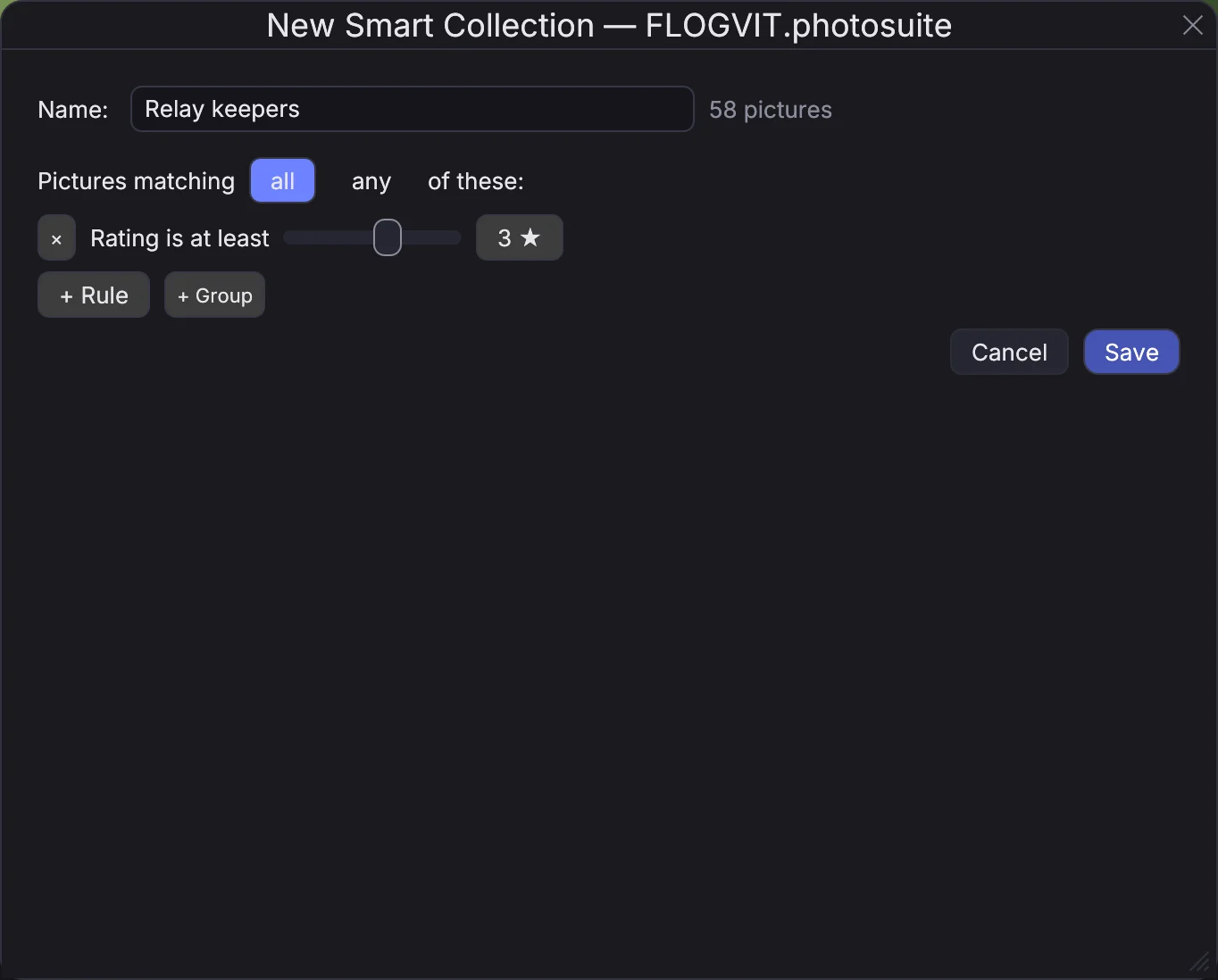
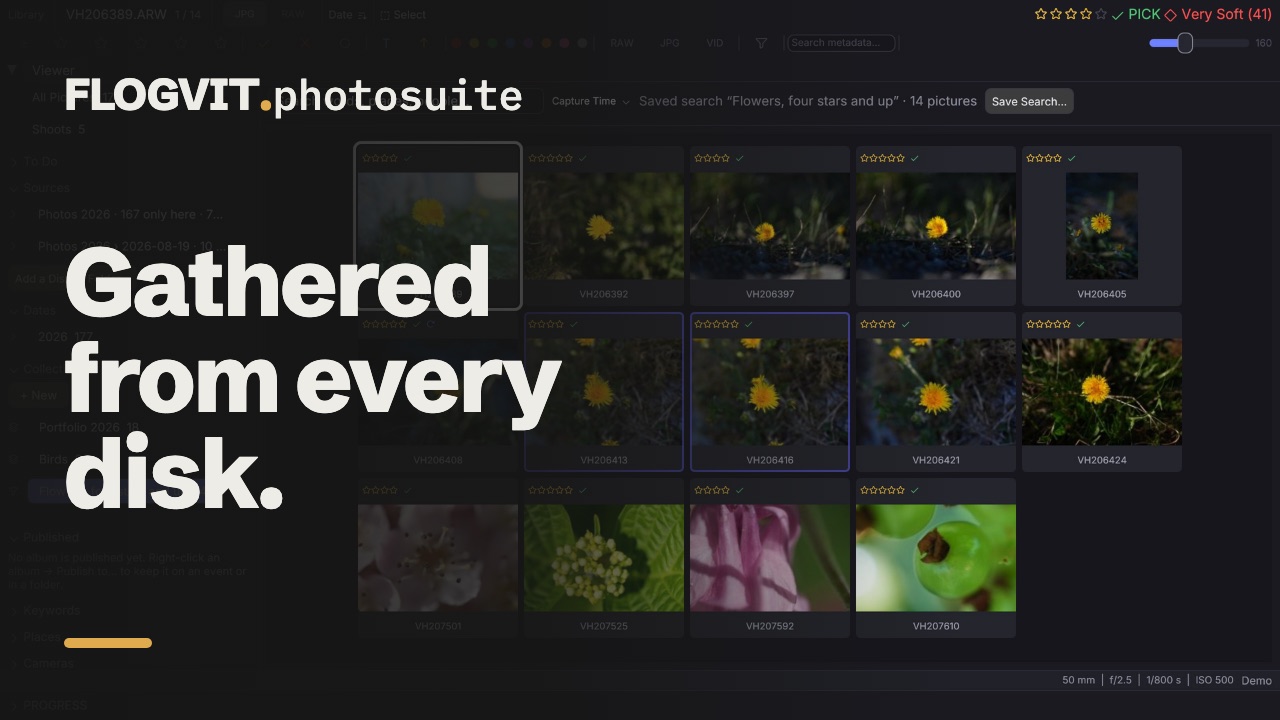
Library-näkymän paneelin Collections sisältää albumisi (käsin kootut kuvat mistä tahansa kansiosta ja levyltä) ja älykkäät kokoelmasi (tallennetut haut, jotka löytävät kuvansa joka kerta) kokoelmasarjoissa, joissa voi olla omia sarjojaan. Kustakin näkyy sen kuvamäärä; älykkään kokoelman määrä on se, mitä se löytää nyt.
- + New tekee albumin, älykkään kokoelman tai sarjan. Napsauta sarjaa hiiren oikealla tehdäksesi sellaisen sen sisään; vedä kokoelma tai sarja toiseen sarjaan siirtääksesi sen sinne, tai alla olevaan tyhjään tilaan siirtääksesi sen ylimmäksi.
- Napsauta kokoelmaa hiiren oikealla nimetäksesi sen uudelleen, monistaaksesi tai poistaaksesi sen, muokataksesi älykästä kokoelmaa tai tehdäksesi albumista kohdealbumin.
- Lisää kuvia albumiin vetämällä ne ruudukosta sen päälle, kuvan valikon kohdalla Add to Album (ja New Album…), tai näppäimillä Shift+B, jotka lisäävät valitut kuvat — tai näytöllä olevan — kohdealbumiin ja poistavat ne, kun kaikki ovat jo siinä. Tietopalkki näyttää kohteen ja sen kuvamäärän; napsauta sitä valitaksesi toisen. Ilman kohdetta Shift+B tekee kohteeksi Quick Collection -kokoelman. Albumissa kuvan valikon Remove from "…" poistaa kuvia.
- Kohdealbumissa olevalla kuvalla on kirjanmerkki ruudukossa, filminauhassa ja Surveyssa, ja albumin nimi kuvan päällä Developissa ja koko näytöllä, mikä kansio tahansa on auki. Suodatinvalikossa Albumi … näyttää vain siinä olevat kuvat (Siinä) tai vain ne, jotka eivät ole siinä (Ei siinä). Kun Ei siinä on päällä, Shift+B poistaa kuvan näkyvistä heti kun se lisätään, joten kortin läpikäynti jättää vain sen, mikä on vielä valitsematta. Kortin RAW lasketaan albumissa olevaksi, kun albumissa on sama otos toisessa tiedostossa – suoran toimituksen lähettämä DxO-DNG – tunnistettuna kamerasta ja ottohetkestä sekunnin murto-osan tarkkuudella. Tiedosto ilman sitä murto-osaa (vanhempi kamera, kuvakaappaus) on albumissa vain itsenään. Kun tällainen RAW lisätään albumiin, se jätetään pois ja kerrotaan, mikä tiedosto siellä on, joten kuva ei koskaan lähde kahdesti. Kuvan valikon Korvaa … albumissa ”…” asettaa sen sen tiedoston paikalle: se lähetetään julkaistun kuvan päälle, joka säilyttää paikkansa ja ostajiensa linkit. Ostettua kuvaa ei koskaan korvata. Työnkulun Add to Album jättää samalla tavalla pois saman otoksen toisen tiedoston, kuten JPEG:n kamerasta, joka lähettää sekä JPEG:n että RAW:n.
- Älykkään kokoelman muokkain luettelee säännöt: sanat, avainsanat, henkilöt, paikat, kuvatekstit, kamera, objektiivi, arvio, lippu, tunniste, tiedostotyyppi, muokattu, julkaistu, kuvausaika (tiettynä päivänä tai viimeisten päivien aikana), muutettu viimeisten päivien aikana, on avainsanoja, on kuvateksti, terävyys, kansio, albumi ja levy. Kokoelma täsmää kaikkiin tai johonkin niistä, ja + Group lisää ryhmän, jolla on kaikki tai jokin omista säännöistään — ”arvio kolme tai enemmän, ja avainsana viesti tai uinti”. Se laskee löytämänsä muokatessasi. Suodatinsarakkeiden Save as Smart Collection… tallentaa ikkunan näyttämän sellaisena.
Albumi pitää kuvansa niiden kirjastossa olevan paikan perusteella, joten Finderissa siirretty kuva on yhä siinä seuraavan skannauksen jälkeen. Roskakoriin siirretty kuva poistuu albumeistaan, ja sovellus kertoo mistä. Sivupaneelin Info luettelee albumit ja älykkäät kokoelmat, joissa näytöllä oleva kuva on. Deliver → Deliver Event Folder… voi ajaa työnkulkunsa albumin tai älykkään kokoelman kuville kansion sijaan.
API:n kautta /api/library/collections luettelee, luo, muuttaa ja poistaa kokoelmia, lisää kuvia albumiin tai poistaa niitä ja asettaa kohteen; /api/library/collection-sets tekee saman sarjoille.
Levyt, joita ei ole liitetty#
Kuvat levyllä, joka ei ole kiinni, löytyvät edelleen jokaisessa haussa, suodattimessa, kokoelmassa ja kuvauksessa, ja ne näytetään kirjaston tallentamasta esikatselusta levyn nimellä varustettuina. Tietopalkki ja sivupaneeli kertovat, missä ne ovat — ”On Archive-3 (not connected, last scanned 12 March 2026)” — ja suodatinpalkin OFFLINE jättää ne pois ikkunasta tai näyttää ne taas.
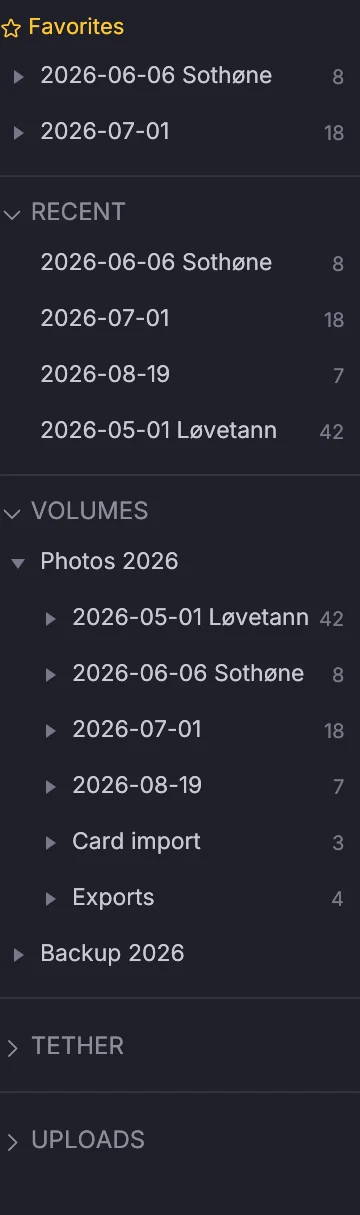
Se, minkä voi tehdä ilman tiedostoa, tehdään: tähdet, lippu, tunniste, avainsanat, kuvateksti ja muut IPTC-kentät sekä albumit muuttuvat kirjastossa heti ja kirjoitetaan kuviin, kun levy liitetään — tietopalkki kertoo, montako muutosta odottaa. Vain muutettu kirjoitetaan: kenttä, jota kirjasto ei tunne, säilyy sellaisena kuin tiedostossa. Tiedostoa tarvitseva kertoo sen: kehitys, rajaus, kierto ja vienti vastaavat ”Connect Archive-3 to …”. Kun levy palaa, näytöllä oleva kuva avautuu itsestään.
API:n kautta connected on jokaisessa tiedostossa, jonka kirjaston reitit antavat, ja GET /api/library/pending-writes luettelee odottavat; hide_offline kutsussa POST /api/filter jättää nuo kuvat pois.
Vain yhdellä levyllä olevat kuvat#
Levyt ovat halpoja; kadonneet kuvat eivät. Kun levysi on skannattu, kirjasto tietää, mitkä kuvat ovat vain yhdellä fyysisellä levyllä. Kopio lasketaan, kun se on sama tiedosto, tai sama kuva eri metatiedoin (DNG, jonka sisällä on uusi XMP), tai samat kennotiedot; viety JPEG on eri kuva, ei kopio. Yhden levyn kaksi osiota ovat yksi levy, ja levy, jota ei ole liitetty, lasketaan silti.
To Do → Not backed up avaa nuo kuvat, Sources-luettelo kertoo, montako kullakin levyllä on only here, ja kuvauksen kortti kertoo, montako sen kuvista on vain yhdellä levyllä. To Do -kohdan Back Up to… kopioi ne kaikki toisen levyn kansioon, polkuun <kansio>/<levy>/<niiden polku levyllä> sivutiedostoineen, tarkistaa jokaisen kopion alkuperäistä vasten ja skannaa kansion, jolloin määrä pienenee. Kuvat levyllä, jota ei ole liitetty, odottavat liittämistä. Napsauta Sources-kohdan levyä tai kuvausta hiiren oikealla varmuuskopioidaksesi vain sen kuvat. Kuva, joka on yhdellä levyllä useassa kansiossa, kopioidaan kerran.
API:n kautta: GET /api/library/backup-coverage, POST /api/library/backup-copy ({"scope": {"kind": "all"}, "dest": "/Volumes/Backup"}, tai lähteelle tai kuvaukselle), ja unbacked jokaisessa kuvauksessa.
Kuvaukset#
 0:12
0:12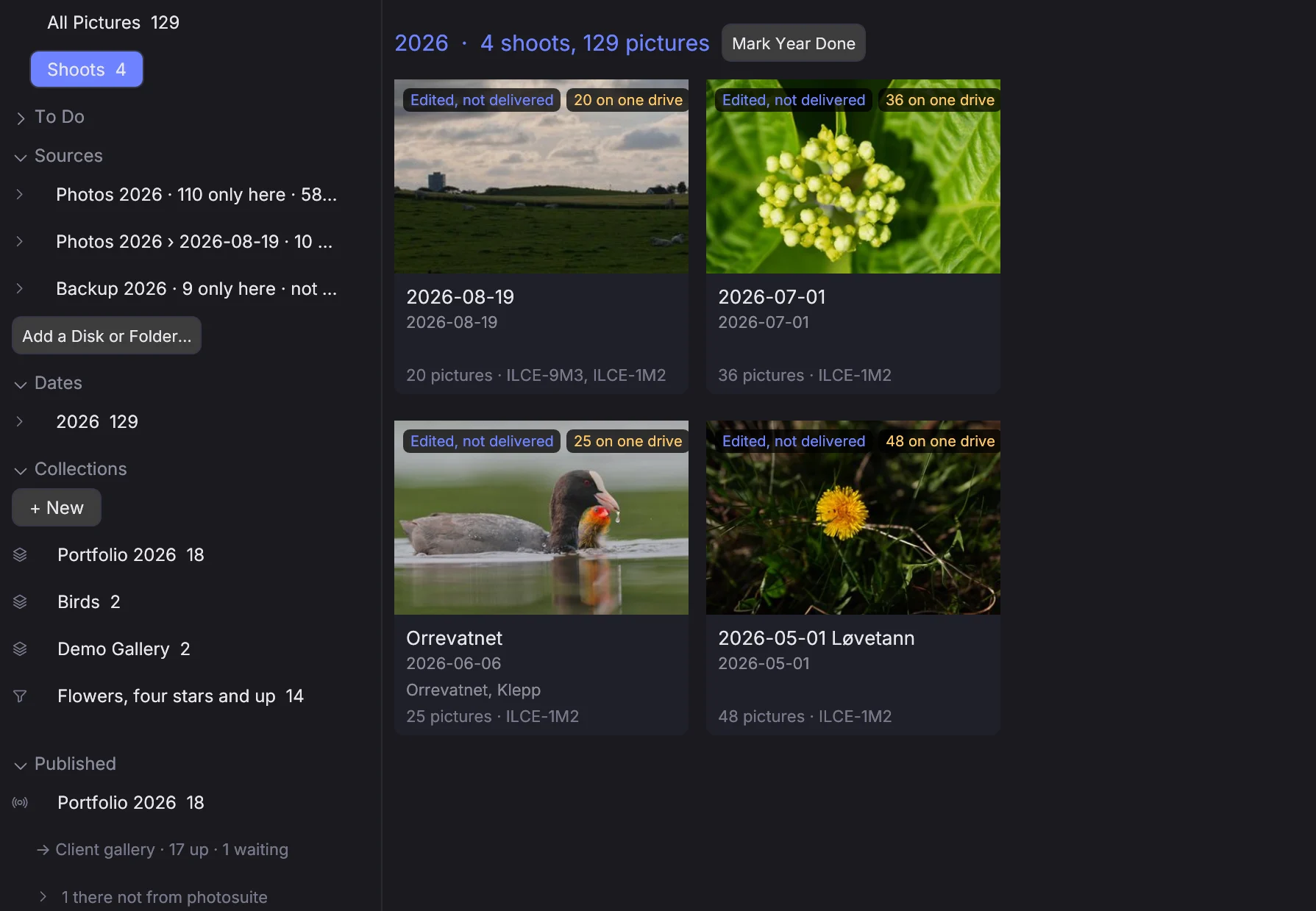
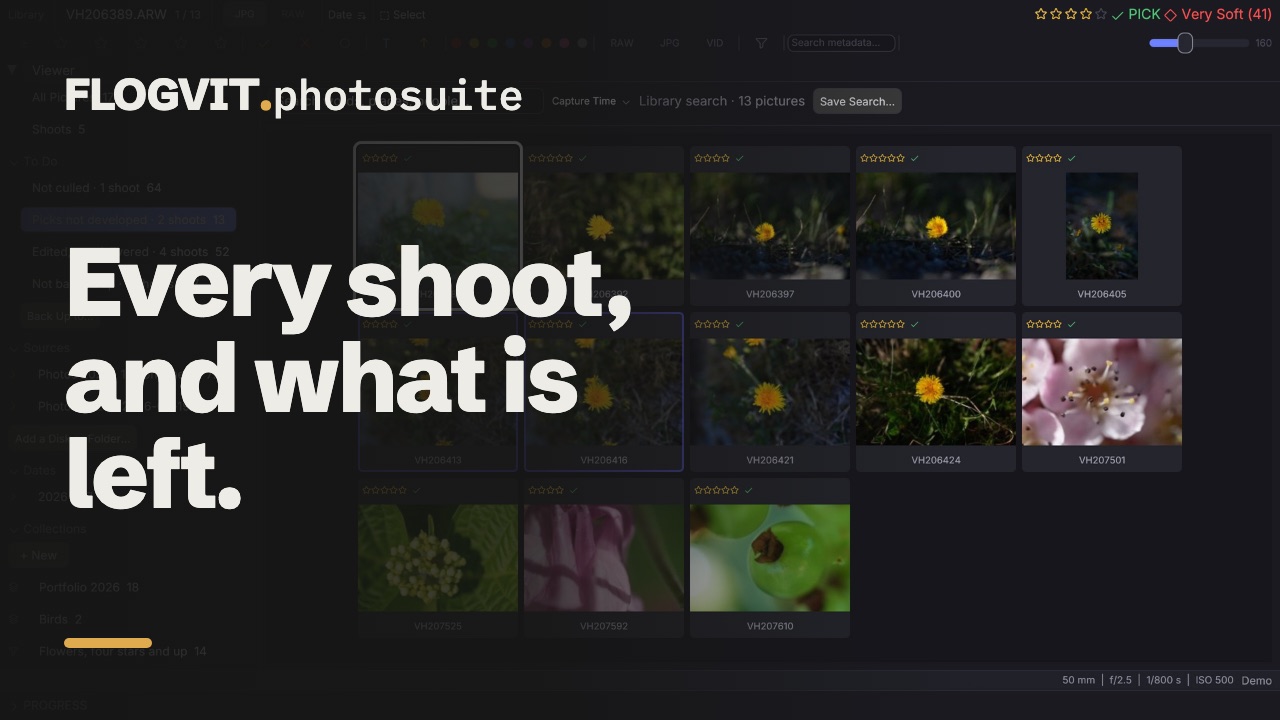
Library-näkymän paneelin Shoots näyttää vuosien kuvat sellaisina kuin ne muistat: ”Kystjegerløpetin maali”, ”Karin häät”, ”Lofootit maaliskuussa”. Kuvaus päätellään kuvien ottoajoista, kaikki kamerat yhdessä: yli tunnin tauko tai yli 25 km:n siirtymä kahden sijainnillisen kuvan välillä aloittaa uuden (kumpaakin voi muuttaa API:n kautta, PUT /api/library/shoots/rules). Aikajana kulkee taaksepäin vuosi kerrallaan, ja kustakin kuvauksesta on kortti: kansikuva, nimi, päivämäärät, paikka, kuvamäärä ja kamerarungot. Napsauta korttia nähdäksesi sen kuvat.
- Kuvaus nimetään albumin mukaan, jossa on suurin osa sen kuvista (eventphotosiin julkaistu tai toimituksen valinta), muuten kansion mukaan, jossa on vähintään puolet sen kuvista, muuten paikan mukaan, jossa suurin osa on, muuten päivämäärien mukaan.
- Napsauta korttia hiiren oikealla nimetäksesi sen uudelleen (Rename) tai yhdistääksesi sen edelliseen (Merge with the Shoot Before). Kuvassa Shoot → Start a New Shoot Here jakaa kuvauksen siitä kuvasta, ja Use as Shoot Cover tekee siitä kansikuvan; muuten kansikuva on parhaiten arvioitu kuva, sitten valinta, sitten terävin. Tekemäsi muutokset säilyvät, kun kirjasto skannataan uudelleen.
- Suodattimen Shoot-sarake ja älykkäiden kokoelmien sääntö In the shoot valitsevat kuvia kuvauksen mukaan.
API:n kautta: GET /api/library/shoots, POST /api/library/shoots/edit (nimeä uudelleen, yhdistä edelliseen, jaa kuvan kohdalta, kansikuva) ja PUT /api/library/shoots/rules (tunnit ja kilometrit); avaa kuvaus kutsulla POST /api/library/view ja valinnalla {"kind": "shoot", "at": <startMs>}.
Mitä on vielä tekemättä#
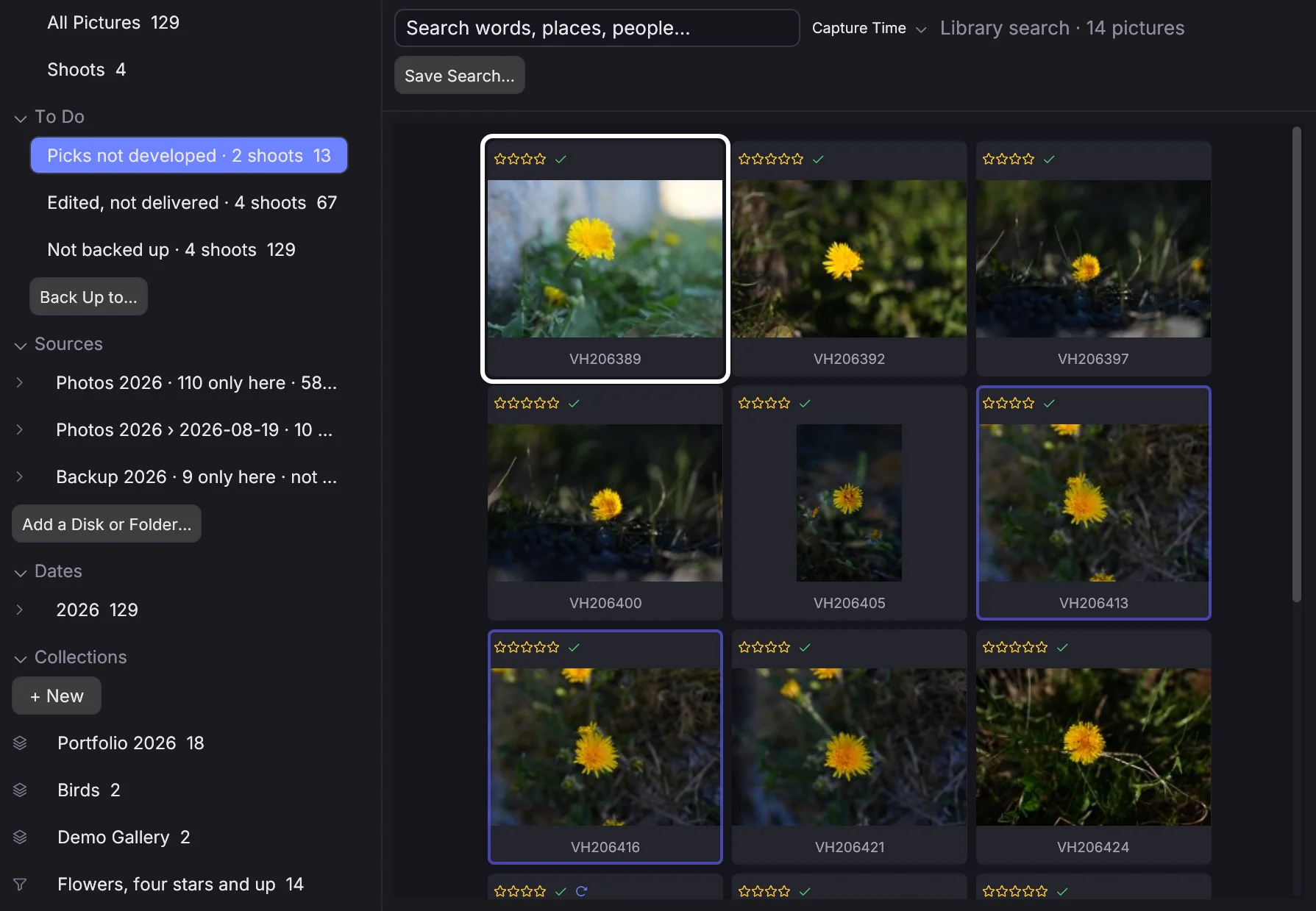
Jokainen kortti kertoo, kuinka pitkällä kuvaus on, kirjaston tietojen perusteella (tiedostoja ei lueta): Not culled (yhdelläkään kuvalla ei ole tähtiä, lippua tai tunnistetta), Culled (merkitty, mitään ei muokattu; Picks to develop, kun valintoja ei ole kehitetty), Edited, not delivered tai Delivered (kuva viety, lähetetty tai julkaistu eventphotosissa tai lehdessä). Suodattimen Shoot Status -sarake valitsee kuvia tämän mukaan.
Paneelin To Do luettelee karsimattomat kuvaukset, kehittämättömät valinnat ja toimittamattomat muokatut kuvat määrineen; napsauta yhtä nähdäksesi ne kuvat. Napsauta korttia hiiren oikealla valitaksesi Mark Done — pois luetteloista muuttamatta yhtään kuvaa — ja käytä vuoden kohdalla Mark Year Done poistaaksesi kauan sitten valmistuneen arkiston luetteloista kerralla.
API:n kautta: GET /api/library/todo, tila kutsussa GET /api/library/shoots, done ja done_between kutsussa POST /api/library/shoots/edit, ja valinta {"kind": "todo", "list": "not_culled"} (tai picks_not_developed, edited_not_delivered).
Avainsanat#
 0:13
0:13Library-näkymän paneelin Keywords luettelee jokaisen kuviesi avainsanan jokaisella levyllä puuna, jossa näkyy kunkin kuvamäärä — hierarkia on Lightroomin kirjoittama (Places|Norway|Stavanger), joten siellä tehty avainsanaluettelo näyttää täällä samalta. Luettelosi avainsanat, joita millään kuvalla ei vielä ole, näkyvät harmaina. Napsauta avainsanaa nähdäksesi jokaisen kuvan, jolla se tai jokin sen alainen avainsana on.
- Napsauta avainsanaa hiiren oikealla nimetäksesi sen uudelleen (Rename), yhdistääksesi sen toiseen (Merge Into), siirtääksesi sen ylimmäksi (Move to the Top), antaaksesi sille synonyymejä (Synonyms), jättääksesi sen pois viedyistä tiedostoista (Include on Export), maalataksesi sillä (Paint with It) tai poistaaksesi sen (Delete). Vedä avainsana toisen päälle sijoittaaksesi sen sen alle.
- Uudelleennimeäminen, yhdistäminen, siirto tai poisto kirjoitetaan jokaiseen kuvaan, jolla avainsana on, sen sivutiedostoon tai tiedostoon, muut metatiedot ennallaan, ja otsikon alla oleva rivi kertoo, kuinka pitkällä se on. Undo palauttaa jokaisen kuvan avainsanat ennalleen. Liittämättömän levyn kuvat kirjoitetaan, kun levy palaa; paneeli kertoo, montako odottaa.
- Synonyymillä tehty haku löytää avainsanan kuvat, ja viedyssä tiedostossa ovat synonyymit. Avainsana, jota ei sisällytetä vientiin, pysyy omissa tiedostoissasi ja jää pois viedyistä.
- + New lisää avainsanan luetteloon sekä tuo tai vie luettelon Lightroomin tekstimuodossa (Lightroomin Metadata → Export Keywords ja Import Keywords): yksi avainsana riviä kohti, yksi sarkain syvemmälle tasoa kohti,
{synonyymi}ja[not exported]. - Paint with It tekee avainsanasta siveltimen avainsanan: Shift+K tai Metadata → Paint Keyword lisää sen valituille kuville — tai näytöllä olevalle — ja poistaa sen, kun kaikilla se jo on. Tietopalkki näyttää sen; napsauta sitä siellä lopettaaksesi maalaamisen.
API:n kautta /api/library/keywords antaa puun määrineen, ja sen reitit nimeävät uudelleen, yhdistävät, siirtävät ja poistavat avainsanan, kumoavat, asettavat synonyymejä, lukevat ja kirjoittavat luettelon Lightroomin muodossa sekä asettavat siveltimen avainsanan ja maalaavat sillä (client.library.keywords(), renameKeyword() ja muut).
Levyt ja kaksoiskappaleet#
 0:15
0:15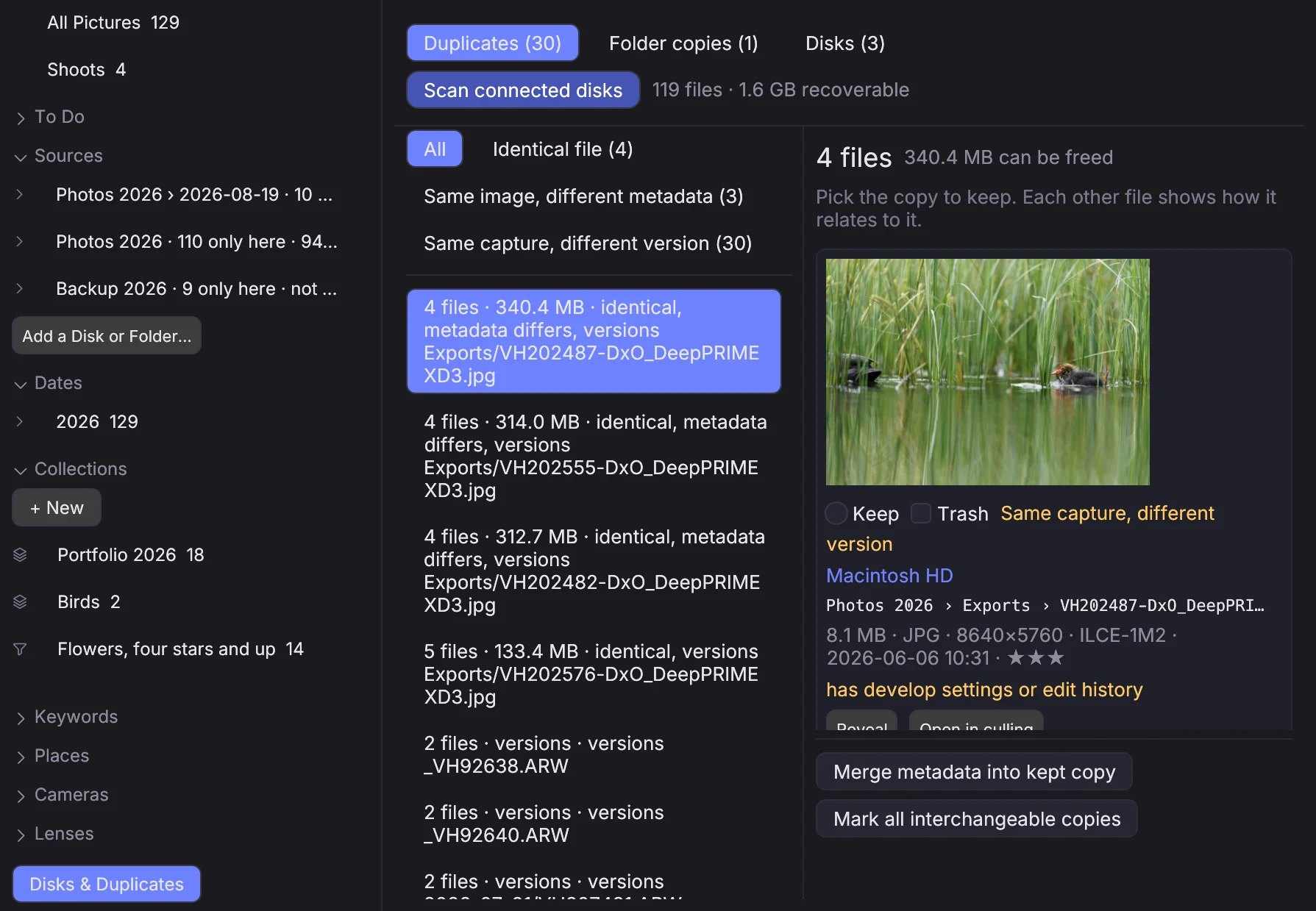
Paneelin alareunan Disks & Duplicates tai Library → Disks & Duplicates sisältää kopioiden ja levyjen työkalut.
Levyn lisääminen#
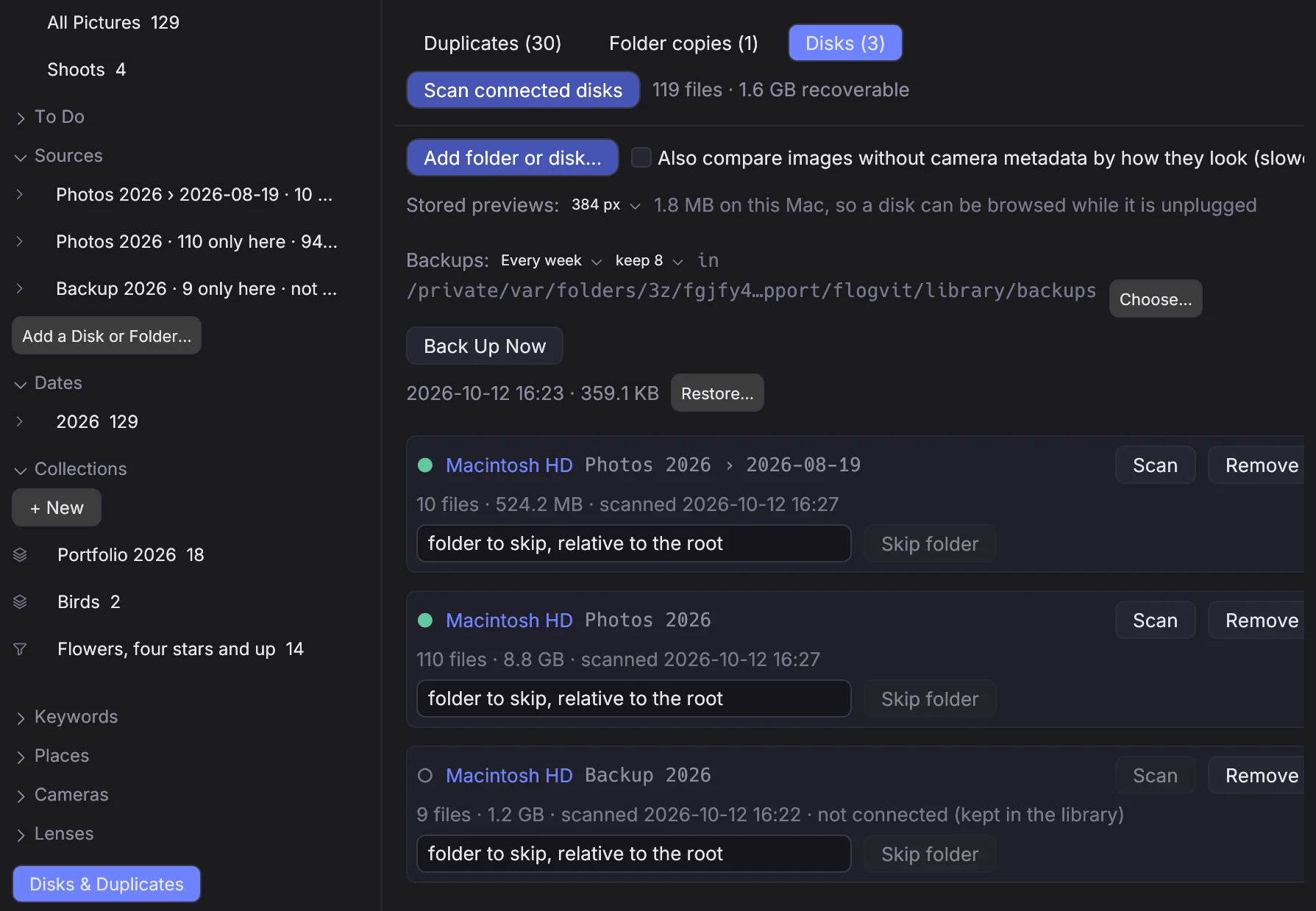
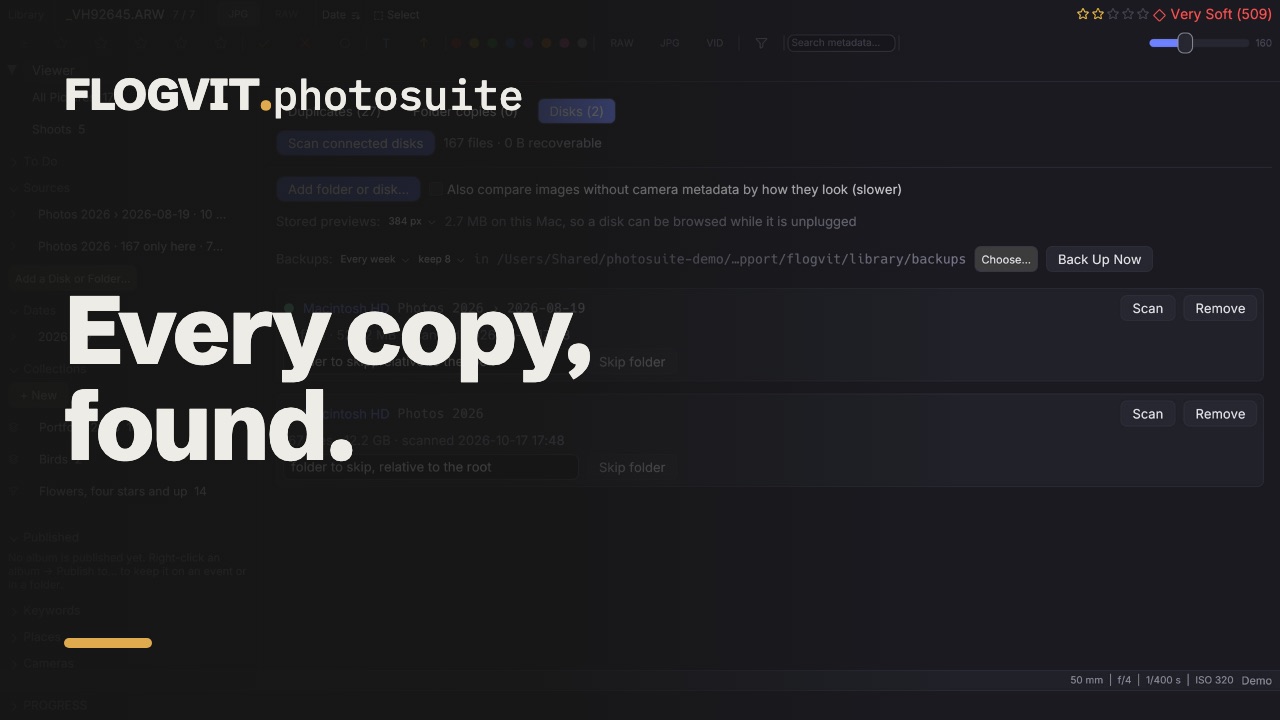
Paina Disks-välilehdellä Add folder or disk… ja valitse kansio tai levyn juuri. Se on lähde. Liitetyt levyt, jotka eivät vielä ole lähteitä, luetellaan alla kohdassa ”Connected, not in the library”, ja kullakin on Add-painike.
Lähde tunnistetaan levyn taltion UUID:n eikä polun perusteella, joten levy, joka liitetään ensi kuussa toiseen paikkaan, on yhä sama lähde, ja kaikki siltä jo skannattu säilyy.
Lähteet eivät saa olla päällekkäisiä. Jos /Volumes/Archive on lähde, /Volumes/Archive/2019 ei voi olla myös — sama tiedosto kahden lähteen alla löytyisi oman itsensä kaksoiskappaleena. Poista ensimmäinen, jos haluat jälkimmäisen.
Jättääksesi kansion pois kirjoita sen polku suhteessa lähteen juureen kohtaan ”folder to skip” ja paina Skip folder. Ohittaminen poistaa heti sen alta jo luetteloidun ja kertoo, montako tiedostoa se oli. Ohituksen peruminen ei tuo niitä takaisin; kansio käydään läpi uudelleen seuraavassa skannauksessa.
Joitakin paikkoja ei käydä koskaan läpi: järjestelmäkansiot, ~/Library, roskakori, Kuvat-kirjastot, .git ja node_modules.
Skannaus#
Scan connected disks skannaa jokaisen liitetyn lähteen; jokaisella lähdekortilla on oma Scan vain sitä varten. Painike muuttuu muotoon Cancel scan skannauksen ajaksi, ja peruutus tulee voimaan seuraavasta tiedostosta.
Skannaus tehdään viidellä kierroksella, ja tilarivi nimeää meneillään olevan:
- Listing files — vain hakemistomerkinnät. Mitään ei lueta.
- Reading headers — säiliö, kuvausaika, arvio ja halpa sormenjälki ensimmäisistä 64 kt:sta.
- Comparing possible copies — koko tiedostosta ja sen kuvadatasta lasketaan tiiviste, mutta vain tiedostoista, joiden halpa sormenjälki jo vastaa jotain muuta. Useimpia tiedostoja ei koskaan lueta otsaketta pidemmälle.
- Comparing raw data — kennoarvot puretaan sellaiselle otokselle, joka on olemassa kahtena tiedostona eri kuvadatalla. Tämä yhdistää CR2:n ja siitä tehdyn DNG:n.
- Comparing images without metadata — pois päältä, ellet pyydä sitä. Katso alta.
Tulokset näkyvät skannauksen vielä jatkuessa: ryhmät lasketaan uudelleen muutaman sekunnin välein uusien tiivisteiden saapuessa ja vielä kerran lopuksi.
Vain yksi skannaus on käynnissä kerrallaan, eikä lähdettä voi poistaa sen aikana.
Kuvat ilman kameran metatietoja#
Disks-välilehdellä on yksi asetus: Also compare images without camera metadata by how they look (slower). Kun se on päällä, skannaus lisää havaintotiivisteen tiedostoille, joilla ei ole lainkaan otosidentiteettiä — kuvakaappaukset, lataukset, mikä tahansa ilman EXIFiä — ja yhdistää ne ulkonäön perusteella.
Se on oletuksena pois päältä, koska se purkaa esikatselun jokaisesta tällaisesta tiedostosta. Kynnys on tarkoituksella tiukka: yhden kuvan uudelleenkoodattu tai skaalattu kopio pysyy muutaman bitin sisällä, kun taas puolta sekuntia myöhemmin otettu kuva ei.
Asetukset ovat voimassa seuraavasta skannauksesta alkaen, eivät taannehtivasti.
Jokaisen kuvan esikatselut#
Kirjasto säilyttää tällä tietokoneella pienen esikatselun jokaisesta kuvasta, jotta levyä voi selata, vaikka se ei ole kiinni. Skannaus tekee ne esikatselusta, jonka kamera pani tiedostoon, lukiessaan tiedostoa muutenkin; photosuitessa avattu kansio saa ne ilman skannausta. Kehittämäsi, rajaamasi tai kääntämäsi kuva näytetään sellaisena, kun muutos on tallennettu, ja kuvaushetken mukaisena taas, kun palautat sen.
Stored previews Disks-välilehdellä asettaa niiden koon — 256, 384 tai 512 pikseliä pitkällä sivulla, tai ei mitään — ja kertoo, paljonko tilaa ne vievät. Uusi koko tehdään seuraavassa skannauksessa. Kamera, joka ei tallenna tiedostoihinsa esikatselua (jotkin ennen vuotta 2005), ei saa sellaista.
Varmuuskopiot#
Suurin osa kirjaston tiedoista palaa skannauksella, koska merkinnät ja sanat ovat kuvissa. Albumisi, tallennetut hakusi ja se, mikä siirtyi minne, eivät palaa, joten kirjasto varmuuskopioidaan — viikoittain, ellet valitse toisin, ja ennen jokaista päivitystä, joka muuttaa sen tallennustapaa. Disks-välilehti kertoo, kuinka usein, montako varmuuskopiota säilytetään (kahdeksan, ellet valitse toisin) ja minne ne menevät: valitsemaasi kansioon tai muuten kansioon jollakin toisella kirjaston levyllä kuin tämän tietokoneen, jotta yksi hajoava levy ei vie molempia. Jokaisessa varmuuskopiossa on myös jokainen albumi pelkkänä kuvaluettelona.
Kirjasto tarkistetaan ennen jokaista varmuuskopiota, eikä vaurioitunutta kirjastoa koskaan varmuuskopioida hyvien kopioiden päälle. Jos se on vaurioitunut, tietopalkki kertoo sen ja tarjoaa toiminnon Restore from Backup…; jos varmuuskopiointi on ollut pysähdyksissä kaksinkertaisen välin ajan, se tarjoaa toiminnon Back Up Now. Varmuuskopion vieressä oleva Restore… palauttaa kirjaston sellaiseksi kuin se silloin oli albumeineen ja tallennettuine hakuineen ja skannaa liitetyt levyt, jotta kuviin sen jälkeen tulleet muutokset palaavat.
Muilla laitteillasi#
Puhelimesi ja muut tietokoneesi voivat selata valitsemiasi albumeja ja kansioita ilman tiedostoja, FLOGVIT.plus-tilauksella. Napsauta albumia tai kansiota hiiren oikealla painikkeella Library-näkymässä ja valitse Available on My Devices: jokaisen siinä olevan kuvan esikatselu — kehitettynä, rajattuna ja käännettynä kuten täällä — siirtyy photosuiten sivustolle, samoin kuin tieto siitä, milloin ja millä se on otettu. Poista valinta, niin ne poistetaan taas. Sinne ei mene mitään, ellet itse laita sitä sinne, koska esikatselut vievät sivustolla tilaa.
Tähdet, liput, värimerkit, kehitys, rajaus ja IPTC seuraavat sinua tietokoneidesi välillä joka tapauksessa, jokaisen kuvan osalta, kun Keep marks and edits in step with my other devices on päällä asetuksissa.
Kun tiedostot siirtyvät tai katoavat#
Kirjaston levy skannataan taustalla, kun se liitetään; tietopalkki kertoo, mitä skannaus tekee, ja siinä on painike, joka pysäyttää sen. Vain edellisen skannauksen jälkeen muuttunut luetaan uudelleen.
photosuitessa uudelleen nimetty tai siirretty kansio, toiseen kansioon siirretyt kuvat ja eränimeäminen muuttavat kirjastoa heti, ja albumit pitävät kuvansa uusissa poluissa. Jos kuva siirretään Finderissa, se löytyy taas seuraavassa skannauksessa, missä se ikinä kirjaston levyllä nyt onkin: sama tiedostosisältö tai sama otos samalta kameralta uudessa polussa. Se säilyttää kaiken siihen liittyvän, ja albumit seuraavat.
Tiedosto, jota skannaus ei löydä mistään, on missing, ei unohdettu. Jokainen Disks-välilehden lähdekortti luettelee puuttuvat tiedostonsa viimeisine polkuineen. Locate… kysyy kansiota, jossa jokin niistä nyt on, ja jokainen sen vanhasta kansiosta puuttuva tiedosto, joka on siellä samalla nimellä, seuraa mukana. Forget on tiedostoille, jotka ovat poissa lopullisesti. Puuttuvat tiedostot jätetään pois hauista ja kaksoiskappaleryhmistä.
Mitä ”sama kuva” tarkoittaa#
Kaksi tiedostoa voi olla samoja kuudella eri tavalla, ja se, millä tavalla, ratkaisee, voitko turvallisesti heittää toisen pois. Suhde näytetään jokaisen tiedoston vieressä, vihreänä kun kopiot ovat vaihdettavissa ja oranssina kun eivät.
| Suhde | Mitä se tarkoittaa | Voiko toisen poistaa turvallisesti? |
|---|---|---|
| Identical file | Sama tiedosto tavu tavulta. | Kyllä |
| Same image, different metadata | Samat pikselit; arviot, avainsanat tai IPTC eroavat. | Kyllä, mutta yhdistä metatiedot ensin |
| Same raw data, different file | Samat kennoarvot toisessa säiliössä tai pakkauksessa — RAW ja sen häviötön DNG. | Kyllä |
| Same capture, different version | Yksi valotus, kaksi kuvaa: vienti, muokkaus, häviöllinen DNG. | Ei — pikselit eroavat |
| Looks identical (no metadata) | Kummallakaan ei ole otosidentiteettiä, mutta ne näyttävät samoilta. Näkyy vain havaintoasetuksen ollessa päällä. | Arvioi itse |
| Related | Tässä ryhmässä vain toisen tiedoston kautta. | Arvioi itse |
Kolme ensimmäistä ovat sitä, mitä sovellus kutsuu vaihdettaviksi: yhden poistaminen menettää enintään metatietoja. Loput ovat versioita, ja versio on eri kuva.
Otosidentiteetti on kameran merkki ja malli sekä kuvausaika sekunnin murto-osaan asti. Ilman murto-osia koko sarja jakaa saman avaimen, joten niitä ei koskaan lasketa samaksi otokseksi. Rungon sarjanumero jätetään tarkoituksella pois avaimesta, koska viennit poistavat sen — mutta kun molemmissa tiedostoissa on sellainen ja ne eroavat, yhdistäminen hylätään.
Mitä jätetään#
Duplicates-välilehti luettelee ryhmät eniten vapautettavaa tilaa sisältävät ensin, ja jokaiselle esiintyvälle suhteelle on suodatinmerkki. Valitse ryhmä, niin jokainen kopio asetetaan oikealle esikatseluineen ja tietoineen: koko, mitat, kamera, kuvauspäivä, arvio ja millä levyllä se on.
- Keep merkitsee jäävän tiedoston. Se alkaa ryhmän ensimmäisestä liitetystä tiedostosta.
- Trash merkitsee poistettavan tiedoston. Liittämättömän levyn tiedostoa ei voi merkitä.
- Mark all interchangeable copies rastittaa jokaisen tiedoston, joka on sama kuva kuin säilytettävä — tavallinen tapaus yhdellä painalluksella.
- Move N files to Trash kysyy vielä kerran ja siirtää ne sitten.
Merkit varoittavat ennen kuin menetät jotain: has .xmp sidecar, has develop settings or edit history, disk not connected, inside a folder copy.
Kaksi suojaa, joiden ohi ei pääse vahingossa. Koko ryhmää ei voi koskaan heittää pois — yksi tiedosto jää aina. Ja sellaisen merkitseminen, joka ei ole sama kuva kuin säilytettävä — vienti, muokkaus —, vaatii rastin kohtaan Yes, trash those versions too, koska niitä pikseleitä ei ole missään muualla.
Poisheittäminen tarkoittaa järjestelmän roskakoria. Tiedostot voi palauttaa, kunnes tyhjennät sen; luettelo unohtaa ne heti. Sivutiedostot lähtevät tiedostonsa mukana, paitsi sivutiedosto, jonka jakaa toinen saman kansion tiedosto; se jää.
Tiedostoa, jonka koko tai muutosaika ei enää vastaa skannauksen kirjaamaa, ei koskaan heitetä pois — siitä ilmoitetaan sen sijaan ”file changed since it was scanned”.
Metatietojen yhdistäminen ensin#
Merge metadata into kept copy tuo arvion, lipun, väritunnisteen, GPS:n, avainsanat, henkilöt, IPTC-tekstin ja tekijänoikeusmerkinnän muista kopioista säilytettävään. Säilytettävän omat arvot voittavat; muut täyttävät vain sen, mitä siltä puuttuu. Avainsanat ja henkilöt yhdistetään. Kun säilytettävä on auki pääikkunassa, sen tähdet ja lippu muuttuvat siellä heti.
Se, mitä yhdistäminen ei siirrä, luetellaan sinulle: rajaukset, kehityssäädöt ja suunta pysyvät paikallaan. Jos pois heitettävässä kopiossa on muokkaus, yhdistäminen ei pelasta sitä.
Kansiokopiot#
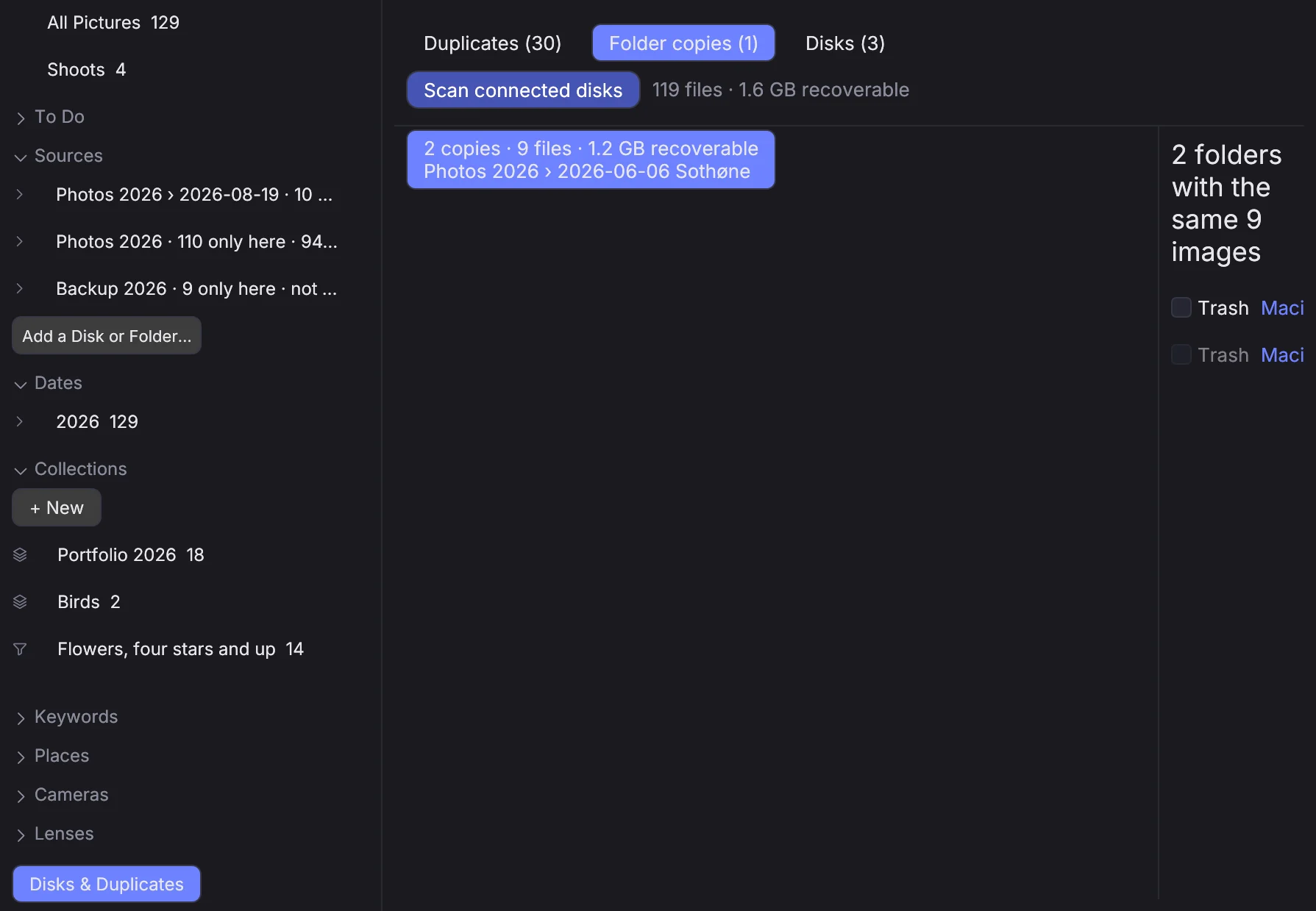
Folder copies -välilehti toimii tasoa ylempänä: kokonaiset kansiot, joiden kuvat ovat sama joukko. Varmuuskopiokansio vastaa yhä, vaikka muunto-ohjelma on kirjoittanut uusia metatietoja sen DNG-tiedostoihin, koska vertailu tehdään vaihdettavien joukkojen eikä tavujen perusteella.
Sisäkkäiset osumat kootaan uloimpaan kansioon. Osuman yhden kansion on aina jäätävä, eikä lähteen juurta koskaan heitetä pois — poista lähde sen sijaan.
Kun kopiot eivät kaikki ole identtisiä, sinulle kerrotaan se, noilla sanoilla, ennen kuin mitään siirretään: kuvat ovat samat, mutta joissakin kopioissa on arvioita, avainsanoja tai muokkauksia, joita muissa ei ole.
Ryhmät, jotka ovat kokonaan täsmäävän kansioparin sisällä, piilotetaan Duplicates-välilehdeltä, koska kansiorivi edustaa niitä jo. Siksi kaksi lukua eivät täsmää.
Lähteen poistaminen#
Remove unohtaa lähteen ja kaiken siihen luetteloidun. Levyn tiedostoihin ei kosketa.
Irrottamasi levy jää kirjastoon. Sen tiedostot näkyvät yhä ryhmissä merkinnällä disk not connected ja lasketaan yhä siihen, mitä voisit vapauttaa — niitä ei vain voi heittää pois ennen kuin levy palaa.
API:n kautta#
 0:11
0:11Kaikki edellä oleva on SDK:n client.library.
import { CullingClient } from './photosuite-sdk.mjs';

const client = new CullingClient();   // 127.0.0.1:9100, token from CULLING_API_TOKEN

const source = await client.library.addSource('/Volumes/Archive');
await client.library.exclude(source.id, 'Proofs');

// Scans, then waits for the grouping that follows it.
await client.library.scanAndWait();

const page = await client.library.results({ relation: 'identical', limit: 50 });
if (page.stats) {
  console.log(`${page.stats.groups} groups, ${page.stats.recoverableBytes} bytes recoverable`);
}

for (const group of page.groups) {
  const [keeper, ...rest] = group.files;
  if (!keeper) continue;
  await client.library.mergeMetadata(keeper.id, rest.map((f) => f.id));
  const report = await client.library.trash(rest.map((f) => f.id));
  for (const skip of report.skipped) console.warn(`kept ${skip.path}: ${skip.reason}`);
}
scanAndWait on olemassa, koska skannauksen valmistuminen ei ole sama asia kuin tulosten valmistuminen: ryhmittely tehdään sen jälkeen. Pelkkä scanStatus()-kysely löytää hetken ajan tyhjän results()-tuloksen.
Edistyminen tulee myös tapahtumina — library_scan_started, library_scan_progress, library_scan_finished, library_results_changed ja library_sources_changed:
client.on('library_scan_progress', (p) => {
  console.log(`${p.phase}: ${p.hashDone}/${p.hashTotal}`);
});
missing(), relink(id, folder) ja forgetMissing(ids) tekevät saman kuin Disks-välilehden puuttuvien tiedostojen luettelo, ja preview(id) antaa tiedoston tallennetun esikatselun JPEG-tavuina. backups(), backUp() ja restore(path) tekevät saman kuin Backups-rivi.
Kaksi asiaa, jotka kannattaa tietää ennen poistojen automatisointia. trash() kieltäytyy poistamasta kuvan viimeistä kopiota ryhmässään, ellet anna allowLastOfCluster-arvoa — älä anna sitä tehdäksesi skriptistä hiljaisemman. Ja results() voi palata arvolla ready: false, kun ensimmäinen ryhmittely on yhä käynnissä; scanAndWait hoitaa sen jo, itse tehdyn kyselysilmukan on hoidettava se itse.
Jokainen reitti on API-viitteessä kohdassa Analyze.
Missä se on#
Yksi SQLite-tiedosto, library.sqlite, asetuskansion library-kansiossa (~/Library/Application Support/flogvit/), ja sen vieressä tallennetut esikatselut ja varmuuskopiot. Siinä on polkuja, kokoja, tiivisteitä ja metatietoja — ei koskaan kuvadataa. Merkinnät ja sanat palaavat kuvista skannauksella, mutta albumisi, tallennetut hakusi, kuvauksesi ja se, mikä siirtyi minne, ovat vain siellä: jos haluat aloittaa alusta, palauta varmuuskopio sen sijaan, että poistaisit sen.
Jos käytit FLOGVIT.duplicatesia, sen tietokanta tuodaan, kun kirjasto avataan ensimmäisen kerran, tiivisteineen kaikkineen, jotta uuden skannauksen ei tarvitse lukea levyjä, jotka eivät ehkä ole edes liitettyinä. Se tapahtuu kerran ja vain kirjastoon, joka on vielä tyhjä.