Albumien julkaiseminen
Pidä albumi tapahtumassa tai kansiossa: mitä lisäät, lähtee, ja mitä poistat, otetaan pois, itsestään.
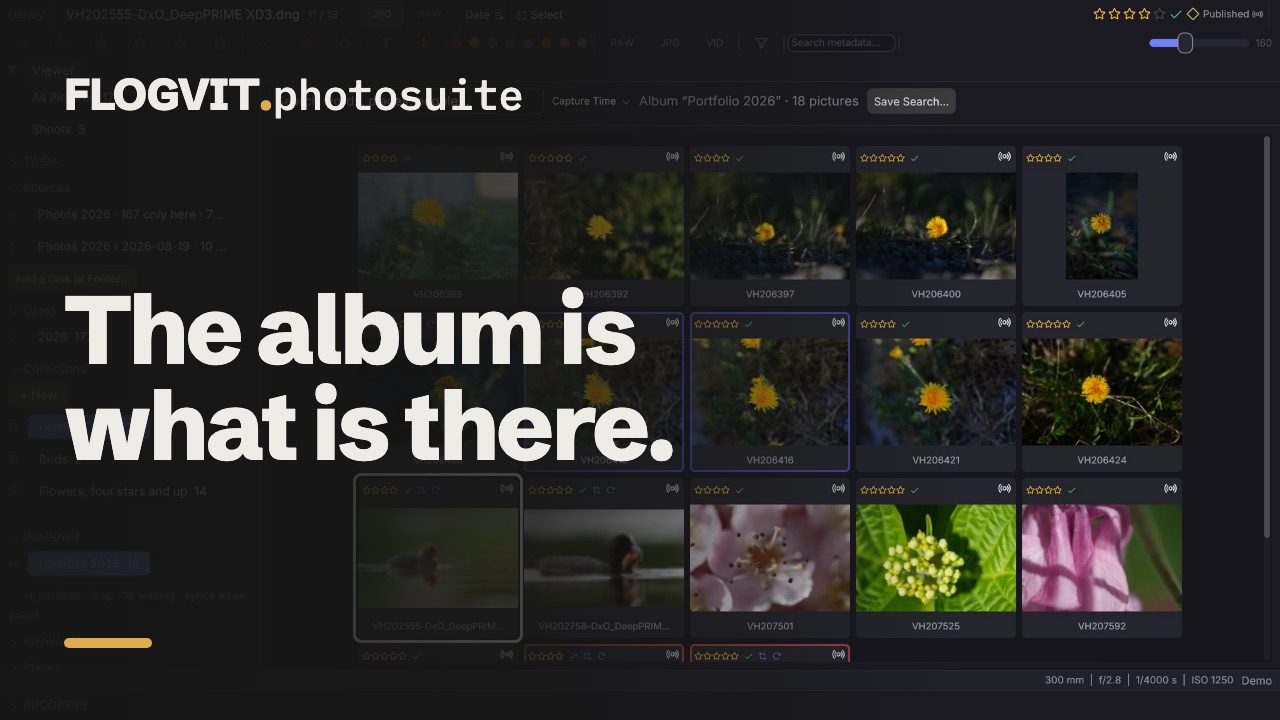 0:49
0:49Pidä albumi siellä, missä sen kuuluu olla: omassa galleriassasi, eventphotosin tapahtumassa, SmugMug-galleriassa, Flickr-albumissa tai yhteyden kansiossa — FTP, SFTP, WebDAV, S3, Dropbox, Google Drive, rclone tai tämän koneen kansio. Albumi on se, minkä siellä kuuluu olla. Mitä lisäät, lähtee, mitä muokkaat, lähetetään uudelleen, ja mitä poistat, otetaan pois, itsestään.
Albumin julkaiseminen#
- Lisää ensin yhteys kohdassa Settings → Connections. Eventphotosia varten katso Julkaiseminen eventphotosiin.
- Napsauta albumia Libraryssa hiiren oikealla ja valitse Publish to… — tai valitse Deliver → Publish Album… ja albumi siellä.
- Valitse Your gallery, An event on eventphotos, A SmugMug gallery, A Flickr set tai A folder on a connection ja sitten yhteys. Omaa galleriaa varten katso Oma galleriasi.
- Tapahtumalle valitset tapahtuman. Kansiolle kirjoitat kansion yhteyden oman kansion alle (jätä tyhjäksi yhteyden omaa kansiota varten) ja valitset, mitä lähetetään: The original, with its sidecars tai jokin vientiprofiileistasi. SmugMug-galleriaa varten anna sen linkki, solmun tunnus tai kansiopolku, joka päättyy sen nimeen (se luodaan, jos sitä ei ole); jokainen kuva lähetetään täysikokoisena JPEG-kuvana sellaisena kuin se on kehitetty, tai vientiprofiililla, ja Title, Caption ja Keywords kertovat, mikä kunkin kuvan nimi on — kuvan otsikko, kuvateksti ja avainsanat, ellet muuta niitä. Flickr-albumi annetaan tunnuksella tai otsikolla — se luodaan ensimmäisen kuvan kanssa, jos sitä ei ole — ja saa samat otsikot, kuvatekstit ja avainsanat; pois otettu kuva poistetaan, jos photosuite latasi sen, ja muuten se vain otetaan pois albumista.
- Valitse Publish. Albumi lähtee kahdenkymmenen sekunnin kuluessa.
Ajan tasalla pitäminen#
Albumi synkronoidaan, kun se on ollut muuttumatta kaksikymmentä sekuntia, joten viisikymmentä sisään vedettyä kuvaa lähtee yhdellä kertaa.
- Lisää kuva, niin se lähtee.
- Muokkaa kuvaa — tiedostoa, rajausta, kehityssäätöjä tai suuntaa — niin se lähetetään uudelleen siellä olevan päälle. Kansiossa, SmugMug-galleriassa tai Flickr-albumissa myös muuttunut kuvateksti tai avainsana lähetetään uudelleen; SmugMugiin ja Flickriin ilman itse kuvaa. Tähdet ja tunnisteet eivät lasketa.
- Muokkaa sitä eventphotosissa myös — rajaus, valotus, kirkkaat tai varjot eventphotosin omassa muokkaimessa — ja kun photosuitella seuraavan kerran on uusi versio lähetettävänä, se tuo ensin sen muokkauksen kuvaan, joten uusi versio sisältää sen eikä kirjoita sen päälle. Siellä tehty rajaus korvaa täällä sen jälkeen tehdyn, ja albumin rivi Published-osiossa kertoo, montako on tuotu.
- Poista kuva, niin se poistetaan sieltä. Eventphotosissa jonkun ostama kuva piilotetaan sen sijaan, eikä sitä koskaan poisteta.
- Paikka luetaan uudelleen kymmenen minuutin välein, joten siellä sillä välin poistettu tai myyty kuva näkyy sellaisena. Siellä poistettu lähetetään uudelleen.
Nimi, joka kansion toisella tiedostolla jo on, saa vapaan nimen: IMG_1-2.jpg.
Julkaise kuvia ruudukosta#
Valitse kuvat, napsauta yhtä niistä hiiren oikealla ja valitse Julkaise kohteeseen. Siinä on jokainen julkaistu albumi sen paikan alla, jonne se menee — oma galleriasi, eventphotos, SmugMug, Flickr, kansiot — ja mitä sen synkronointi tekee. Kuvat menevät siihen albumiin ja lähtevät sen seuraavassa synkronoinnissa, joten Flickriin valmis sarja menee yhdellä napsautuksella myös SmugMugiin. Otosta, joka albumissa jo on toisessa tiedostossa, ei lähetetä kahdesti (Kirjasto).
Jos haluat lähettää kuvia yksi kerrallaan karsiessasi, osoita kohdealbumi paikkaan: tietopalkin kohdevalikko näyttää samat albumit ensin, ja Shift+B laittaa sitten valitut kuvat tai näytöllä olevan siihen.
Published-osio#
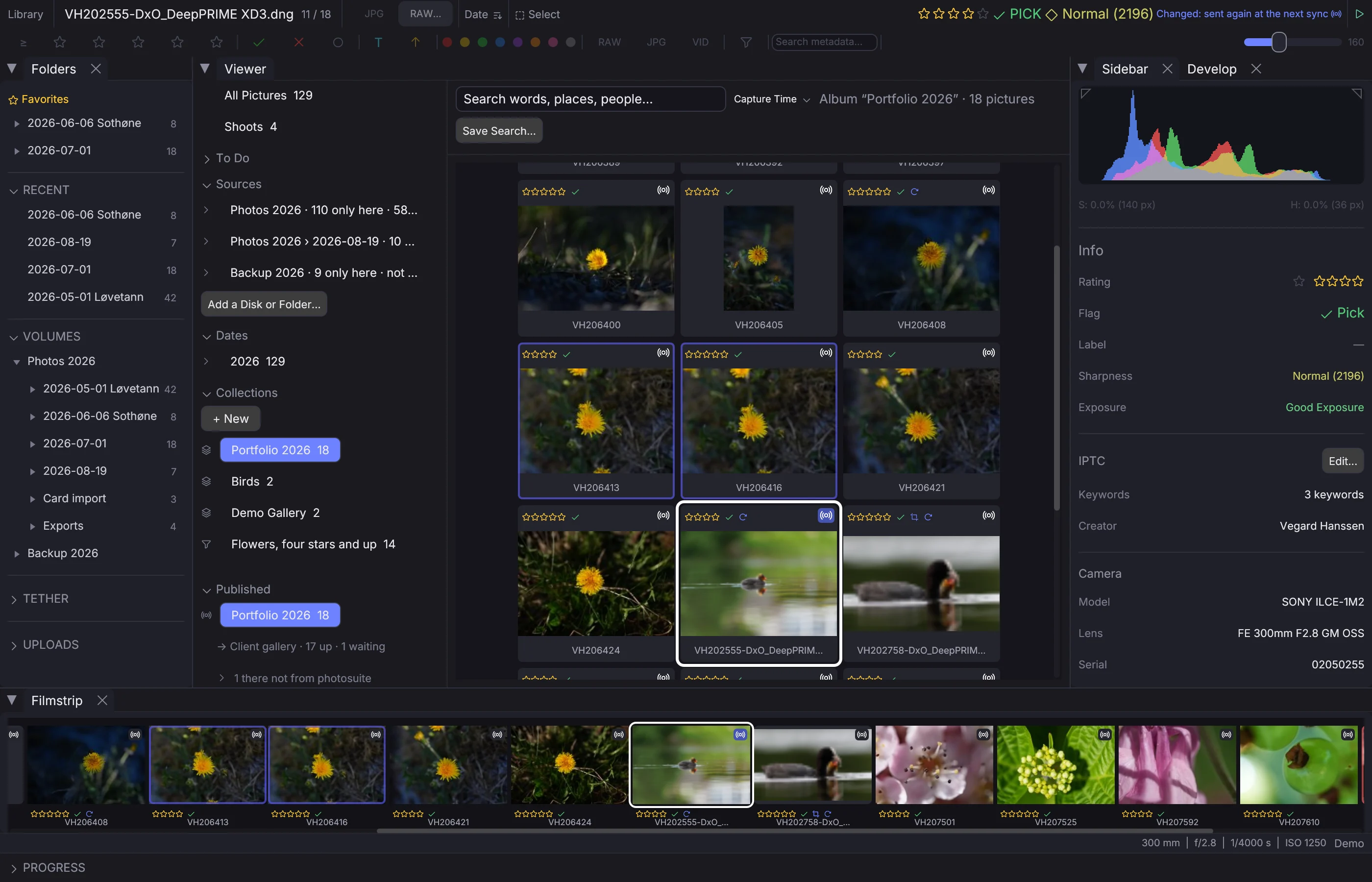
Libraryn Published-osio luettelee jokaisen julkaistun albumin. Napsautus avaa albumin. Sen alla oleva rivi kertoo, minne se menee ja mitä sillä siellä on: montako on ylhäällä, odottaa, on myyty tai puuttuu tältä koneelta.
Ruudukossa julkaistun albumin jokaisella kuvalla on merkki — himmeä, kun kuva on ulkona, värillinen, kun se odottaa, vihreä, kun se on myyty, punainen, kun se epäonnistui — ja tietopalkki kertoo saman näytöllä olevasta kuvasta.
Napsauta julkaistua albumia hiiren oikealla:
- Sync Now — lähetä odottavat heti.
- Sync by Itself — poista valinta, niin lähetys tapahtuu vain, kun valitset Sync Now.
- Publish to… — vaihda kansio, lähetettävä tai paikka. Uusi paikka aloittaa alusta; vanhaan mennyt jää.
- Stop Publishing — albumi lakkaa synkronoimasta; ulkona oleva jää.
Mitä siellä on albumin lisäksi#
Tiedosto, jota photosuite ei pannut sinne — selaimessa ladattu, toisen ohjelman kirjoittama tai poistuneen kuvan jäljiltä — näkyy albumin alla nimellä N there not from photosuite, ja se jätetään rauhaan. Avaa luettelo nähdäksesi jokaisen, pienen kuvan kera, kun paikalla on sellainen. Link… kertoo, että se on yksi kuvistasi: valitse kuva, niin se liittyy albumiin tuona tiedostona ja lähetetään sen päälle. Remove poistaa sen; myydyllä kuvalla eventphotosissa on sen sijaan Hide. SmugMug-galleriassa kuva, joka ladattiin ennen kuin albumi sidottiin ja jolla on jonkin kuvan tiedostonimi ja kuvausaika, tulee sen kuvan omaksi ja ladataan sen päälle.
Kun synkronointi epäonnistuu#
- Katso albumia Published-osiossa. Last sync stopped: kertoo, miksi koko synkronointi pysähtyi — yhteys, joka ei enää kirjaudu, tai tapahtuma, jota ei enää ole. Korjaa yhteys kohdassa Settings → Connections, tai valitse Publish to… ja toinen paikka. Pysähtynyttä synkronointia ei yritetä itsestään uudelleen tuntiin, jottei salasanan hylkäävältä palvelimelta kysytä yhä uudelleen; muutos albumiin tai Sync Now yrittää heti.
- N failed tarkoittaa, että osa kuvista ei lähtenyt. Vie osoitin sen päälle nähdäksesi jokaisen ja syyn.
- Valitse Sync Now. Epäonnistuneita yritetään uudelleen; niin tehdään joka synkronoinnissa.
Ohjelmasta#
Kaikki tämä on API:ssa (/api/publish/albums) ja SDK:ssa:
await client.publish.bind('Client Delivery', { kind: 'files', connection: 'Client folder', place: 'summer' })
await client.publish.items('Client Delivery', { add: ['/Volumes/Card/IMG_1.ARW'] })

// Each picture's state there, the sync running or last run, and what is there besides
const album = await client.publish.album('Client Delivery')
for (const item of album.outside) {
  await client.publish.removeOutside('Client Delivery', item.id)
}