Työnkulut
Näin toiminnot yhdistetään uutiskuvaukseen, kokonaiseen kilpailuun, häihin, urheiluun, studioon, maisemiin ja skripteihin.
 1:10
1:10Todellisia tilanteita, jotka näyttävät, miten FLOGVIT.photosuiten toimintoja yhdistetään erilaisessa kuvaamisessa.
Lehti- ja uutiskuvaus#
Nopein tie muistikortilta julkaistuun kuvaan.
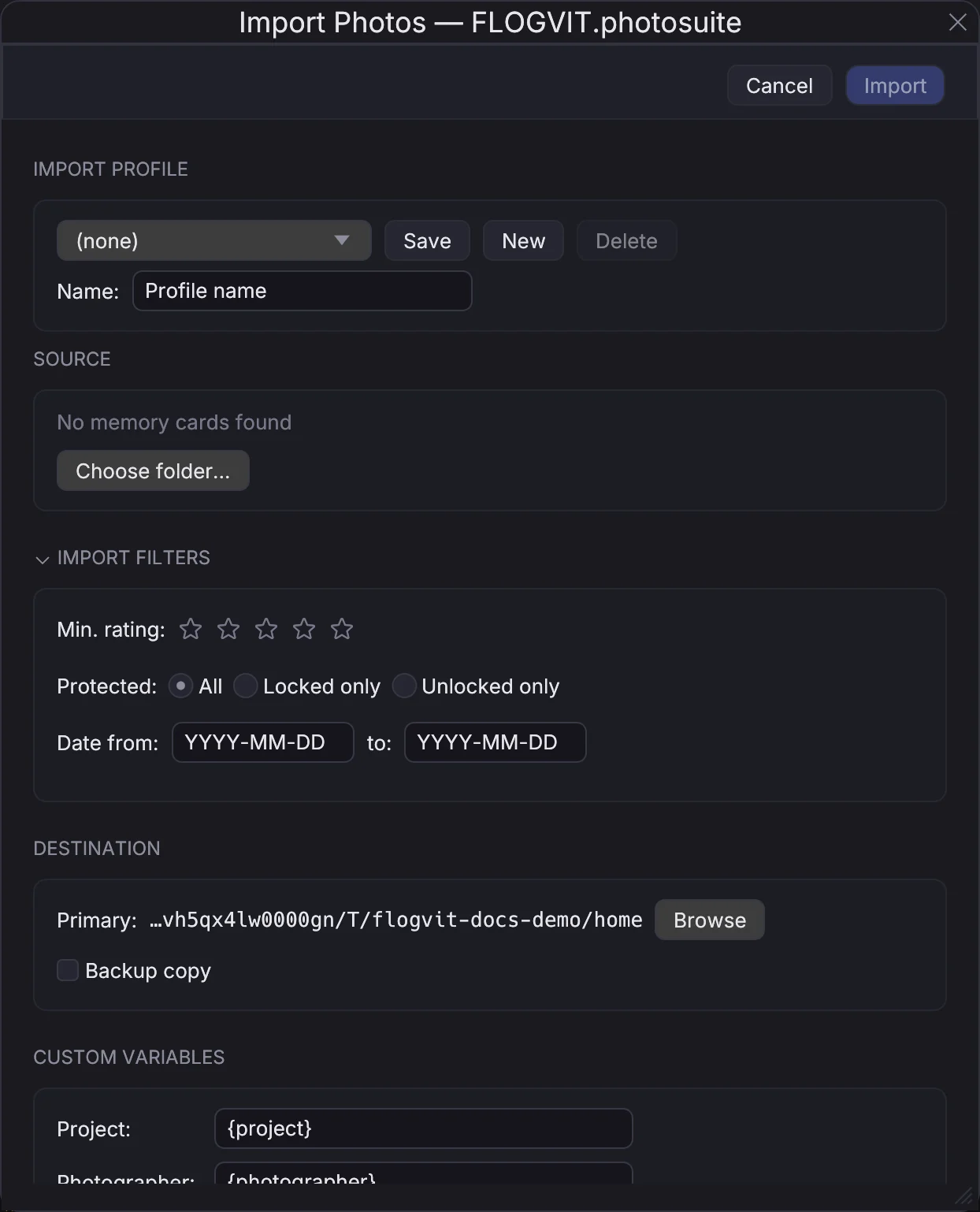
- Tuonti — Aseta kortti paikalleen. FLOGVIT.photosuite tunnistaa sen itse. Tuo valmiiksi täytetyllä IPTC-mallilla (julkaisu, kuvaaja, tapahtuma).
- Ensimmäinen kierros — Yksittäisnäkymä automaattisella siirtymällä (Shift+A). Paina P valitaksesi, X hylätäksesi. Älä mieti liikaa — nopeus ratkaisee.
- Suodata valitut — Option+P näyttää vain valitut.
- IPTC — Lisää kuvatekstit ja avainsanat valintoihisi (Cmd+E). Copy IPTC Metadata ja Paste IPTC Metadata vievät kuvatekstin sarjan muihin kuviin.
- Lähetys — Paina U kussakin kuvassa lähettääksesi sen FTP:llä. Lähetykset tehdään taustalla.
- Seuraava kortti — Aseta seuraava kortti, kun lähetys on vielä käynnissä. Tuonti ja lähetykset kulkevat rinnakkain.
Koko työ, jossa skripti lähettää jokaisen valinnan toimitukseen heti kun teet sen, on sivulla Kortilta toimitukseen.
Kokonainen kilpailu päivän jälkeen#
Kun kuvaajat luovuttavat kuvansa tapahtuman jälkeen, kukin omassa kansiossaan (in/Kari Foto/, in/Per Berg/), yksi ajo toimittaa kaiken.
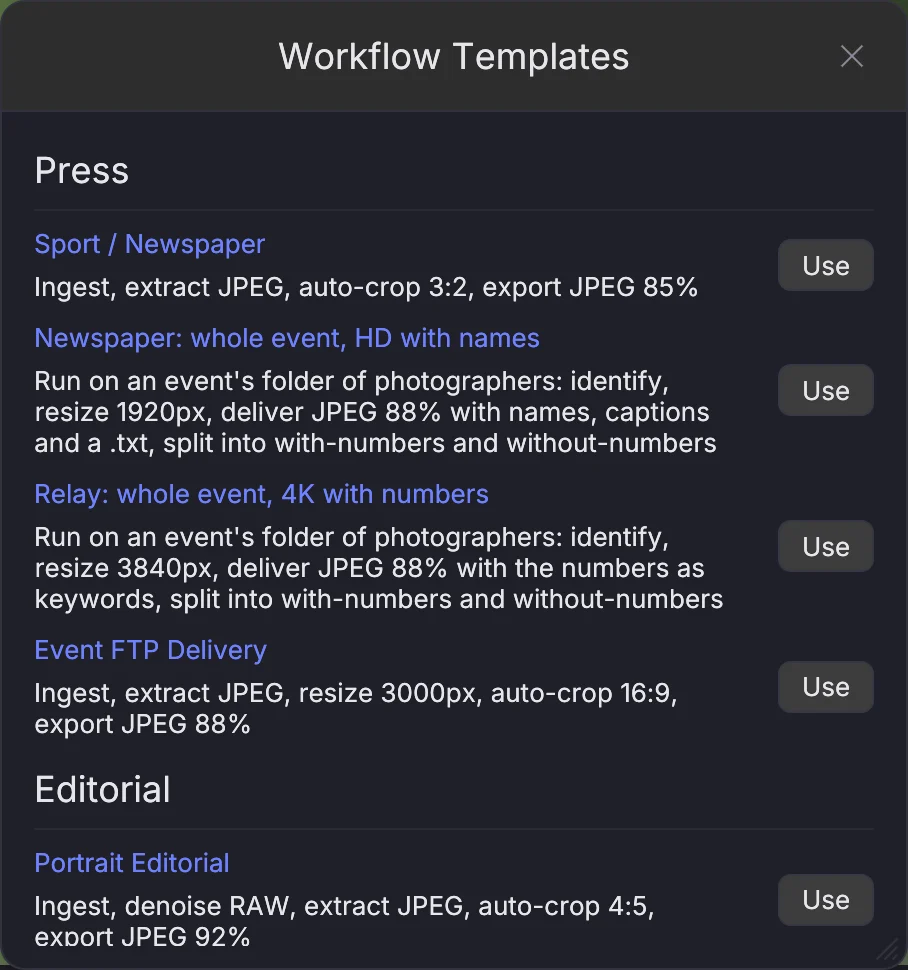
- Tee työnkulku mallista Newspaper: whole event, HD with names (tai Relay: whole event, 4K with numbers viestille, jonka numerot toimitetaan ilman nimiä). Hae sen Identify-vaiheessa lähtölista tai lisää sen kansio. Kun samoille korteille on kuvattu kaksi kilpailua, anna kummallekin oma työnkulkunsa ja lisää toisen kilpailun lähtölista kohtaan Also on the cards. Silloin jokaista numeroa verrataan kumpaankin listaan, ja kukin työnkulku nimeää vain oman kilpailunsa.
- Deliver → Deliver Event Folder…: valitse työnkulku, kuvakansio (tapahtuman
in/), minne toimitetaan (oletuksenain/:n viereen) ja kuvaajatieto (esim.Jærbladet). Kuva, jonka kameralla ei ole kuvaajaa, saa tekijäksi kansion nimen ja tekijänoikeudeksi ”© Kari Foto / Jærbladet”. Suoraan tapahtumakansiossa, ei kuvaajan kansiossa, olevat kuvat saavat kohdan Photographer nimen. - Start. Ikkuna laskee kuvat sitä mukaa kuin ne menevät, numeroiden kanssa ja ilman, ja luettelee epäonnistumiset. Toimitus päätyy kansioihin
delivered/with-numbers/jadelivered/without-numbers/(muuttuja{identified}Export-vaiheen kansiossa). Jokaisen nimetyn kuvan vieressä on.txt. - Käy läpi pidätetyt (Filter → Numbers → Needs review, ks. Numerolaput) ja aja kansio uudelleen. Ratkaisemasi säilyy, ja kunkin kuvan luenta muistetaan, joten toinen ajo ei lue mitään uudelleen.
API:n kautta: POST /api/workflows/run-on-folder arvoilla workflow ja folder (sekä org, photographer), GET samaan polkuun edistymistä varten, DELETE pysäyttää (SDK: client.runOnFolder).
Muiden ottamat kuvat#
Deliver → Download Album… hakee kokonaisen albumin kansioon, valmiiksi Deliver Event Folder -toimintoa varten:
- julkinen Flickr-albumi (tiliä ei tarvita): kukin kuva nimellä, jonka kuvaajan kamera sille antoi, muuten otsikollaan. Valinnalla One folder per photographer otsikon ensimmäinen sana on kansio (
Grete Jonsson-12→Grete/). Alkuperäisen sijaan haetaan suurin Flickrin tekemä koko, koska Flickr rajoittaa haettavaa määrää ja alkuperäinen kuluttaa sen viisi kertaa nopeammin. Kun Flickr kieltäytyy, sovellus hidastaa ja yrittää uudelleen; se ei koskaan ohita kuvaa. Kansiossa jo olevaa kuvaa ei haeta uudelleen, joten keskeytetty lataus jatkuu siitä, mihin se jäi; - SmugMug-galleria, jonka SmugMug-yhteytesi näkee, linkillä tai solmun tunnuksella, kuvaajan nimiseen kansioon. Kukin kuva tulee 4K-koossaan, josta luetaan samat numerot kuin alkuperäisestä kymmenesosalla koosta; Originals hakee alkuperäiset.
API:n kautta: POST /api/albums/download.
Kilpailun galleria#
Toimitetun tapahtuman gallerisivusto (jaerbladet.menneske.no ja kilpailujen galleriat) lukee yhden manifest.json-tiedoston tapahtumaa kohden. Deliver → Build Race Gallery… kirjoittaa sen tapahtuman kansiosta (API:n kautta: POST /api/event-site): jokainen toimitettu kuva kokoineen SmugMug-galleriasta (tai manifestin viereen kirjoitetuista koista), keitä siinä on, henkilölaatikot, joihin mobiilinäkymä rajaa, toimituksen valinnat ensin, ja hakemistot, joista sivusto hakee numeron, sarjan, seuran ja kuvaajan mukaan. Kuvassa oleva numero, jota ei ole lähtölistalla, pysäyttää koostamisen sen sijaan, että näytettäisiin numero ilman nimeä. Viesti, jonka tapahtumakansiossa on photographers.json (kunkin kuvaajan nimi ja paikka reitin varrella), saa sen sijaan viestigallerian: joukkueet ja yritykset sekä kuvat paikoittain reitin varrelta. Tiedostosta puuttuva kuvaaja tai reitille kuulumaton paikka pysäyttää koostamisen sen sijaan, että kuva merkittäisiin ei kenellekään. Viestin tiedostonimissä on kuvaaja (<slug>-<n>.jpg), koska SmugMug ei koskaan näe kansioita.
Kaksi valintaa samassa ikkunassa käyttää kunkin juoksijan omaa terävyyttä useamman ihmisen kuvassa Identifyn päiväkirjasta: Leave a runner out of their gallery where they are soft poistaa numeron kuvasta, jossa juoksija luetaan alle puolet niin teräväksi kuin terävin henkilö siinä, ja List each runner's pictures sharpest on them first järjestää kunkin juoksijan kuvat sen mukaan, kuinka terävä hän niissä on. Molemmat ovat oletuksena pois päältä (API:ssa: softRunnerShare ja sharpestFirst).
Vuoden parhaat#
Deliver → Pick the Year's Best… valitsee toimitetun tapahtuman parhaat kuvat kansioon <event>_best/, sijoituksen mukaan nimettyinä, ja best.json kertoo, miksi kukin valittiin. Kukin paikka asetetaan järjestykseen itseään vastaan (maaliviiva on helpompi kuvata kuin vaihtoalue). Jokainen kuvaaja saa ensin yhden kuvan, sitten jokainen paikka osuutensa, ja loput valitaan laadun mukaan, enimmäismäärällä paikkaa kohden. Joukkue näytetään kerran ja yritys enintään kahdesti. Apple Vision antaa esteettiset ja kasvopisteet, joten se vaatii macOS 15:n tai uudemman; Windowsissa sitä ei vielä ole. Paikallinen kuvamalli, jos nimeät sellaisen, arvioi esivalinnan näkymän, ilmeen ja tarinan ja kirjoittaa lyhyen norjankielisen kuvatekstin, mutta siltä ei koskaan kysytä nimeä: joukkueet tulevat lähtölistalta.
Läpikäyntiä varten: poista _best-kansiosta kuvat, joista olet eri mieltä, ja valitse uudelleen. Poistetut kuvat eivät koskaan palaa, säilyttämäsi pitävät paikkansa, ja vain vapautuneet paikat täytetään. API:n kautta: POST /api/best-of-year.
Kilpailu suorana#
Kun kuvaajat lähettävät valintansa FTP-palvelimelle tapahtuman aikana, photosuite voi poistaa kustakin kuvasta kohinan, rajata ja suoristaa sen, laittaa sen myyntiin eventphotosiin ja näyttää sen hallin televisiossa, ilman että kenenkään tarvitsee koskea siihen.
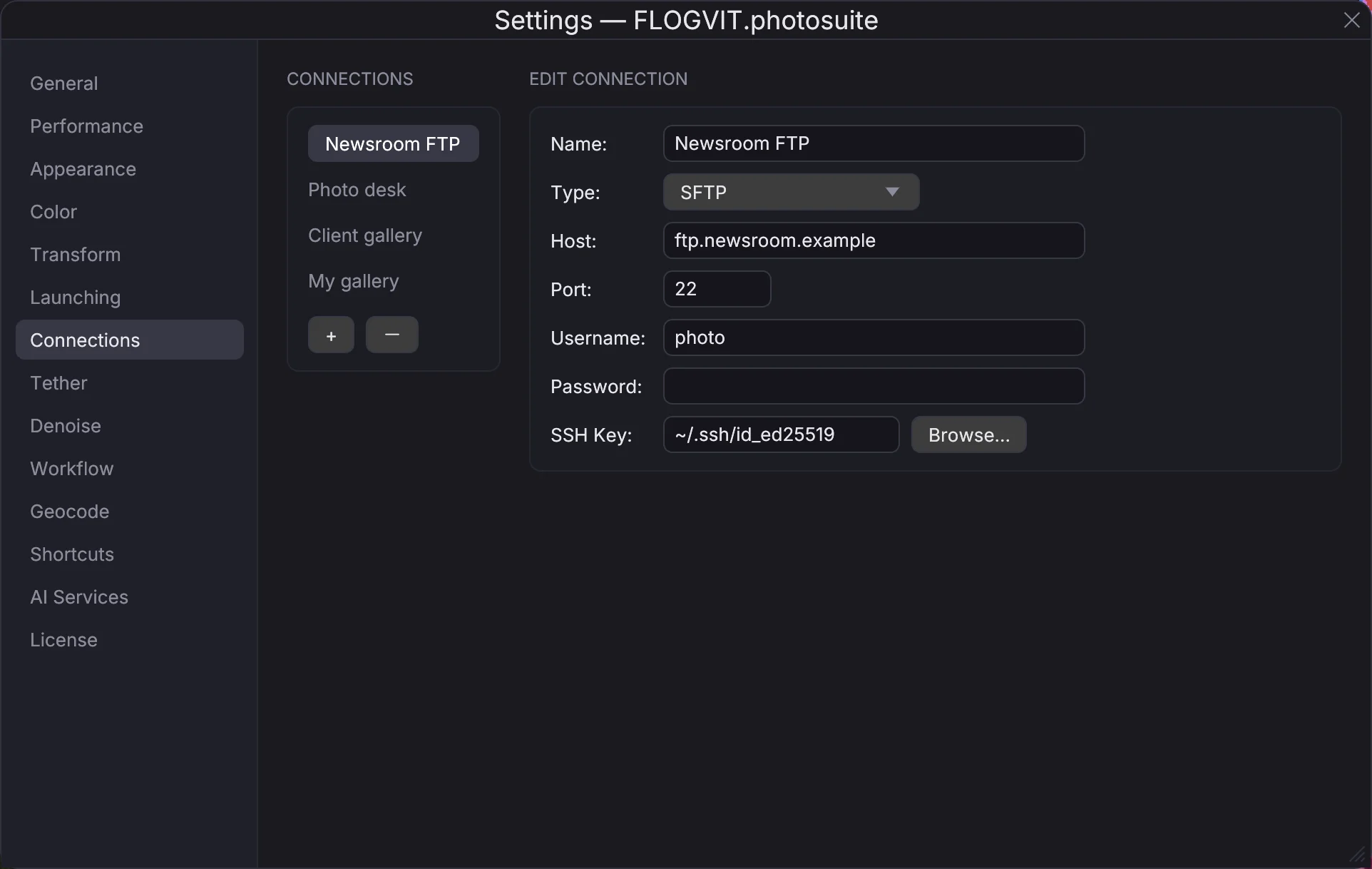
- Työnkulku. Settings → Workflow → From Template… → Live event: FTP → DxO → album. Valitse Ingest-vaiheessa FTP-yhteys ja kansio, Denoise-vaiheessa DxO-profiili ja Add to Album -vaiheessa albumin nimi (esim.
NM kortbane). - Albumi eventphotosissa. Napsauta albumia hiiren oikealla Library-paneelissa → Publish to… → tapahtuma. Jokainen kuva, jonka työnkulku lisää, lähtee itsestään: kun kuvia tulee jatkuvasti, viimeistään minuutti ensimmäisen odottavan jälkeen.
- Televisio. eventphotosin TV-sovellus näyttää tapahtuman suoran sivun,
/e/<event>/live. - Start Workflow. Kuvaajat lähettävät valintansa FTP-kansioon.
Jokainen kuva saa Auton: kirkkain todellinen yksityiskohta korkealle leikkaamatta, hallin LED-valot huomiotta, kasvot aaltomuodon ihokaistalla ja Liftillä nostettuina, jos ne jäävät alle, ja mustapiste kuvakohtaisesti. Lyhyttä suljinaikaa varten alivalotetut ja oikein valotetut tiedostot tulevat ulos yhtenä sarjana, koska jokainen saa sen, mitä tarvitsee. Mitään ei tarvitse asettaa; työnkulun Develop-vaiheessa voi valita esiasetuksen kohdasta Look for unedited files ja kytkeä Auto for each unedited file pois.
Jokainen kuva rajataan 3:2-muotoon (pystykuva 2:3) sen uimarin ympärille, johon kamera tarkensi (kameran oman tarkennuspisteen mukaan, myös silloin kun vedestä ei tunnisteta ketään), koko uimari mukana (pää, kädet, hartiat ja roiske edessä), sommittelun sääntöjen mukaan sijoitettuna, väljyyttä ympärillä ja aina vähintään A4-vedoksen kokoisena, ja suoristetaan kuvan viivojen mukaan. Rajaus menee eventphotosiin muokkauksena, joten ostaja voi väljentää sitä; koko kuva on DxO:n kirjoittama tiedosto. Epäonnistunut kuva on työnkulun failed/-kansiossa syyn kanssa.
Mitä Export-vaihe kirjoittaa#
Työnkulun Export-vaihe kirjoittaa saman kuin vienti-ikkuna. Valitse tallennettu vientiprofiili (tai oletukset), ja aseta sen sijaan muoto, laatu, bittisyvyys, väriavaruus tai metatiedot: mikä tahansa vienti-ikkunan muoto ja väriavaruus, tai tiedoston kopio. Profiilin lisäkoot ja terävöinti tulevat mukana. Ilman profiilia tai metatietovalintaa toimitettu tiedosto kantaa sen, mitä työnkulun omat vaiheet (Identify, Inject Metadata) siihen panivat, kuten ennenkin. Skriptin export() ottaa samat kentät.
Työnkulun jakaminen#
Työnkulun voi siirtää toiselle koneelle tai toiselle valokuvaajalle yhtenä tiedostona. Valitse se kohdassa Settings → Workflows ja paina Export…. Se tallentuu nimellä <name>.photosuite-workflow yhdessä niiden yhteyksien, kohinanpoistoprofiilin, IPTC-mallin ja vientiprofiilin kanssa, joita sen vaiheet käyttävät. Tiedostoon ei tule salasanoja, tunnuksia eikä avaimia, ei myöskään työkansiota eikä webhookin osoitetta, joten sen voi lähettää huoletta.
Import… toisella koneella lisää sen. Yhteys tai profiili, joka koneella jo on samalla nimellä ja samaan paikkaan osoittaen, otetaan käyttöön sellaisenaan; kaikki muu lisätään viereen vapaalla nimellä (Desk 2), ja vaiheet seuraavat mukana. Mitään ei kirjoiteta yli. Sen jälkeen näkyy, mitä pitää täyttää ennen kuin työnkulku voi toimia: mukana tulleiden yhteyksien salasanat, työkansio, webhookin osoite.
API:n kautta: GET /api/workflow/profiles/{index}/export ja POST /api/workflow/profiles/import (SDK: client.workflow.exportFile, client.workflow.importFile). Muiden valokuvaajien jakamat työnkulut ja sovelluksen mukana tulevat löydät skriptikokoelmasta.
Käynnissä olevan työnkulun valvonta#
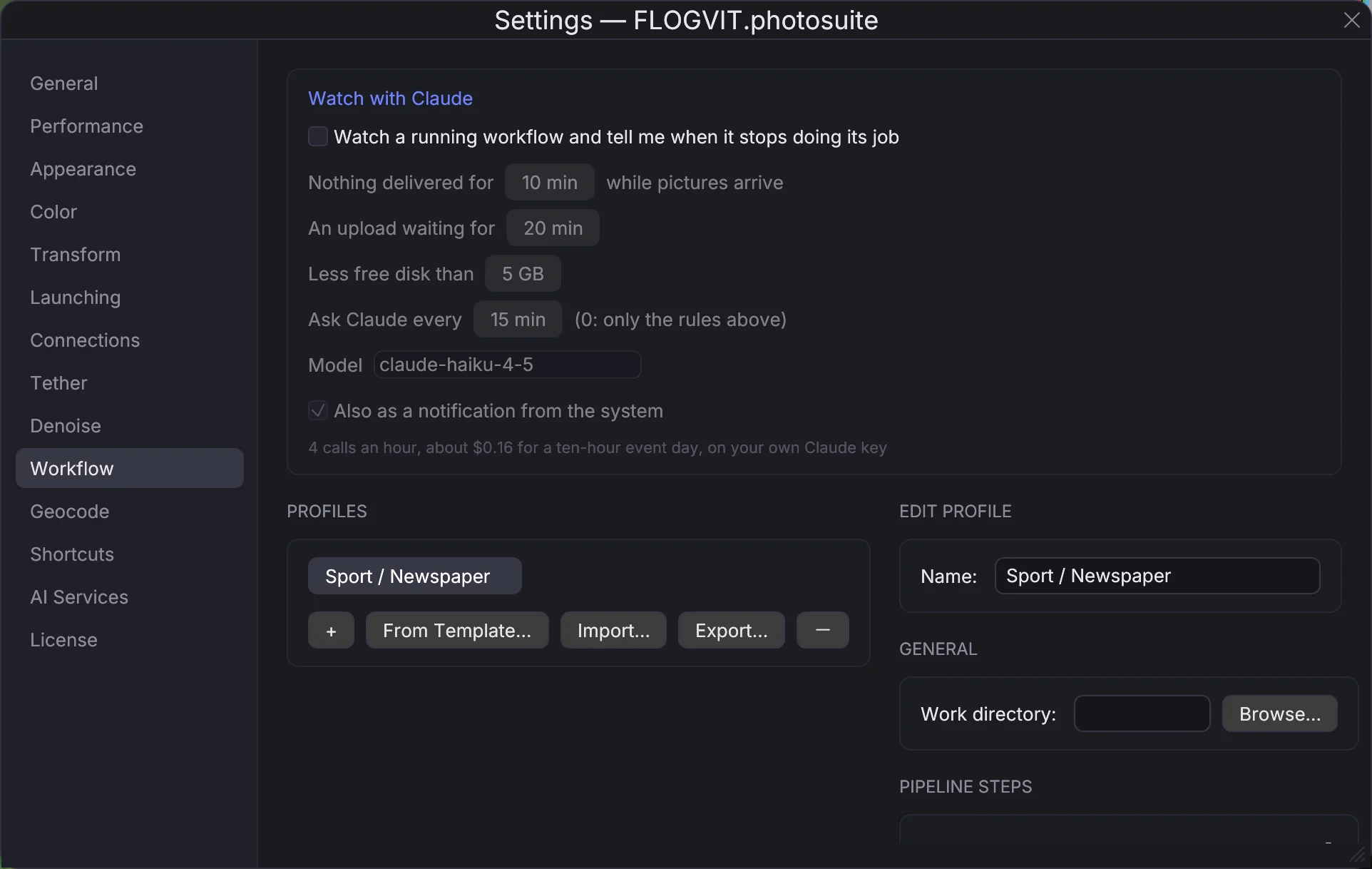
Tapahtumaan käyntiin jätetty työnkulku voi lakata tekemästä työtään, vaikka se yhä näyttää olevan käynnissä: kuvia tulee, mutta mitään ei toimiteta, yksi vaihe epäonnistuu jokaisessa kuvassa, lähetykset odottavat tunnin, levy täyttyy. Ota käyttöön Settings → Workflow → Watch with Claude, niin photosuite valvoo työnkulkua sen ollessa käynnissä:
- Säännöt, heti ja ilmaiseksi: ei toimituksia muutamaan minuuttiin kuvien saapuessa, vaihe, joka epäonnistuu kolmessa kuvassa peräkkäin, lähetys, joka odottaa sallittua kauemmin, vähemmän vapaata levytilaa kuin sallit, ja työnkulku, joka pysähtyy itsestään.
- Claude, sovittuina aikoina, omalla Claude-avaimellasi: tosiasiat datana — mitä tuli, mitä kukin vaihe teki viimeisille kuville (rajaus ja mitä se rajasi, valotus, luetut numerot ja annetut nimet) ja mitä lähti (koko, tavut, kuvateksti ja otsikko) — nähdäkseen sen, mitä sääntö ei näe: kaikki kuvat samassa pienessä koossa, rajaus paljon muita pienempi, numeroita luettu mutta ketään ei nimetty, tyhjiksi jääneet kuvatekstit, sama kuva lähetetty kahdesti. Asetus näyttää kutsut tunnissa ja mitä kymmenen tunnin tapahtumapäivä maksaa; 0 minuuttia kysyy vain säännöiltä. Kun Näytä kuvat Claudelle on päällä, se näkee myös vedosarkin edellisen tarkistuksen jälkeen toimitetuista kuvista ja arvioi ne kuten kuvatoimittaja: rajaus, joka leikkaa jonkun pois, aivan liian tumma kuva, sama kuva uudelleen. Kuvia koskeva havainto avaa niistä ensimmäisen napsautuksella tietopalkissa.
Mitä se löytää, näkyy tietopalkissa (mitä tehdä, kun osoitin on päällä), tulee järjestelmän ilmoituksena ja lähetetään tapahtumana watch_finding: siihen kytketty webhook vie sen puhelimeesi. Skriptit lukevat sen kutsulla GET /api/watch (client.workflow.watch()) ja muuttavat sitä kutsulla PUT /api/watch.
Se, mitä työnkulku teki kullekin kuvalle, säilytetään, oletuksena viimeiset 5 000 (Settings → Workflow): mitä kukin vaihe teki (rajaus ja mitä se rajasi, kehityksen arvot, luetut numerot ja annetut nimet, kirjoitettu tiedosto ja minne se meni), milloin kuva saapui ja valmistui, ja ensimmäinen epäonnistunut vaihe. Skripti tai Claude-istunto lukee sen kutsulla GET /api/workflow/files?since=<id> (client.workflow.files({ since })) ja saa jokaisen vaiheen ja jokaisen valmiin kuvan sitä mukaa kuin ne tapahtuvat tapahtumissa workflow_step_completed ja workflow_file_completed. Myös kuvat: GET /api/workflow/files/{id}/picture antaa lähteneen kuvan, tai stage=source saapuneen, koossa jonka malli lukee hyvin, ja GET /api/workflow/files/sheet yhden vedosarkin viimeisistä, kunkin alla tietueen id (client.workflow.picture, client.workflow.sheet).
Käynnissä olevan työnkulun ohjaus#
Kun jokin menee pieleen kesken tapahtuman (rajaus osuu ohi, kuvatekstissä on väärä kilpailu), työnkulkua ei tarvitse pysäyttää:
- Keskeytä: Deliver → Pause Workflow (Cmd+Option+P), tietopalkin taukopainike tai Keskeytä työnkulku kohdassa Settings → Workflow. Kuvia saapuu edelleen ja ne odottavat; tietopalkki kertoo montako. Korjaa työnkulku ja jatka.
- Aja kuva uudelleen: Aja uudelleen kuvan vieressä kohdassa Settings → Workflow. Se menee kaikkien uusien kuvien edelle, myös tauon aikana. Skripti voi asettaa rajauksen, valotuksen, numerot tai kuvatekstin vain sille kuvalle. Tiedostovarasto ja albumi saavat uuden kuvan ensimmäisen tilalle; Dropbox, Google Drive ja Flickr saavat sen rinnalle; SmugMug pitää nimen, joka sillä jo on. Vastaus kertoo kumpi.
- Pidätä kuva: Pidätä kuvan vieressä. Se otetaan pois uudelleenyritysten jonosta tai paikallisesta toimituskansiosta (työkansion
held/-kansioon) ja albumeistaan, piilotettuna siellä, missä ne on julkaistu. Se, mikä on jo mennyt palvelimelle, kerrotaan, jotta sen voi poistaa siellä. Vapauta palauttaa kaiken.
API:n kautta: POST /api/workflow/pause ja /resume, POST /api/workflow/files/{id}/rerun ja crop, ev, bibs tai caption, POST /api/workflow/files/{id}/hold ja reason (ja by), sekä /release (SDK: client.workflow.pause, resume, rerun, hold, release).
Korjaukset opettavat seuraavaa ajoa. Kuva, joka ajetaan uudelleen toisella rajauksella tai valotuksella tai pidätetään, säilytetään korjauksena: mitä työnkulku teki, mitä siitä tuli, miksi ja kuka. Automaattinen rajaus oppii korjatusta rajauksesta kuten omistasi, ja kehitysmuodon (esiasetus tai Auto) valotuskorjaukset siirtävät seuraavien kuvien valotusta. Ne näkyvät kohdassa Corrections Library-paneelissa, jossa korjauksen voi poistaa siitä opitun kanssa (GET/DELETE /api/library/corrections). Settings → Workflow kytkee oppimisen pois.
Tapahtuman jälkeen raportti. Jokainen ajo säilyttää, mitä se teki: montako kuvaa saapui ja lähti (ja minne), mitkä pidätettiin ja miksi, mitkä ajettiin uudelleen, mikä epäonnistui ja missä vaiheessa, ajan saapumisesta valmiiksi, mitä valvonta löysi, ja muistiinpanot, jotka Claude-istunto tai skripti kirjoitti siihen (POST /api/workflow/notes). Se näkyy kohdassa Settings → Workflow myös ajon päätyttyä, tallennetaan pysähtyessä työkansioon nimellä report-<start>.html, ja sen lukee kutsulla GET /api/workflow/runs.
Häät#
Tuhansien kuvien karsinta kokonaisesta hääpäivästä.
- Tuonti — Kopioi samalla kertaa työlevylle ja varmuuskopioon. Käytä kansiomallia
{image_date}/{camera}runkojen erottamiseen. - Yleiskuva — Ruudukkonäkymä (G) päivän läpikäyntiin. Merkitse väritunnisteilla vihkiminen (6 punainen), juhla (7 keltainen), muotokuvat (8 vihreä) ja yksityiskohdat (9 sininen).
- Arviot — Vaihda yksittäisnäkymään. Anna parhaille kuville 3–5 tähteä. Käytä automaattista siirtymää.
- Vertailu — Samankaltaisille kuville (ryhmäkuvat, vihkimisen hetket) paina C vertaillaksesi rinnakkain. Vierittäminen zoomaa molempia kuvia yhdessä, joten terävyys tarkistetaan samasta kohdasta.
- Automaattinen rajaus — Ryhmäkuvista, joista haluat myös yksittäiset muotokuvat, automaattinen rajaus tekee henkilörajaukset itse.
- Metatiedot — Muokkaa koko valinnan IPTC:tä hääparin nimillä, paikalla ja päivämäärällä. Käytä IPTC:n kopiointia metatietojen siirtämiseen samankaltaisten kuvien välillä.
- Vienti — Suodata 4 tähteä ja enemmän (Option+4) ja vie muodolla Original ja valinnalla Copy XMP sidecar files ”valinnat”-kansioon muokattavaksi Lightroomissa tai Capture Onessa. Arviot kulkevat sivutiedostoissa.
Urheilu#
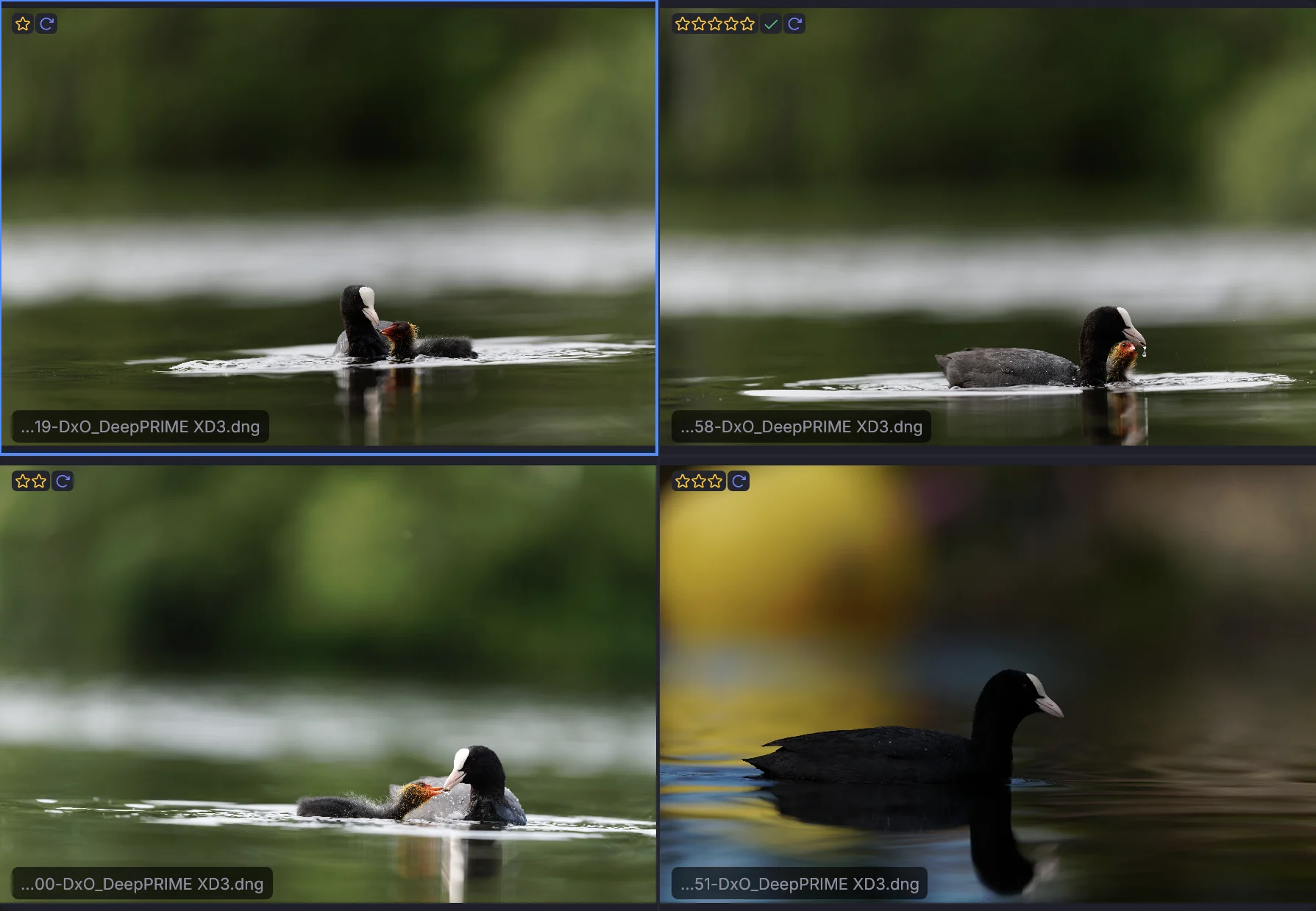
Nopeatempoista sarjakuvausta, satoja kuvia tilannetta kohden.
- Tuonti — Tuo kortilta tarkistussummalla. Nimeä matkalla muotoon
{image_date}_{seq:4}. - Ruudukon läpikäynti — Ruudukkonäkymä isoilla pienoiskuvilla. Löydä toimintasarjat nopeasti.
- Lajittele terävyyden mukaan — View → Sort → Sharpness, laskevasti. Epätarkat kuvat painuvat pohjalle.
- Survey — Paina N nähdäksesi 3–4 samankaltaista kuvaa kerralla. Valitse tilanteen huippuhetki.
- Nopea arviointi — Yksittäisnäkymä ja automaattinen siirtymä. Anna säilytettäville 3+ tähteä. Hylkää epätarkat.
- Automaattinen rajaus — Rajaa tiukasti urheilijoiden ympärille verkkoa varten.
- Kuvateksti ja lähetys — Lisää lyhyet kuvatekstit ja sitten U FTP:hen.
Studio ja tuotekuvaus#
Hallitut olosuhteet, painopiste yhdenmukaisuudessa ja yksityiskohdissa.
- Tether tai tuonti — Avaa kuvauksen kansio suoraan. Kuvat ilmestyvät sitä mukaa kuin niitä otetaan.
- Luuppi — Pidä ruudukossa Space pohjassa ja vie osoitin kuvan päälle nähdäksesi yksityiskohdat 100 %:ssa. Tarkista tarkennus ja terävyys.
- Vertailu — C vertailee valaistusvaihtoehtoja rinnakkain synkronoidulla zoomilla.
- Väritunnisteet — Merkitse asetelman mukaan: punainen asetelmalle A, keltainen asetelmalle B jne.
- Valotus — Pidä sivupaneeli auki (I) seurataksesi valotusta kuvasta toiseen. Kytke leikkautumisen näyttö (J) palaneiden kohtien etsimiseksi.
- Metatiedot — Lisää tuotenimet, tuotekoodit ja avainsanat valintaan IPTC-muokkaimessa.
- Vienti — Kopioi valinnat retusoijan kansioon nimeten ne tuoteluettelon nimeämiskäytännön mukaan.
Maisema ja matkat#
Suuria määriä monipäiväisiltä matkoilta, sekaisin eri kameroita ja objektiiveja.
- Tuonti — Käytä kansiomallia
{image_year}/{image_month}/{image_day}aikajärjestystä varten. Lisää puhelimesi GPS-jälki kuvien paikkatiedoiksi. - Suodata kameran mukaan — Jos kuvaat usealla rungolla, valitse yksi Camera-suodatinsarakkeesta (</kbd>) käydäksesi kunkin rungon läpi erikseen.
- Arviot — Ensimmäinen kierros: merkitse selvät hylkäykset (X) ja vahvat valinnat (P). Toinen kierros: hienosäädä tähdillä.
- Suodata paikan mukaan — Vaihto-vedä kartalla paikan ympäri pitääksesi vain siellä otetut kuvat, tai valitse paikka Place-suodatinsarakkeesta.
- Kohinakartta — Hämärän ja yön korkean ISO:n kuvissa katso kohinakarttaa (H) päättääksesi, mitkä kuvat tarvitsevat kohinanpoistoa.
- Kohinanpoisto — Lähetä korkean ISO:n valinnat kohinanpoistotyökaluusi suoraan FLOGVIT.photosuitesta (Shift+N).
- Avainsanat — Lisää hierarkkiset avainsanat: Luonto → Vuoret → Dolomiitit. Write Place Names kirjoittaa kaupungin ja maan tiedostoihin, joilla on sijainti mutta ei paikkaa.
- Vienti — XMP-sivutiedostot valmiina Lightroomille tai Capture Onelle, kaikki arviot, avainsanat ja GPS-tiedot tallessa.
Automaatio API:n avulla#
Rakenna omat työnkulkusi REST-API:lla.
Merkitse valotuksen ja terävyyden mukaan#
Kirjoita skripti, joka merkitsee kuvia analyysien löydösten perusteella:
import { CullingClient } from './photosuite-sdk.mjs';

const client = new CullingClient();
const images = await client.images.list();

// Reject what the exposure pass calls underexposed
const dark = images.filter((image) => image.exposure === 'underexposed');

// Flag sharp images as picks (sharpness is null until a frame is scored)
const sharp = images.filter(
  (image) => image.exposure !== 'underexposed' && (image.sharpness ?? 0) > 500,
);

if (dark.length > 0) {
  await client.batch.apply({ indices: dark.map((i) => i.index), action: 'set_flag', value: 'reject' });
}
if (sharp.length > 0) {
  await client.batch.apply({ indices: sharp.map((i) => i.index), action: 'set_flag', value: 'pick' });
}
Webhookit#
Kuuntele tapahtumia ja käynnistä ulkoisia toimintoja:
import { CullingClient } from './photosuite-sdk.mjs';

const client = new CullingClient();

client.on('rating_set', async (event) => {
  if (event.rating >= 4) {
    // Queue high-rated images for every upload destination
    await client.upload.queue([event.index]);
  }
});

client.on('import_started', async (event) => {
  // Tell the team on Slack that a card is coming in
  await fetch(process.env.SLACK_WEBHOOK!, {
    method: 'POST',
    body: JSON.stringify({ text: `Importing ${event.files} files from ${event.source}` }),
  });
});
Eräkäsittely#
Käsittele kokonainen kansio komentoriviltä:
import { CullingClient } from './photosuite-sdk.mjs';

const client = new CullingClient();

// Open folder
await client.folder.open('/Photos/2026/event');

// Crop every image around the people in it
for (const image of await client.images.list()) {
  await client.navigate.to(image.index);
  await client.images.autoCrop();
}

// Filter to 3+ stars and send them to every upload destination
await client.filter.set({ min_rating: 3 });
const selects = await client.images.list();
await client.upload.queue(selects.map((image) => image.index));
API tekee FLOGVIT.photosuitesta rakennuspalikan mihin tahansa työnkulkuun, jonka voit kuvitella.