Kehitys
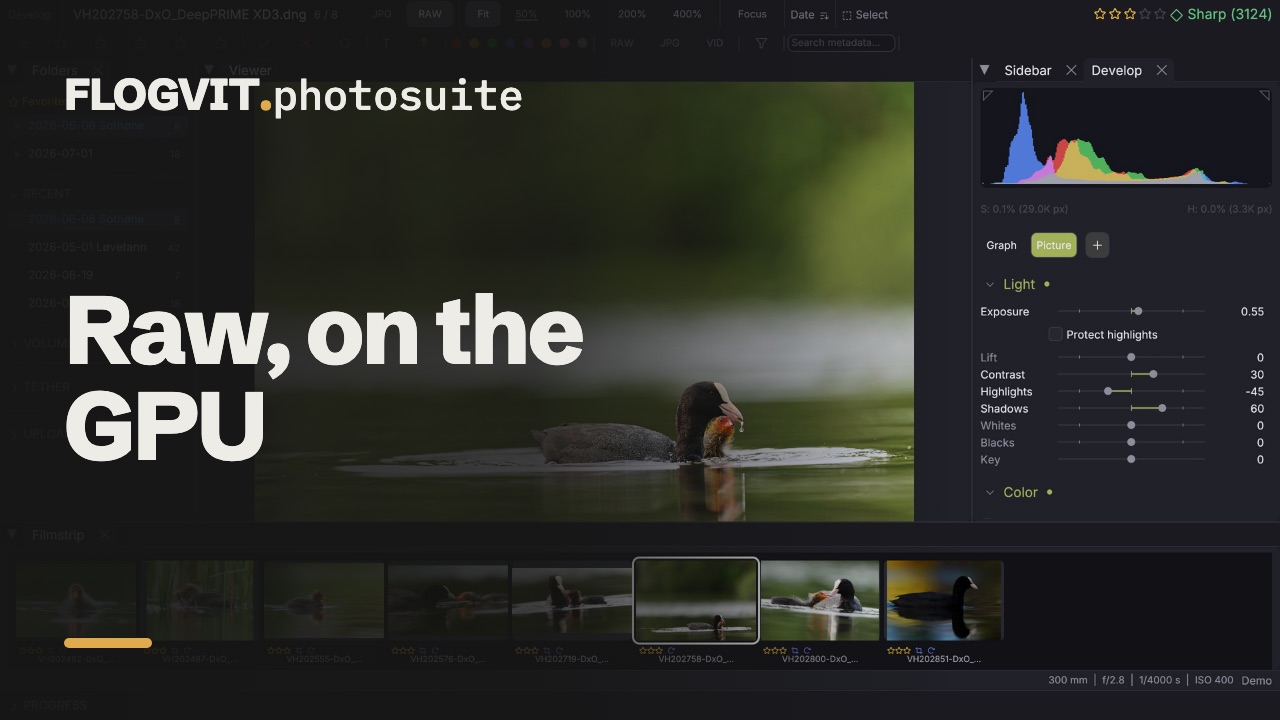
Valotus, värit, sävykäyrä, kahdeksan vyöhykkeen värimikseri, yksityiskohdat ja tehosteet — kaikki tuhoamatta, kaikki näytönohjaimella.
 1:31
1:31Jokainen FLOGVIT.photosuiten säätö on tuhoamaton. RAW-tiedostoihisi ei kirjoiteta mitään: säädöt ovat XMP-sivutiedostossa kunkin kuvan vieressä, ja kuva rakennetaan alkuperäisestä joka kerta, kun se näytetään tai viedään.
Koko ketju toimii näytönohjaimella, ja suoritinversio on vertailukohtana. Testisarja vertaa näitä kahta jokaisessa ominaisuudessa — maskit, pilkkujen poisto, perspektiivi, värimikseri — joten näytöllä oleva kuva ja viennistä lähtevä kuva ovat sama kuva.
RAW vai kameran JPEG#
 0:11
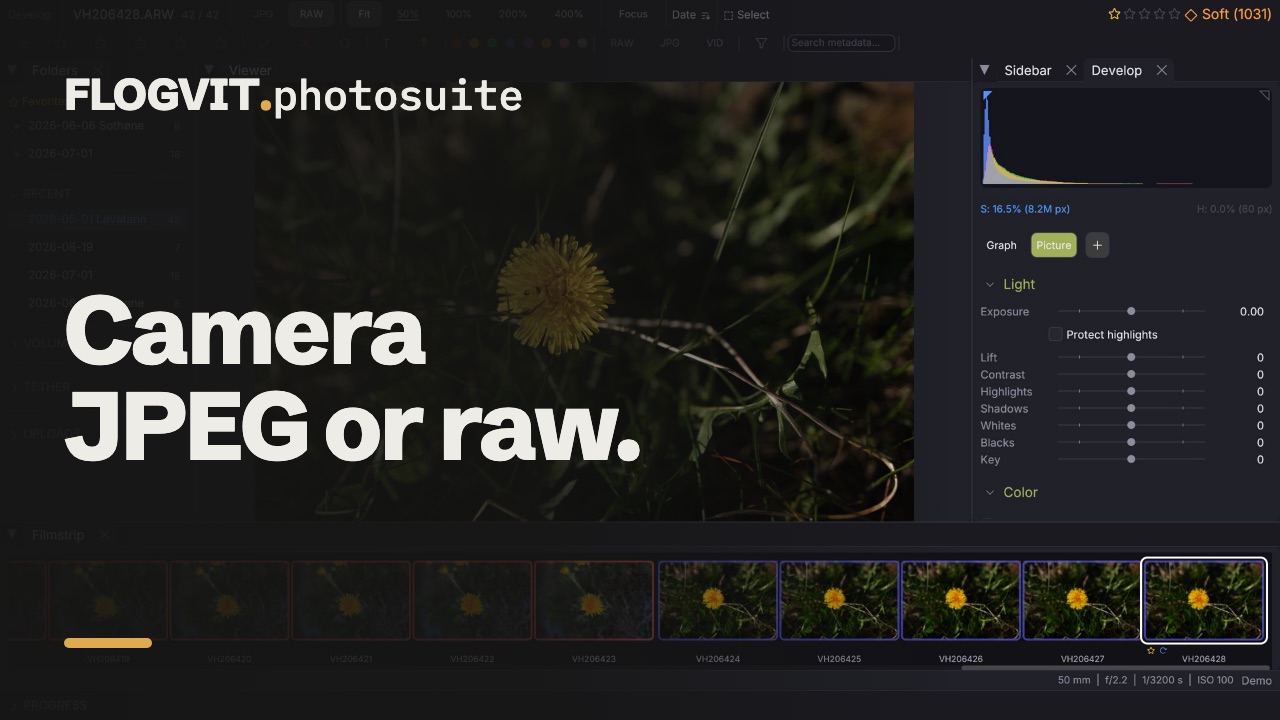
0:11Vaihda niiden välillä painamalla V, tai käytä Developin työkalupalkin Preview | RAW -painikkeita.
Kameran upotettu esikatselu on oletus, koska karsinta tarvitsee juuri sitä: se on näytöllä millisekunneissa, kun taas RAW-tiedoston muuntaminen vie 20–130 ms kuvaa kohti ja näyttää saman kuvan. Kun alat muokata, vaihda RAW-tilaan — kehitysketjussa on se pelivara, jonka JPEG on jo heittänyt pois, ja juuri se saa huippuvalojen palautuksen ja valkotasapainon toimimaan ylipäätään.
Kameraprofiilit#
RAW-tiedostolla ei ole yhtä oikeaa ulkoasua. FLOGVIT.photosuiten mukana tulee profiileja, jotka vastaavat kameran omaa kuvantoistoa ja on johdettu kameran tiedostoon upottamasta JPEGistä, joten muunnettu RAW alkaa siitä, minkä kuvaaja näki, eikä latteana ja harmaana.
Muun muunto-ohjelman kirjoittamat tiedostot säilyttävät sen ohjelman ulkoasun. DxO PureRAW’n DNG kantaa DxO:n tuottamaa kuvantoistoa, ja se toistetaan eikä sitä kirjoiteta yli — kun sitä verrataan DxO:n omaan upotettuun esikatseluun kansiollisessa tiedostoja, ero on 0,009 näyttöyksikköä profiilin kanssa ja 0,076 ilman.
Profiilihaku sietää versioita: PureRAW 5:n tiedosto löytää PureRAW 6:n profiilin, jos se on asennettuna. Muunto-ohjelman värit ovat tuotteen identiteetti, eivät versiokohtainen yksityiskohta.
Settings → General → Camera profiles valitsee profiilin kaikille RAW-tiedostoille. Yksittäisellä kuvalla voi olla oma: Profile Color-osion yläosassa tarjoaa vaihtoehdot As in Settings, Photosuite ja, kun Lightroom, Camera Raw tai DNG Converter on asennettu, Adoben profiilit kameralle (Adobe Color, Adobe Vivid, Adobe Portrait, Camera Standard ja muut, jotka Lightroom luettelee). Lightroomissa muokattu kuva saa profiilin, jolla Lightroom sen piirsi, myös DxO PureRAW’n DNG, joten se alkaa Lightroomin väreistä.
Valo#
 0:18
0:18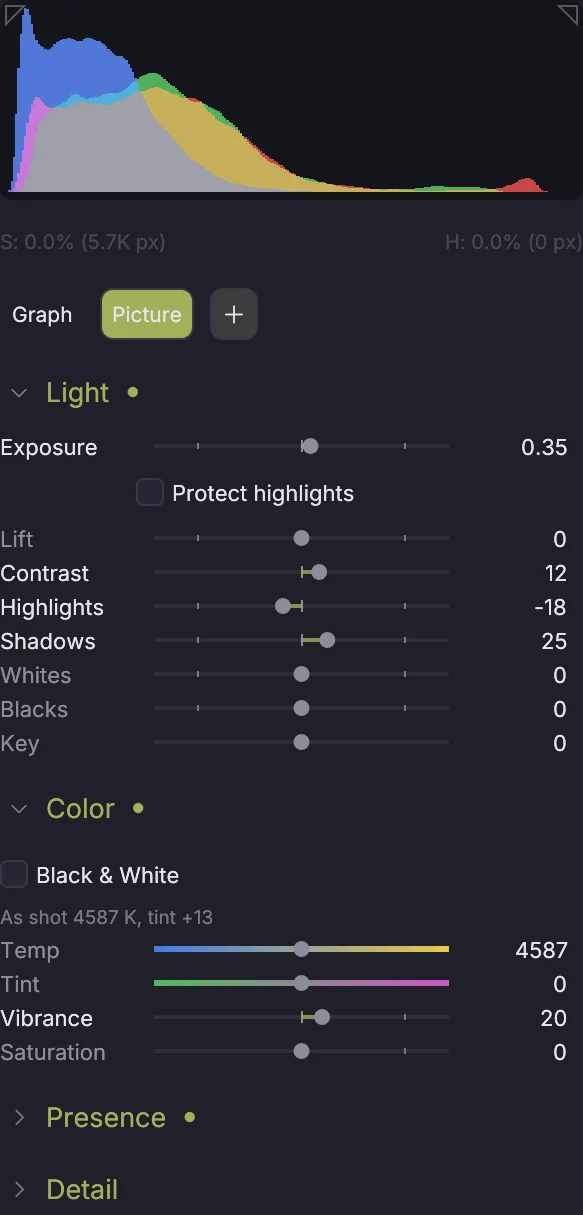
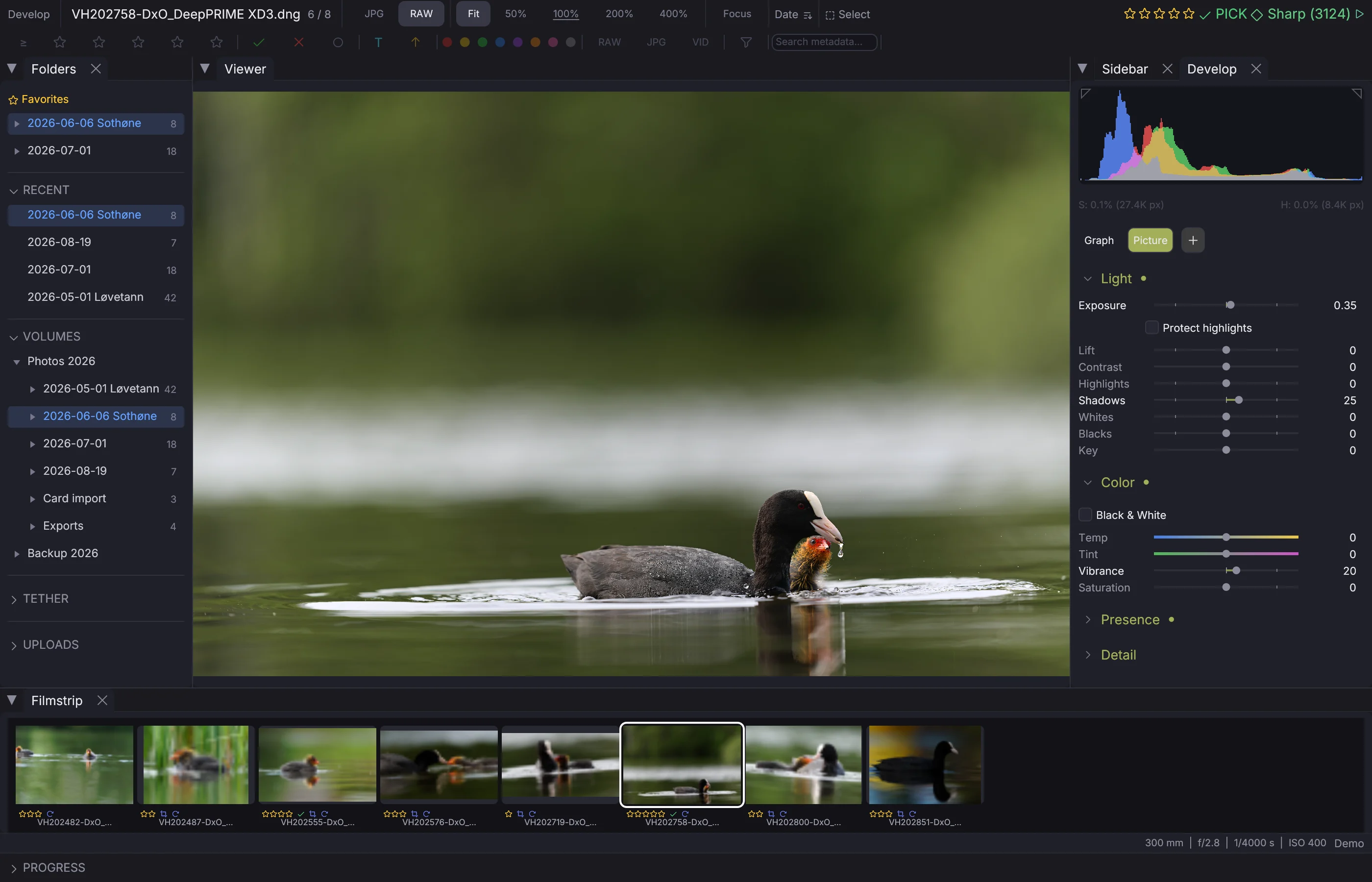
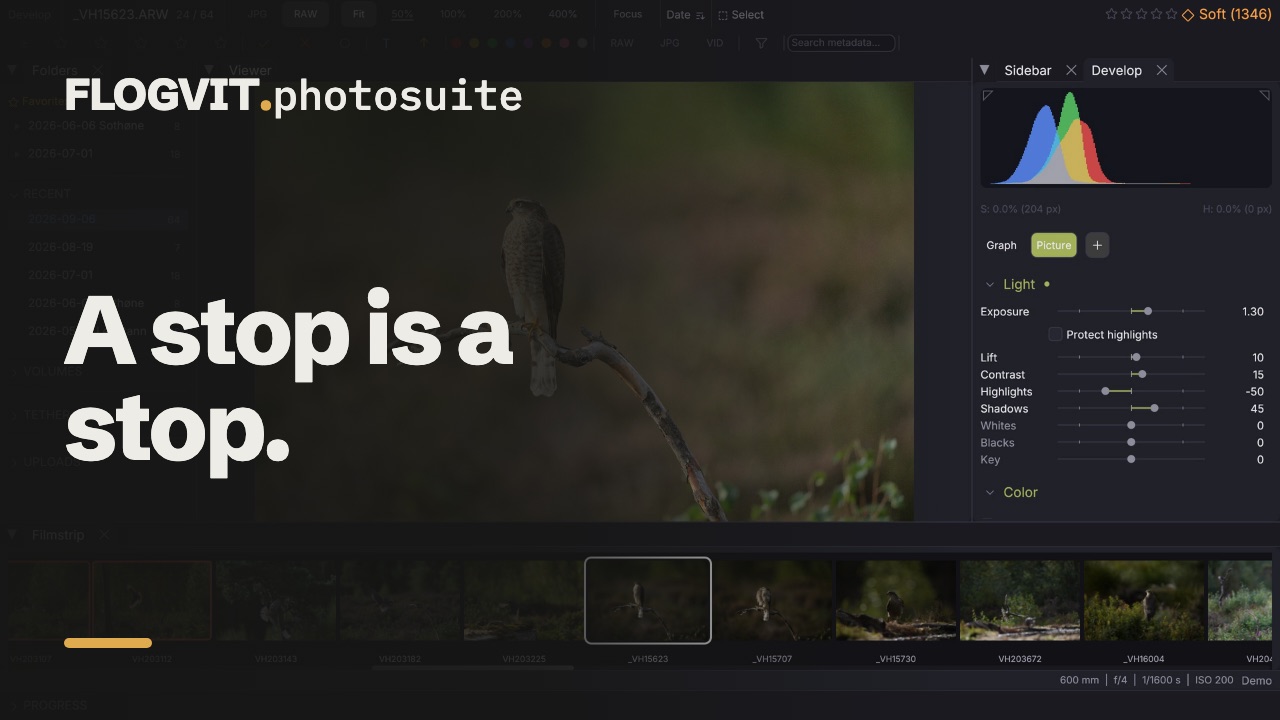
Exposure toimii lineaarisessa valossa, joten se käyttäytyy kuin valotus eikä kuin kirkkaussäädin: aukon verran alas on todella aukon verran alas, ja huippuvalo, joka ei ollut leikkautunut, palaa.
Protect highlights Exposuren alla saa Exposure +:n vaalentamaan kuvaa leikkaamatta mitään, mikä ei ollut leikkautunut: varjot saavat koko lisäyksen, ja kirkkaimmat sävyt pyöristyvät kohti valkoista eivätkä mene sen yli, joten kuva säilyttää sävyalansa.
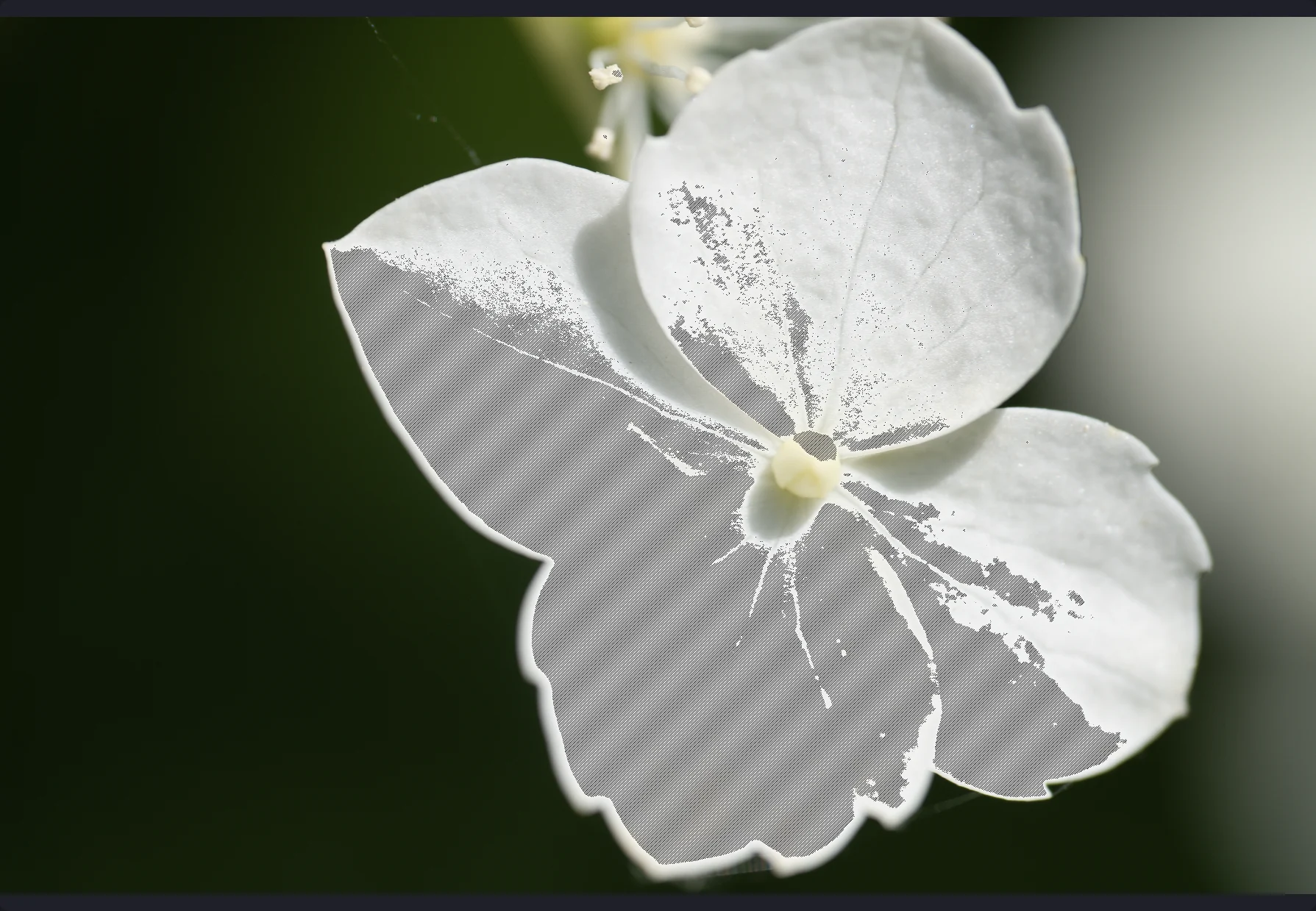
Lift vaalentaa varjoista keskisävyjen läpi ja jättää yläpään paikalleen — säädin, johon tartut, kun kuva on tumma mutta sen huippuvalot ovat kohdallaan.
Contrast kiertyy keskiharmaan ympäri sellaisena kuin sen näet. Highlights ja Shadows toimivat sävyalan kummassakin päässä ja lukevat valoa kunkin pikselin ympäriltä eivätkä pelkkää pikseliä, joten nostettu varjo säilyttää tekstuurinsa ja alas vedetty taivas pilvensä; Highlights − tuo myös esiin sen, mitä RAW-tiedostossa on valkoisen yläpuolella. Whites ja Blacks toimivat kirkkaimmissa ja tummimmissa sävyissä: + vaalentaa, − tummentaa, kuten Lightroomissa.
Key tekee kuvasta high key- tai low key -kuvan. Kohti +:aa kynnyksen yläpuolella olevat sävyt menevät kohti valkoista, ja kynnys laskee mitä pidemmälle viet, kun taas tummat sävyt pysyvät ennallaan: tumma kohde taustaa vasten, joka palaa puhki. Kohti −:aa päinvastoin: vaaleat sävyt pysyvät ja muu menee kohti mustaa. Värit säilyttävät sävynsä matkalla.
Yli ±100:n. Säätimen kisko kattaa koko sen ulottuvuuden: −100…+100 (Exposure ±4) vie suurimman osan kiskosta ja pitää pienet säädöt pieninä, ja kummankin pään viimeinen osuus pienen merkin jälkeen menee pidemmälle: Lift +300:aan, Shadows +150:een, Highlights −300:aan, Whites +300:aan, Blacks −300:aan, Exposure ±10:een, Saturation ja Vibrance +300:aan, Texture ja Clarity ±300:aan. Voit myös kirjoittaa arvon säätimen vieressä olevaan kenttään tai jatkaa kääntämistä vierityspyörällä tai konsolin säätimellä. Contrast ja Dehaze pysähtyvät ±100:aan: sen yli niiden käyrät kääntäisivät kuvan.
Väri#
 0:17
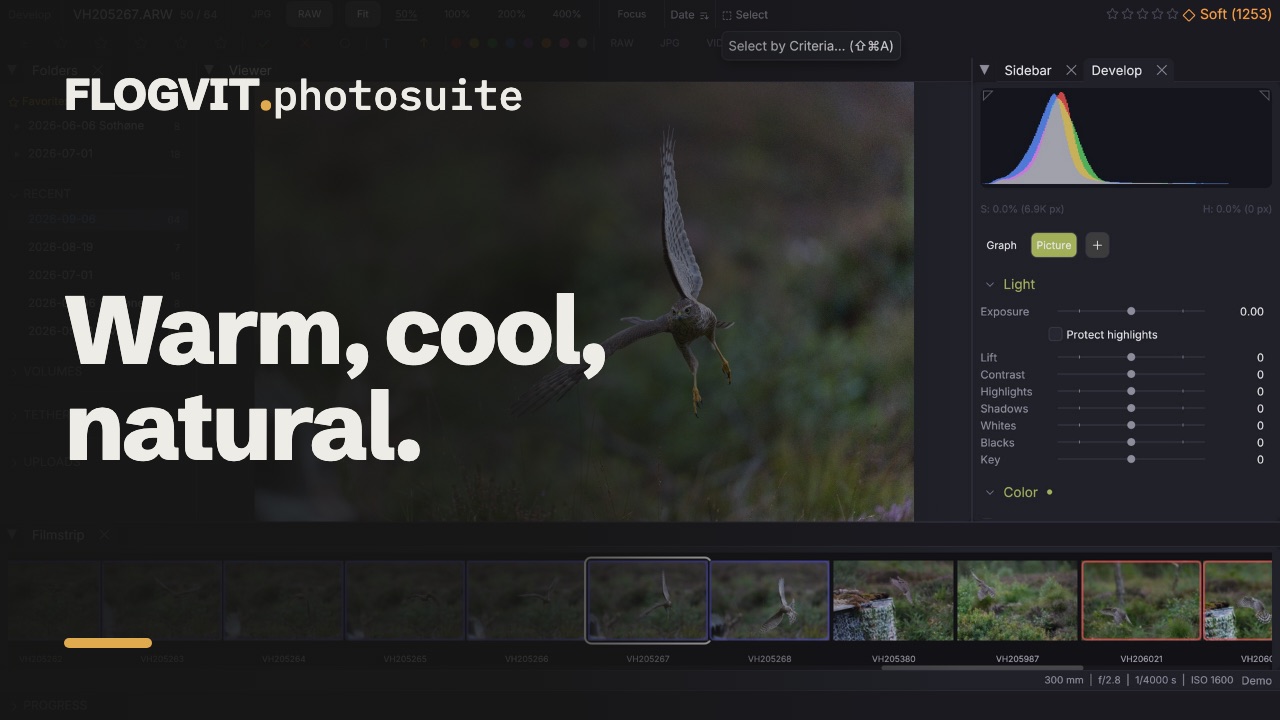
0:17Temp ja Tint ovat valkotasapaino. RAW-kuvassa, jonka kameran värit tunnetaan, Temp näkyy kelvineinä kameran valitseman tasapainon (As shot) alla ja hyväksyy kirjoitetun kelvinarvon; kiskot kulkevat sinisestä keltaiseen ja vihreästä magentaan. RAW-tiedostossa ne yhdistetään värinpalautukseen, ainoaan kohtaan, jossa ne voi lisätä jättämättä yksityiskohtiin värivirhettä. Jo värinpalautetussa tiedostossa — muunto-ohjelman lineaarisessa DNG:ssä — ne lisätään myöhemmin ketjussa, ja säätimet käyttäytyvät samoin.
Saturation siirtää kaikkia värejä. Vibrance siirtää haaleita enemmän kuin kylläisiä, mikä estää ihoa ja höyhenpukua näyttämästä muovilta.
Läsnäolo#
 0:14
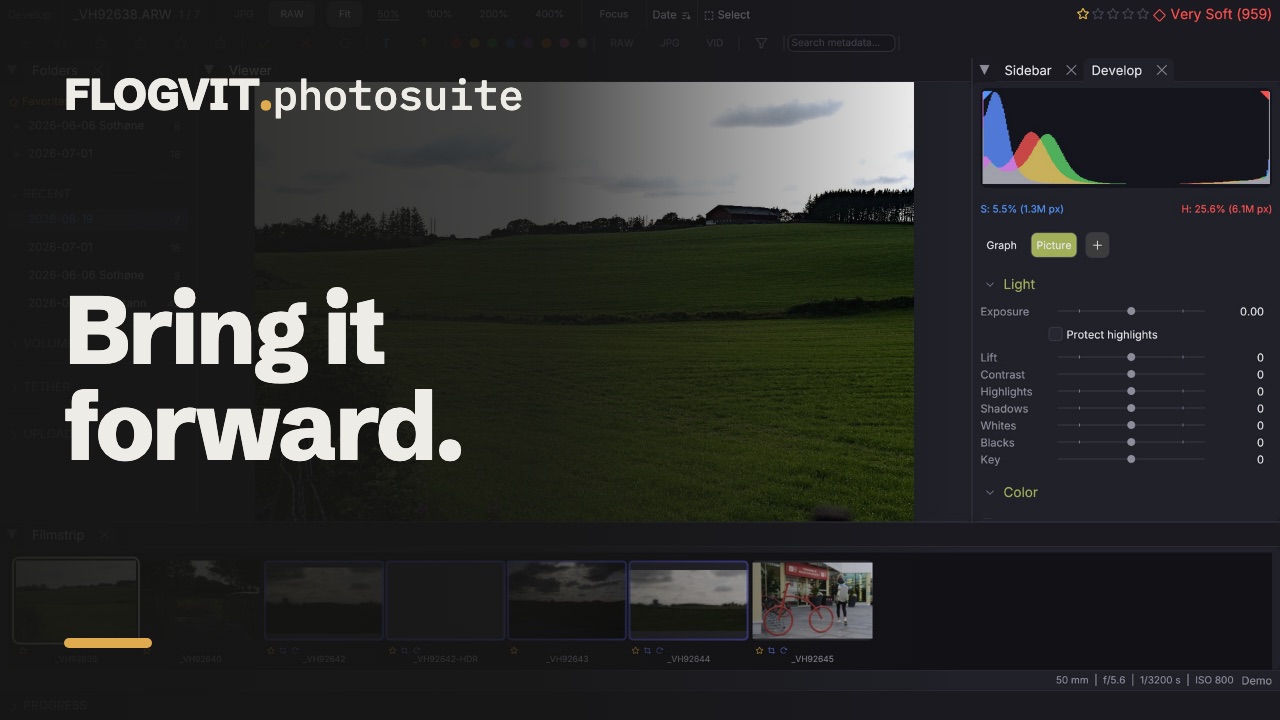
0:14Clarity on keskisävyjen paikallista kontrastia suurella säteellä. Texture on samaa pienellä säteellä — positiivinen Texture on paikallisen terävöinnin koti. Dehaze poistaa, tai lisää, kaukaisen kohteen päällä olevaa usvaa.
Yksityiskohdat#
 0:16
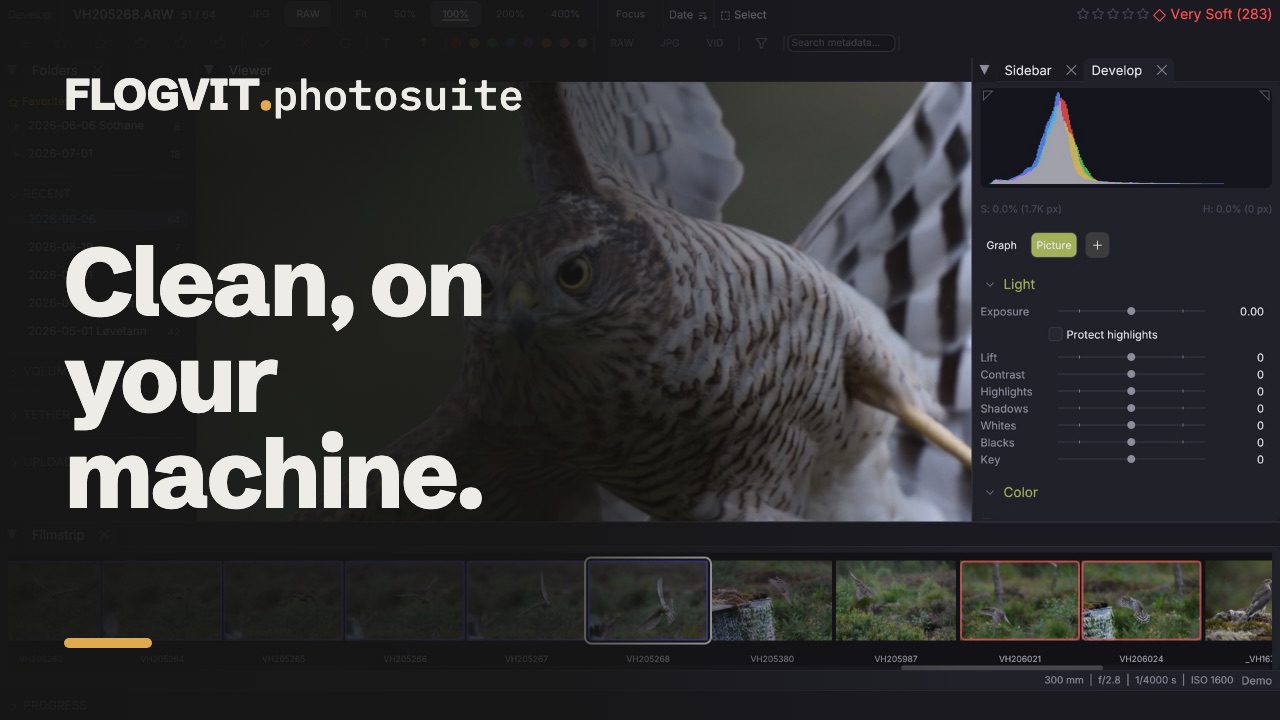
0:16Sharpening-kohdassa Amount säätää jokaisen RAW-kuvan saamaa perusterävöintiä. Radius on terävöinnin ulottuvuus, Detail se, kuinka paljon siitä jää tasaisille alueille, ja Masking nostaa reunakynnystä niin, että vain todelliset reunat terävöidään.
Noise Reduction -kohdassa Luminance ja Color ovat se, kuinka paljon kohinaa poistetaan kirkkaudesta ja väristä; Detail siirtää kohinan ja tekstuurin rajaa, ja Smoothness värisumennuksen ulottuvuutta.
AI Denoise on opittu kohinanpoisto suuren ISO-arvon kuville sisähallista, konsertista tai illasta. Se toimii tällä tietokoneella — mitään ei lähetetä, eikä se tarvitse tiliä tai muuta ohjelmaa — kuvan RAW-datalle ennen valotusta ja sävyjä, joten tumman kuvan vaalentaminen jälkikäteen ei tuo kohinaa takaisin. Säädin kertoo, kuinka paljon kohinattomasta kuvasta käytetään: 100 on kaikki, pienempi säilyttää osan rakeesta. Ensimmäinen muutos kuvaan vie muutaman sekunnin (noin neljä 24 megapikselin kuvalle Apple Siliconilla, kauemmin PC:llä ilman sitä); sen jälkeen säädin liikkuu vapaasti, eikä valkotasapainon muutos aja sitä uudelleen. Se on osa kehityssäätöjä kuten mikä tahansa säädin: tallennetaan kuvan mukana, kopioidaan Paste Settingsillä ja mukana jokaisessa viennissä. Send to Denoise (DxO PureRAW) on yhä tarjolla niille, joilla se on.
Objektiivi#
 0:15
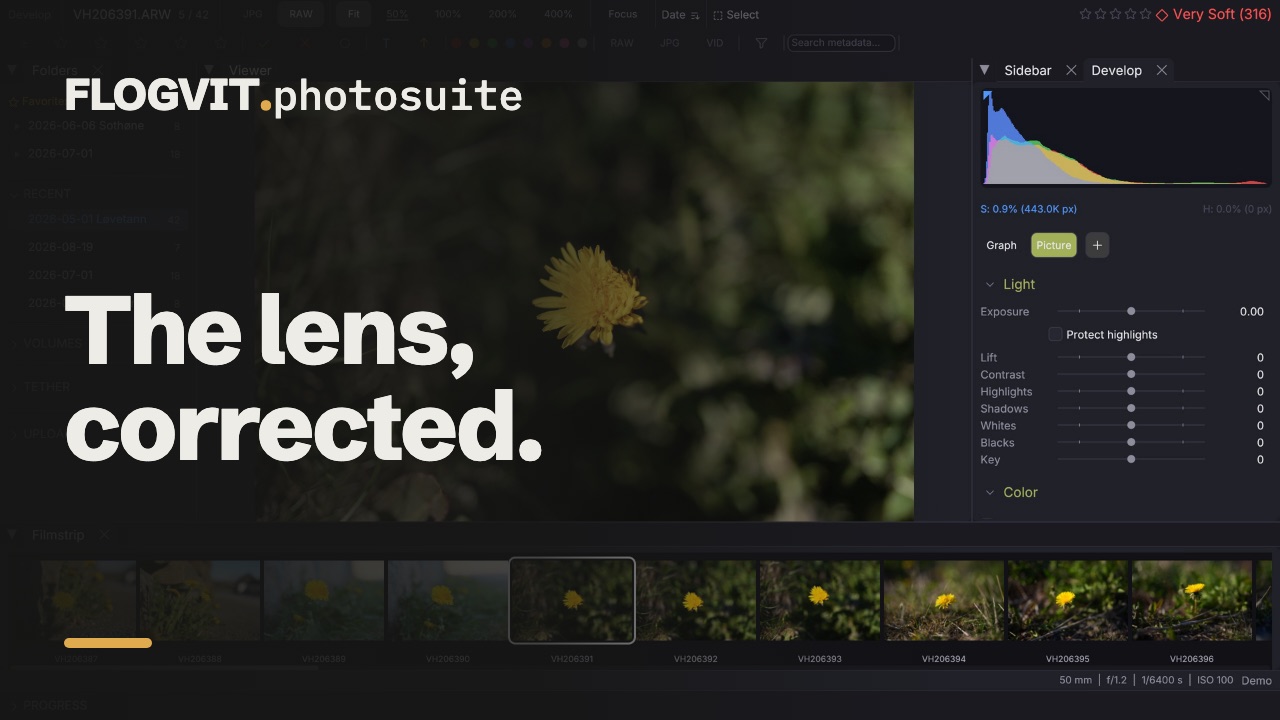
0:15Kamera kirjoittaa objektiivikorjauksensa RAW-tiedostoon — vääristymän, lateraalisen värivirheen ja vinjetoinnin sille objektiiville ja polttovälille, jolla kuva otettiin — ja FLOGVIT.photosuite kehittää sen avulla ilman Lightroomia tai objektiiviprofiilia. Correction valitsee, kuinka paljon:
- As shot (oletus): se, minkä kamera teki omaan JPEGiinsä. Kamerasta poistettu korjaus pysyy pois päältä.
- All: kaikki, mitä tiedostossa on, myös se, mikä kamerassa oli pois päältä.
- Off: objektiivi sellaisena kuin se piirsi.
Alla oleva rivi kertoo, mistä tämän kuvan korjaus tulee. Jos Lightroom tai Camera Raw on asennettu, Adoben objektiiviprofiili antaa edelleen vinjetoinnin, kuten Lightroomissa. Vääristymän korjaus levittää kuvan rajauksen reunaan asti, joten yksikään kulma ei jää tyhjäksi.
Liukusäätimet toimivat lisäksi: Vignette säätää vinjetoinnin korjausta (−100 poistaa sen, +100 kaksinkertaistaa), Distortion ja Chromatic Aberration → Amount lisäävät kameran korjaukseen, ja Defringe → Purple ja Green poistavat violetit ja vihreät reunat.
Se, mitä tiedostossa on, riippuu kamerasta:
| Kamera | Vääristymä | Värivirhe | Vinjetointi |
|---|---|---|---|
| Sony | ✓ | ✓ | ✓ |
| Fujifilm | ✓ | — | ✓ |
| Nikon Z | ✓ | — | — |
| Panasonic | ✓ | — | — |
| DNG (Leica, Sigma, OM System, iPhone, muut puhelimet) | ✓ | ✓ | ✓ |
| Canon, vanhemmat Olympukset | — | — | — |
Canonin ja Olympuksen RAW-tiedostoissa ei ole korjauskertoimia, vain tieto siitä, oliko korjaus kamerassa päällä. Puhelimen DNG:n objektiivin varjostuskartta otetaan aina käyttöön: se on osa tiedoston lukemista.
Sävykäyrä#
 0:09
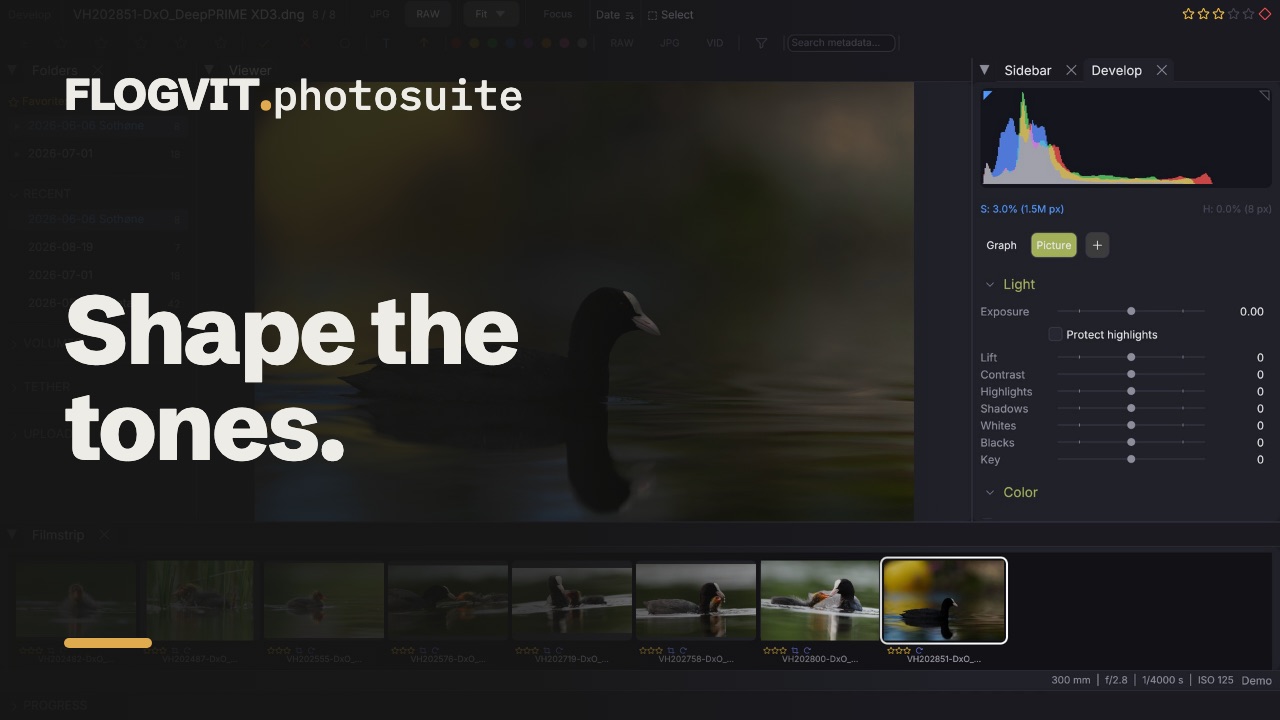
0:09Neljä parametrista aluetta — huippuvalot, vaaleat sävyt, tummat sävyt, varjot — ja vapaa pistekäyrä sekä yhteisenä että kanavittain. Jakopisteet siirtävät alueiden rajoja kuten Lightroomin käyrän alla olevat kolme merkkiä: siirrä varjojen jakopistettä ylöspäin, niin Shadows ulottuu syvemmälle keskisävyihin.
Värimikseri#
 0:14
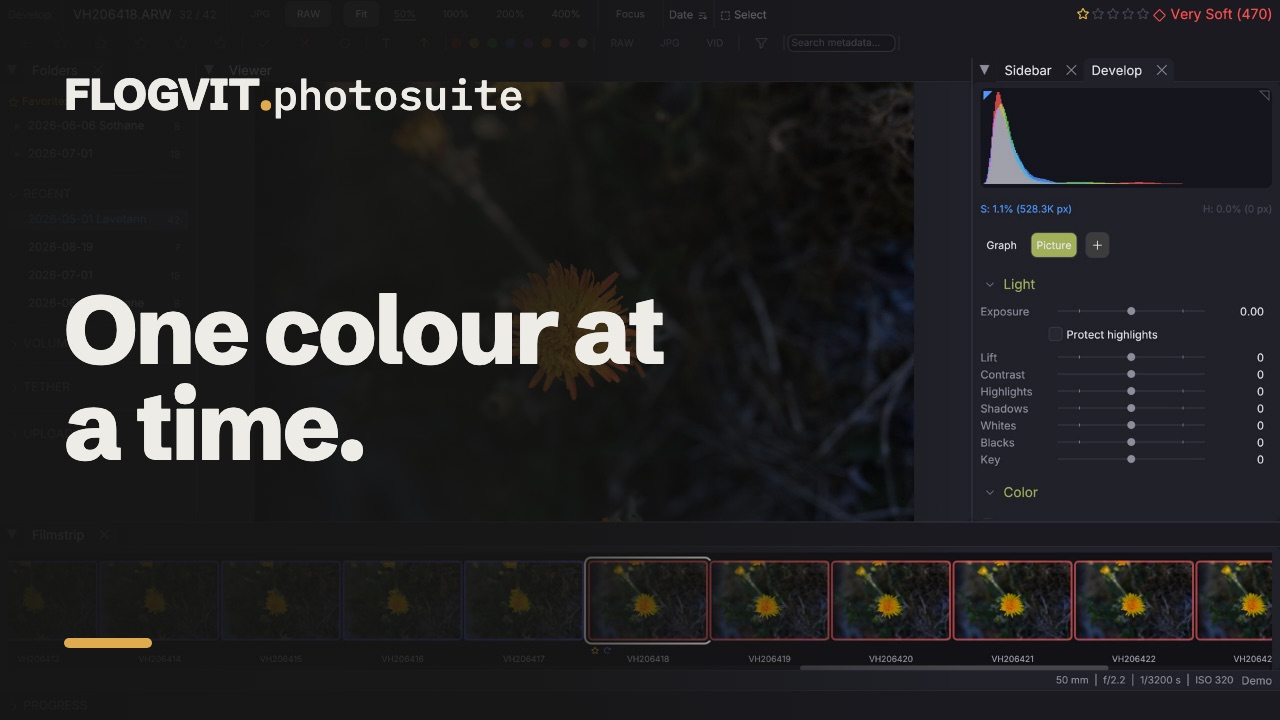
0:14Kahdeksan vyöhykettä: punainen, oranssi, keltainen, vihreä, akvamariini, sininen, violetti ja magenta, kussakin sävy, kylläisyys ja luminanssi.
Ne eivät tarkoituksella ole tasavälisiä. Oranssi ja violetti ovat siellä, missä silmä on tarkimmillaan ja spektri muuttuu nopeimmin — iho, ruoste, linnun nokka, kanervainen rinne. Kuudella tasavälisellä vyöhykkeellä oranssi on punaisen ja keltaisen sekoitus, joten kasvojen vaalentaminen vetää mukanaan jokaisen kuvan punaisen.
Mustavalkoisessa samat kahdeksan vyöhykettä toimivat kanavamikserina.
Värien sävytys#
 0:10
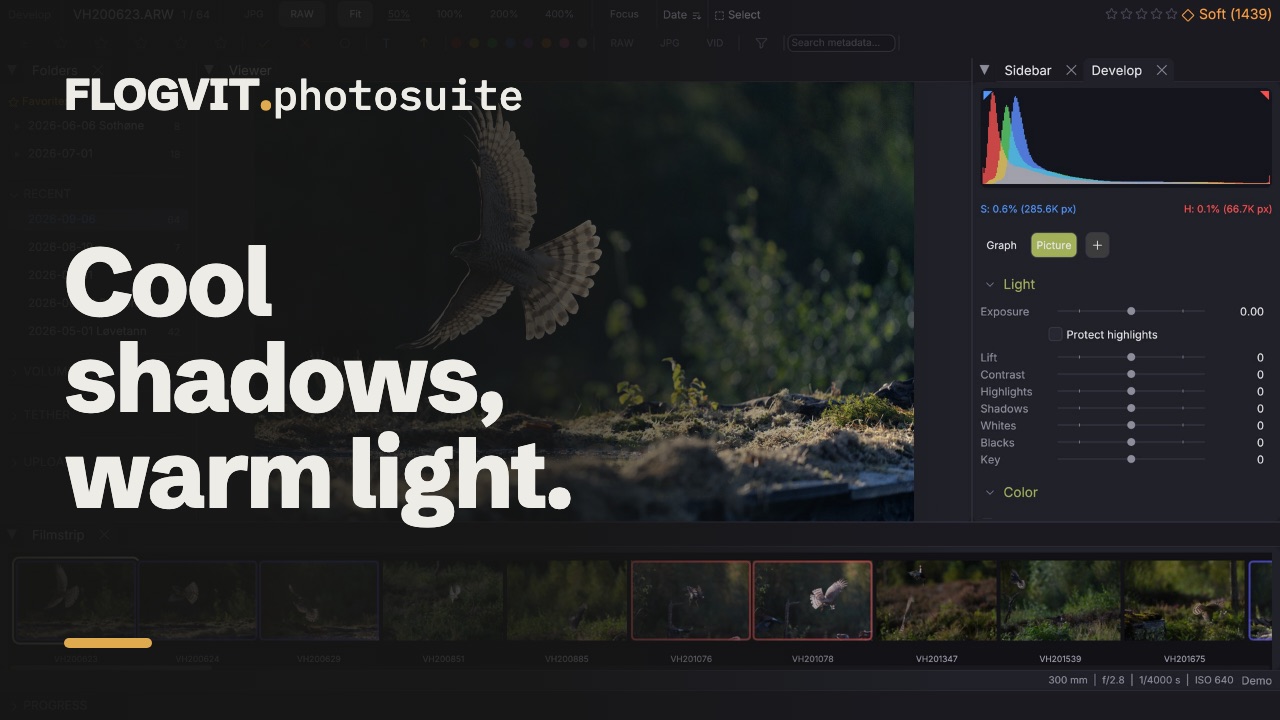
0:10Kolme kiekkoa — varjot, keskisävyt, huippuvalot — kussakin sävy, kylläisyys ja luminanssi, sekä Blend alueiden limittymiselle ja Balance siirtymän sijainnille. Neljäs kiekko, Global, sävyttää kaikki sävyt samoin, ja sillä on oma luminanssinsa.
Tehosteet#
 0:09
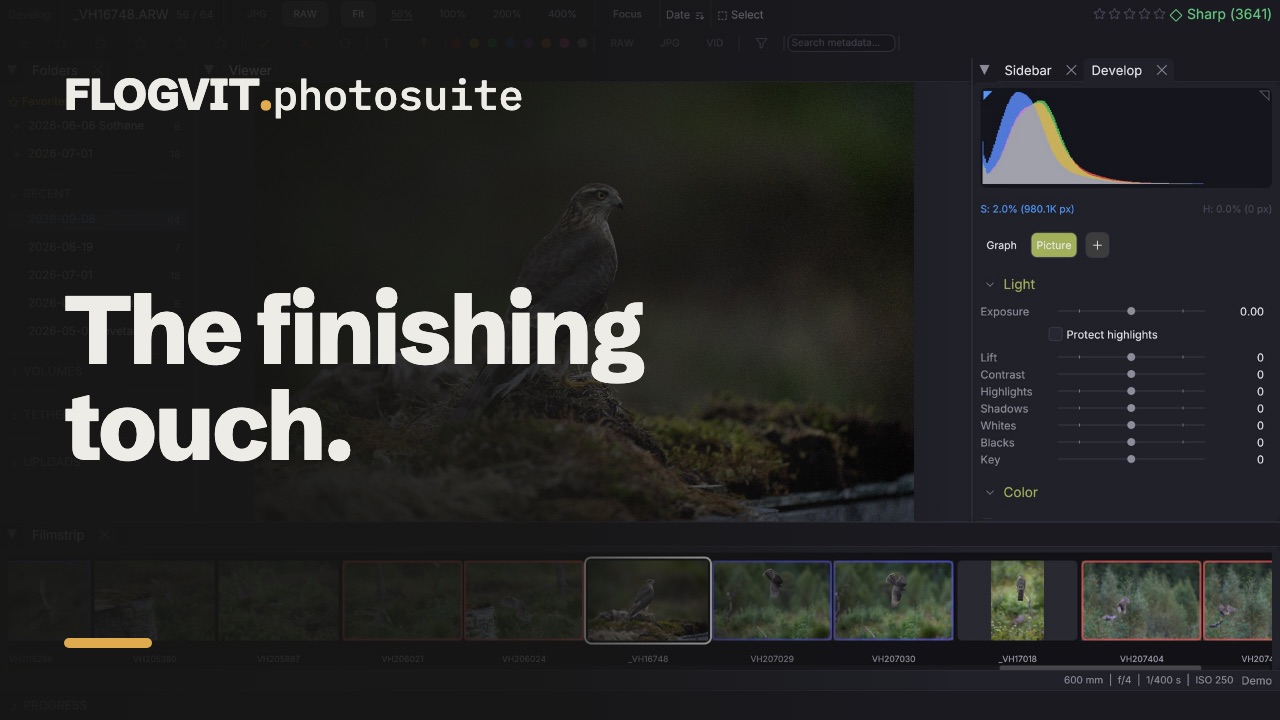
0:09Rajauksen jälkeinen vinjetti keskipisteellä, pehmennyksellä ja pyöreydellä, sekä filmirae koolla ja karkeudella. Style on Lightroomin: Highlight Priority (oletus) tummentaa reunat ja säästää kirkkaat kohdat niin paljon kuin Highlights määrää, Color Priority tummentaa ja säilyttää jokaisen värin sävyn ja kylläisyyden, ja Paint Overlay sekoittaa kohti mustaa tai valkoista.
Ennen ja jälkeen#
 0:13
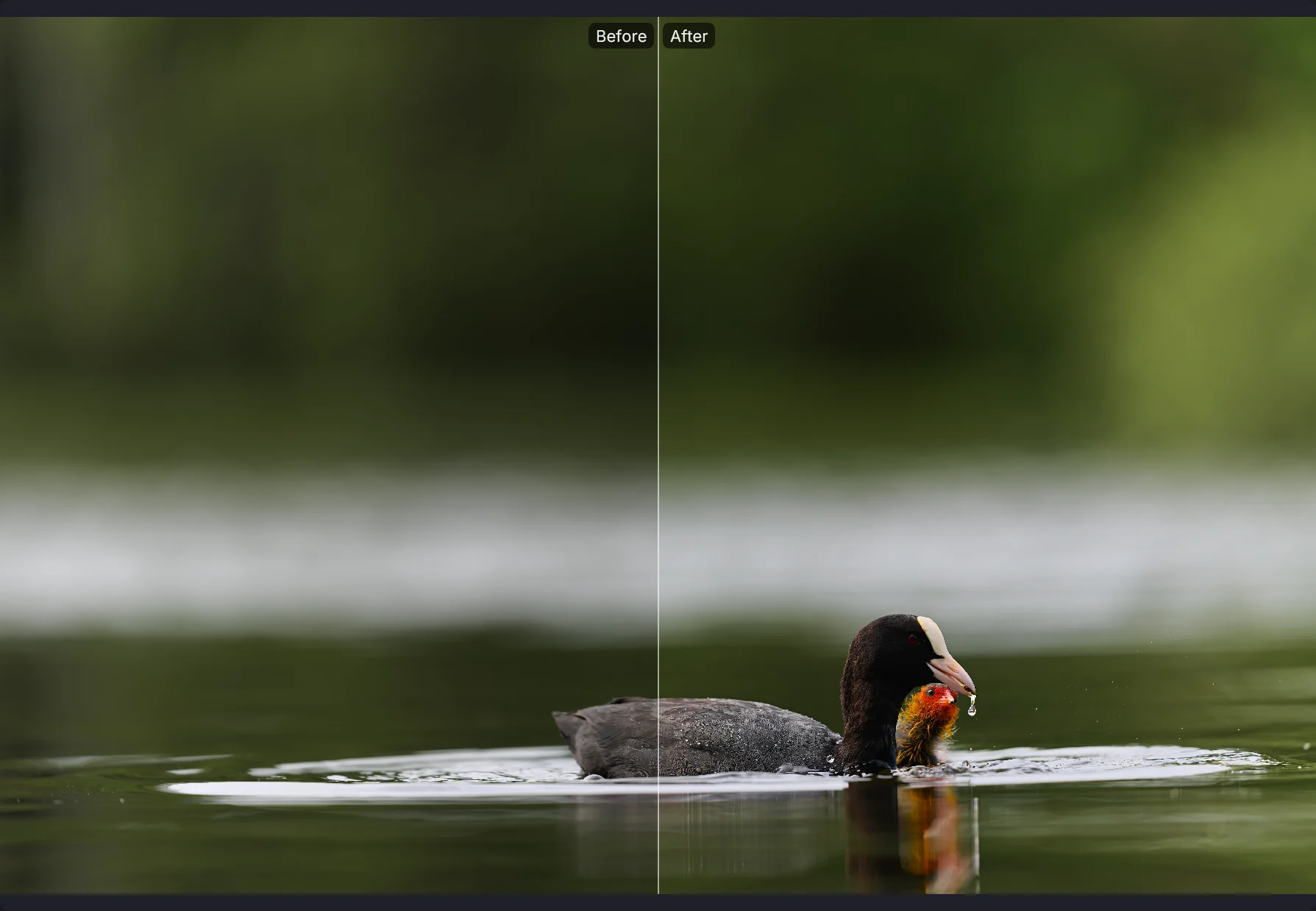
0:13Pidä </kbd> painettuna nähdäksesi kuvan ilman muokkauksiasi. Paina Y, niin koskematon versio on muokatun vieressä, saman kuvan keskeltä jaettuna.
Ne eivät ole sama asia. Näppäimen pitäminen kertoo, että kuva muuttui; se ei anna vertailla, koska kahta asiaa ei voi katsoa peräkkäin ja arvioida neljännesaukon eroa niiden välillä.
Säätöjen kopioiminen#
 0:13
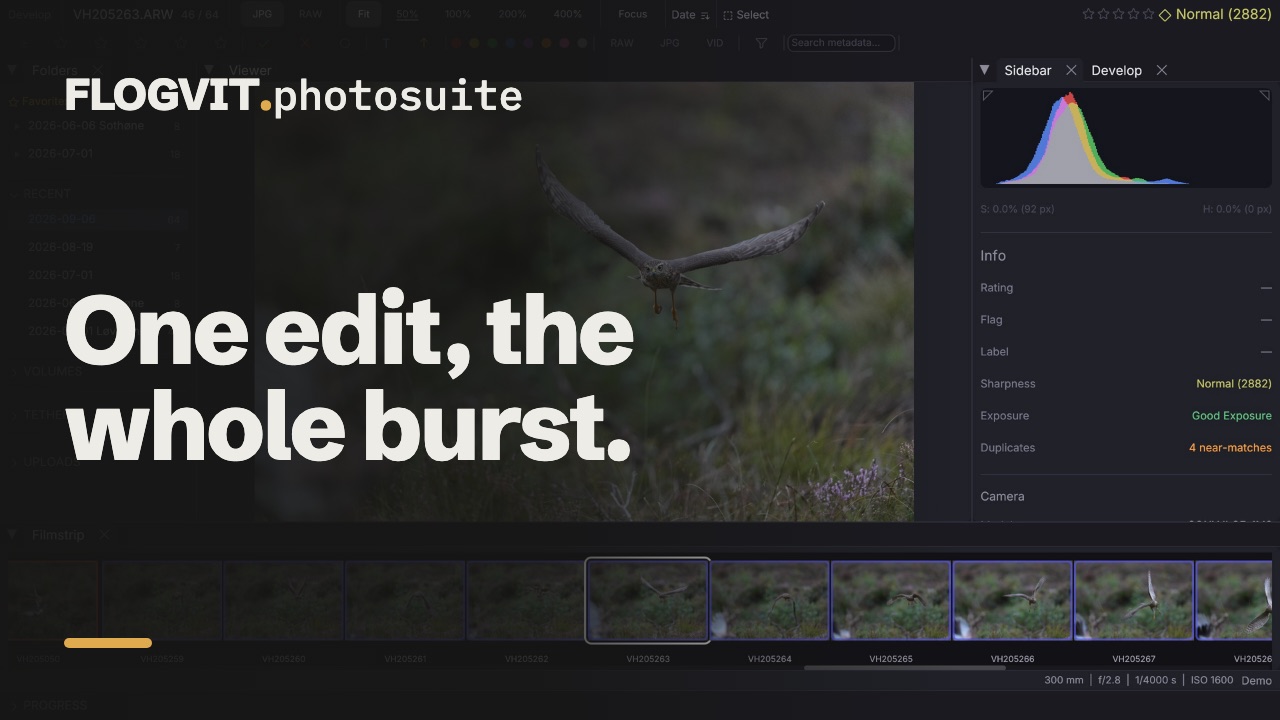
0:13Cmd+C kopioi nykyisen kuvan säädöt ja Cmd+V liittää ne. Kun valittuna on useampi kuva, ne liitetään kaikkiin.
Kaiken liittäminen on oikein, kun seuraava kuva on samaa ottoa. Kun se ei ole, Copy settings -paneeli antaa liittää vain osan — kaksitoista ryhmää, joten yhden kuvan valkotasapaino voi levitä koko kuvaukseen viemättä mukanaan rajausta tai pilkkukorjauksia.
Takaisin kuvaushetken mukaiseksi#
 0:12
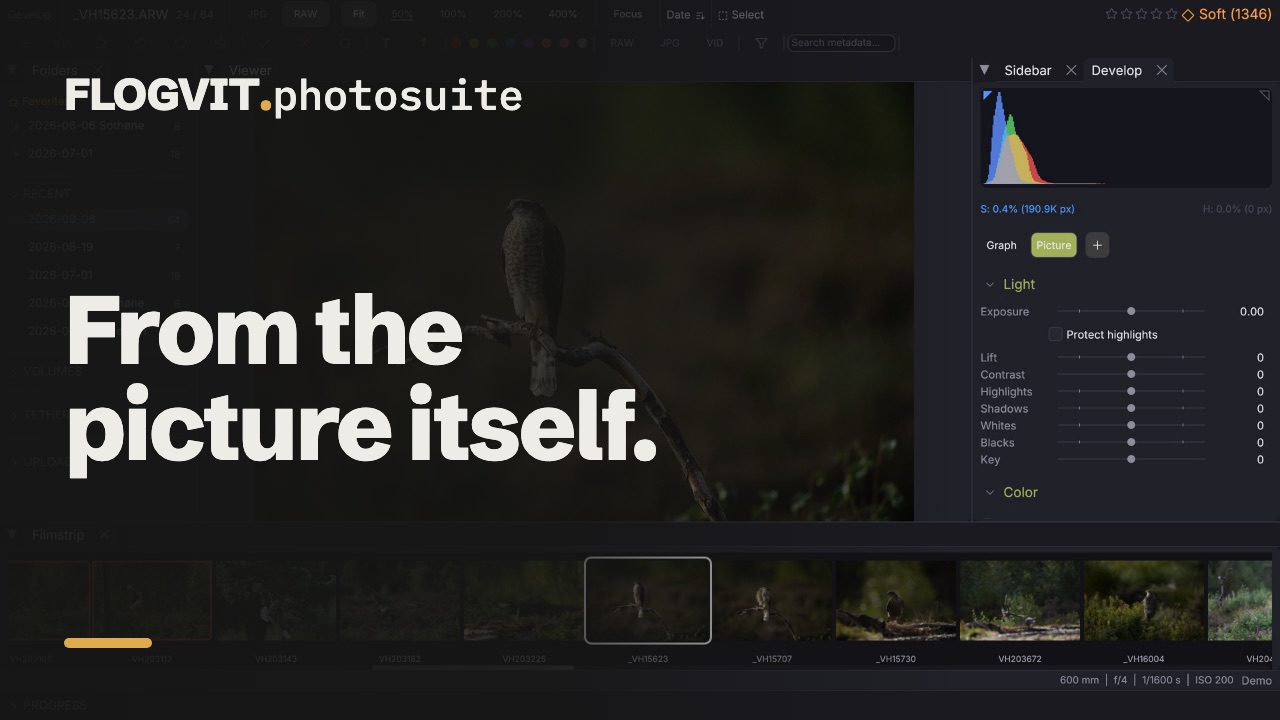
0:12Develop → Auto Tone (Cmd+U tai paneelin Auto) lukee kuvaa niin kuin värimäärittelijä lukee scopeja: se sijoittaa kirkkaimman todellisen yksityiskohdan korkealle leikkaamatta sitä ja jättää lamput, auringon ja LED-valot huomiotta, pitää kasvot aaltomuodon ihokaistalla ja nostaa ne Liftillä, jos ne jäävät sen alle, asettaa mustapisteen ja poistaa värivirheen, jonka sekä varjot että huippuvalot näyttävät. Develop → Auto White Balance (Cmd+Shift+U, Auto WB) siirtää valkotasapainoa kohti neutraalia.
Develop → Reset Develop (Option+Cmd+R), tai Reset Develop kuvan pikavalikosta, palauttaa valitut kuvat kuvaushetken mukaisiksi: kehityksen ja rajauksen, kuten Reset Lightroomissa. Kierto säilyy. Kehityspaneelin alareunan Reset All tekee saman edessä olevalle kuvalle. Jokainen on oma askeleensa historiassa, joten Cmd+Z palauttaa kuvan kehityksen.
Esiasetukset, historia ja tilannekuvat#
 0:13
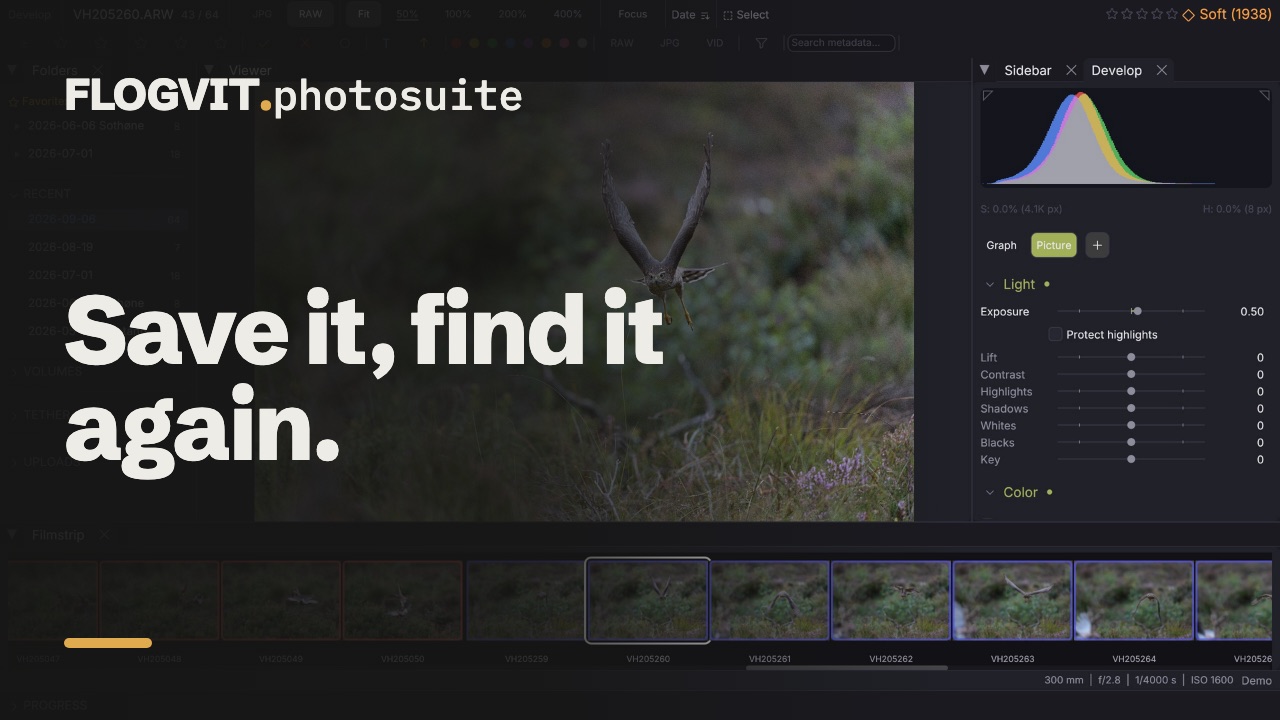
0:13Tallenna mikä tahansa tila esiasetukseksi ja käytä sitä missä tahansa kuvassa. Esiasetus on värillinen tai mustavalkoinen: värillinen esiasetus mustavalkoiseen kuvaan tekee siitä värillisen. Kirjoita tallentaessa Ryhmä/Nimi sijoittaaksesi sen ryhmään, tai napsauta esiasetusta hiiren oikealla siirtääksesi sen toiseen ryhmään tai pois ryhmistä; kukin ryhmä taittuu oman otsikkonsa alle. Historia kirjaa jokaisen vahvistetun muokkauksen niin kauan kuin kansio on auki ja säilyy uudelleenkäynnistyksen yli; merkinnän napsauttaminen palauttaa kyseiseen tilaan. Tilannekuva on nimetty kohta, johon voit palata milloin tahansa.
Virtuaalikopiot#
 0:12
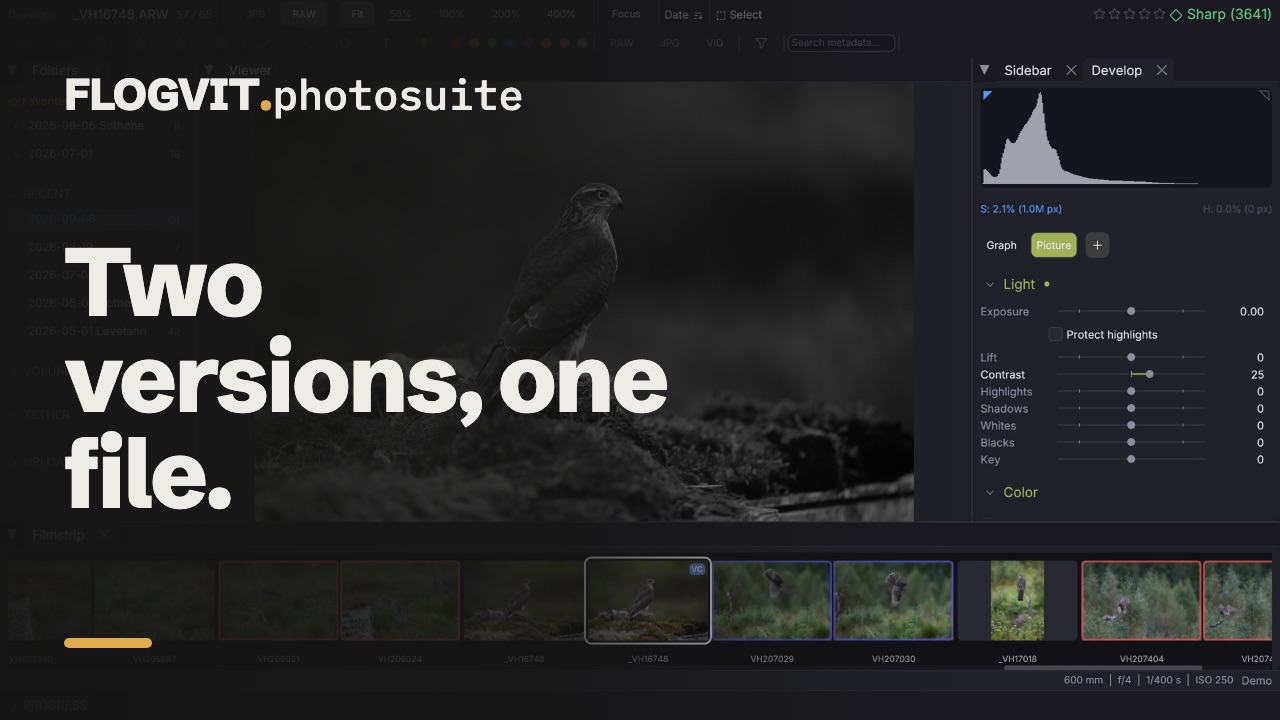
0:12Cmd+' (Photo → Create Virtual Copy) tekee virtuaalikopion: saman tiedoston toisen version, jolla on oma arvio, lippu, tunniste, rajaus ja — tavallinen syy kopion tekemiseen — omat kehityssäädöt. Värillinen ja mustavalkoinen versio yhdestä levyllä olevasta tiedostosta.
Uusi kopio alkaa siitä, mitä katsoit, ja kulkee sen jälkeen omaa tietään.
Yhdistäminen: HDR ja panoraamat#
 0:17
0:17Develop → Merge → Merge to HDR (tai pikavalikosta → Merge) ottaa valotussarjan RAW-tiedostot ja tekee niistä yhden kuvan, jossa on niiden kaikkien sävyala: kuvat kohdistetaan (käsivaralta onnistuu), ja kuvan jokainen osa tulee kuvista, joissa se näkyy parhaiten, vaaleiden kuvien leikkautuneet huippuvalot tummista. Merge to Panorama liittää limittäiset kuvat yhdeksi leveäksi kuvaksi: kohdistettuina yhteisten kohtien mukaan, sijoitettuina sylinterille (tai pallolle, tai tasoon Perspective-asetuksella muutamalle kuvalle rakennuksesta), kirkkaus tasattuna, ja rajattuina suurimpaan suorakulmioon, jonka ne kattavat.
Valitse ensin kuvat. Kun valittuna on yksi kuva, Merge to HDR ottaa valotussarjan, johon se kuuluu (sarjan, jonka valotukset eroavat yli puoli aukkoa), ja Merge to Panorama sen sarjan.
Tulos on DNG ensimmäisen kuvan vieressä, …-HDR.dng tai …-Pano.dng, joka näkyy kansiossa ja kehitetään kuin mikä tahansa RAW kameran värein: vedä huippuvalot alas, nosta varjot, vie. Kunkin kuvan objektiivi korjataan ensin, kuten Develop tekisi. Tietopalkki kertoo, mitä yhdistäminen tekee; 60 megapikselin sarja vie muutaman sekunnin.
API tekee saman: POST /api/merge, ja GET /api/images/current/bracket näytöllä olevan kuvan valotussarjalle.
Skriptistä#
 0:11
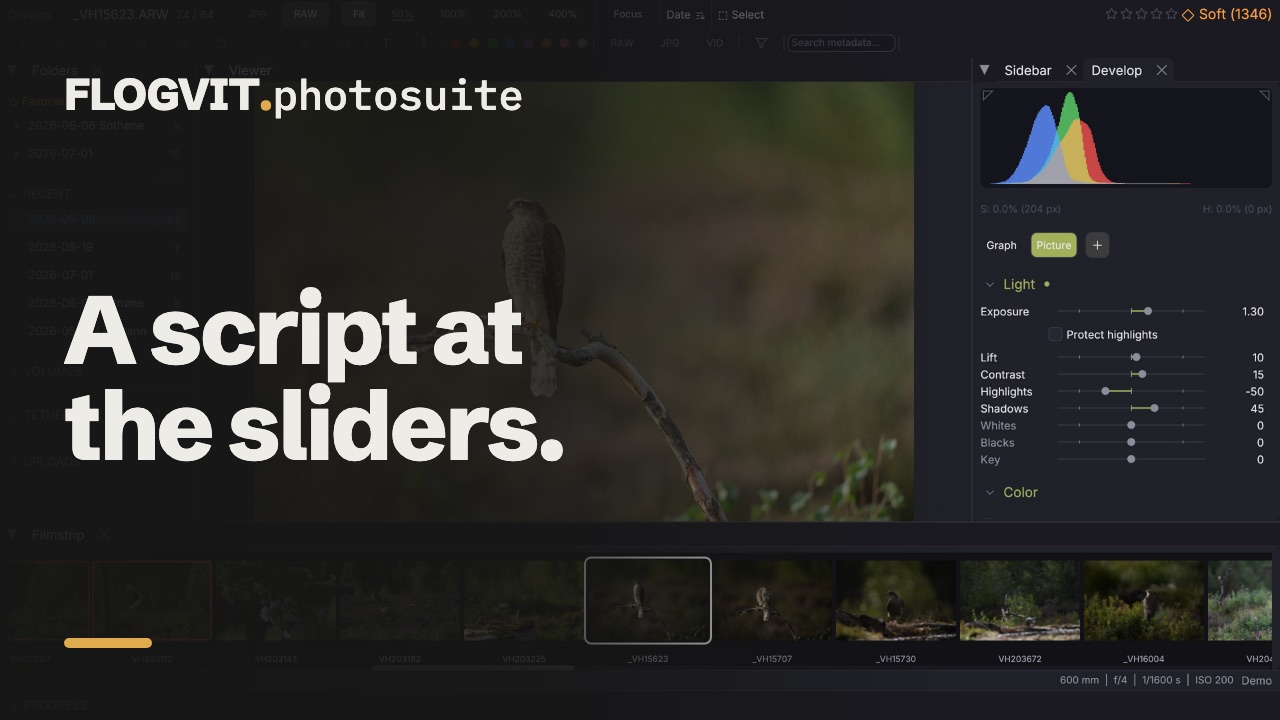
0:11Jokainen tämän sivun säätö on REST-API:ssa ja TypeScript-SDK:ssa. Kaikki 85, ja testi epäonnistuu, jos kuvantoistaja saa säädön, jota API ei tarjoa.
await client.develop.set({ exposure_ev: 0.5, shadows: 30, vibrance: 20 })
await client.develop.paste(['color'])   // white balance only, across a selection
Katso työstetyt esimerkit kohdasta API ja automaatio ja kaikki reitit kohdasta API-viite.